Haben Sie vor, eine Website zu erstellen, sind sich aber noch unsicher, welches Theme Sie verwenden sollen? BeTheme ist eines der beliebtesten Premium-Themes, das viele Website-Besitzer nutzen.
BeTheme bietet nicht nur Themes, sondern auch eine Vielzahl von sofort einsatzbereiten Vorlagen, die mit verschiedenen Drittanbieter-Plugins und -Diensten kompatibel sind. Wenn Sie eine Website mit BeTheme erstellen möchten oder bereits eine BeTheme-Website besitzen, sollten Sie wissen, wie Sie BeTheme mehrsprachig gestalten und in viele Sprachen übersetzen können.
Hier erklären wir ausführlich, wie Sie das BeTheme-Theme mit Inhaltsübersetzung mithilfe von Linguisemehrsprachig machen!
Was ist das Theme von BeTheme?
BeTheme ist ein beliebtes WordPress -Theme, das eine breite Palette an Funktionen und Anpassungsoptionen bietet. Es ist ein vielseitiges Theme, das flexibel gestaltet und für verschiedene Arten von Websites geeignet ist. Der Hauptfokus dieses Themes liegt darauf, eine einfach zu bedienende und benutzerfreundliche Plattform zu bieten, mit der man ohne Programmierkenntnisse eine professionelle Website erstellen kann.
BeTheme enthält viele fertige Website-Vorlagen, die jeweils auf eine andere Branche oder einen anderen Zweck zugeschnitten sind. Diese Vorlagen decken verschiedene Kategorien ab, wie Business, Portfolio, Blog, E-Commerce, Kreativ und mehr.
Darüber hinaus verfügt BeTheme über eine sehr interaktive Darstellung, sodass du auch als Anfänger keine Probleme haben wirst, eine Website mit BeTheme zu erstellen.
Erste Schritte mit BeTheme
Nachdem wir verstanden haben, was ein BeTheme-Theme ist, beginnen wir nun mit der Erkundung von BeTheme – vom Herunterladen, Installieren und Aktivieren bis hin zum Erstellen einer Website. Nachfolgend findest du eine vollständige Erklärung zu diesem Theme. Lass uns gleich loslegen.
BeTheme herunterladen
Der erste Schritt ist natürlich, das BeTheme-Theme zu bekommen. Sie müssen wissen, dass dieses Theme kostenpflichtig ist, also ob Sie wollen oder nicht, müssen Sie einen Kauf tätigen und einen Preis bezahlen.
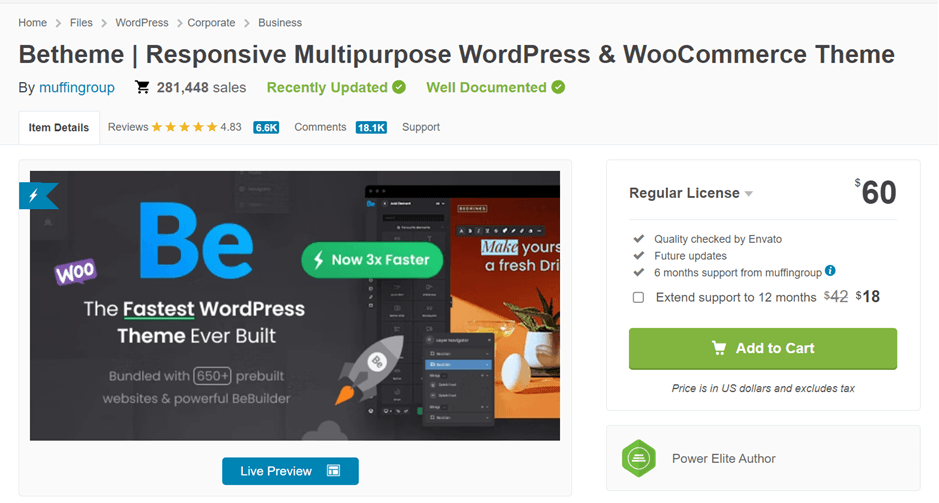
Um BeTheme zu kaufen, kannst du auf WordPress -Theme-Verkaufsseiten wie den unten stehenden Envato Market gehen. Wie du sehen kannst, ist BeTheme für 60 $ erhältlich, mit einer einmaligen Zahlung für den Rest deines Lebens.
Klicke auf In den Warenkorb und wähle dann Download. Daraufhin wird das Theme im .zip-Dateiformat heruntergeladen.
BeTheme-Installation
Der zweite Schritt ist die Installation von BeTheme in deinem WordPress -Dashboard. Der eigentliche Installationsvorgang kann auf zwei Arten erfolgen: Die erste ist über die WP- und FTP-Dashboards.
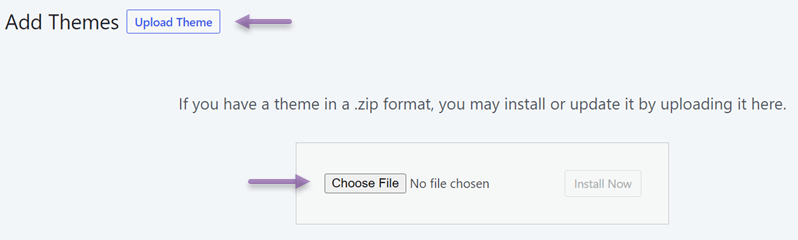
Wenn über das WordPress -Dashboard, wählen Sie Design > Themes > Neu hinzufügen > Theme hochladen. Wählen Sie dann Datei auswählen > Jetzt installieren.
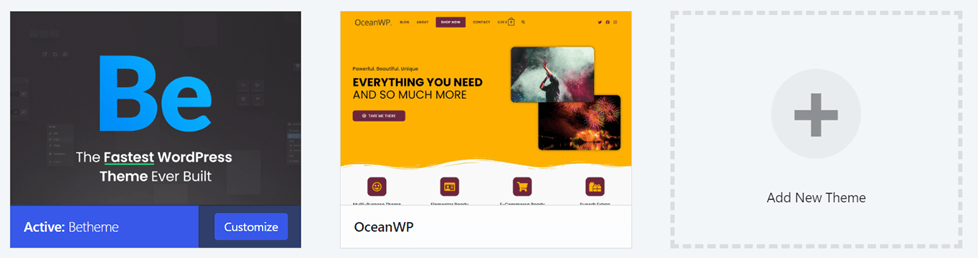
Warten Sie, bis der Vorgang abgeschlossen ist. Wenn ja, wird das BeTheme-Theme hier angezeigt.
Lizenzschlüssel für BeTheme aktivieren
Nachdem das Theme aktiv ist, müssen Sie auch den Lizenzschlüssel aktivieren, den Sie beim Kauf von BeTheme auf Envato Market erhalten haben. Sie dürfen einen Lizenzschlüssel nur für mehrere Websites verwenden, wenn diese auf derselben Domain oder auf localhost installiert sind. Für Entwicklungszwecke können Sie denselben Lizenzschlüssel jedoch registrieren, um eine WordPress -Subdomain, ein Unterverzeichnis oder eine Multisite-Umgebung zu nutzen.
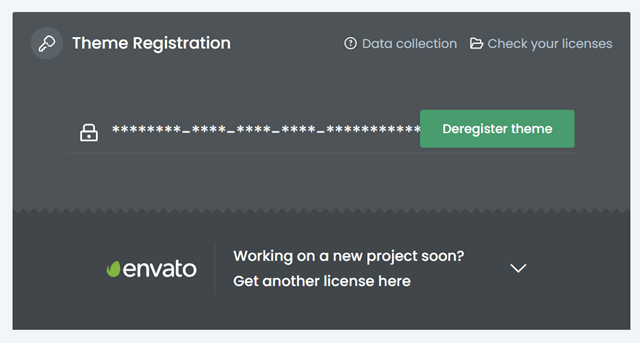
Um den Lizenzschlüssel einzugeben, navigieren Sie zu WP > BeTheme > Dashboard > Theme-Registrierung.
Vorgefertigte Websites BeTheme
Now, the installation and activation of the theme is complete, the next step is that we will try to build a BeTheme website. To build a site using this theme, no advanced coding skills are required, because BeTheme provides more than 650+ prebuilt sites that are ready to be installed.
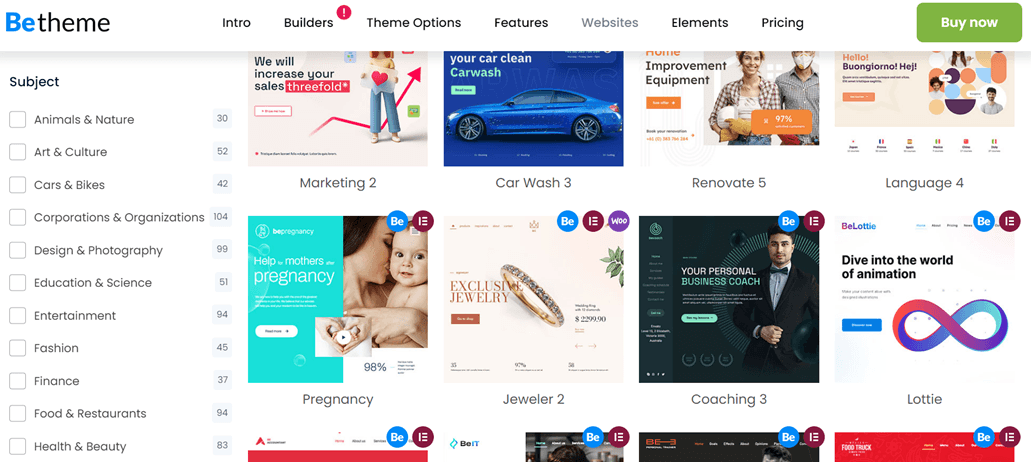
Das vorgefertigte Design ist in viele Kategorien unterteilt, von Design, Bildung, Mode, Essen und vielen mehr, wie im folgenden Bild gezeigt.
Sie müssen sich also keine Sorgen machen: Unabhängig von der Art oder Kategorie Ihrer Website kann BeTheme vorgefertigte Website-Lösungen bereitstellen.
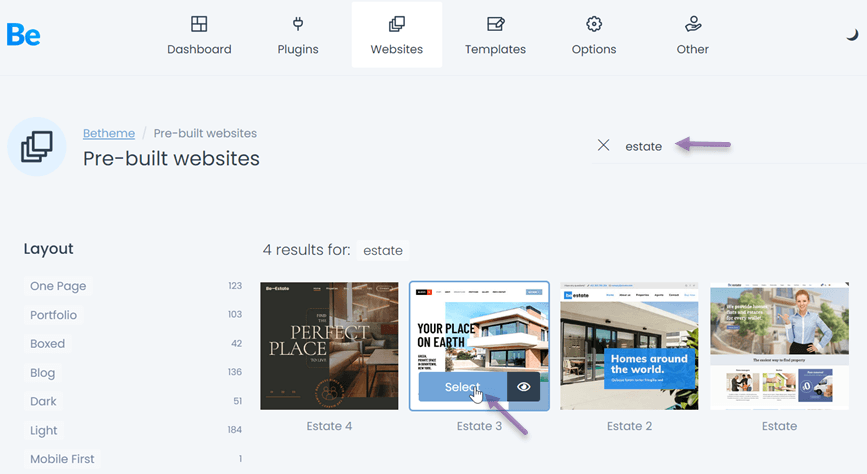
Um die obige Vorlage auszuwählen, musst du WP > BeTheme > Pre-built website eingeben. Danach erscheint die folgende Anzeige, du kannst im Suchfeld nach Kategorien suchen und dann auf Select klicken.
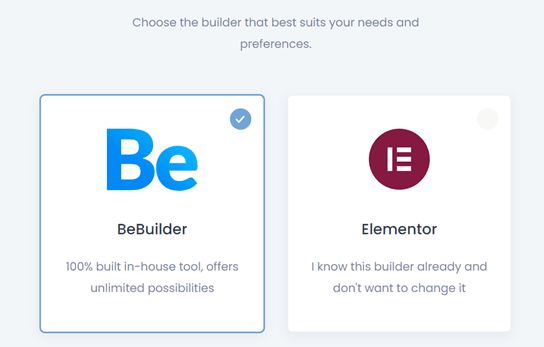
Wähle danach den Builder aus und klicke auf Nächster Schritt.
Wenn ja, können Sie die beiden folgenden Optionen wählen, nämlich die komplette Website oder nur Daten auswählen, und dann auf Nächster Schritt.
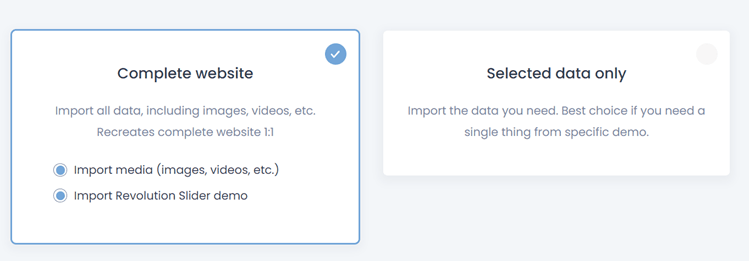
Wähle abschließend Installation starten aus, um den Installationsvorgang zu beginnen. Warte dann eine Weile, bis der Vorgang abgeschlossen ist.
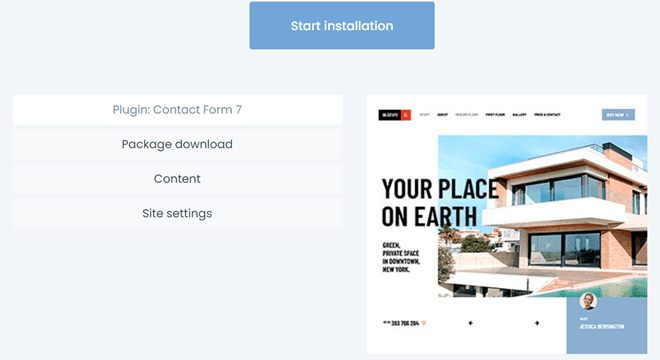
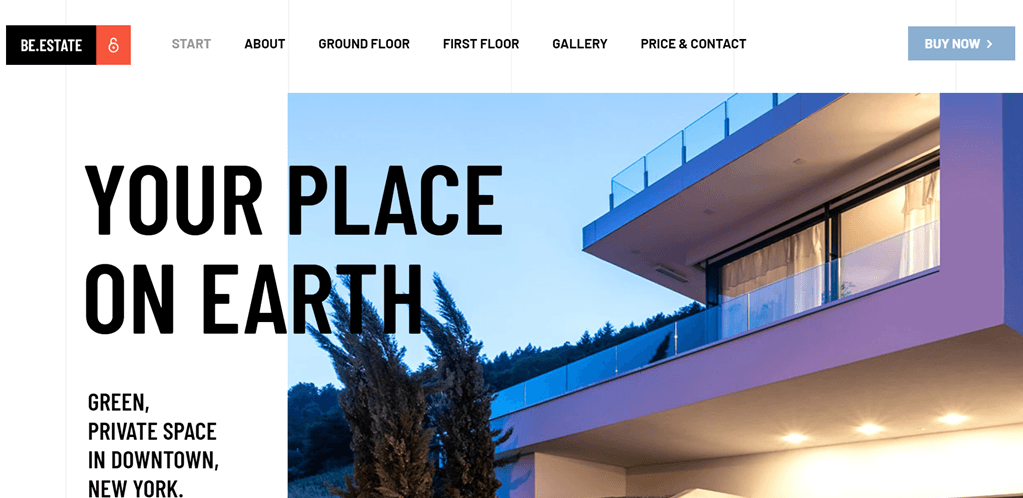
Wenn der Installationsvorgang abgeschlossen ist, klicken Sie auf Website prüfen , um die Anzeigeergebnisse zu sehen. Für die Ergebnisse der Installation einer Immobilien-Website im obigen Beispiel sieht es ungefähr so aus.
Plugin-Bundle BeTheme
Neben Hunderten von vorgefertigten Websites, die Sie sofort nutzen können, bietet BeTheme auch ein Plugin-Paket zur automatischen Installation an. Dieses Plugin lässt sich ausschließlich über das BeTheme-Dashboard aktivieren, nicht über das Standard WordPress.
The trick is to open the WP dashboard > BeTheme > Pugins. After that there are several plugins that you can install, just select Install > Activate.
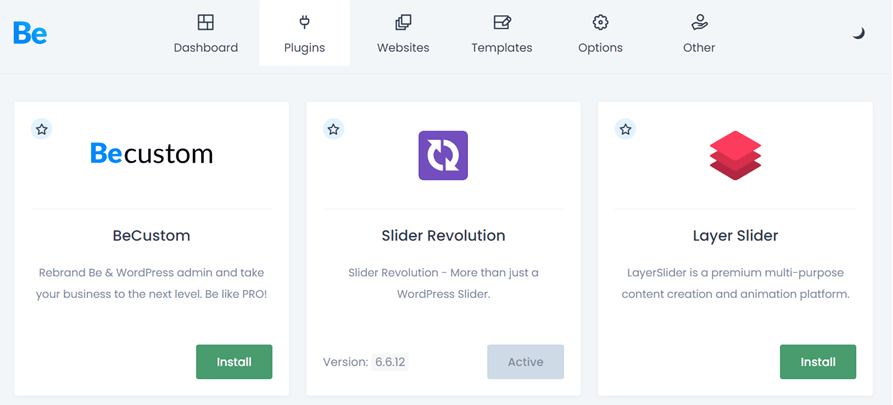
Zusätzlich zu den oben genannten Plugins gibt es noch viele weitere Plugins, darunter die folgenden.
- WooCommerce
- Elementor
- Elementor PRO
- WPBakery Page Builder
- Slider Revolution
- WPML
- Polylang
- bbPress
- MailChimp
- Der Veranstaltungskalender
- Yoast SEO
- W3 Total Cache
- Kontaktformular 7
- BuddyPress
- ADS PRO
- Werkzeugsatz
- Rang Mathematik
- WP Rocket
Designoptionen BeTheme
Das Theme-Options-Panel von BeTheme wurde speziell entwickelt, um die Effizienz und den Komfort Ihres Workflows zu erhöhen. Die Verwendung ist sehr einfach, und im Handumdrehen können Sie verschiedene Elemente auf Ihrer Seite ändern.
Sie finden dieses Menü unter WP > BeTheme > Theme Options wie unten gezeigt.
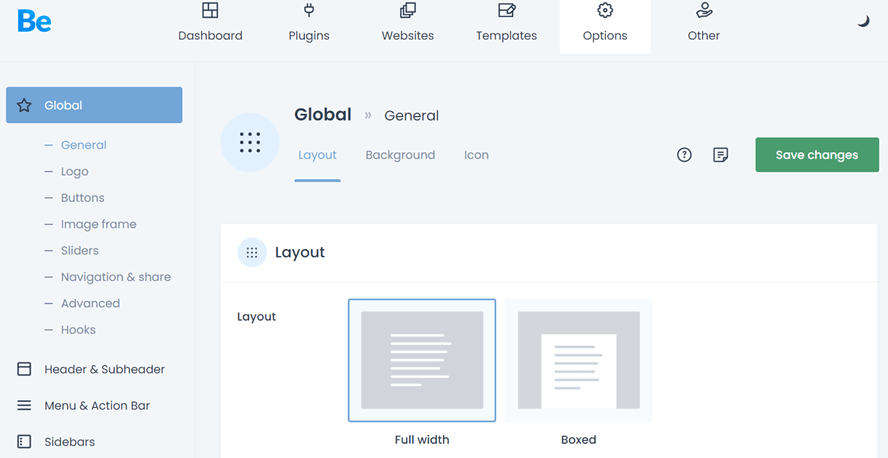
Theme-Optionen sind Menüs zum Anpassen von Website-Details wie Logos, Schaltflächen, Schriftarten, Navigation, Kopf- und Fußzeilen, Farben bis hin zu SEO. So können Sie die Details des BeTheme-Themes in diesem Menü anpassen.
Übersetzen Sie die BeTheme-Website mit Linguise
Die Übersetzung von Websites ist eine der wichtigsten Aufgaben für Website-Betreiber. Das gilt ebenso für alle, die BeTheme gerade auf WordPressinstalliert haben.
Eine mehrsprachige Website kann viele Vorteile bieten, darunter die Erweiterung des Zielmarkts, die Steigerung des Website-Traffics und verschiedene andere Vorteile.
Um mehrsprachige Websites zu übersetzen, müssen Sie auf Unterstützung von Drittanbietern in Form von Übersetzungsdiensten wie Plugins zurückgreifen.
Linguise ist ein Website-Übersetzungsdienst mit KI-Übersetzungstechnologie, sodass perfekte Übersetzungen entstehen, die sogar menschlichen Übersetzungen ähneln.
Mit Linguisekönnen Sie in 85 Sprachen übersetzen, die Sie frei wählen können. Wie verwenden Sie dann Linguise auf der BeTheme-Website? Lesen Sie die vollständige Erklärung unten.
Linguise installieren und konfigurieren
Der erste Schritt besteht darin, das Plugin zu installieren und zu konfigurieren. Zunächst müssen Sie sich für ein kostenloses Linguise -Konto registrieren und sich dann im Linguise -Dashboard anmelden. Wählen Sie danach Domain hinzufügen aus. Falls Sie bereits eine haben, werden Sie aufgefordert, eine Reihe von Feldern auszufüllen, wie zum Beispiel.
- Konto
- URL
- Plattform
- Basissprache
- Übersetzungssprachen
- URLs übersetzen
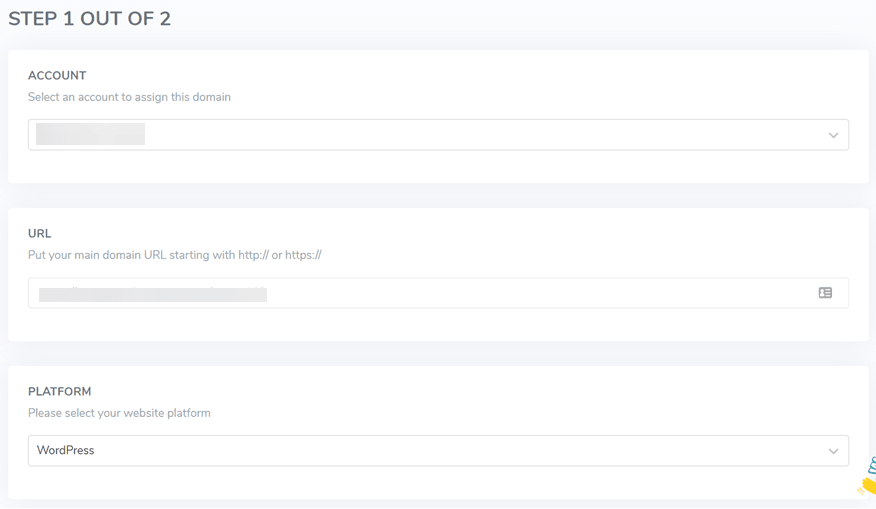
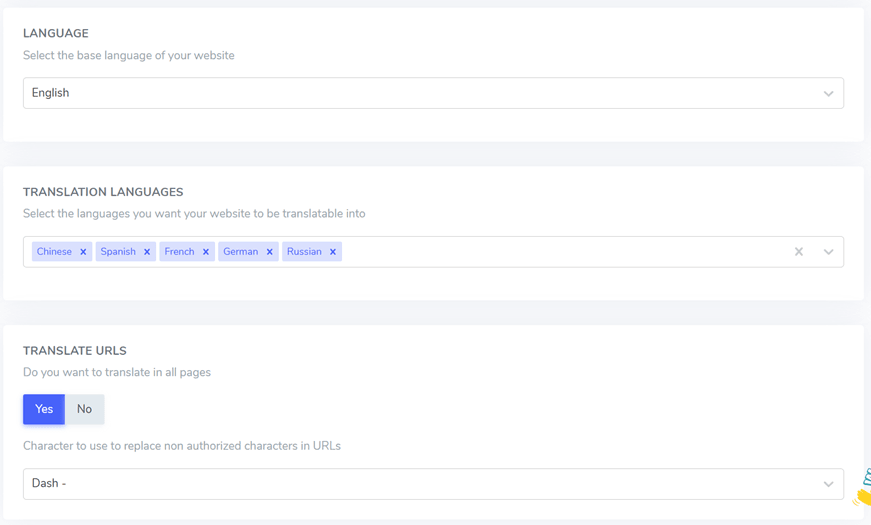
Falls ja, öffnen Sie das Einstellungen -Menü und wählen Sie in der Spalte API KEY die Option In die Zwischenablage kopieren.

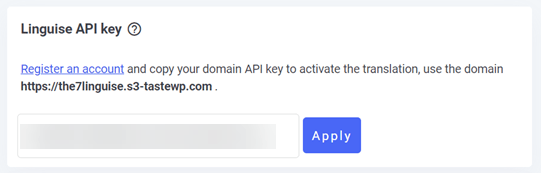
Nachdem der API-Schlüssel kopiert wurde, ist es Zeit, ihn im WordPress -Dashboard einzufügen, damit er sich verbinden kann. Fügen Sie den API-Schlüssel in die folgende Spalte ein und klicken Sie dann auf Übernehmen.
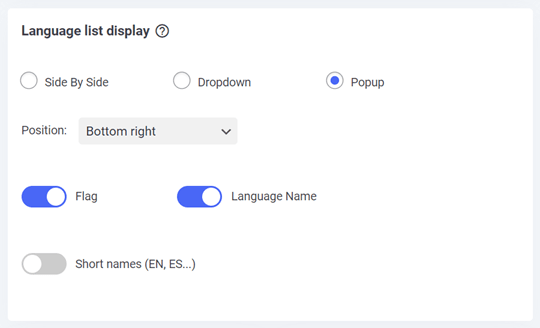
Als Nächstes folgt die Einstellung der Anzeige der Sprachliste. Sie können sie nebeneinander, als Dropdown oder als Popup einstellen. Darüber hinaus können Sie auch festlegen, wo der Sprachumschalter positioniert wird.
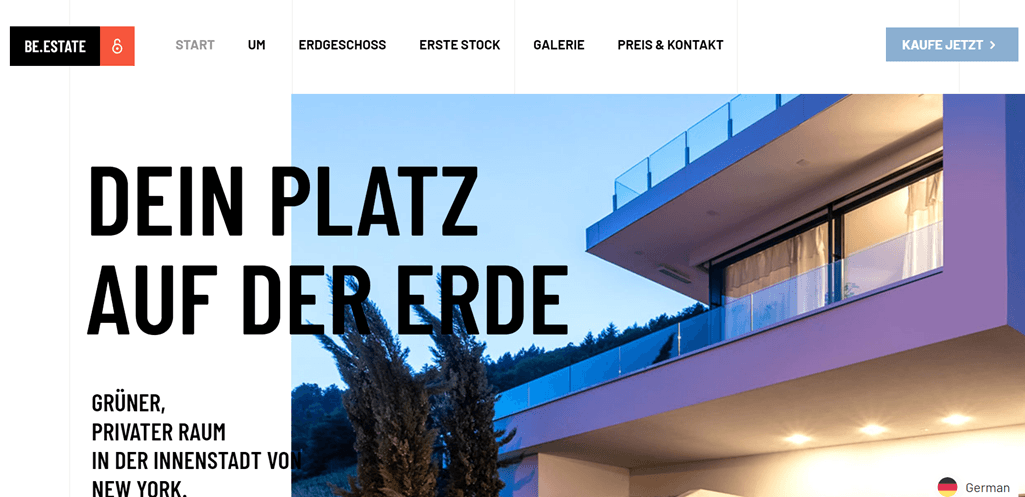
Wenn dem so ist, dann ist dies mehr oder weniger das Ergebnis der BeTheme-Website mit Linguise.
BeTheme-Übersetzung mit dem Linguise -Frontend-Editor bearbeiten
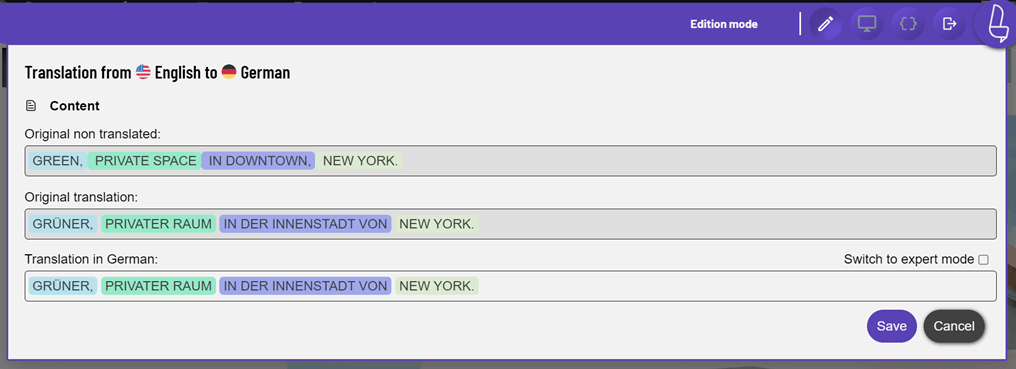
Neben der automatischen Übersetzung kann Linguise auch manuell über den Front-End-Editor übersetzen. Dort können Sie direkt die Teile übersetzen, die Ihrer Meinung nach noch falsch sind.
Gehen Sie dazu zum Linguise -Dashboard > Live-Editor > Live-Editor öffnen > Sprache auswählen > Übersetzen.
Danach erscheint eine Anzeige wie die unten stehende. Sie müssen nur auf den Teil klicken, dessen Übersetzung Sie bearbeiten möchten, wenn Sie Speichern ausgewählt haben.
Übersetzungen ausschließen BeTheme
Zusätzlich zur Live-Editor-Funktion kann Linguise auch Inhalte von der Übersetzung ausschließen. Die Funktion „Übersetzung einschließen“ kann dafür sorgen, dass das übersetzte Wort oder der übersetzte Satz im Original erhalten bleibt. Um diese Funktionen zu finden, kannst du das Linguise -Dashboard öffnen und auf das Menü Regeln klicken.
Linguise unterteilt Übersetzungsausnahmen in mehrere Kategorien, darunter die folgenden.

Jede Typregel hat eine andere Funktion, darunter die folgenden.
- Das Ignorieren von Text ist eine Möglichkeit, bestimmten Text festzulegen, der nicht übersetzt werden soll, wie z. B. ein Markenname.
- Beim Textersatz wird ein Text durch einen anderen ersetzt.
- Inhaltsausschluss bezeichnet den Prozess, bestimmte Inhalte von einer Seite zu entfernen.
- Die Funktion „Inhalte anhand der URL ausschließen“ ermöglicht den Ausschluss von Inhalten basierend auf ihrer URL.
- Durch das Ignorieren von Inline-Elementen können Inhalte, die sich über mehrere Zeilen erstrecken, ausgeschlossen werden.
Um mit dem Erstellen von Regeln zu beginnen, rufen Sie das Linguise Dashboard auf, wählen Sie „Regeln“und anschließend „ Neue Regel hinzufügen“.
Übersetzung filtern BeTheme
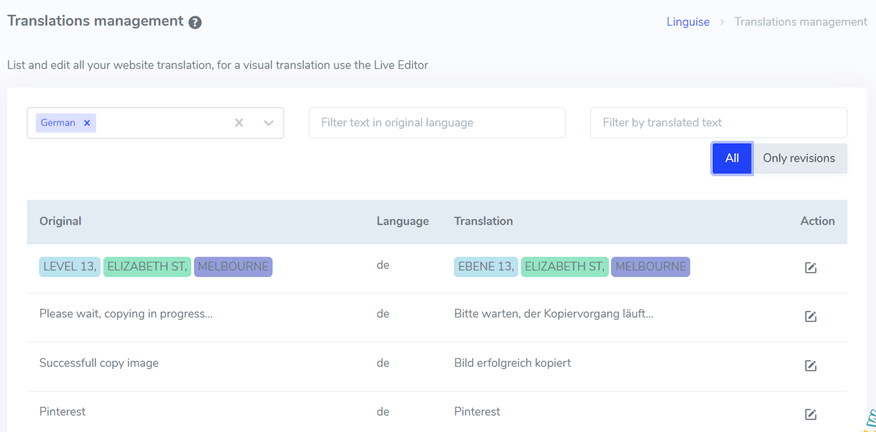
Die nächste Funktion ist der Übersetzungsfilter, mit dem Sie alle übersetzten Inhalte sehen können, indem Sie sie nach verschiedenen Kategorien filtern. Es gibt 4 Arten von Filtern in Linguise, darunter:
- Nach Sprache filtern: Übersetzungsergebnisse basierend auf der ausgewählten Sprache anzeigen.
- Text in der Ausgangssprache filtern: den Originaltext oder nicht übersetzten Inhalt anzeigen.
- Nach übersetztem Text filtern: Nach übersetztem Text filtern.
- Nach Datum filtern: Nach Datum filtern.
Nachfolgend sehen Sie eine der Filterfunktionen basierend auf der Sprache. Zur Installation müssen Sie lediglich das Dashboard öffnen und dann Übersetzungen auswählen.
Übersetzer hinzufügen, um die BeTheme-Website zu übersetzen
Die Übersetzung mit KI-Ergebnissen kann tatsächlich schnelle und präzise Ergebnisse liefern. Oft sind die Ergebnisse jedoch noch nicht angemessen, insbesondere wenn es um die Kultur eines Landes geht. Daher ist es nicht verkehrt, Experten einzusetzen, die in dieser Sprache professionell sind.
In Linguise können Sie also einen Übersetzer für Ihre BeTheme-Website hinzufügen. Sie können so viele Übersetzer hinzufügen, wie Sie möchten.
Es ist einfach: Gehen Sie zum Linguise -Dashboard > Mitglieder > Neue Mitglieder einladen. Anschließend werden Sie aufgefordert, ein Formular wie das untenstehende auszufüllen.
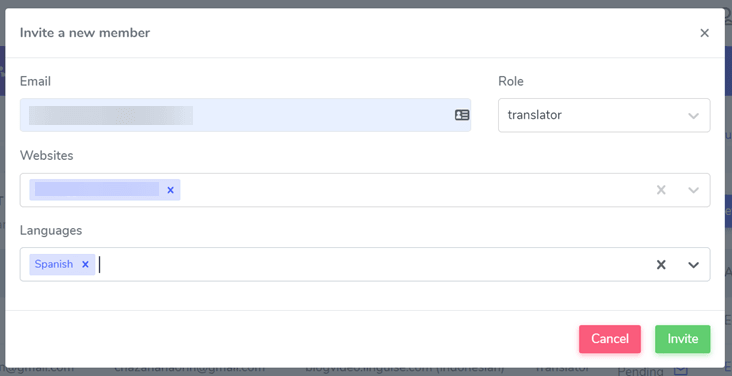
Vergessen Sie nicht den Inhalt der E-Mail des einzuladenden Übersetzers, die Rolle, die Website und die Sprache, in die der Übersetzer übersetzen wird. Wenn Sie „Einladen“ ausgewählt haben, erhält der Übersetzer eine Einladung und nimmt diese dann an, um mit der Übersetzung zu beginnen.
Mehrsprachiges SEO Linguise
Durch die Verwendung von Linguisemüssen Sie sich keine Gedanken über SEO machen. Bei mehrsprachigen Websites ist SEO ein wichtiger Faktor. Eine mehrsprachige Website muss doppelt so viel leisten, das heißt, sie muss alle Elemente der Website in die verschiedenen ausgewählten Sprachen übersetzen.
Glücklicherweise hat Linguise dies seit der Installation und dem aktiven Plugin automatisch erledigt.
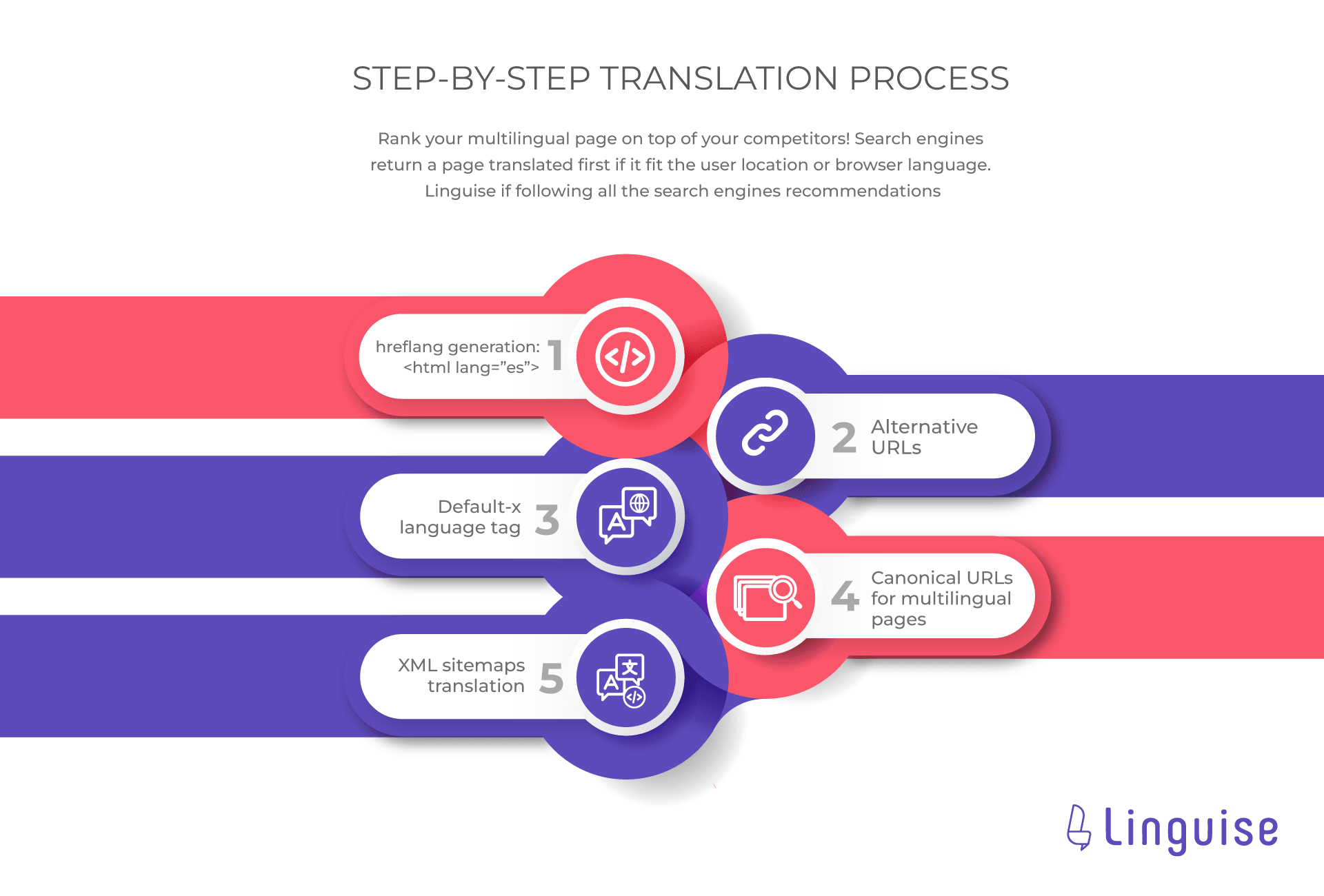
Linguise unterstützt zu 100 % mehrsprachiges SEO , indem einige der oben genannten Punkte umgesetzt werden, darunter insbesondere.
- Hreflang-Generierung: um passende Hreflang-Tags für eine Webseite zu generieren. Das Hreflang-Tag liefert Suchmaschinen Informationen über die verfügbaren Sprach- oder Regionsversionen einer Webseite.
- Alternative URL: eine URL, die als Alternative verwendet wird, um Besucher auf eine andere Version einer Webseite weiterzuleiten.
- Default-x-Sprach-Tag: wird verwendet, um eine bestimmte Sprache in Verarbeitungs- und Codierungskontexten zu kennzeichnen
- Kanonische URL: die primäre Darstellung einer Webseite, wenn mehrere URLs auf ähnliche oder identische Inhalte verweisen.
- XML-Sitemap-Übersetzung: XML-Sitemap in mehreren Sprachen oder regionalen Varianten, um Suchmaschinen dabei zu helfen, die Struktur und den Inhalt mehrsprachiger Websites zu verstehen.
Zusätzlich zu den oben genannten Punkten wird Linguise auch Meta-Informationen automatisch übersetzen und dann Bilder und Links übersetzen.
Jetzt Linguise abonnieren und sofort starten
Die kostenlose Testversion kann nur 1 Monat lang genutzt werden, danach müssen Sie das monatliche oder jährliche Linguise -Paket abonnieren. Linguise bietet Jahrespläne an, wie unten dargestellt.
Jedes Paket hat ähnliche Spezifikationen und unterscheidet sich nur in der Anzahl der Übersetzungen. Wählen Sie jetzt den für Sie am besten geeigneten Linguise Preis für Sie aus.
START
- IM 1. MONAT KOSTENLOS ENTHALTEN
- 200 000 übersetzte Wörter
- Unbegrenzte übersetzte Seitenaufrufe
- Unbegrenzte Sprachen
- 10 % RABATT im Vergleich zu monatlichen Preisen
- 1 Website pro Tarif mit einem Monat kostenlos
PRO
- IM 1. MONAT KOSTENLOS ENTHALTEN
- 600 000 übersetzte Wörter
- Unbegrenzte übersetzte Seitenaufrufe
- Unbegrenzte Sprachen
- 10 % RABATT im Vergleich zu monatlichen Preisen
- 1 Website pro Tarif mit einem Monat kostenlos
LARGE
- REGISTRIEREN & ABONNIEREN
- UNBEGRENZT übersetzte Wörter
- Unbegrenzte übersetzte Seitenaufrufe
- Unbegrenzte Sprachen
- 10 % RABATT im Vergleich zu monatlichen Preisen
- 1 Website pro Tarif mit einem Monat kostenlos
BeTheme-Website mehrsprachig mit Linguise übersetzen
Wie Sie inzwischen bereits wissen, können Sie ein mehrsprachiges BeTheme-Theme mit Inhaltsübersetzung erstellen, insbesondere mit Linguise. Eine mehrsprachige Website kann viele Vorteile bringen. Daher ist es wichtig, die Website mehrsprachig zu gestalten, und BeTheme ist ein Theme, das eine Lösung sein kann.
Bei der Übersetzung der Website ist auch Unterstützung von Drittanbietern erforderlich. Es ist wichtig, Dienste zu nutzen, die SEO unterstützen, attraktive Funktionen bieten und viele Sprachen bereitstellen, damit Sie auswählen können, welchen Sie verwenden.
Wenn Sie daran interessiert sind, BeTheme und Linguisezu verwenden, registrieren Sie sich jetzt für ein kostenloses Linguise -Konto!