Inhaltsverzeichnis
Shopify Zugriffsanforderungen
Die automatische Cloud-KI-Übersetzung, die mit Shopify verwendet werden soll, erfordert für die Einrichtung einige Zugriffsrechte:
- Shopify Adminzugriff
- Zugriff auf die DNS-Änderung der Domäne
Die Shopify Einrichtung besteht aus 3 einfachen Schritten, die Sie direkt über die native App :
- Registrieren Sie Ihre Domain, um die Übersetzung zu autorisieren
- Ändern Sie die DNS-Einträge der Domain entsprechend den Übersetzungssprachen (automatischer Modus verfügbar).
- Fügen Sie den Link zum Umschalten der Sprachflaggen automatisch zu Ihrem Shopify Theme hinzu.
Wie Sie Ihre Shopify Website mehrsprachig gestalten (Video)
Sprachauswahl in der Shopify App
Nach der Installation der Linguise Shopify -App müssen Sie Ihre Domain registrieren, um die Übersetzung zu autorisieren und die mehrsprachigen URLs zu generieren. Keine Sorge, falls Sie sich mit Domains und DNS nicht so gut auskennen:
- Dafür gibt es einen Automatikmodus
- Sie können uns fragen, wir erledigen es kostenlos für Sie
- Oder Sie können die DNS-Einträge auch manuell hinzufügen, wenn Sie sich damit wohlfühlen
Falls dies noch nicht geschehen ist, müssen Sie die App in Ihrem Shopify -Shop installieren.
Nach der Installation der App werden Sie aufgefordert, Ihre Ausgangssprache und die Zielsprachen (Übersetzungen) auszuwählen.

Wichtiger SEO-Hinweis: Die Anzahl der eingerichteten Sprachen hat einen großen Einfluss auf Ihre Suchmaschinenoptimierung (SEO). Wenn Sie Ihre Übersetzungssprachen einrichten und eine große Anzahl indexierter Seiten (> 500) haben, kann die Verarbeitung durch Suchmaschinen viel Zeit in Anspruch nehmen. Dies kann sich negativ auf Ihre SEO in der Originalsprache auswirken. Daher empfehlen wir, zunächst maximal 5 Sprachen hinzuzufügen. Sobald diese indexiert sind, können Sie monatlich jeweils 3 weitere Sprachen hinzufügen.
Ändern Sie die DNS-Einstellungen der Domäne entsprechend den Sprachen
Option 1: Automatisches Hinzufügen von Domain-DNS mithilfe von Entri
Diese Inhalte sollten Sie sich ansehen. Wenn Sie die DNS-Einträge automatisch hinzufügen möchten, klicken Sie auf „ DNS automatisch verbinden “. Diese Funktion namens Entri fügt Ihre DNS-Einträge automatisch hinzu, sodass Sie die Installation problemlos fortsetzen können. Alternativ können Sie die DNS-Einträge auch manuell bei Ihrem Domainanbieter eingeben.
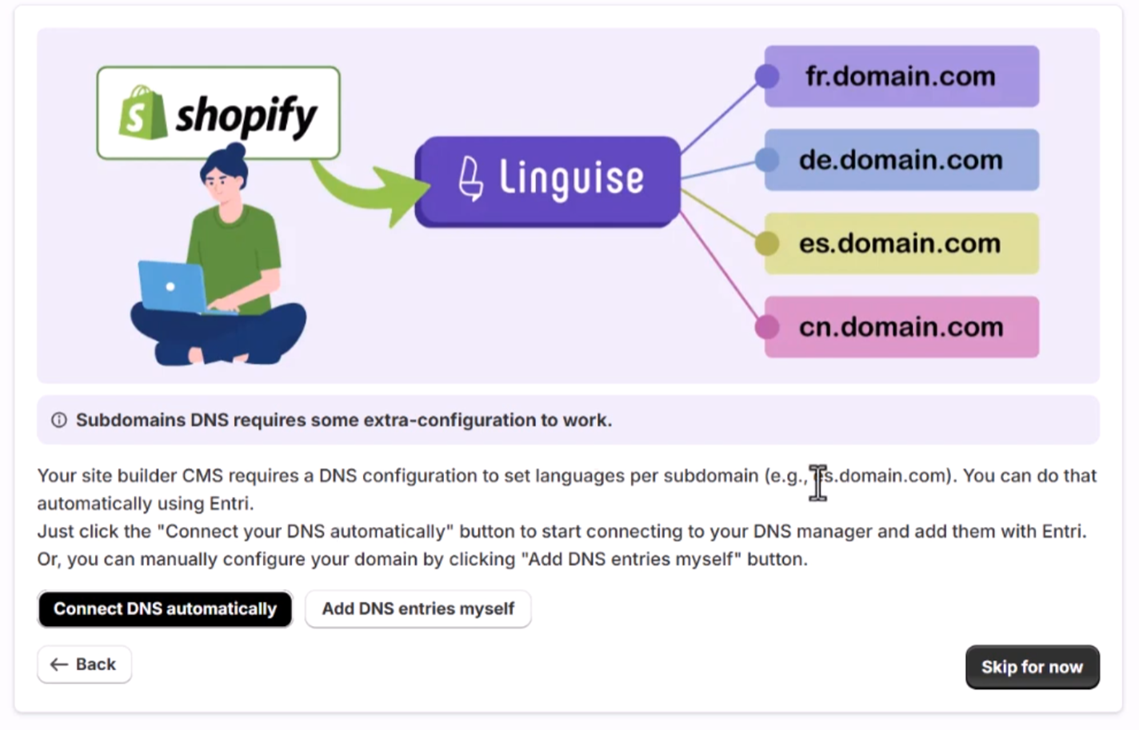
Nach dem Klicken auf die Schaltfläche analysiert Entri Ihre registrierte Website-URL und überprüft Ihren öffentlichen DNS-Eintrag. Darauf basierend ermittelt es den Provider und die benötigten DNS-Einstellungen.

Klicken Sie anschließend auf „ Mit [Ihrem Domainanbieter] autorisieren “ (in diesem Beispiel Cloudflare). Daraufhin wechselt das Fenster zur Anmeldeseite Ihres Domainanbieters, wo Sie sich anmelden und fortfahren können.

Nachdem Sie sich bei Ihrem Domainanbieter angemeldet haben, erledigt Entri den Rest und fügt automatisch die entsprechenden DNS-Einträge hinzu. Ein DNS-Eintrag pro Sprache plus ein TXT-DNS-Eintrag für den Validierungsschlüssel.
Sie sollten sehen können, dass DNS in Ihrer Domain hinzugefügt wurde. Zum Beispiel:

Sobald Sie die Autorisierung erteilt haben, benachrichtigt Sie Entri, dass alle DNS-Einstellungen erfolgreich konfiguriert wurden.
Sie sollten die Übersetzungsfunktion nutzen können, sobald alle DNS-Einträge für Ihre Domain propagiert wurden (dauert in der Regel 20 bis 30 Minuten).

Falls Sie die manuelle Installation bevorzugen , können Sie diese auch manuell durchführen, indem Sie die folgenden Schritte befolgen.
Option 2: DNS-Einträge manuell kopieren
Nach der Domainvalidierung werden Sie auf eine Seite weitergeleitet, auf der die DNS-Einträge für Ihre Domain zum Kopieren bereitliegen. Je nach Hosting-Anbieter kann die Domain-Konfiguration etwas anders aussehen, die Feldnamen sind jedoch weitgehend standardisiert. Diese Einträge werden benötigt, um die mehrsprachigen Seiten Ihrer Website als fr.domain.com, es.domain.com usw.
Hier die wichtigsten Elemente.
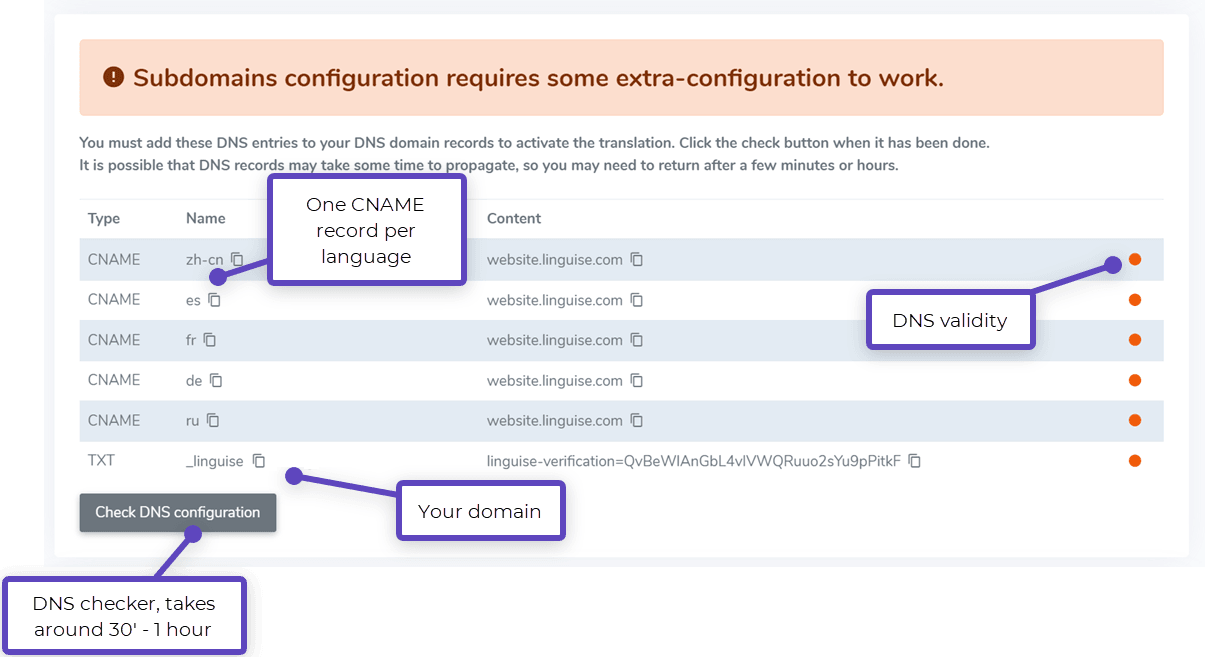
Anschließend müssen Sie sich mit Ihrem Domain-Manager verbinden und den DNS-Konfigurationsbereich aufrufen. Folgen Sie dann den Anweisungen, um Folgendes zu kopieren:
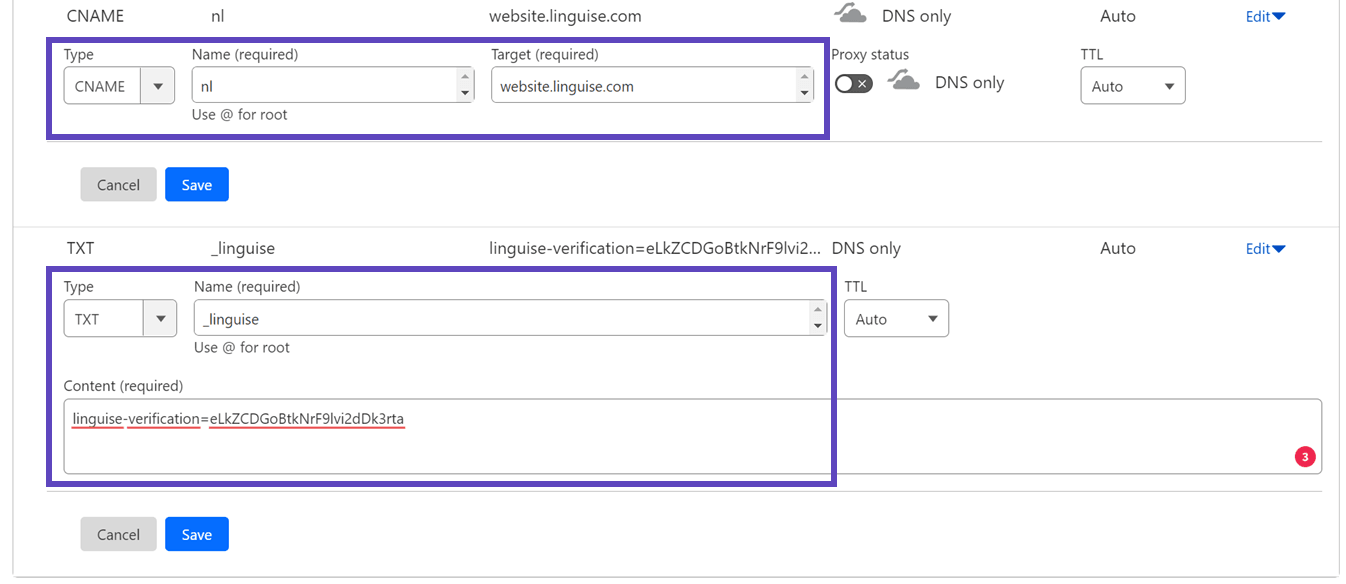
- Ein TXT-Eintrag zur Domainverifizierung
- Ein oder mehrere CNAME-Einträge für die Sprachen
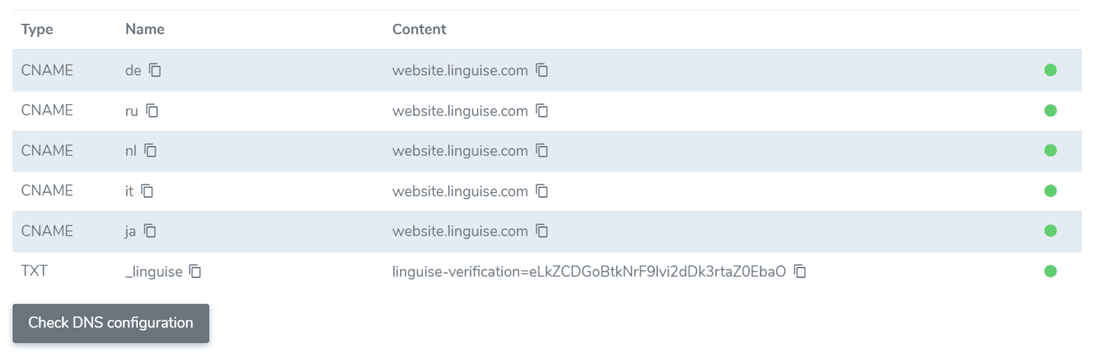
Hier ist ein Beispiel für jeden Datensatztyp (TXT und CNAME):
Nachdem Sie alle Ihre Datensätze hinzugefügt haben, sollte Ihre Konfiguration wie folgt aussehen.

Spezifische DNS-Konfiguration auf Shopify -Domain
Bei Shopify haben Sie die Möglichkeit, Ihre DNS-Konfiguration innerhalb der Shopify -Plattform .
Genauer gesagt, können Sie die DNS-Einstellungen über Ihre Shopify -Einstellungen unter „ Domains “ aufrufen und ändern. In diesem Abschnitt können Sie Ihre DNS-Konfigurationen nach Bedarf hinzufügen und bearbeiten.
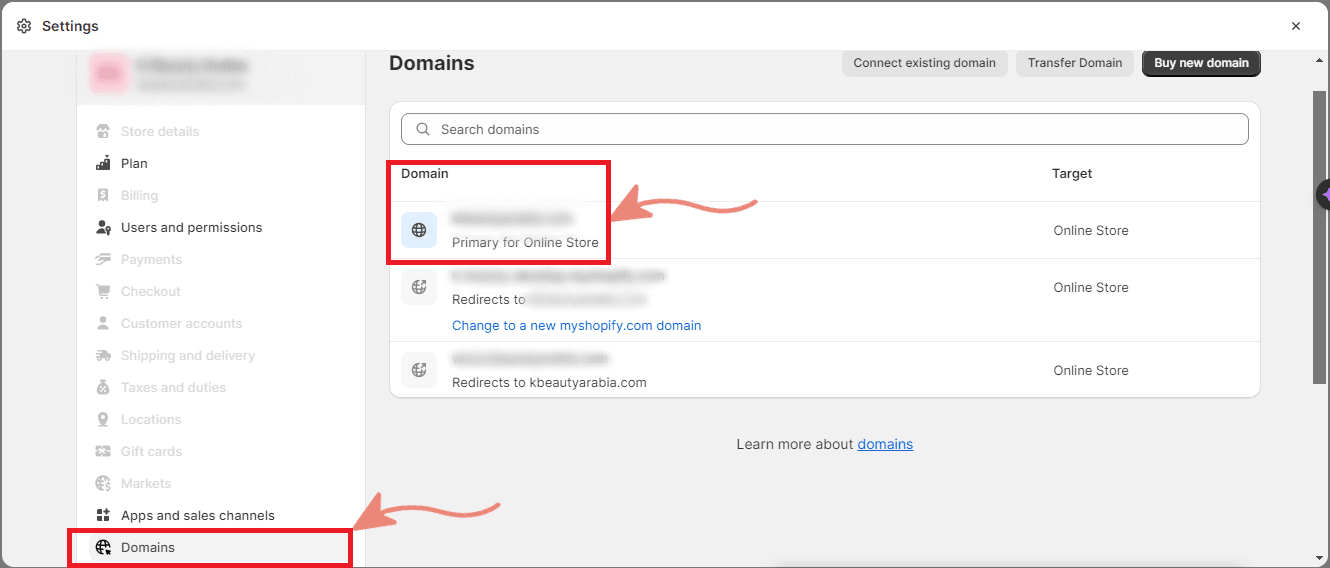
Anschließend können Sie Ihre primäre Website . In der oberen rechten Ecke finden Sie die Option mit der Bezeichnung „ Domain-Einstellungen “.
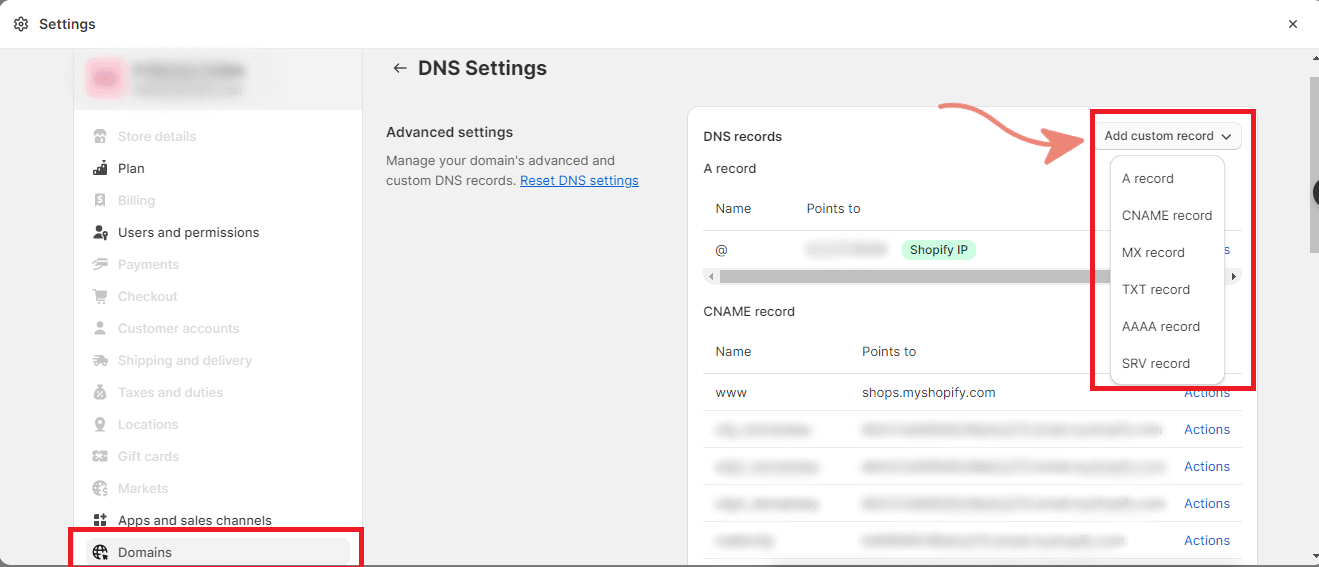
Durch Klicken auf diese Option gelangen Sie zu „ DNS-Einstellungen bearbeiten “, wo Sie einen neuen DNS-Eintrag hinzufügen können. Sie können CNAME- und TXT-Einträge hinzufügen.
Abschließend sollten Ihre CNAME- und TXT-Einträge wie im folgenden Bild aussehen:
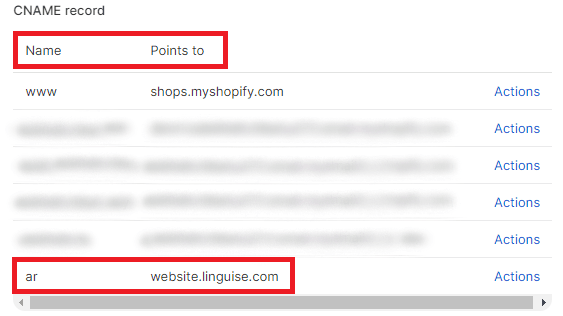
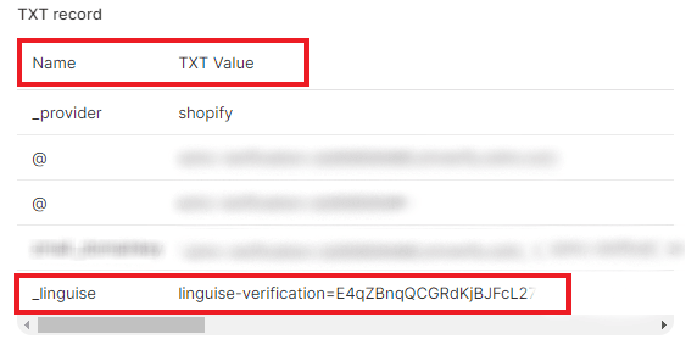
Es ist wichtig zu beachten, dass Shopify eigene Regeln für das Hinzufügen der DNS-Konfiguration hat. Stellen Sie sicher, dass Sie die vorher beschriebenen Schritte befolgen.
- Beim Einrichten eines CNAME-Eintrags muss sichergestellt werden, dass der Name die Sprache für die Übersetzung angibt.
- Beim Einrichten eines TXT-Eintrags „_linguise linguise lauten
Shopify liest diesen von Ihnen hinzugefügten DNS-Eintrag und wird ihn entsprechend weitergeben.
Sprachumschalter-Anzeigeoptionen einrichten
Nach diesem Schritt können Sie bereits mit der Einrichtung des Sprachumschalters beginnen (diese können Sie auch später in der App-Konfiguration ändern).
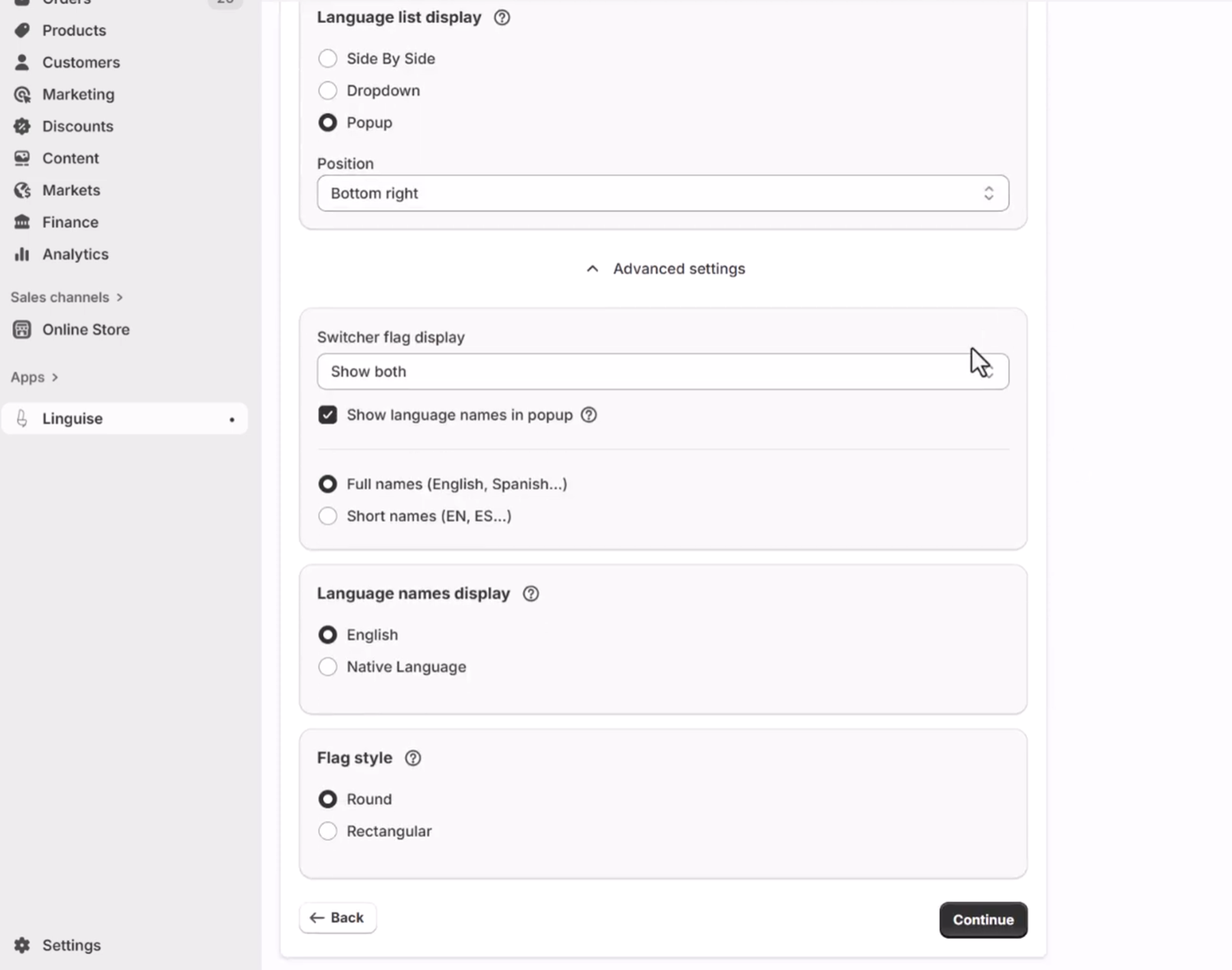
Auf der rechten Seite des Bildschirms sehen Sie die Vorschau des Sprachumschalters. Folgende Elemente können Sie einstellen:
- 3 Layouts: nebeneinander, Dropdown oder Popup
- Die Sprachumschalterposition
- Der Sprachumschalterinhalt
- Sprachbezeichnungen in Englisch oder in der jeweiligen Muttersprache
- Flaggenformen und -größen
- Farben und Schlagschatten
Fügen Sie den Sprachumschalter zu Shopify hinzu
Der Sprachumschalter ist das Auswahlfenster, in dem Sie die gewünschte Sprache auswählen können. Um ihn zu laden, müssen Sie einen Block zu Ihrem Shopify -Theme hinzufügen. Wir haben diesen Vorgang automatisiert. Klicken Sie im dritten Installationsschritt auf „Theme-Editor öffnen“.
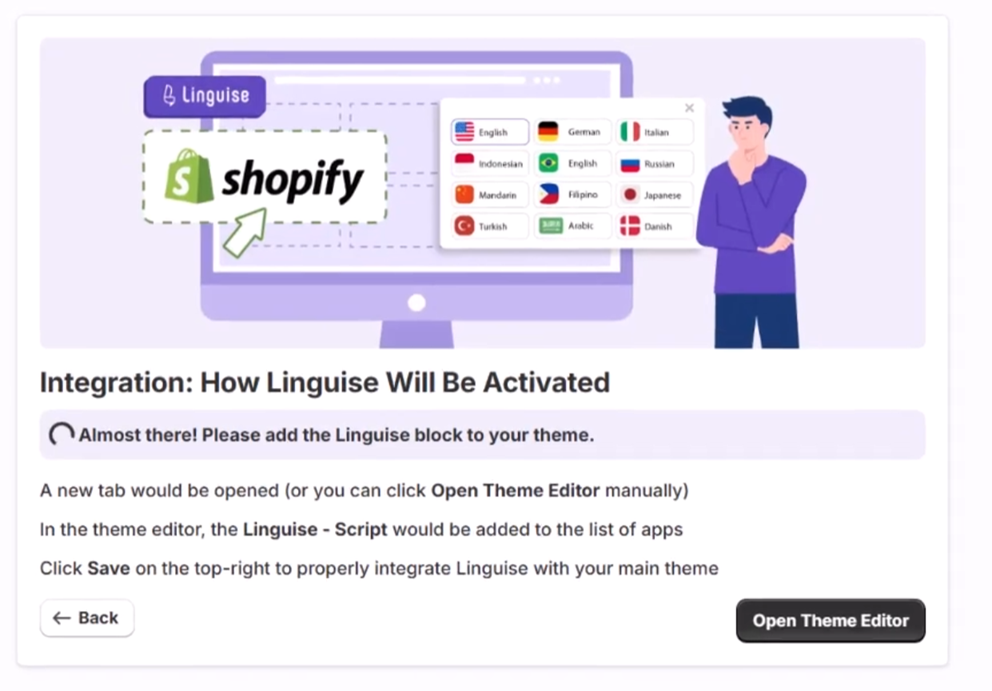
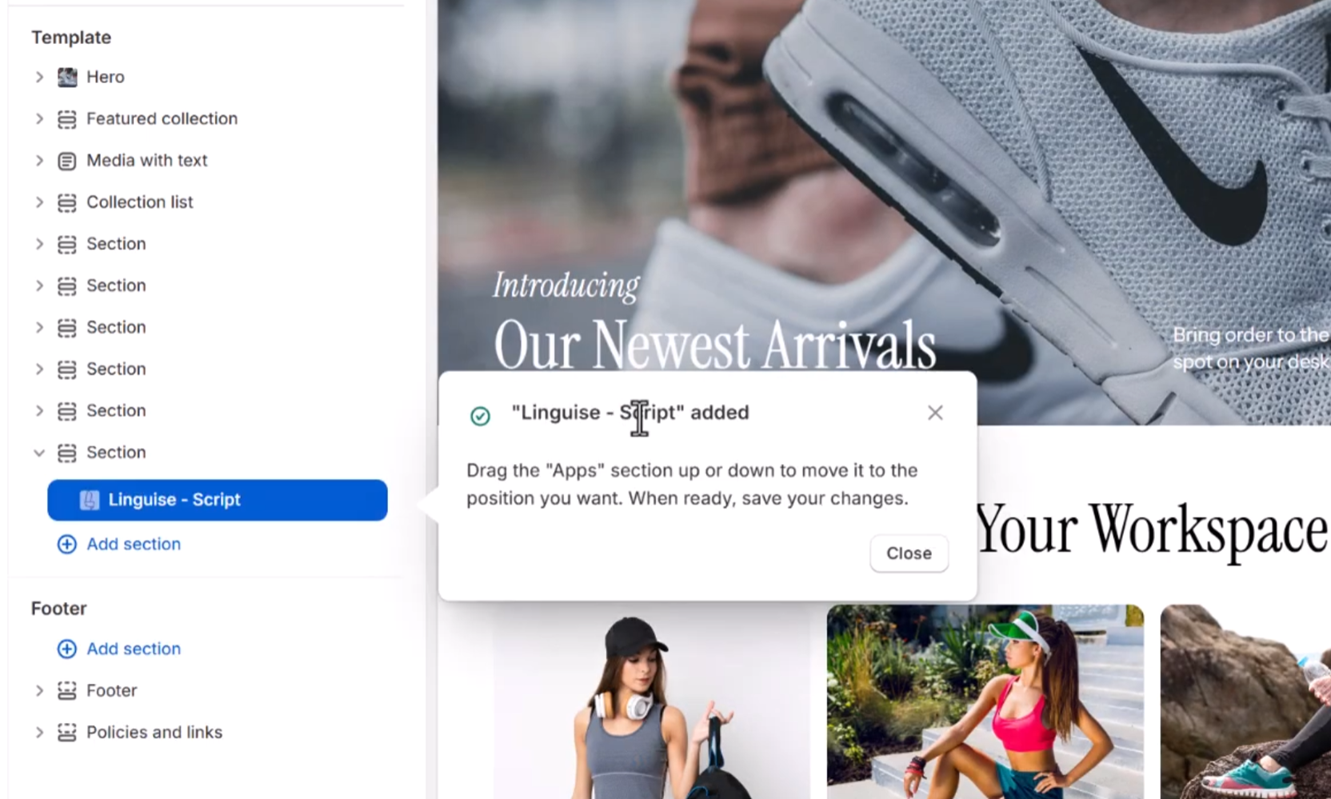
Dadurch gelangen Sie zu Ihrer Theme-Konfiguration, in der der Linguise -Skriptblock bereits hinzugefügt wurde.
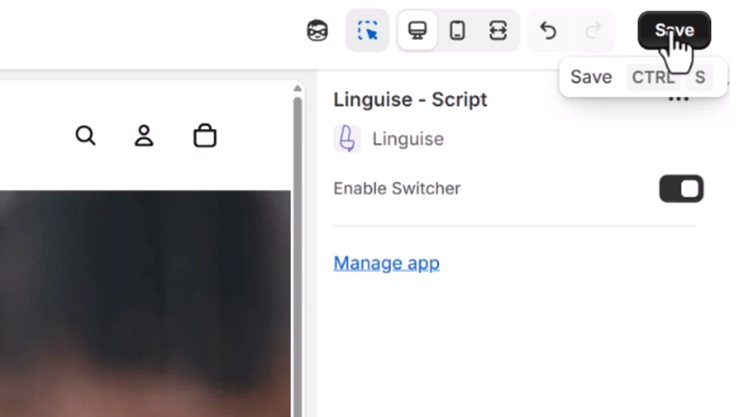
Speichern Sie einfach Ihre Theme-Konfiguration, dann können Sie die Installation fortsetzen und abschließen!
Ihre App ist nun installiert und Ihre Shopify Website vollständig übersetzt!
Zugriff auf Linguise Dashboard über Shopify App
Linguise verfügt über ein Dashboard, das mit den App-Einstellungen synchronisiert ist und außerdem erweiterte Optionen wie automatische Übersetzungsregeln oder Kontoeinstellungen bietet.
Linguise Dashboard finden Sie auf der Hauptseite der Dokumentation . Konzentrieren wir uns zunächst auf den Zugriff auf den Frontend-Editor.
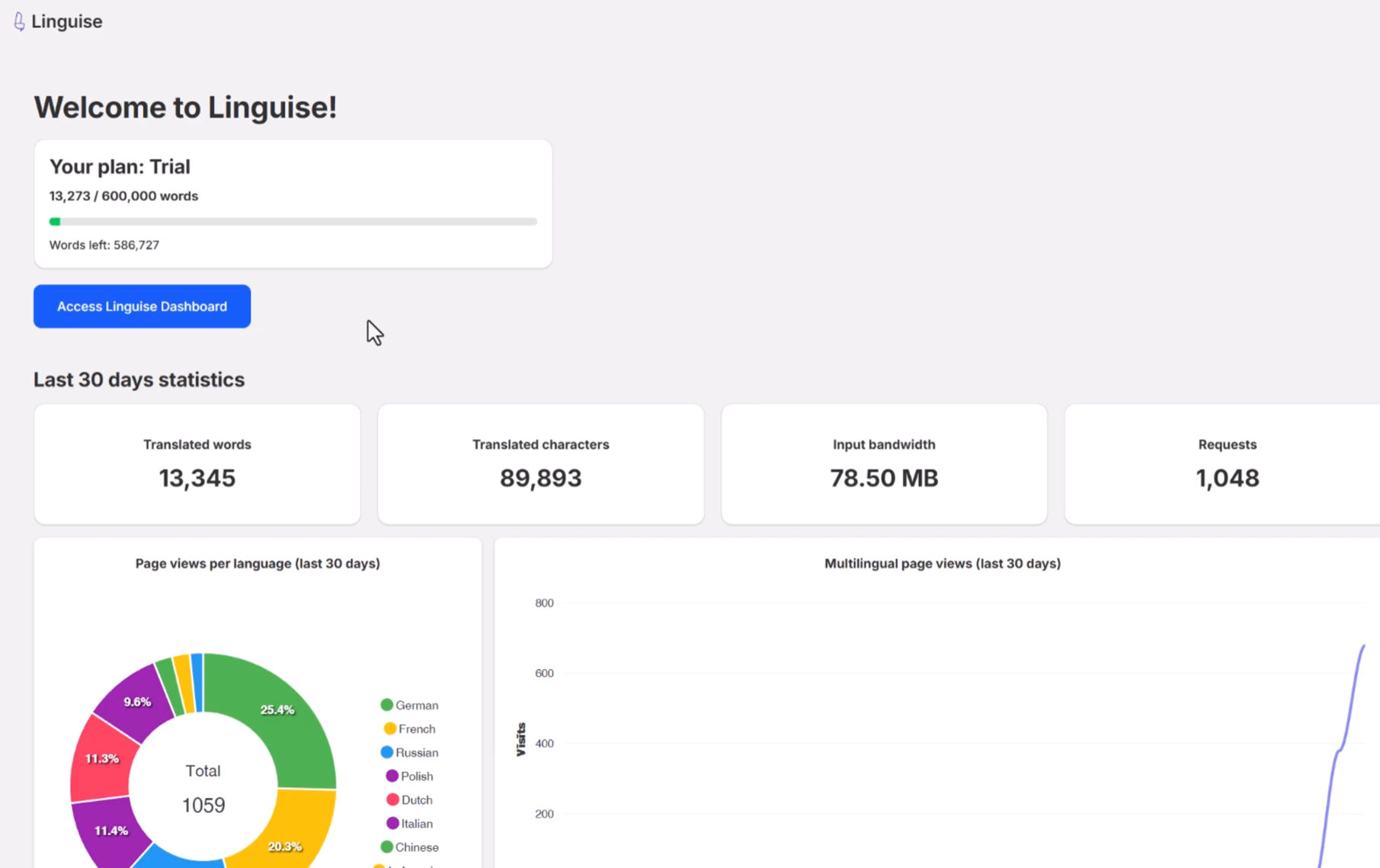
Frontend-Übersetzungseditor auf Shopify
Nach dem Klicken auf die Schaltfläche „Access Linguise Dashboard“ werden Sie automatisch damit verbunden.
Klicken Sie anschließend auf „Live-Editor“, wählen Sie eine Sprache aus und starten Sie ihn.
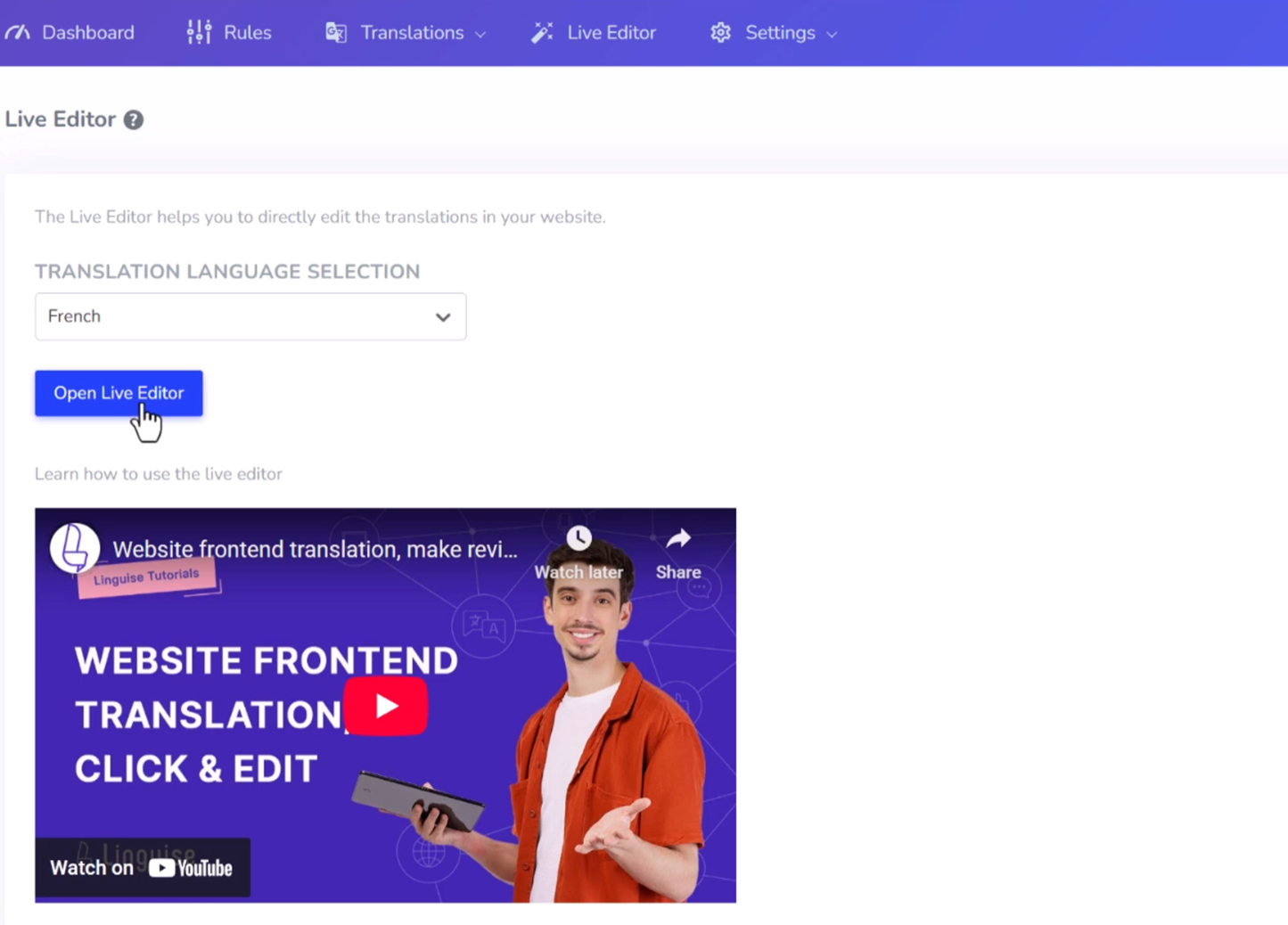
Der Frontend-Editor ermöglicht es Übersetzern, beliebige HTML-Inhalte auf Shopify in jeder Sprache zu bearbeiten. Sie können eine Seite bearbeiten, indem Sie auf ein Seitenelement klicken und den Text, den Link oder das Bild ersetzen.

Shopify Domainkonfiguration für Google reCAPTCHA
Google reCAPTCHA ist ein kostenloser Dienst, der beispielsweise in Kontaktformularen Spam verhindert. Um ihn in Shopifyzu nutzen, müssen Sie Ihre mehrsprachigen Subdomains im Shopify Adminbereich registrieren.
Öffnen Sie die Shop-Einstellungen und die Domain-Einstellungen.
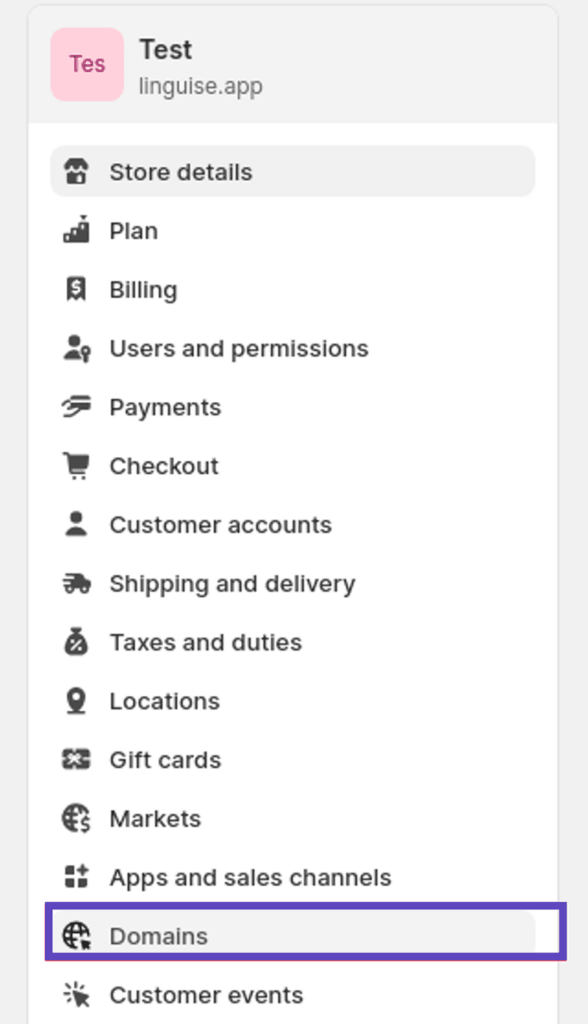
Klicken Sie anschließend auf „ Vorhandene Domäne verbinden“.
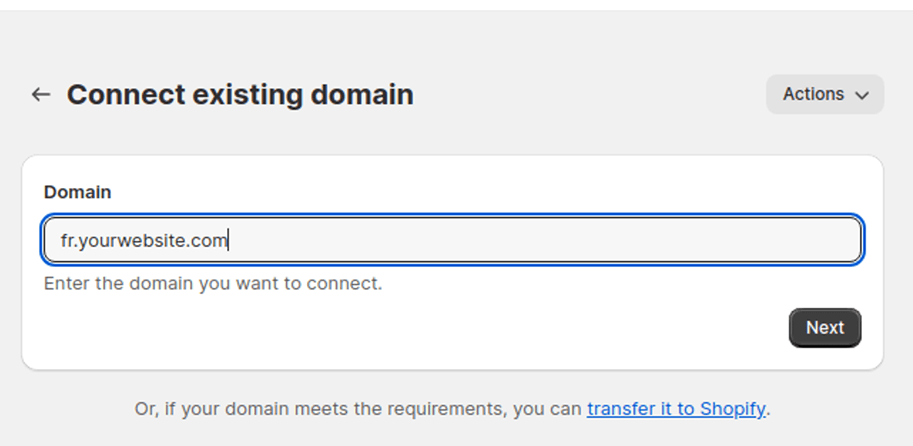
Fügen Sie eine bestehende Sprachsubdomain hinzu. Wenn Ihre Website beispielsweise auf Französisch ist, lautet die Subdomain fr.yourwebsite.com
Klicken Sie anschließend auf „ Vorhandene Domäne verbinden“.
Fügen Sie eine bestehende Sprachsubdomain hinzu. Wenn Ihre Website beispielsweise auf Französisch ist, lautet die Subdomain fr.yourwebsite.com

Fügen Sie abschließend [lang].yourwebsite.com für jede Übersetzungssprache hinzu, in der Sie das reCAPTCHA im Frontend anzeigen mussten.
Überprüfen Sie die DNS-Validierung im Dashboard
Sie haben während der App-Installation alle Ihre Einträge zu Ihrem Domain-DNS hinzugefügt; falls Sie damit ein Problem haben, können Sie die DNS-Propagation überprüfen, indem Sie auf die Schaltfläche „DNS-Konfiguration prüfen“ klicken.
Die DNS-Validierung dauert in der Regel zwischen 30 Minuten und einer Stunde. Danach sollten Sie im Linguise Dashboard auf der rechten Seite der DNS-Liste grüne Punkte sehen.