







Inhaltsverzeichnis
IONOS -Zugriffsanforderungen
Die automatische Cloud-KI-Übersetzung, die mit IONOS Website Builder verwendet werden soll, benötigt für die Einrichtung einige Zugriffsrechte:
- IONOS -Administratorzugriff
- Domain-DNS-Änderung auf IONOS
Die Einrichtung des IONOS Website Builders besteht aus 3 einfachen Schritten:
- Registrieren Sie Ihre Domain, um die Übersetzung zu autorisieren
- Ändern Sie die DNS-Einstellungen der Domäne entsprechend den Übersetzungssprachen
- Fügen Sie den Link zum Umschalten der Sprachauswahl zu Ihren IONOS Website Builder-Einstellungen hinzu
Wie Sie Ihren IONOS Website Builder mehrsprachig gestalten (Video)
Registrieren Sie Ihre IONOS Domain
Kopieren Sie dazu einfach Ihren Domainnamen inklusive https:// und wählen Sie IONOS Website Builder als Plattform aus.
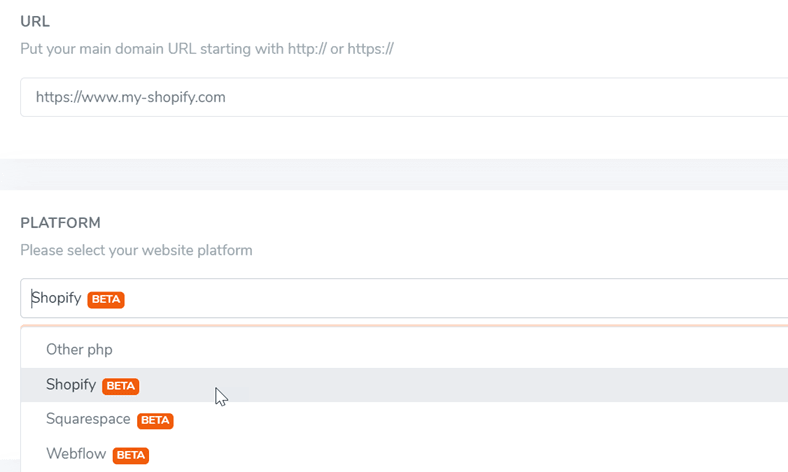
Wählen Sie anschließend Ihre Quell- und Zielsprache aus.
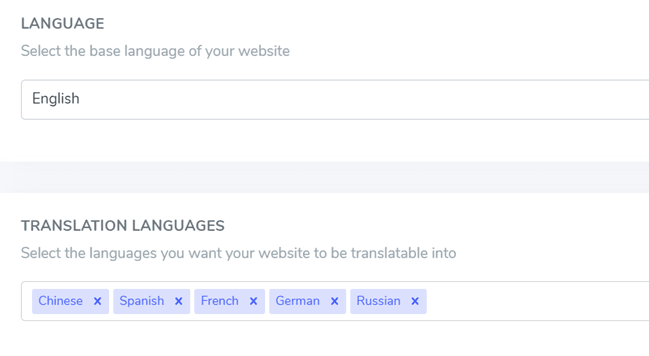
Wichtiger SEO-Hinweis: Die Anzahl der eingerichteten Sprachen hat einen großen Einfluss auf Ihre Suchmaschinenoptimierung (SEO). Wenn Sie Ihre Übersetzungssprachen einrichten und eine große Anzahl indexierter Seiten (> 500) haben, kann die Verarbeitung durch Suchmaschinen viel Zeit in Anspruch nehmen. Dies kann sich negativ auf Ihre SEO in der Originalsprache auswirken. Daher empfehlen wir, zunächst maximal 5 Sprachen hinzuzufügen. Sobald diese indexiert sind, können Sie monatlich jeweils 3 weitere Sprachen hinzufügen.
Ändern Sie die DNS-Einstellungen der Domäne entsprechend den Sprachen
Automatisches Hinzufügen von Domain-DNS mithilfe von Entri
Sobald Sie Ihre Website erfolgreich im Linguise Dashboard , stehen Ihnen zwei Optionen zur Verfügung, um mit der Installation fortzufahren.
Diese Inhalte sollten Sie sich ansehen. Wenn Sie die DNS-Einträge automatisch hinzufügen möchten, klicken Sie auf „ DNS automatisch verbinden “. Diese Funktion namens Entri fügt Ihre DNS-Einträge automatisch hinzu, sodass Sie die Installation problemlos fortsetzen können. Alternativ können Sie die DNS-Einträge auch manuell bei Ihrem Domainanbieter eingeben.
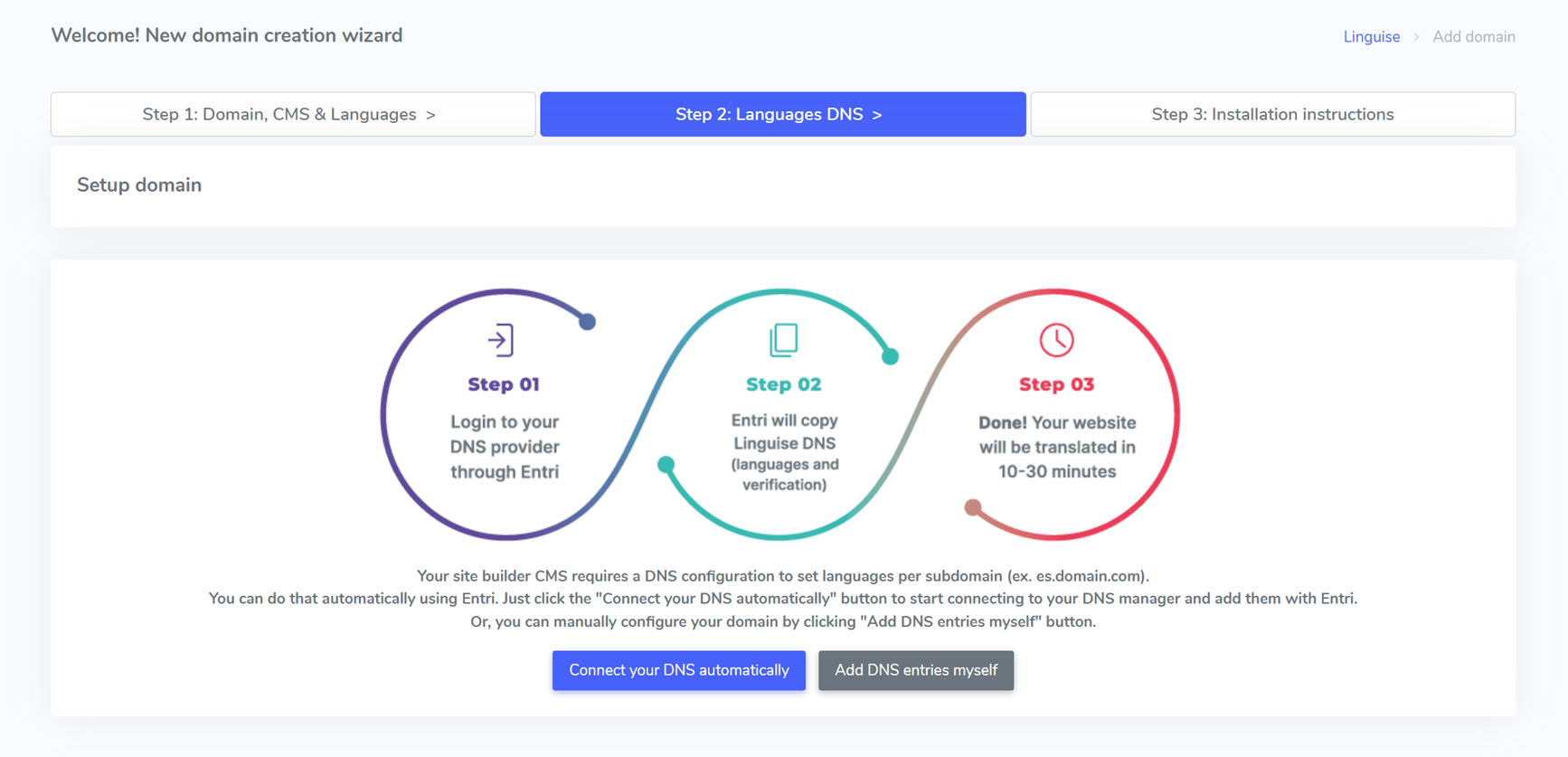
Nach dem Klicken auf die Schaltfläche analysiert Entri Ihre registrierte Website-URL und überprüft Ihren öffentlichen DNS-Eintrag. Darauf basierend ermittelt es den Provider und die benötigten DNS-Einstellungen.

Klicken Sie anschließend auf „ Mit [Ihrem Domainanbieter] autorisieren “ (in diesem Beispiel Cloudflare). Daraufhin wechselt das Fenster zur Anmeldeseite Ihres Domainanbieters, wo Sie sich anmelden und fortfahren können.

Nachdem Sie sich bei Ihrem Domainanbieter angemeldet haben, erledigt Entri den Rest und fügt automatisch die entsprechenden DNS-Einträge hinzu. Ein DNS-Eintrag pro Sprache plus ein TXT-DNS-Eintrag für den Validierungsschlüssel.
Sie sollten sehen können, dass DNS in Ihrer Domain hinzugefügt wurde. Zum Beispiel:

Sobald Sie die Autorisierung erteilt haben, benachrichtigt Sie Entri, dass alle DNS-Einstellungen erfolgreich konfiguriert wurden.
Sie sollten die Übersetzungsfunktion nutzen können, sobald alle DNS-Einträge für Ihre Domain propagiert wurden (dauert in der Regel 20 bis 30 Minuten).

Falls Sie die manuelle Installation bevorzugen , können Sie diese auch manuell durchführen, indem Sie die folgenden Schritte befolgen.
DNS-Einträge kopieren
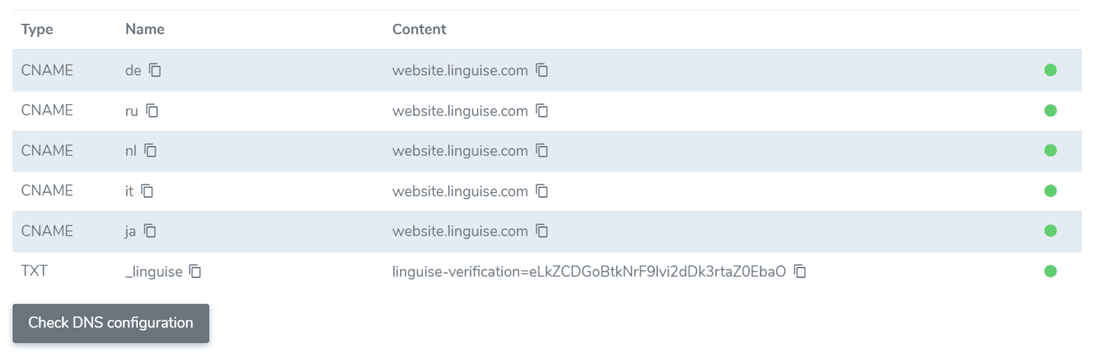
Nach der Domainvalidierung werden Sie auf eine Seite weitergeleitet, auf der die DNS-Einträge für Ihre Domain zum Kopieren bereitliegen. Diese Einträge sind erforderlich, um die mehrsprachigen Seiten Ihrer Website als fr.domain.com, es.domain.com usw. zu laden.
Hier sind die wichtigsten Elemente, die Sie in die IONOS DNS-Konfiguration kopieren müssen.
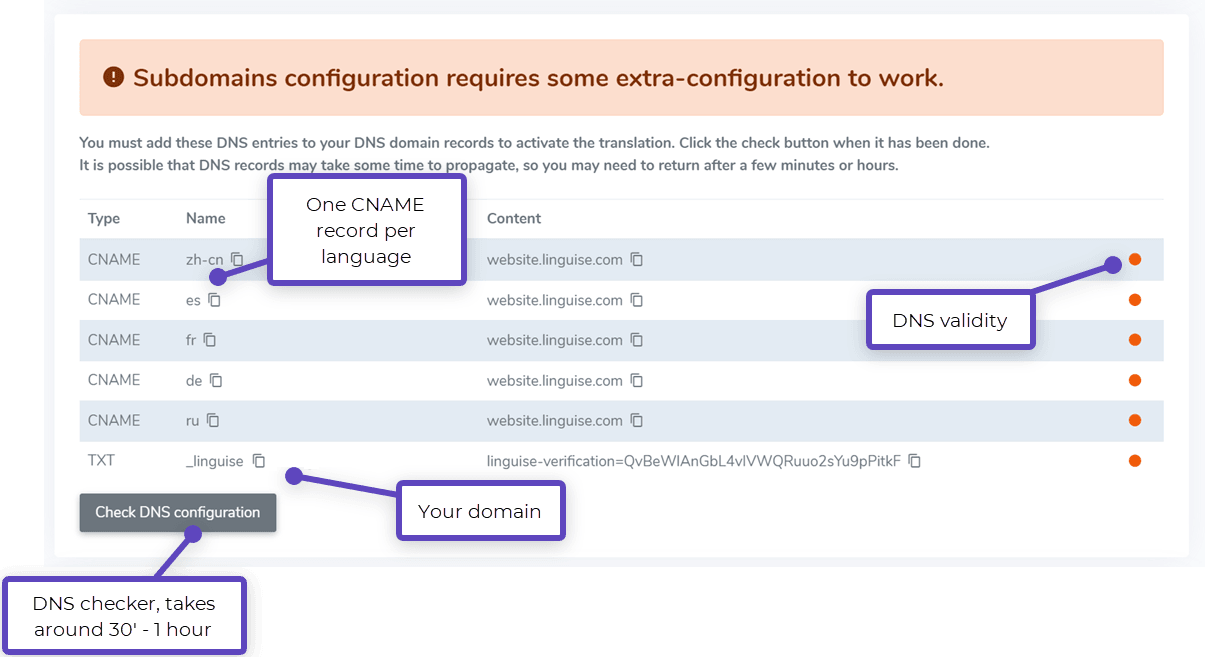
Anschließend müssen Sie sich mit Ihrem Domain-Manager verbinden und den DNS-Konfigurationsbereich aufrufen. Folgen Sie dann den Anweisungen, um Folgendes zu kopieren:
- Ein TXT-Eintrag zur Domainverifizierung
- Ein oder mehrere CNAME-Einträge für die Sprachen
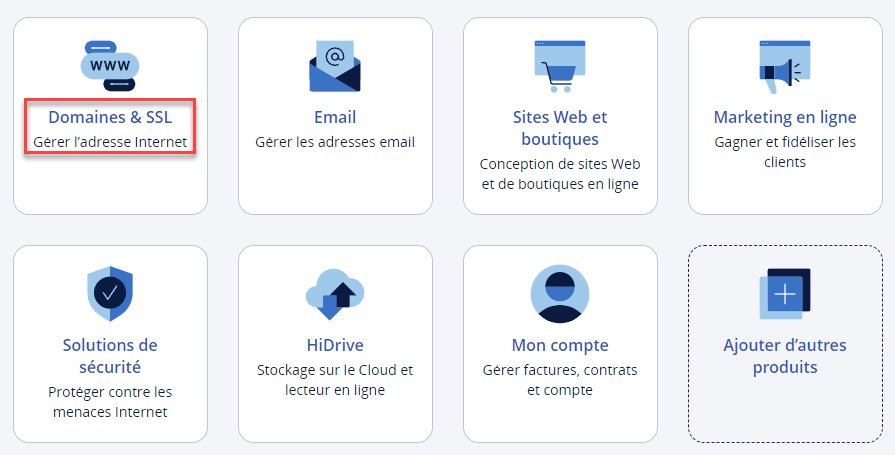
Um auf die Domainverwaltung zuzugreifen, klicken Sie im IONOS -Haupt-Dashboard auf „Domain und DNS“.
Klicken Sie dann auf das rechte Symbol und anschließend auf DNS.
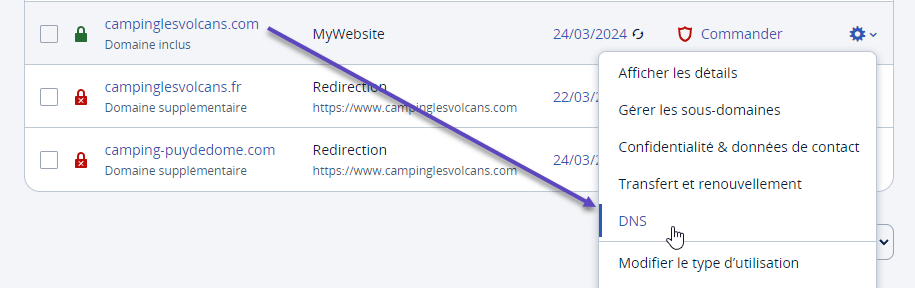
Ihre DNS-Einstellungen werden hier aufgelistet; hierhin kopieren wir die von Linguiseangegebenen DNS-Einstellungen.

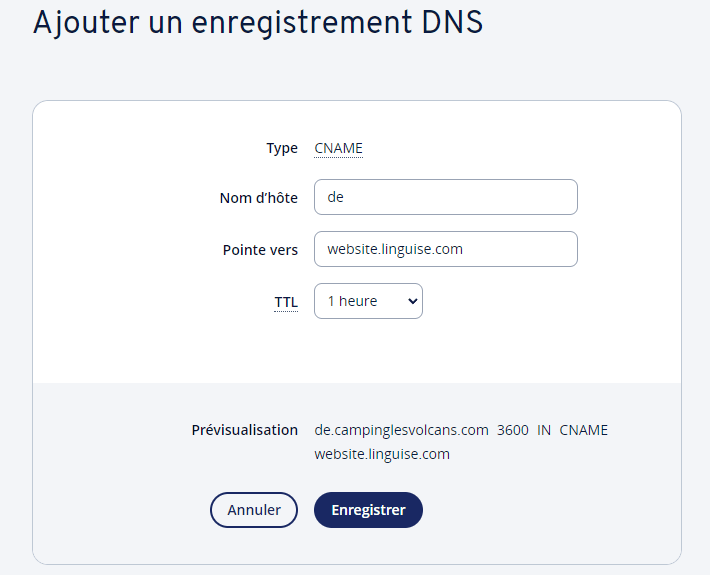
Klicken Sie auf „DNS-Eintrag hinzufügen“ und wählen Sie dann CNAME aus. Pro Sprache ist ein CNAME-Eintrag erforderlich.
CNMA fügen Sie das Sprachkennzeichen als Hostnamen hinzu (hier „de“ für Niederländisch) + die Zielwebsite . linguise
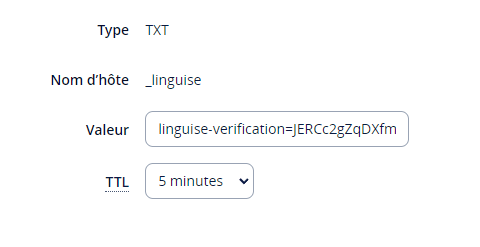
Schließlich muss noch ein weiterer DNS-Eintrag hinzugefügt werden, und zwar ein TXT-Eintrag mit dem Validierungsschlüssel Linguise .
Klicken Sie auf „DNS-Eintrag hinzufügen“, wählen Sie dann „TXT“ und fügen Sie den Hostnamen „_linguise + den Schlüssel“ linguise
Am Ende sollten Sie pro Sprache einen CNAME-Eintrag und den TXT-Eintrag zur Verifizierung haben.
DNS-Validierung überprüfen
Nachdem Sie alle Ihre Einträge zu Ihrem Domain-DNS hinzugefügt haben, können Sie die DNS-Propagation überprüfen, indem Sie auf die Schaltfläche „DNS-Konfiguration prüfen“ klicken.
Die DNS-Validierung dauert in der Regel zwischen 30 Minuten und einer Stunde Linguise rechts in der DNS-Liste grüne Punkte sehen IONOS fast übersetzen ; es fehlt lediglich noch der Link zum Sprachumschalter mit Länderflaggen.
Fügen Sie den Sprachumschalter zum IONOS Site Builder hinzu
Der Sprachumschalter ist ein Popup-Fenster, in dem Sie die gewünschte Sprache auswählen können. Um ihn einzubinden, müssen Sie den Code am Anfang Ihrer IONOS -Webseiten kopieren. Der Sprachumschalter wird dann automatisch auf Ihrer öffentlichen Webseite angezeigt.
Den Link zum Kopieren finden Sie am Ende der Domainregistrierung oder in den Domaineinstellungen. Kopieren Sie den Link in die Zwischenablage.
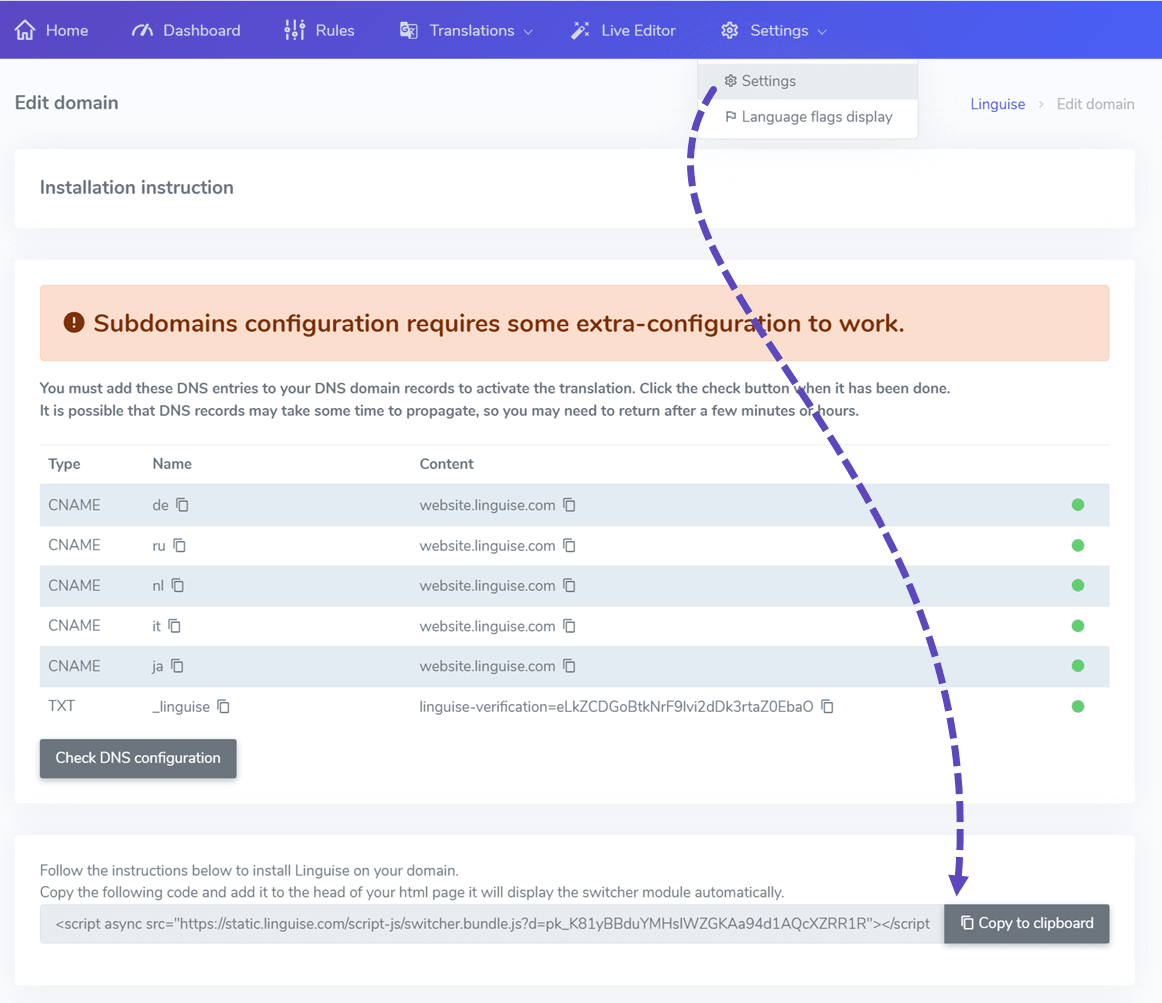
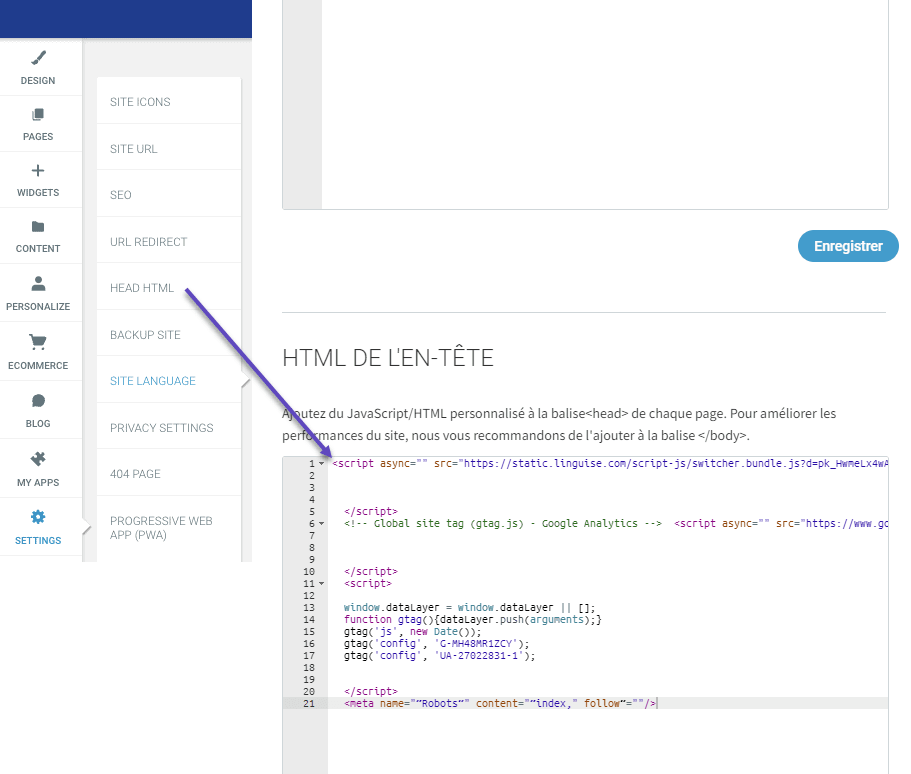
anschließend im IONOS Site Builder zu Einstellungen > Head HTML und fügen Sie den Linguise -Skriptcode ein.
Auf Ihrer IONOS -Website sollte nun der Linguise Sprachumschalter verfügbar sein.

IONOS -Sprachumschalterdesign
Die Sprachauswahl kann im Linguise Dashboard unter „Einstellungen“ > „Sprachflaggenanzeige“ angepasst werden. Jede hier vorgenommene Änderung wird auf der Website angezeigt.

Auf der rechten Seite des Bildschirms sehen Sie die Vorschau des Sprachumschalters. Folgende Elemente können Sie einstellen:
- 3 Layouts: nebeneinander, Dropdown oder Popup
- Die Sprachumschalterposition
- Der Sprachumschalterinhalt
- Sprachbezeichnungen in Englisch oder in der jeweiligen Muttersprache
- Flaggenformen und -größen
- Farben und Schlagschatten
Laden Sie den Sprachumschalter in IONOS -Websiteinhalten

Um den Sprachumschalter an der gewünschten Stelle im IONOS Webseiteninhalt anzuzeigen, wählen Sie die Position „Direkt einfügen“.
Nachdem Sie die Position im Linguise Dashboard festgelegt haben, können Sie den unten stehenden Shortcode hinzufügen. Klicken Sie auf den Code, um ihn in die Zwischenablage zu kopieren.
<div>[linguise]</div>
Sobald der Code hinzugefügt wurde, werden Ihnen im Frontend die Flagge und die Sprachnamen in dem HTML-Bereich angezeigt, in dem Sie den Code eingefügt haben.
Frontend-Übersetzungseditor auf IONOS
Der Frontend-Editor ermöglicht es Übersetzern, beliebige HTML-Inhalte auf IONOS in jeder Sprache zu bearbeiten. Sie können eine Seite bearbeiten, indem Sie auf ein Seitenelement klicken und den Text, den Link oder das Bild ersetzen.
Es ist auch möglich, die Metainformationen durch Anklicken der geschweiften Klammern {} zu bearbeiten
