Inhaltsverzeichnis
Bearbeiten Sie automatische Übersetzungen auf Ihrer Website live
Videodemo des Live-Editors
Zugriff auf den Live-Editor
Die Bearbeitung einer automatischen Übersetzung auf einer Live-Website wird üblicherweise von einem Übersetzer durchgeführt. Die Live-Website-Übersetzung über das Frontend- oder „Live-Editor“-Tool finden Sie in Ihrem Linguise Dashboard.
Hinweis: Wenn Sie Text mithilfe einer globalen Regel ersetzen möchten, verwenden Sie bitte diese Dokumentation >>
Um eine solche Übersetzung hinzuzufügen, verbinden Sie sich mit Ihrem Linguise Dashboard > klicken Sie auf Online-Editor
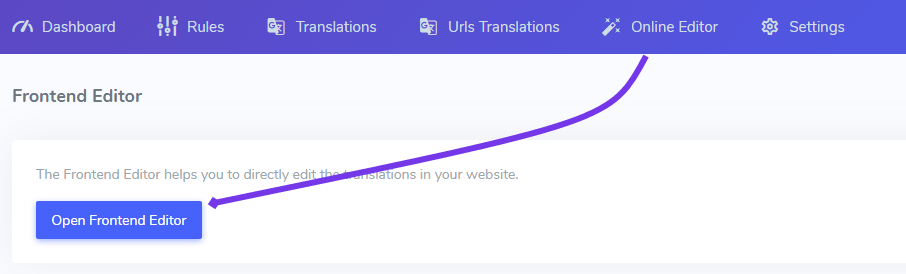
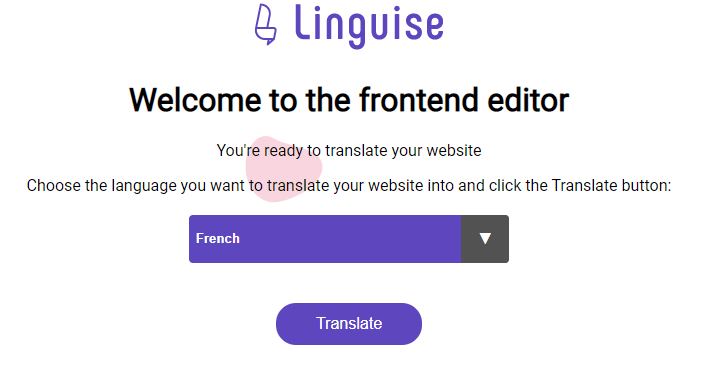
Dort werden Sie aufgefordert, die gewünschte Sprache auszuwählen. Ich wähle beispielsweise Französisch und klicke auf den Button „Übersetzen“. Dadurch gelange ich zur Benutzeroberfläche der Website.
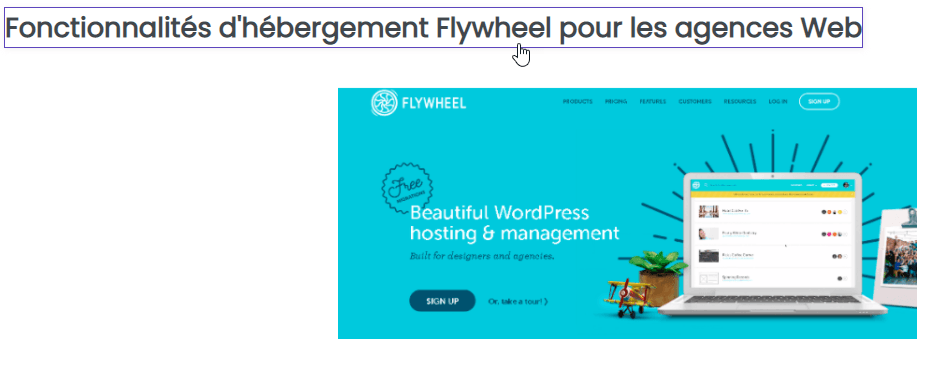
Sie werden zur Website-Oberfläche in der ausgewählten Sprache weitergeleitet, hier Französisch. In der oberen rechten Ecke befindet sich ein Schalter zum Ändern des Browsermodus:
- Navigation: Sie können wie gewohnt auf der Website navigieren, um die zu übersetzende Seite zu finden. Wenn Sie auf Inhalte klicken, werden die Übersetzungen vom Browser nicht bearbeitet
- Bearbeitungsmodus: Sie können Elemente anklicken und bearbeiten; dieser Modus wird aktiviert, wenn Sie mit der Maus über einen Text fahren
Nach dem Anklicken öffnet sich ein Popup mit dem zu bearbeitenden Text:
Es sind 3 Elemente vorhanden:
- Der Text aus der Originalsprache der Webseite, hier in Englisch
- Die automatische Übersetzung, hier auf Französisch
- Die aktuelle Übersetzung können Sie bearbeiten
In diesem Beispiel haben wir diese spezielle französische Übersetzung bearbeitet. Beachten Sie, dass die Übersetzung nicht mehr angewendet, sondern durch eine automatische ersetzt wird, wenn der Text in der Originalsprache bearbeitet wird.
Übersetzen Sie mit Linguise AI im Live-Editor
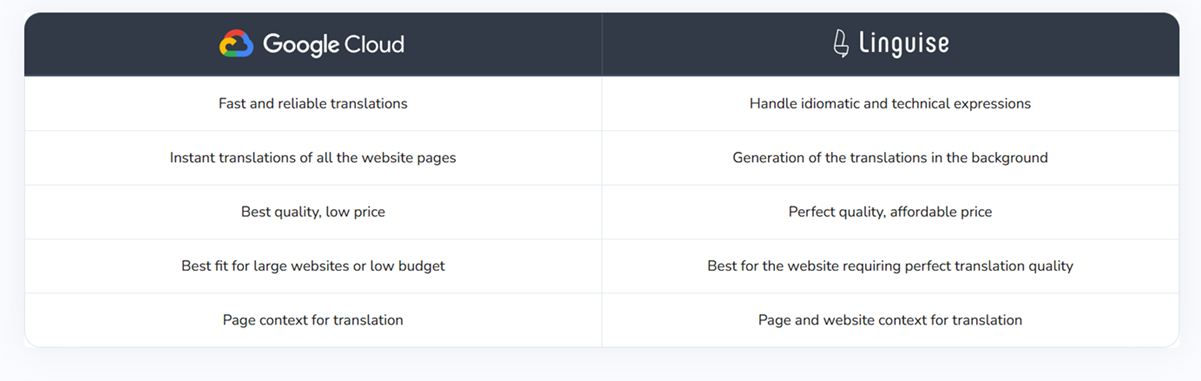
Die KI-Übersetzungsfunktion von Linguiseoptimiert Ihre Website-Übersetzungen mithilfe fortschrittlicher künstlicher Intelligenz und liefert so natürlichere und kontextbezogene Ergebnisse. Sie geht über die KI-Übersetzung von Google Cloud hinaus, indem sie kontinuierlich aus dem Kontext lernt und die Formulierungsgenauigkeit auf allen Seiten verbessert. Die Linguise KI-Übersetzung ist als separates, kostenpflichtiges Paket erhältlich.
Sie können die KI-Übersetzung gezielt oder auf Ihrer gesamten Website einsetzen und die Ergebnisse direkt im Live-Editor überprüfen, um sicherzustellen, dass jeder übersetzte Satz Ihren Qualitätsstandards entspricht. Hier die wichtigsten Unterschiede:
Um die KI-Übersetzung von Linguiseim Live-Editor nutzen zu können, müssen Sie die Funktion zunächst in Ihren Linguise KI-Einstellungen aktivieren.
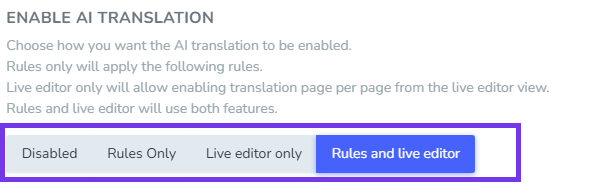
Je nachdem, wo Sie die KI-Übersetzung anwenden möchten, können Sie zwischen „Nur Live-Editor“ oder „Regeln und Live-Editor“ wählen.
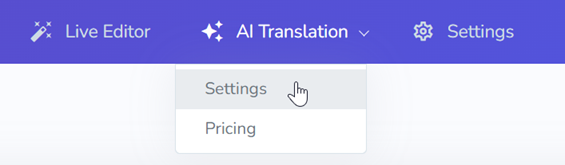
Diese Option finden Sie im Linguise Dashboard unter KI-Übersetzungen > Einstellungen.
Sobald die Funktion aktiviert ist, öffnen Sie den Live-Editor – die Schaltfläche „KI-Übersetzung“ befindet sich ganz links in der Benutzeroberfläche.
Klicken Sie auf „Neuübersetzung mit KI erzwingen“, um eine sofortige Neuübersetzung der aktuell angezeigten Seite auszulösen. Die Seite wird mithilfe von KI umgehend neu übersetzt, wodurch die Übersetzungsqualität und der Kontext verbessert werden.
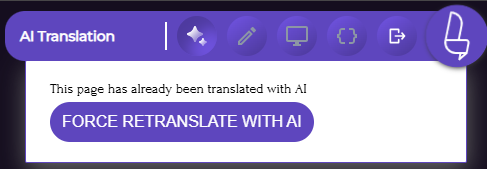
Diese Seite wurde bereits mit KI übersetzt. “
angezeigt. Diese Meldung hilft Ihnen, die von KI verarbeiteten Seiten leicht zu erkennen und vermeidet so Verwirrung über deren Übersetzungsstatus.
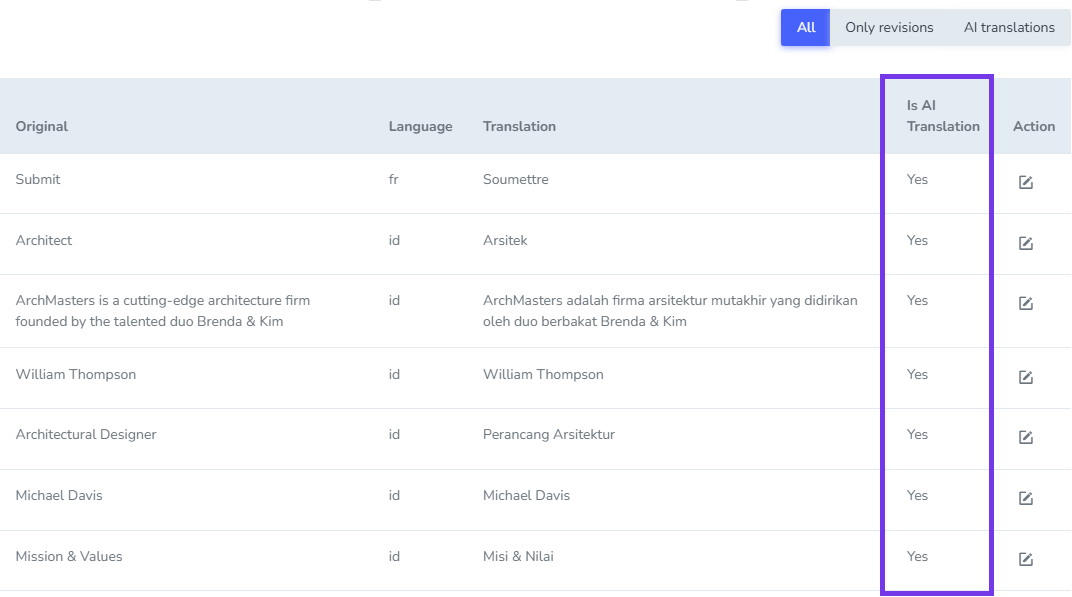
Sie können die Ergebnisse auf Ihrer Übersetzungsseite einsehen. Um KI-generierte Übersetzungen zu kennzeichnen, wird der KI-Übersetzungsstatus bei Einträgen, die per KI übersetzt wurden, mit „Ja“ angezeigt.
Übersetzung mit Inline-Elementen bearbeiten
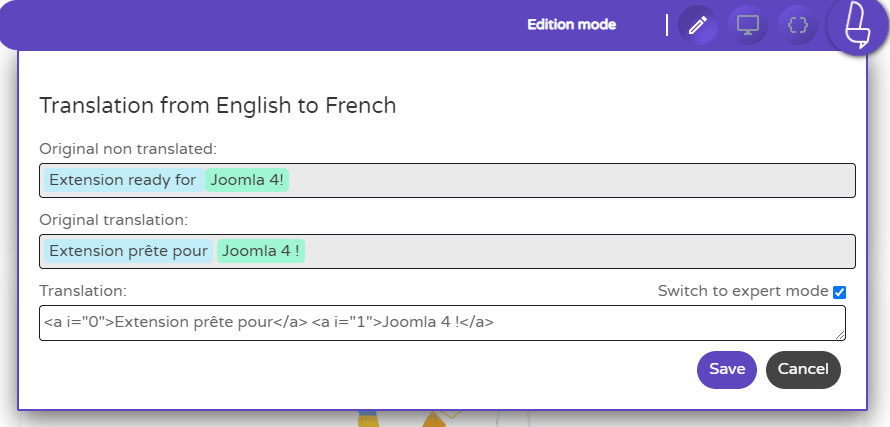
In der automatischen Übersetzung wird Inline-Code oft als einzelner Satz betrachtet. Dadurch geht der Übersetzungskontext verloren, was die Genauigkeit beeinträchtigt. Linguise bietet ein speziell entwickeltes Tool, das alle Aspekte zusammenführt und eine präzise Übersetzung des HTML-Inline-Inhalts ermöglicht.
Inline-Inhalte wie Fettdruck oder Hyperlink-Elemente werden durch Farben dargestellt.

In diesem Beispiel haben wir eine französische Online-Übersetzung bearbeitet. Nach der Online-Textbearbeitung wird die Seite neu geladen, um den Inhalt zu speichern.
Es gibt außerdem einen Expertenmodus, der nur verfügbar ist, wenn der Editor Inhalte mit eingebettetem HTML erkennt. Im Expertenmodus erhalten Sie eine vereinfachte Version des HTML-Inhalts sowie ein Tag, das die Blockreihenfolge für die Übersetzung angibt.
Beim Bearbeiten im Expertenmodus ist Folgendes zu beachten:
- Sie fügen den Text im richtigen Block ein (i=”0″, i=”1″…)
- Sie dürfen keinen HTML-Code aus dem Inhalt entfernen, da sich sonst die Darstellung ändern kann
Link-URLs und Video-URLs übersetzen
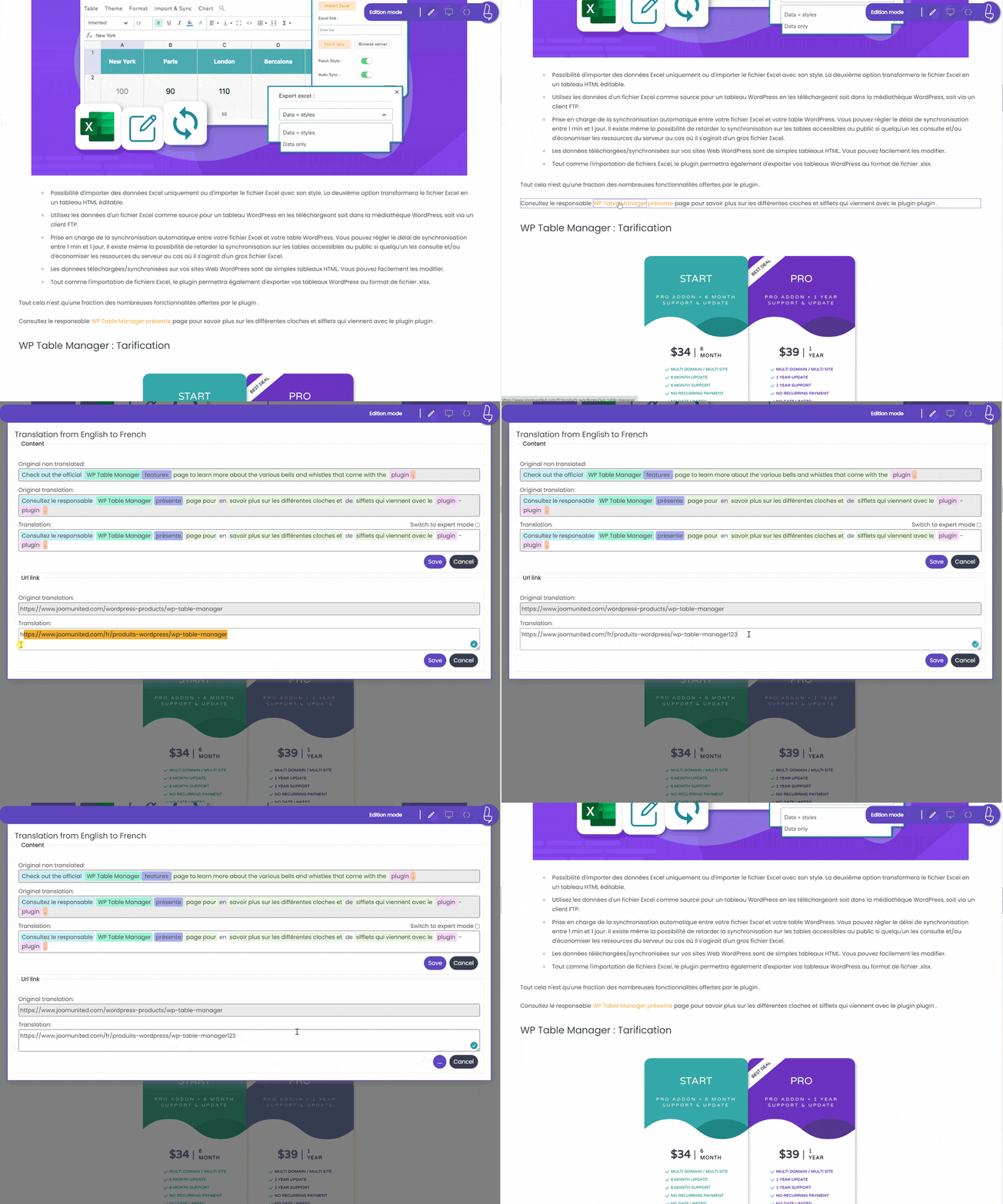
Der Live-Editor erkennt Links in Ihren Inhalten und ermöglicht deren Bearbeitung während der Übersetzung. Auch eingebettete Videolinks, beispielsweise für YouTube-Videos, können so bearbeitet werden.
Um Links zu übersetzen, klicken Sie einfach auf das Link <a>-Tag, und Sie erhalten Zugriff auf den Text und den Link, den Sie bearbeiten möchten – das ist alles!</a>
Wichtiger Hinweis: Linguise übersetzt und kontrolliert werden .
Link zu den Bildern übersetzen
Links zu Bildern lassen sich auf dieselbe Weise bearbeiten. Suchen Sie das Bild, das in Ihrem übersetzten Inhalt anders aussehen soll, und klicken Sie darauf.
Der Live-Editor öffnet ein Fenster mit dem Bildlink. Bearbeiten Sie einfach den Link oder fügen Sie ihn in ein neues Bild ein.
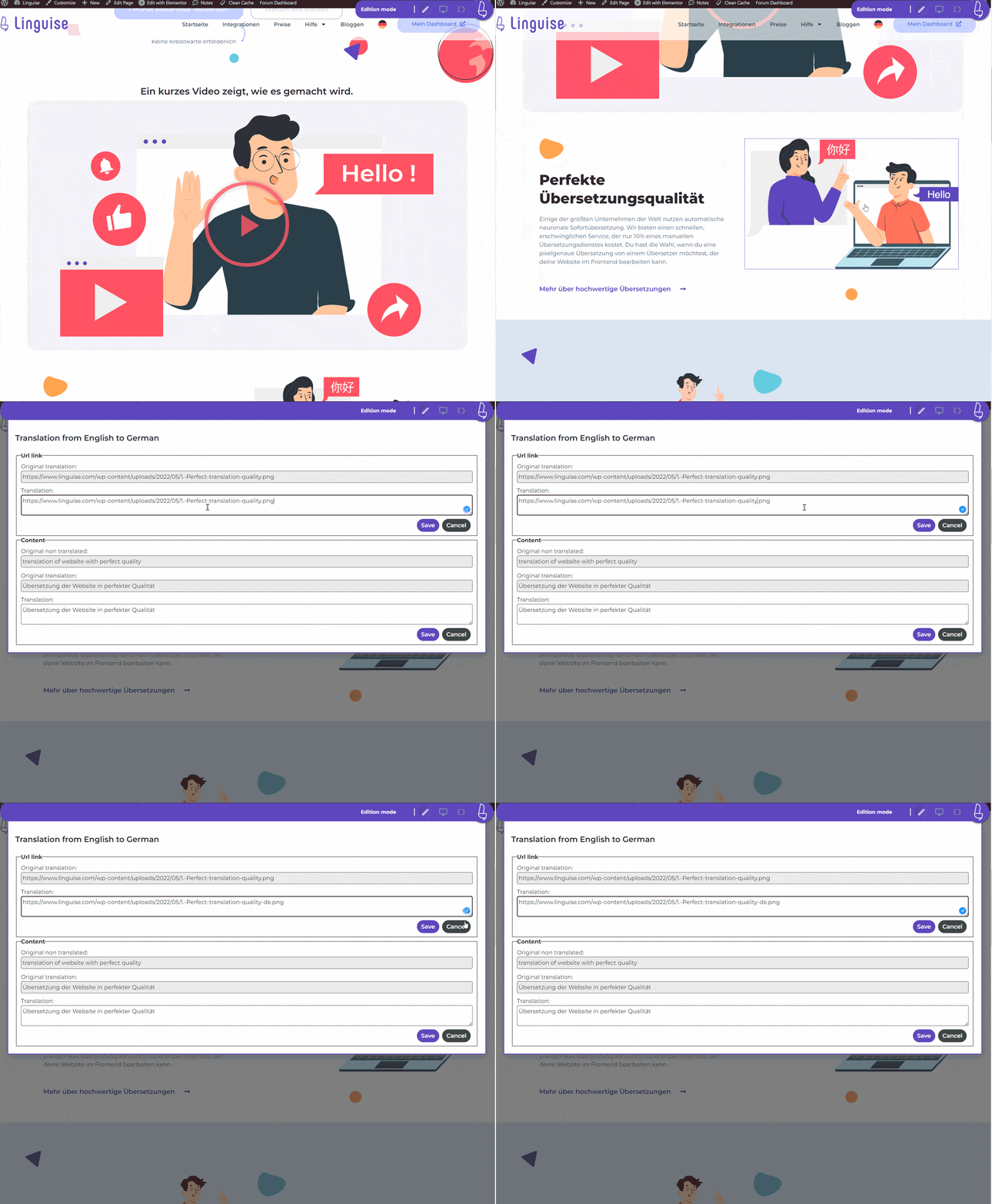
SRCSET und Bildübersetzung: Vorsicht bei der Verwendung von srcset und Bildersetzung während der Übersetzung. Srcset ist ein HTML-Attribut, das die Auslieferung von Bildern in unterschiedlichen Größen basierend auf der Größe und Auflösung des zugreifenden Geräts ermöglicht. Dadurch können Sie die Bildauslieferung weiter optimieren und die Gesamtleistung Ihrer Website oder Anwendung verbessern.
Wenn Sie ein Bild mit srcset-Attributen übersetzen und ersetzen, stellen Sie sicher, dass die übersetzte URL das generierte Vorschaubild enthält; andernfalls kann es beim Laden von Bildern auf Mobilgeräten zu 404-Fehlern kommen.
Metainformationen bearbeiten
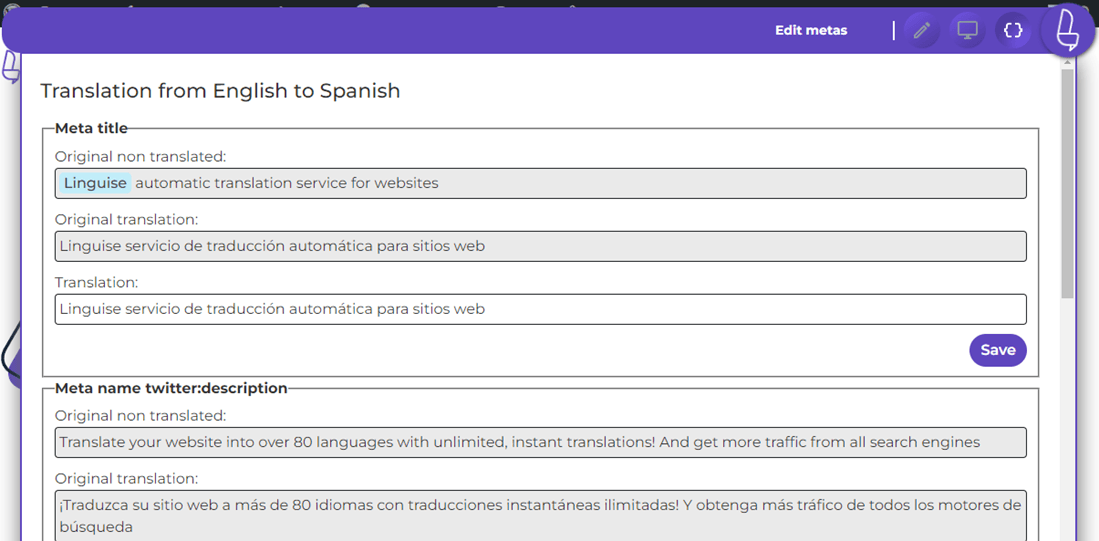
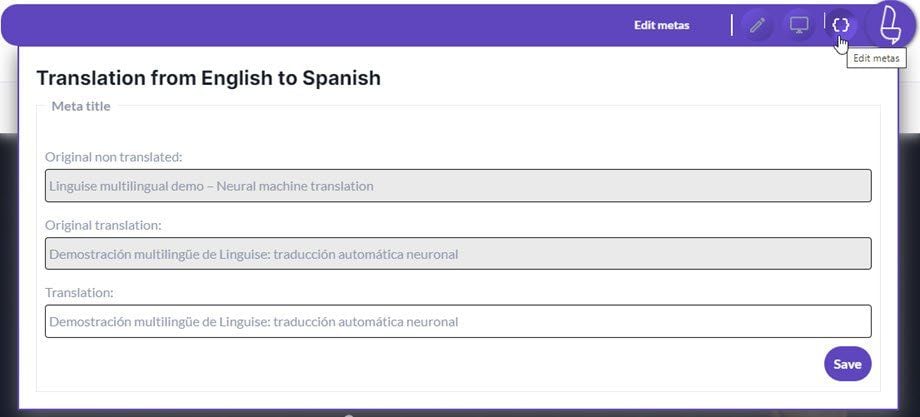
Der Frontend-Übersetzungseditor ist außerdem in der Lage, sämtliche Metainformationen wie Seitentitel, Seiten-Metabeschreibung oder SEO-Informationen aus sozialen Netzwerken (Facebook-Standardtitel usw.) zu bearbeiten.
Klicken Sie auf die Schaltfläche „Code“, um alle Metadaten zu laden und mit der Übersetzung zu beginnen.