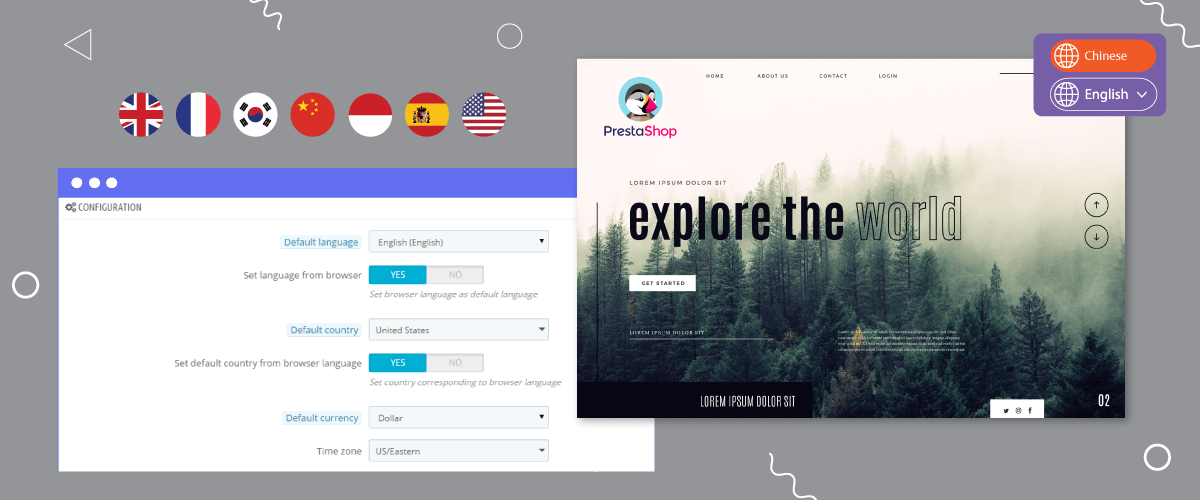
Il est important de prêter une attention particulière aux éléments de changement de langue lors de la création d'un site web multilingue. C'est parce que les utilisateurs visiteront fréquemment cette section lorsqu'ils souhaitent changer de langue.
De même pour ceux d'entre vous qui possédez des sites multilingues PrestaShop . Par conséquent, il est important de créer un sélecteur de langue pour PrestaShop qui est convivial, accessible et simple à utiliser.
Dans cet article, nous allons discuter de la façon de configurer un sélecteur de langue pour PrestaShop . Ainsi, pour les propriétaires de sites Web multilingues ou de commerce électronique sur PrestaShop , lisez cet article jusqu'à la fin pour obtenir le guide complet !
Pourquoi le sélecteur de langue est important pour les sites web multilingues PrestaShop?
Un sélecteur de langue est un élément qui doit être présent sur un site web multilingue, car c'est ce que les utilisateurs visiteront et utiliseront souvent lors du changement de langue.
Outre le fait d'être utilisé pour changer de langue, quelle est l'importance d'un sélecteur de langue pour un site web multilingue PrestaShop ? Voir l'explication complète ci-dessous.
- Expérience utilisateur améliorée : An easily navigable language switcher facilitates seamless transitions between languages, simplifying user navigation and comprehension of content. This enhancement contributes to an overall positive user experience, minimizing frustration and boosting user engagement.
- Navigation intuitive : The language switcher should be effortlessly discoverable and user-friendly. A well-designed interface ensures the switcher is prominently positioned and employs clear, easily identifiable icons or labels, encouraging users to effortlessly switch between languages.
- Taux de rebond réduit : Le sélecteur de langue convivial joue un rôle dans la diminution des taux de rebond. Lorsque les visiteurs peuvent rapidement localiser et choisir leur langue préférée, ils sont plus susceptibles de rester sur le site web, d'explorer son contenu et potentiellement de convertir.
- Communication efficace : Language switchers should effectively communicate with users. Clear and concise labels or symbols assist in conveying available language options, mitigating confusion, and empowering users to make informed choices.
- Optimisation pour les moteurs de recherche : Les moteurs de recherche prennent en compte l'expérience utilisateur lors du classement des sites Web. Un commutateur de langue convivial et bien exécuté peut avoir un impact positif sur le référencement, améliorant la visibilité et l'accessibilité de votre site pour les utilisateurs effectuant des recherches dans différentes langues.
- Mesure des performances linguistiques : Certains modules de commutation de langue, comme Linguise fournissent une analyse des performances linguistiques, vous permettant de voir comment chaque version linguistique se comporte sur votre site. Cela peut vous aider à optimiser votre stratégie linguistique en fonction de données utilisateur réelles.
Comment configurer le sélecteur de langue pour PrestaShop?
Un commutateur de langue est l'un des éléments ou fonctionnalités généralement fournis par les services de traduction et les utilisateurs n'ont qu'à le personnaliser.
Cependant, tous les services de traduction ne fournissent pas une fonctionnalité de commutation de langue facile à modifier et flexible, offrant diverses options de personnalisation.
Cependant, Linguise peut être une solution pour ceux d'entre vous qui souhaitent un commutateur de langue PrestaShop convivial et facile à personnaliser.
Linguise Traduction Automatique est un service de traduction de site web qui peut traduire automatiquement en quelques secondes. Il s'intègre à plus de 40 plateformes CMS, y compris traduction automatique pour PrestaShop.
Avec Linguise, vous pouvez créer un commutateur de langue de site web PrestaShop convivial qui est facile à utiliser pour les visiteurs afin qu'il puisse offrir des avantages extraordinaires. Il existe plusieurs étapes pour configurer le site web du commutateur de langue PrestaShop, voici quelques étapes.
Étape 1 : Création d'un compte gratuit Linguise
Pour profiter de la fonctionnalité de changement de langue dans Linguise et être en mesure de traduire PrestaShop eCommerce, la première étape que vous devez prendre est de créer un compte sur la plateforme Linguise . Linguise propose également un essai gratuit d'un mois, vous permettant d'accéder aux diverses fonctionnalités disponibles dans le service.
Étape 2 : Ajouter un domaine de site web PrestaShop
L'étape suivante consiste à ajouter le domaine du site web au tableau de bord Linguise . Certaines informations doivent être remplies.
- Compte
- URL
- Plateforme, choisissez PrestaShop
- Langue
- Langue de traduction
- Traduire l'URL
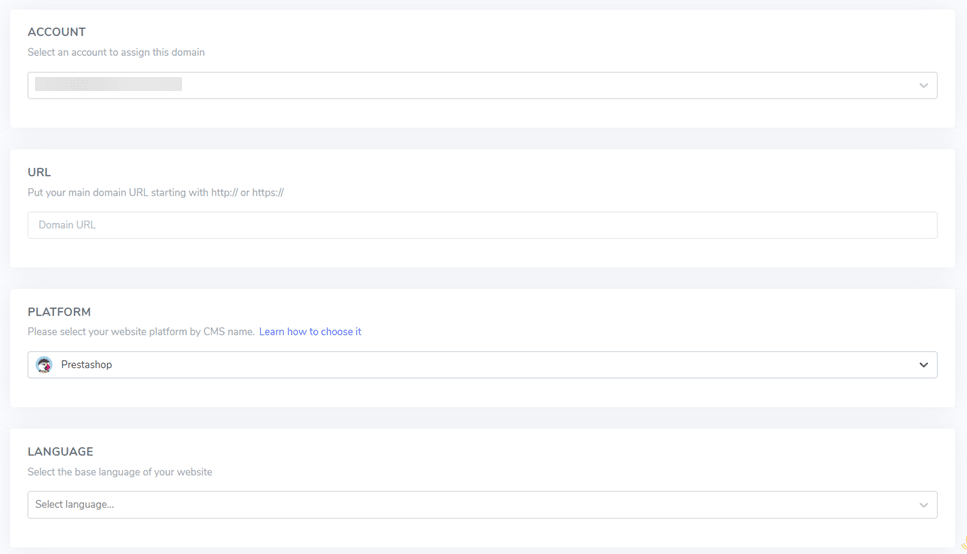
L'étape suivante consiste à activer la clé API et à définir l'URL de la langue. Pour des instructions détaillées sur la façon d'ajouter un domaine de site web, veuillez vous référer au guide pour installer Linguise traduction automatique dans PrestaShop ou regardez le tutoriel vidéo ci-dessous.
Étape 3 : Activer le sélecteur de langue
Une fois la configuration terminée, l'étape suivante consiste à configurer le changement de langue et à afficher un indicateur pour faciliter la navigation des utilisateurs. Pour ce faire, copiez le code disponible dans le Linguise : accédez à Linguise > Paramètres > Copier dans le presse-papiers.

Insérez le script ci-dessus dans l'en-tête de la page, c'est-à-dire …/themes/votre-thème/templates/_partials/head.tpl
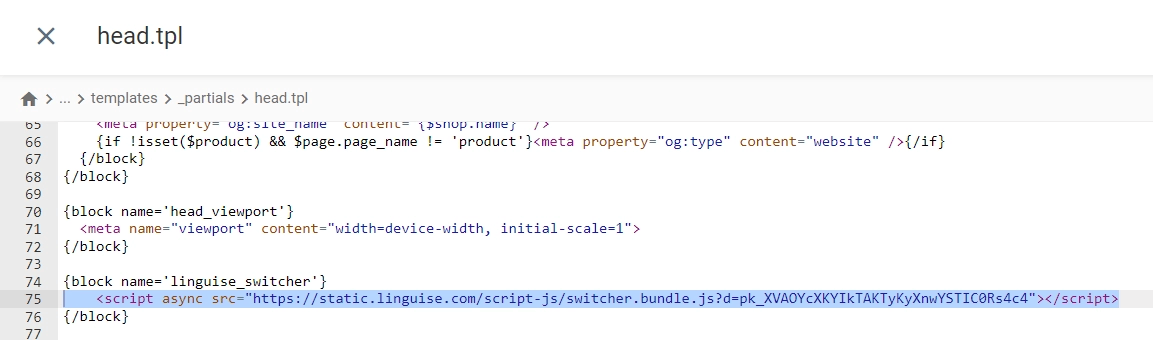
La personnalisation avancée du commutateur de langue peut être effectuée dans les étapes ci-dessous.
Étape 4 : Configurer l'affichage principal
Dans cette étape, nous allons configurer plus en détail le sélecteur de langue, que vous trouverez dans le Linguise > Paramètres > Affichage des drapeaux de langue.
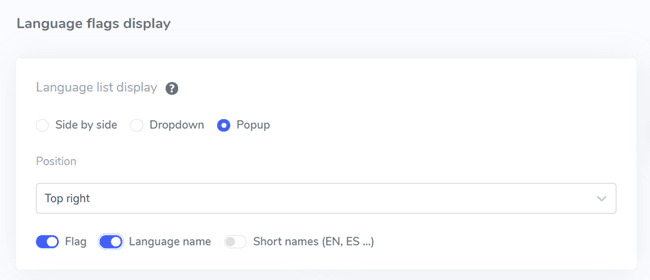
Dans la première configuration, nous allons configurer l'affichage principal. Plusieurs parties nécessitent une attention particulière.
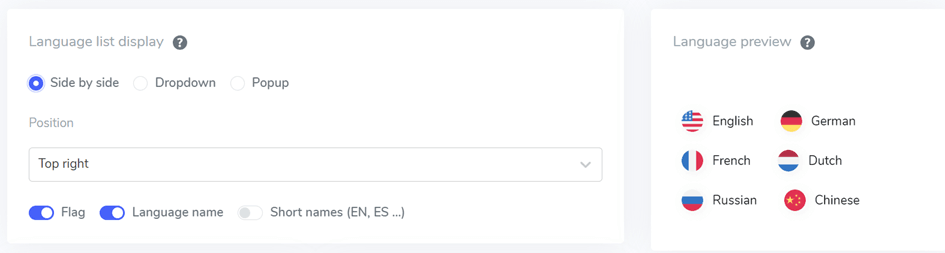
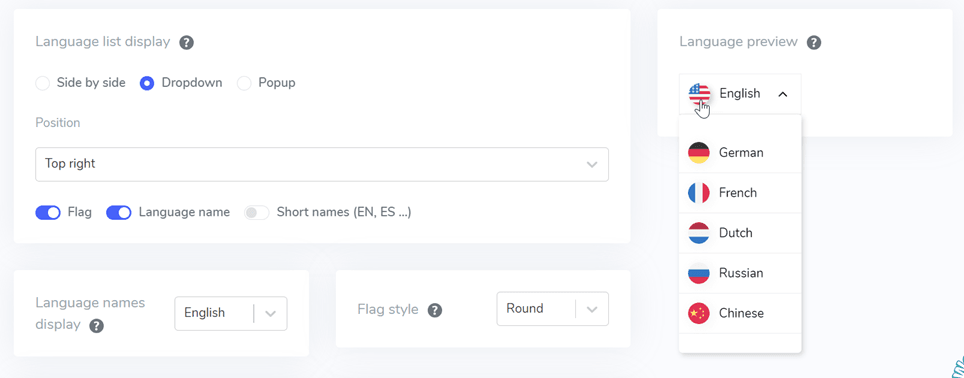
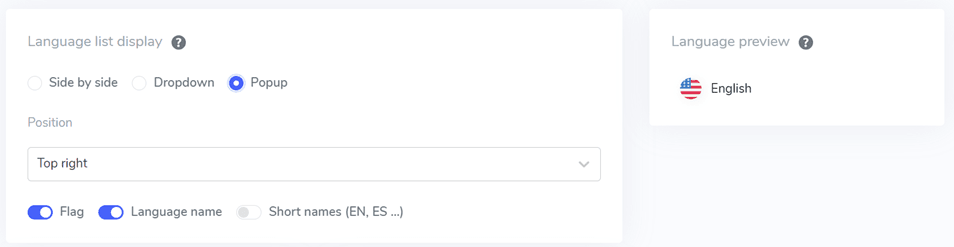
La première est la forme d'affichage de la liste des langues, ici, vous pouvez choisir parmi les trois options disponibles, à savoir côte à côte, liste déroulante ou popup. Ensuite, sur la gauche, il y a un aperçu de chaque forme de liste.
La première forme est côte à côte comme suit.
La deuxième forme est un menu déroulant comme ci-dessous.
Enfin, il y a la forme popup.
Ensuite, définissez la position, cette option de position indique où sera placé le sélecteur de langue. Vous pouvez choisir parmi diverses options de position disponibles. Assurez-vous de choisir une position facile à trouver pour les visiteurs.
Enfin, choisissez la combinaison de drapeau + nom de langue, drapeau + nom court, ou simplement le drapeau.
Étape 5 : Configuration du design des drapeaux
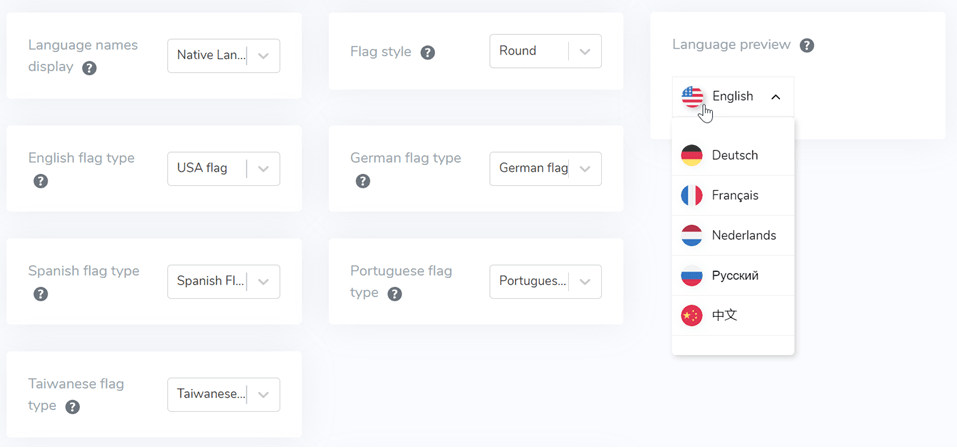
Ensuite, sous l'affichage principal, il y a des paramètres de conception pour le drapeau. Certaines options de configuration peuvent être trouvées dans l'image suivante.
- Affichage du nom de la langue : vous pouvez sélectionner l’affichage du nom en fonction du nom du pays ou du nom de la langue, par exemple « allemand » ou « Deutsch ».
- Type de drapeau anglais : cette option est utilisée pour les langues qui ont plus d’un type, par exemple « anglais des États-Unis » ou « anglais de Grande-Bretagne » (similaire à l’espagnol, au taïwanais, à l’allemand et au portugais).
- Style de drapeau : Utilisé pour mesurer la forme de l'icône du drapeau, qu'elle soit ronde ou carrée (rectangulaire).
Étape 6 : Choisissez la couleur et la taille du drapeau
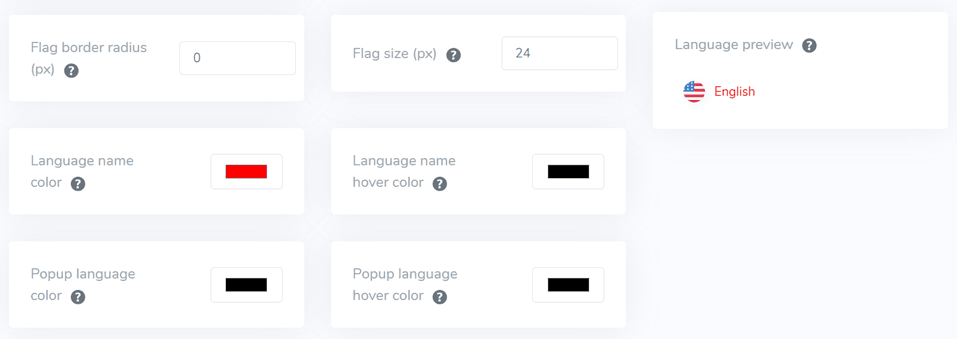
L'étape suivante après avoir configuré la conception du drapeau consiste à ajuster les couleurs, la taille et divers autres éléments. Dans l'affichage suivant, il existe plusieurs paramètres personnalisables, tels que :
- Rayon de bordure du drapeau : Personnalisation du rayon de bordure en pixels lors de l'utilisation d'un rectangle.
- Couleur du nom de la langue : Choix de la couleur de texte par défaut pour le nom de la langue.
- Couleur de la langue dans le popup : Couleur du titre de la langue sur les zones de popup ou de liste déroulante.
- Taille du drapeau : Réglage de la taille du drapeau.
- Couleur de survol du nom de la langue : Couleur de texte de survol de la souris pour les noms de langue.
- Couleur de survol de la langue du popup : La couleur du texte du titre de la langue lors du survol de la souris dans le popup ou la liste déroulante.
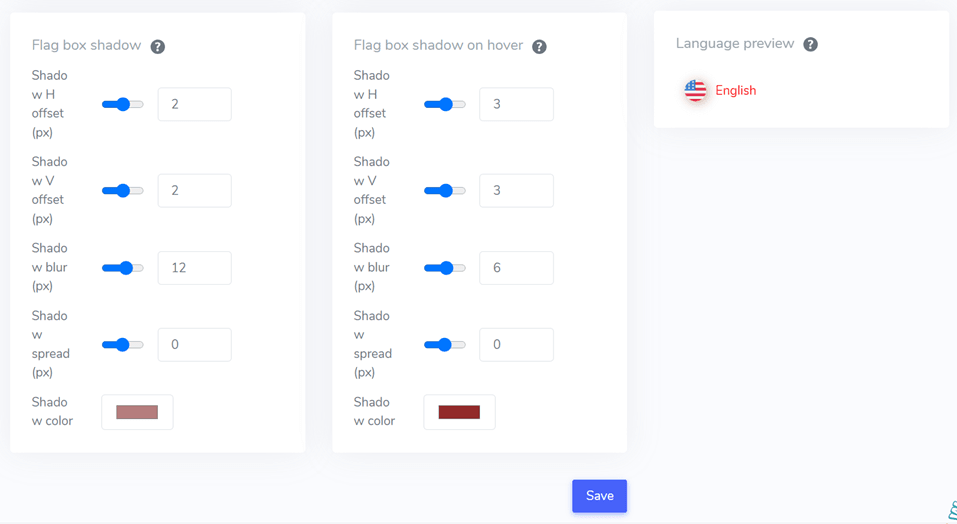
Étape 7 : Réglage de l'ombre de la boîte du drapeau
Dans la dernière étape, vous pouvez effectuer des réglages pour la configuration de l'ombre sur le drapeau. Le premier réglage vous permet de définir une ombre pour chaque drapeau sur votre site web, et le suivant est une ombre pour le drapeau de la langue au survol.
Si c'est le cas, n'oubliez pas de sélectionner Enregistrer pour sauvegarder la personnalisation du sélecteur de langue.
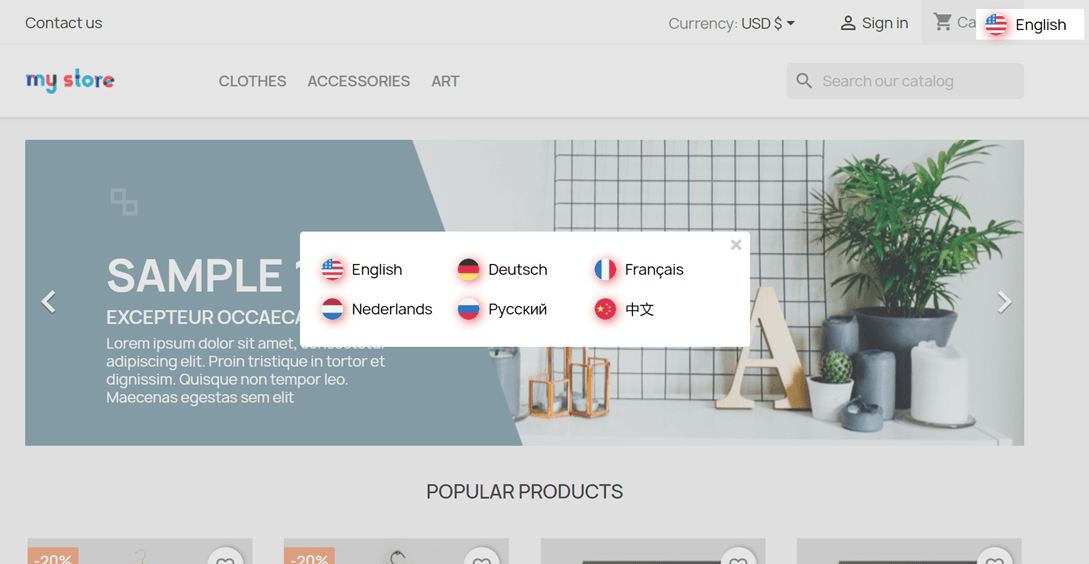
Après avoir configuré le commutateur de langue pour for PrestaShop, voici les résultats du commutateur de langue.
Conseils pour optimiser votre sélecteur de langue PrestaShop
Optimiser le sélecteur de langue dans PrestaShop est essentiel pour offrir une expérience fluide et conviviale aux clients qui parlent différentes langues. Voici quelques conseils pour vous aider à optimiser votre sélecteur de langue dans PrestaShop.
- Installation et activation des langues : assurez-vous d’avoir installé et activé toutes les langues que vous souhaitez prendre en charge sur votre PrestaShop . Vous pouvez le faire dans la section « Localisation » de l’onglet « International ».
- Utilisez un sélecteur de langue clair : Placez le sélecteur de langue bien en vue sur votre site web, généralement dans l'en-tête ou le pied de page. Utilisez des icônes ou des drapeaux de langue clairs et facilement reconnaissables pour chaque langue afin de rendre l'expérience intuitive pour les utilisateurs.
- Considérez les noms de langue : Au lieu d'utiliser des drapeaux, envisagez d'utiliser les noms de langue dans leur forme native. Les drapeaux peuvent prêter à confusion car certaines langues peuvent être parlées dans plusieurs pays avec des drapeaux différents.
- Activez les URL conviviales pour chaque langue : activez les URL optimisées pour le référencement (SEO) dans chaque langue. Cette option se trouve dans la section « Préférences », sous l’onglet « SEO et URL ». Cela permet aux moteurs de recherche d’indexer correctement vos pages dans chaque langue.
- Définir la langue par défaut : Choisissez une langue par défaut pour votre boutique. Il s’agit de la langue que les visiteurs verront lorsqu’ils arriveront sur votre site. Vous pouvez définir la langue par défaut dans la section « Localisation ».
- Optimiser le contenu spécifique à la langue : Assurez-vous que vos descriptions de produits, vos balises méta et autres contenus sont traduits avec précision pour chaque langue. Ceci est crucial pour le référencement et pour offrir une expérience significative aux utilisateurs dans différentes langues.
- Activer la détection automatique de la langue : envisagez d’implémenter la détection automatique de la langue en fonction des paramètres du navigateur de l’utilisateur. Cela permettra d’offrir une expérience plus personnalisée aux visiteurs, en affichant automatiquement le contenu dans leur langue préférée.
- Garder le sélecteur de langue cohérent : Maintenez la cohérence dans le sélecteur de langue sur toutes les pages de votre site web. Les utilisateurs devraient être en mesure de changer de langue facilement, quelle que soit la page sur laquelle ils se trouvent.
En suivant ces conseils, vous pouvez créer un sélecteur de langue plus efficace et convivial dans PrestaShop, répondant à un public diversifié et améliorant l'expérience d'achat globale de votre magasin.
Configurez le sélecteur de langue PrestaShop à l'aide de Linguise!
Jusqu'à présent, vous avez compris les paramètres du sélecteur de langue pour PrestaShop. Créer un sélecteur de langue peut offrir plusieurs avantages, après cela, n'oubliez pas d'optimiser en fonction des points expliqués ci-dessus.
Avec une optimisation appropriée du sélecteur de langue, cela peut améliorer l'expérience utilisateur.
Alors, qu'est-ce que vous attendez ? Inscrivez-vous pour un Linguise compte, enregistrez un PrestaShop site web, et configurez le sélecteur de langue pour offrir une meilleure expérience utilisateur.