
Setting a language switcher on the Bubble.io website can make it easier for users to switch languages. This feature is particularly valuable for applications with a global audience, allowing users to interact with the platform in their preferred language. Bubble.io, a popular no-code development platform, offers built-in localization capabilities that enable developers to create multilingual applications without extensive coding knowledge.
Pour mettre en œuvre un commutateur de langue dans Bubble.io, les développeurs commencent généralement par définir les langues qu'ils souhaitent prendre en charge dans les paramètres de l'application. Ils créent ensuite un élément de liste déroulante ou de bouton avec lequel les utilisateurs peuvent interagir pour changer de langue. Dans cet article, nous allons discuter de la configuration d'un commutateur de langue sur Bubble.io avec l'un des sites Web de service de traduction automatique.
Pourquoi un sélecteur de langue est-il important sur le site web Bubble.io ?
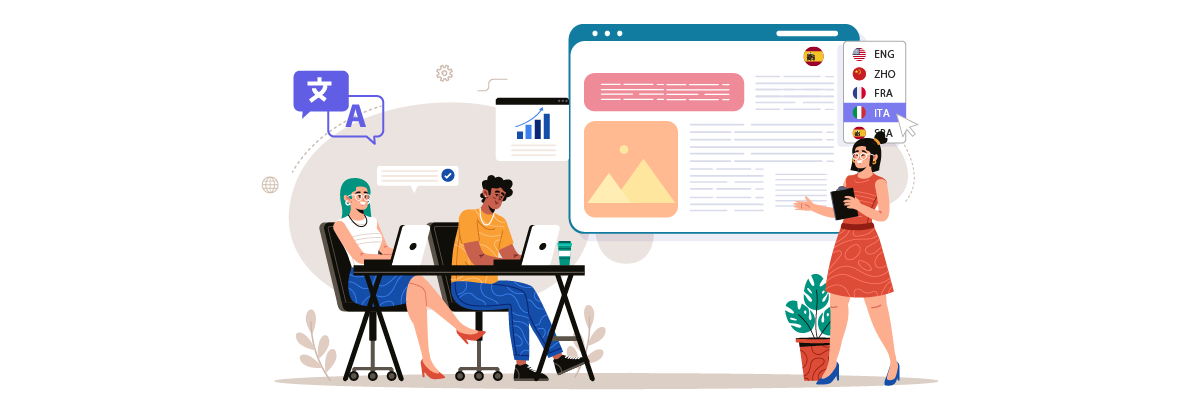
Ajouter un sélecteur de langue sur un site web n'est pas sans raison. Voici pourquoi vous devez en configurer un sur un site web Bubble .
- Facilite l'accès pour les utilisateurs dans d'autres pays : Un sélecteur de langue permet aux utilisateurs internationaux de visualiser le site Web dans leur langue maternelle. Par exemple, un utilisateur espagnol visitant une boutique en ligne peut passer à l'espagnol, ce qui facilite la compréhension des détails du produit et la finalisation des achats. Les études de CSA Research montrent que 76 % des acheteurs en ligne préfèrent acheter des produits lorsque les informations sont disponibles dans leur langue, ce qui souligne l'importance de cette fonctionnalité pour le confort et l'accessibilité des utilisateurs
- Optimiser le site web dans les résultats de recherche d'autres pays : Avec un sélecteur de langue, votre Bubble.io peut mieux se positionner dans les recherches en langue étrangère. Par exemple, une version française de votre site est plus susceptible d'apparaître dans les recherches Google en français. Cette visibilité améliorée peut considérablement augmenter le trafic international.
- Augmenter le taux de conversion des ventes: Proposer du contenu dans plusieurs langues peut stimuler les ventes. Une plateforme de cours en ligne permettant aux utilisateurs de changer de langue peut attirer un public plus large et augmenter les inscriptions. Cette approche est efficace car les consommateurs sont plus susceptibles d'acheter sur des sites web qui fournissent des informations dans leur langue maternelle, ce qui a un impact direct sur vos taux de conversion.
- Améliore l'engagement et la rétention des utilisateurs : Un sélecteur de langue peut garder les utilisateurs sur votre site plus longtemps. Par exemple, les utilisateurs interagissant dans leur langue préférée sur une application de réseau social ont tendance à rester engagés plus longtemps. Cela augmente considérablement l'engagement, car les utilisateurs passent généralement deux fois plus de temps sur les sites dans leur langue maternelle que ceux dans une deuxième langue, ce qui conduit à une meilleure rétention des utilisateurs
Comment configurer un sélecteur de langue sur Bubble.io
Now that we understand the importance of switching languages on multilingual Bubble.io websites, let’s discuss how to implement it. Website translation services usually offer this feature, which can be tailored to the user’s needs.
Cependant, tous les services de traduction n'offrent pas de sélecteurs de langue personnalisables et conviviaux. Par conséquent, choisir un service de traduction automatique compatible avec divers frameworks et offrant des fonctionnalités de changement de langue flexibles est très important.
Un service de traduction automatique qui répond à ces critères est Linguise. La traduction automatique de Linguise offre une fonctionnalité de changement de langue hautement personnalisable et facile à utiliser qui s'intègre aux CMS et aux constructeurs de sites Web populaires comme Bubble.io
Linguisefournit une intégration transparente avec Bubble , permettant aux développeurs d'incorporer facilement la commutation de langue dans leurs applications multilingues. En tirant parti des fonctionnalités avancées et de l'interface conviviale de Linguise, vous pouvez simplifier la configuration et la maintenance des sélecteurs de langue sur votre site.
Voici les étapes pour installer Linguise sur un site Web Bubble.io et configurer le commutateur de langue.
Step 1: Register Linguise account
Commencez par créer un compte Linguise gratuit et ajoutez votre domaine de site Web. Vous pouvez utiliser l'essai gratuit de 30 jours avant de choisir un plan d'abonnement.
Ensuite, vous devrez enregistrer votre domaine pour autoriser la traduction. Copiez votre nom de domaine, y compris « https:// », et sélectionnez « autre » comme plate-forme.

Ensuite, sélectionnez vos langues source et cible.
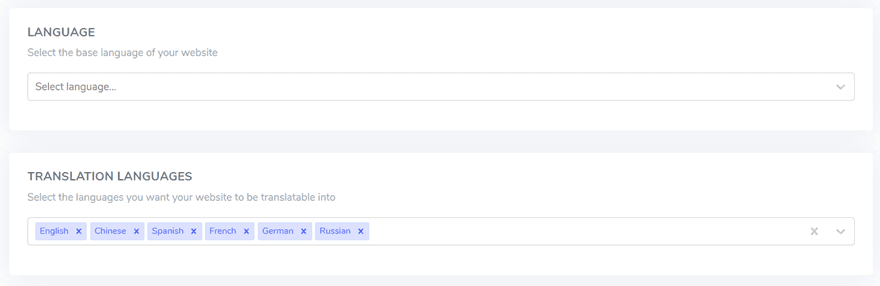
Étape 2 : Ajoutez automatiquement DNS en utilisant Entri
Après avoir enregistré votre site web sur le tableau de bord Linguise , vous aurez deux options d'installation.
Pour ajouter automatiquement un enregistrement DNS, cliquez sur «Connecter votre DNS automatiquement.» Cette fonctionnalité, appelée Entri, simplifie le processus d'installation en gérant les enregistrements DNS pour vous. Vous pouvez également copier manuellement les enregistrements DNS chez votre fournisseur de domaine.
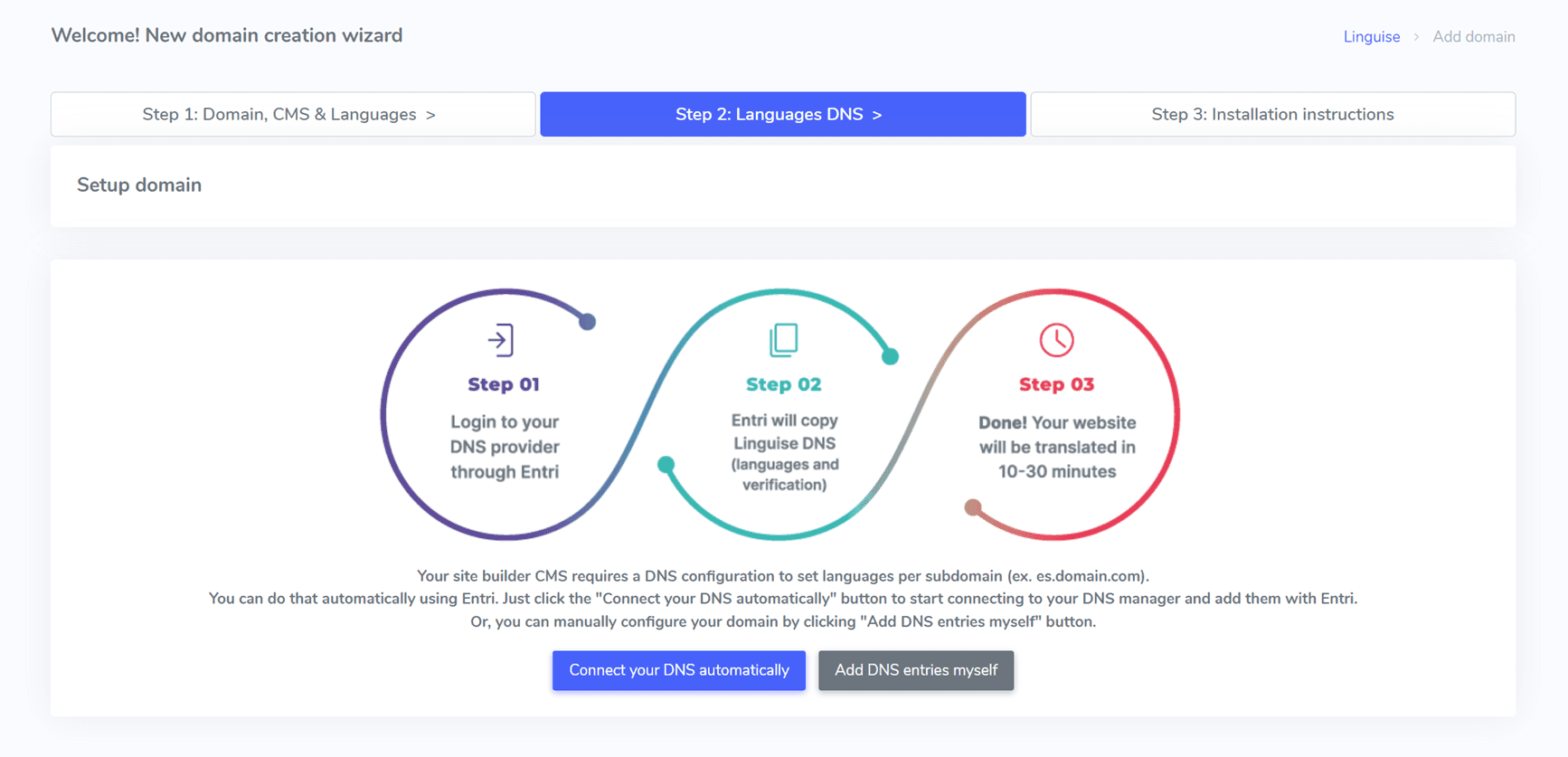
Cliquer sur le bouton invite Entri à analyser l'URL de votre site web enregistré et à examiner vos enregistrements DNS publics, identifiant le fournisseur et les enregistrements DNS nécessaires.
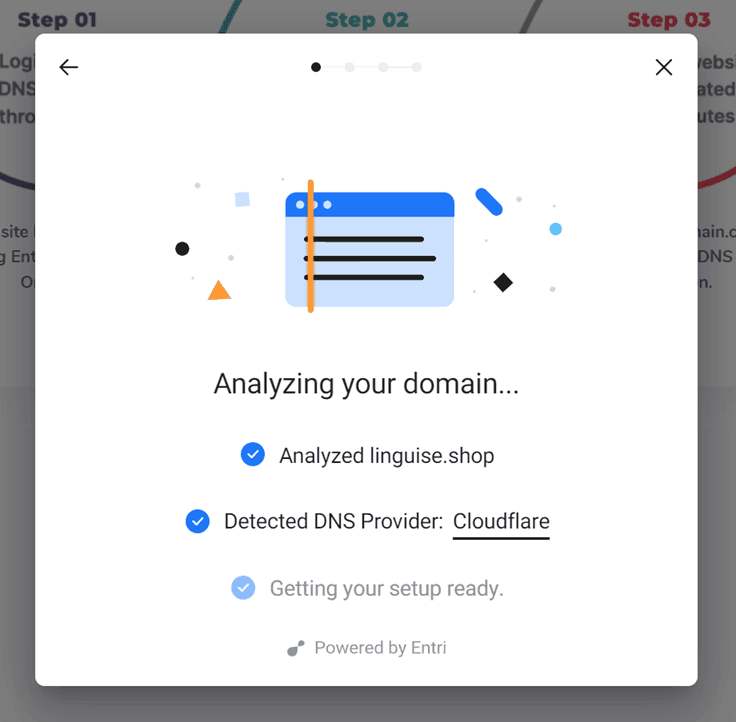
Next, click on “Authorize with [your domain provider]” (e.g., Cloudflare). This action redirects you to your domain provider’s login page, where you can log in and proceed.
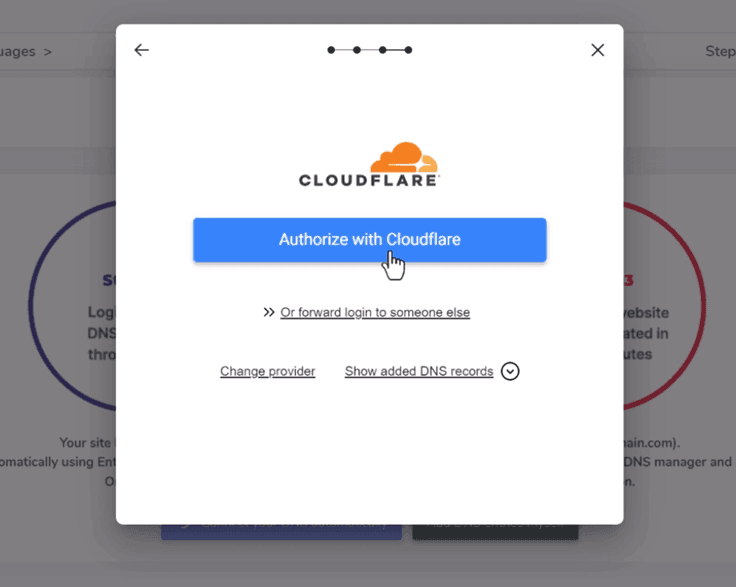
Une fois connecté, Entri ajoutera automatiquement les enregistrements DNS appropriés — un DNS par langue et un DNS TXT pour la clé de validation — à votre domaine.
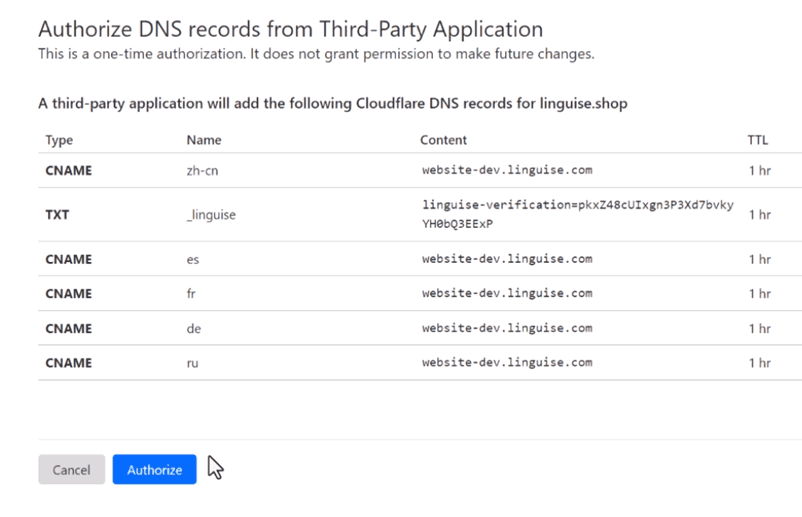
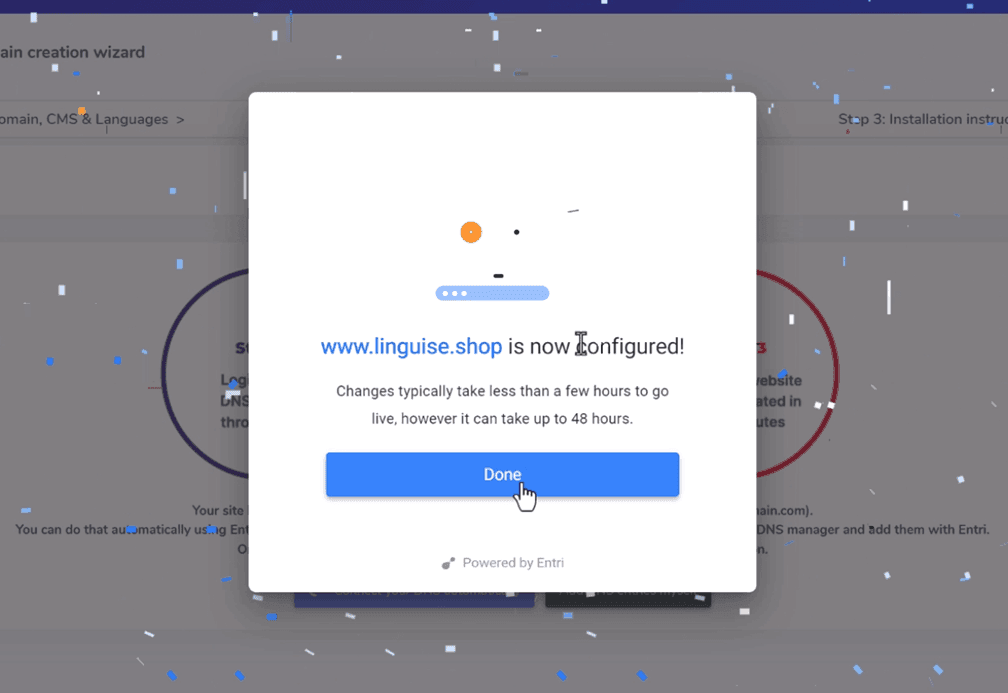
Après autorisation, Entri vous informera que tous les paramètres DNS ont été configurés avec succès. La fonctionnalité de traduction devrait être utilisable une fois que toutes les entrées DNS se propagent sur votre domaine, ce qui prend généralement 20 à 30 minutes.
For manual installation, you can follow the steps provided below.
Étape 3 : Copiez les enregistrements DNS
For manual installation, you’ll be redirected to a screen displaying the DNS records needed to set up your multilingual pages, such as fr.domain.com or es.domain.com.
Copiez ces éléments dans votre configuration DNS Bubble.io.
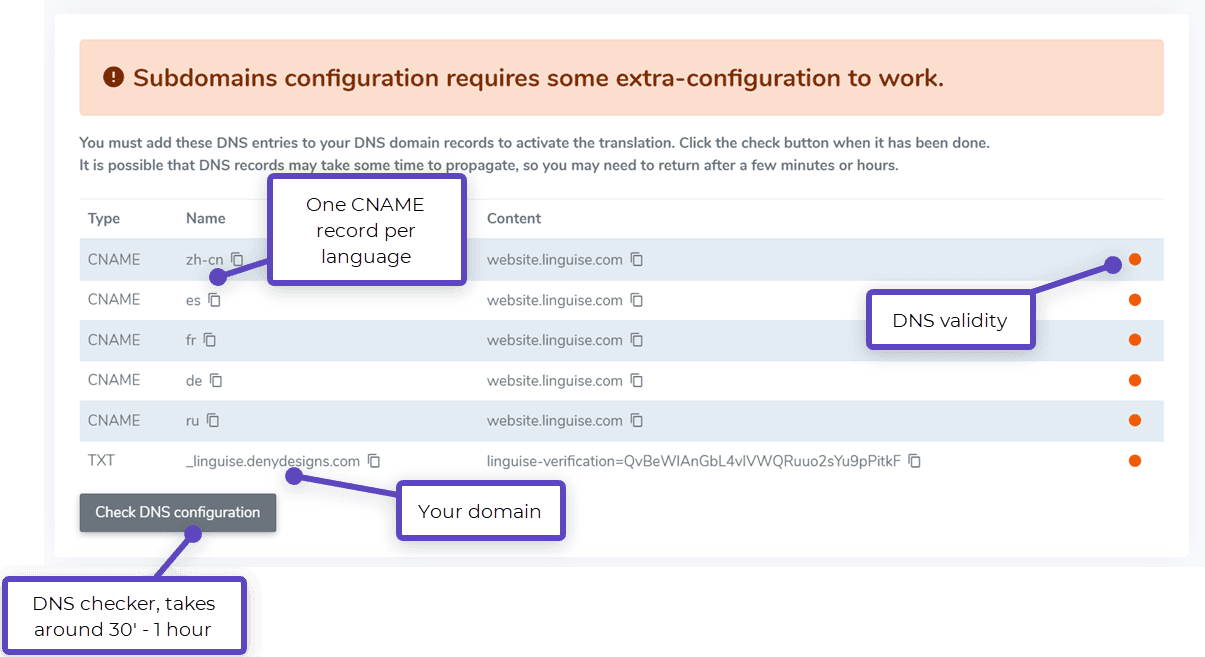
Ensuite, accédez à votre gestionnaire de domaine et accédez à la zone de configuration DNS. Suivez les instructions pour copier :
- Un enregistrement TXT pour la vérification de domaine
- Un ou plusieurs enregistrements CNAME pour les langues
Voici des exemples pour chaque type d'enregistrement (TXT et CNAME).
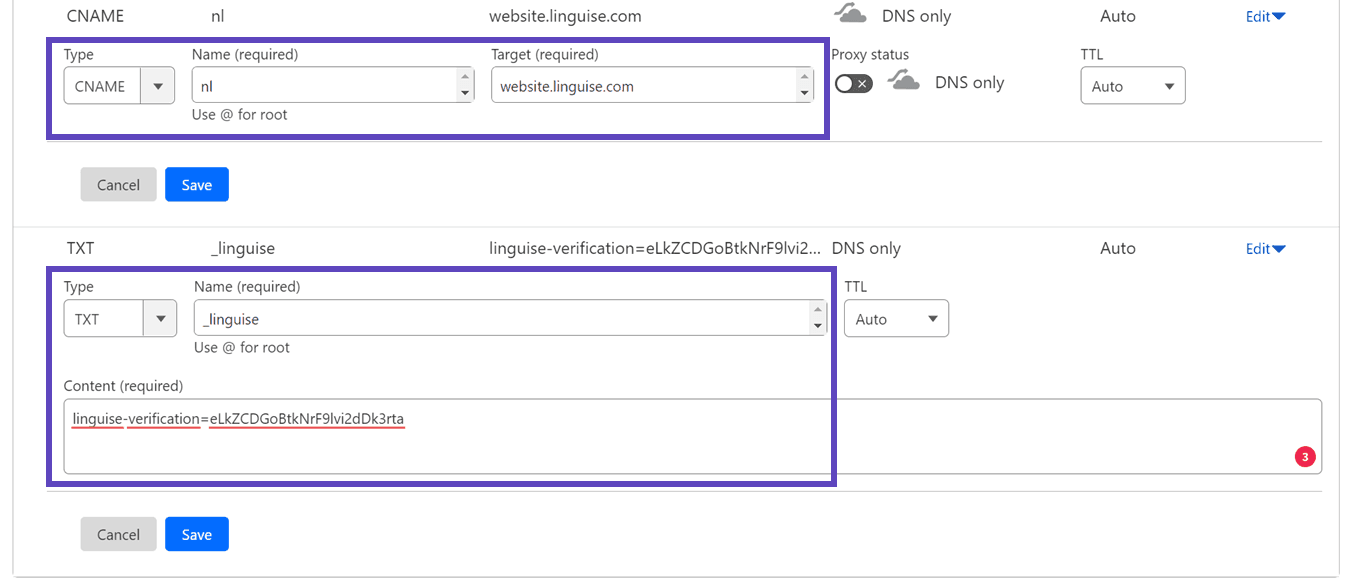
Once you’ve added all your records, your configuration should look like this.
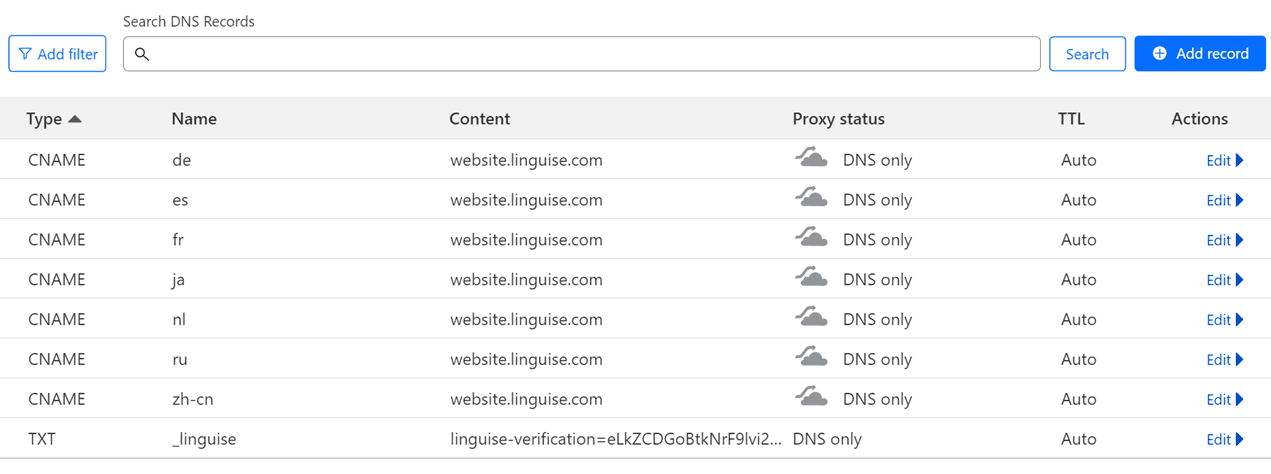
Étape 4 : Vérifiez le DNS
Après avoir ajouté tous vos enregistrements à votre DNS de domaine, cliquez sur le bouton “Vérifier la configuration DNS” pour vérifier la propagation DNS.
La validation DNS prend généralement environ 30 minutes à 1 heure. Une fois terminée, vous devriez voir des indicateurs verts à côté de la liste DNS dans le tableau de bord Linguise . Vous êtes presque prêt à traduire votre site web Bubble.io ; il ne vous reste plus qu'à lier le sélecteur de langue avec des drapeaux de pays.
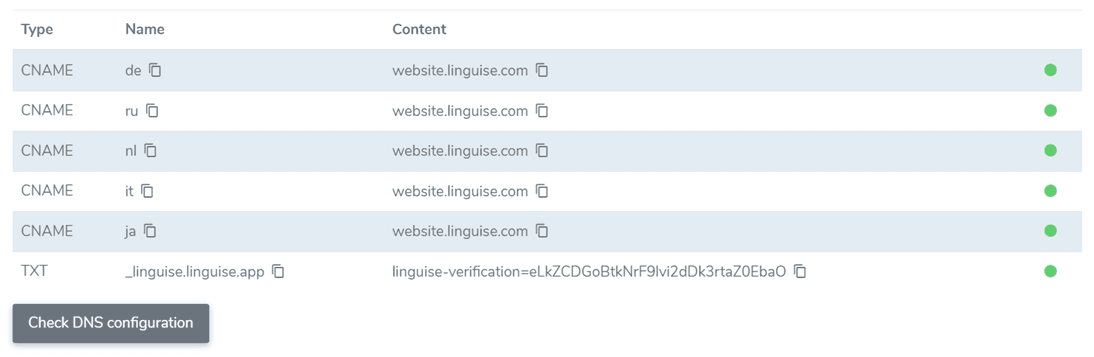
Étape 5 : Activer et sélecteur de langue
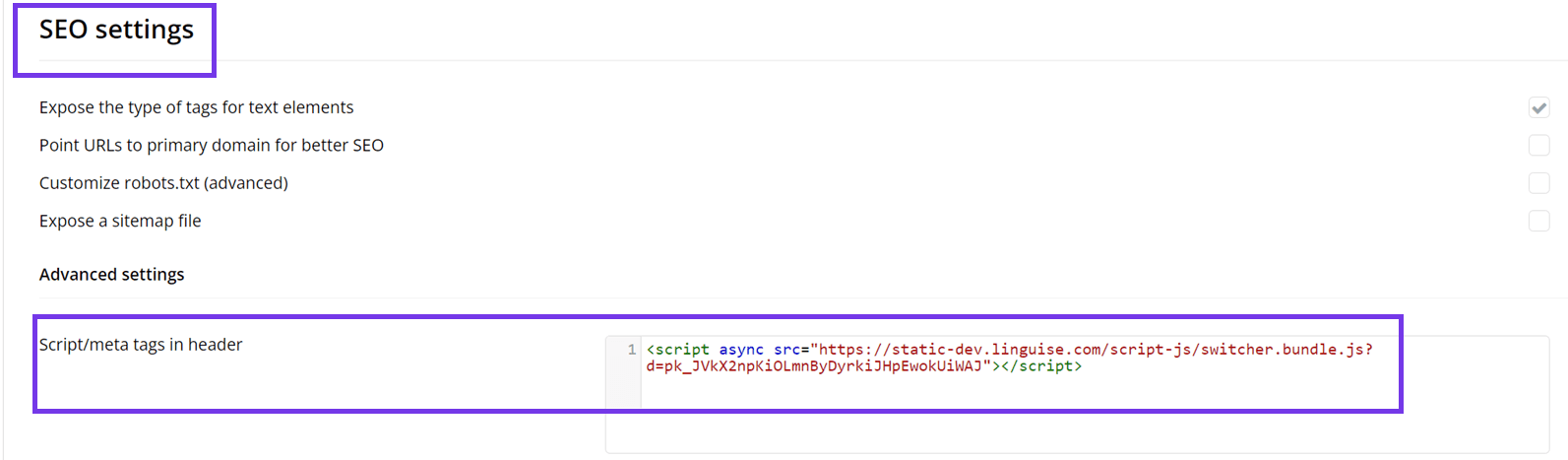
Le sélecteur de langue est une popup de drapeau qui permet aux utilisateurs de sélectionner leur langue préférée. Pour l'implémenter, copiez le code fourni à la fin du processus d'enregistrement de domaine ou dans les paramètres de domaine dans l'en-tête de vos pages de site Bubble.io. Le sélecteur de langue de drapeau apparaîtra alors automatiquement sur votre site web public.

Ensuite, accédez à votre panneau de site Web Bubble. Cliquez sur ‘Paramètres’ dans le menu latéral gauche et sélectionnez “SEO / métadonnées.”
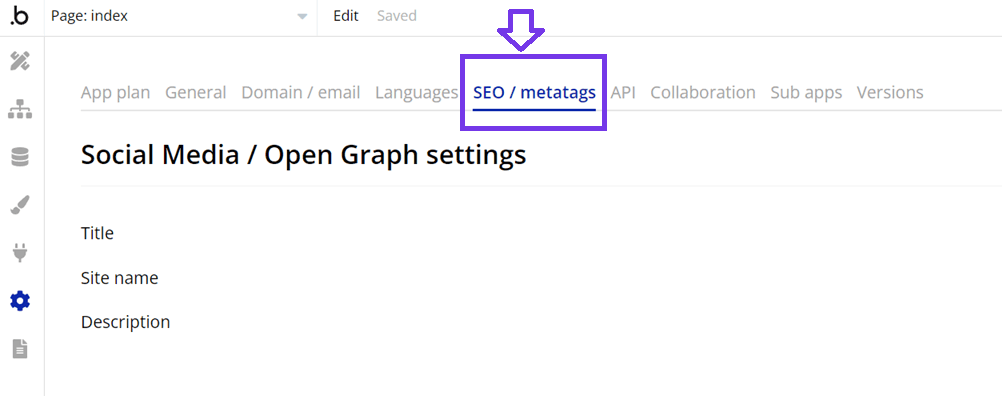
Faites défiler la page jusqu'à “Script/meta tags dans l'en-tête” sous “Paramètres avancés.” Collez le Linguise script que vous avez copié précédemment, puis cliquez sur ‘Enregistrer’ et publiez votre site.
Step 5: Configure main display
Pour commencer à configurer le commutateur de langue, accédez à la section « Paramètres » > « Affichage des drapeaux de langue » dans le tableau de bord Linguise. Sur cette page, vous pouvez ajuster plusieurs paramètres
- Style de l'icône de drapeau : Choisissez parmi trois options : affichage côte à côte, menu déroulant ou popup
- Position : Sélectionnez où le sélecteur de langue apparaîtra sur votre site. Diverses options de position sont disponibles ; assurez-vous qu'il est facilement accessible aux visiteurs.
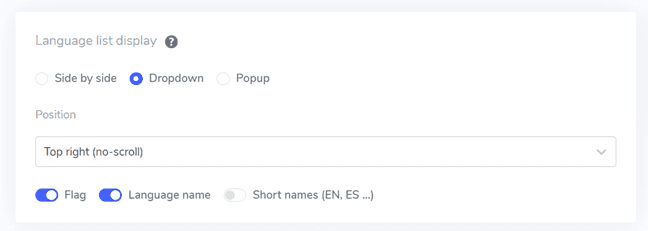
Vous pouvez combiner l'affichage des drapeaux et des noms de langue, des drapeaux et des abréviations de langue, ou simplement des noms de langue. L'utilisation à la fois des drapeaux et des noms de langue est recommandée pour une reconnaissance plus facile par l'utilisateur.
Étape 6 : Définir la conception du drapeau
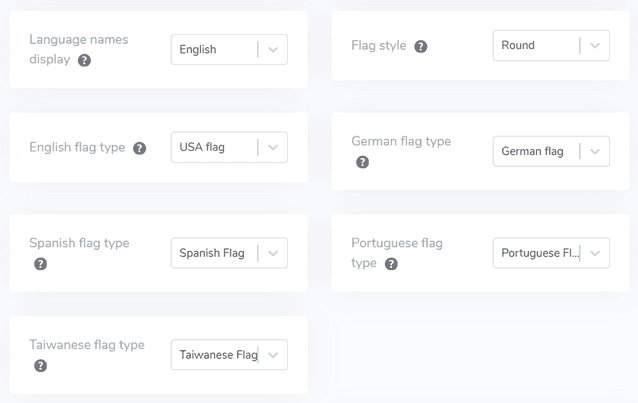
Après avoir configuré l'affichage principal, personnalisez davantage la conception des drapeaux qui seront affichés.
- Afficher le nom de la langue : Vous pouvez choisir d'afficher le nom de la langue en fonction du nom du pays ou du nom de la langue elle-même. Par exemple, vous pouvez afficher « Français » ou « Français ».
- Type de drapeau anglais : Cette option est utile pour les langues qui ont plusieurs variations, telles que l'anglais américain ou britannique (et s'applique également à l'espagnol, au taïwanais, à l'allemand et au portugais).
- Style de drapeau : Choisissez la forme de l'icône de drapeau, soit ronde, soit rectangulaire.
Étape 7 : Personnaliser la couleur et la taille
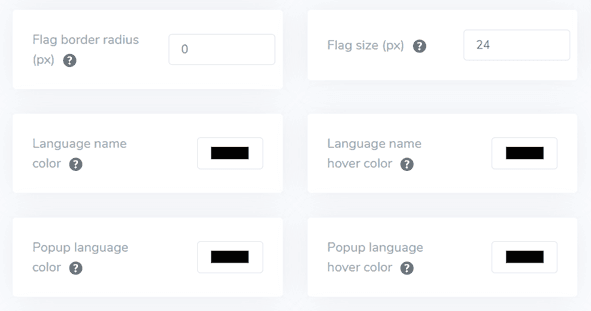
Après avoir configuré la conception du drapeau, vous pouvez personnaliser davantage la couleur et la taille des drapeaux. Voici les paramètres que vous pouvez ajuster :
- Flag border radius: Customize the radius in pixels for the rectangular flag style.
- Couleur du nom de langue : Choisissez la couleur de texte par défaut pour afficher le nom de la langue.
- Couleur de la langue du popup : Définissez la couleur du texte du titre de la langue dans la zone de popup ou de liste déroulante.
- Taille du drapeau : Ajustez la taille des icônes de drapeau.
- Couleur de survol du nom de langue : Définissez la couleur du texte qui apparaît lorsque l'utilisateur survole le nom de la langue.
- Couleur de survol de la langue du popup : Définissez la couleur du texte qui apparaît lorsque l'utilisateur survole le titre de la langue dans la zone de popup ou de liste déroulante.
Étape 8 : Réglage de l'ombre de la boîte de drapeau
Finally, you can adjust the flag box shadow settings. The first option allows you to apply a shadow effect to each flag icon displayed on your website. The next option controls the shadow effect when users hover their mouse over the language flags.
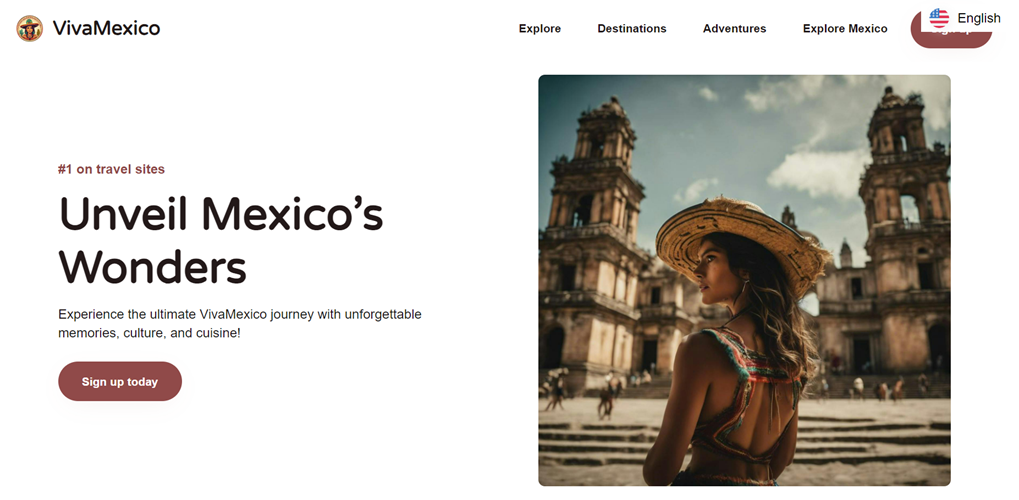
Once you’ve made all the desired adjustments, click the Save button to apply the customization changes. Then, visit your Bubble website to verify the configuration has been successfully applied. This is how the language switcher will appear.
Après la configuration, vous pouvez voir comment le commutateur de langue fonctionne sur votre site web multilingue Bubble .
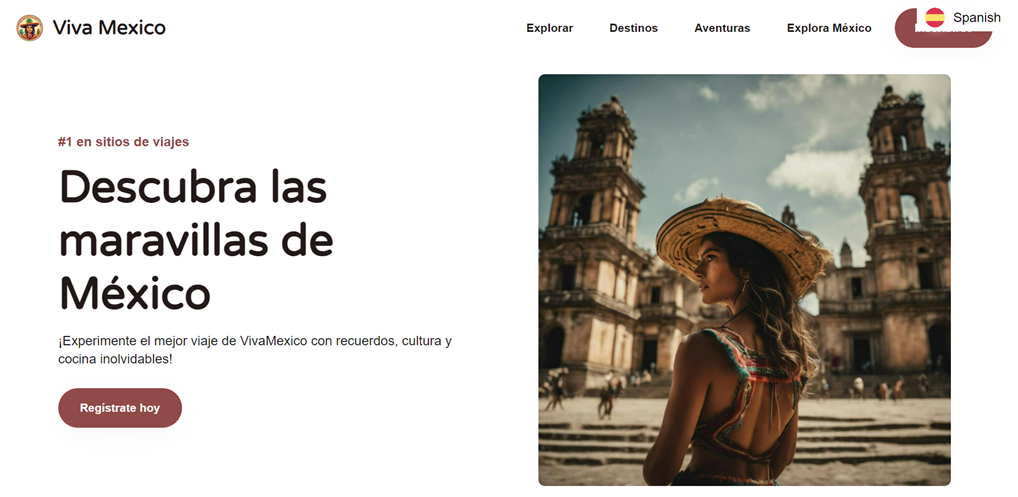
Ensuite, vous pouvez traduire le site dans d'autres langues comme l'espagnol.
Meilleures pratiques pour optimiser le commutateur de langue sur Bubble.io
Après avoir configuré avec succès le commutateur de langue sur un site web multilingue Bubble , il est important de prendre en compte les conseils pour optimiser le commutateur de langue pour votre site et vos visiteurs.
Utilisez un logo de drapeau de langue facilement identifiable
Lors de la mise en œuvre d'un commutateur de langue sur votre site web Bubble.io, l'utilisation de drapeaux ou d'icônes de langue facilement reconnaissables est cruciale. Ces repères visuels aident les utilisateurs à identifier et à sélectionner rapidement leur langue préférée. Par exemple, une icône de globe est universellement comprise pour représenter les options de langue. Vous pouvez également utiliser des drapeaux de pays, mais soyez conscient que cela peut parfois être problématique car les langues ne sont pas toujours liées à un seul pays.
Exemple : Le site Web d'Amazon utilise une petite icône de globe à côté de la langue actuellement sélectionnée (par exemple, “EN”) dans la barre de navigation supérieure. Cette approche simple mais efficace permet aux utilisateurs de localiser rapidement les options de langue, quelle que soit leur langue actuelle.
Intégrer les noms de langue aux côtés des drapeaux
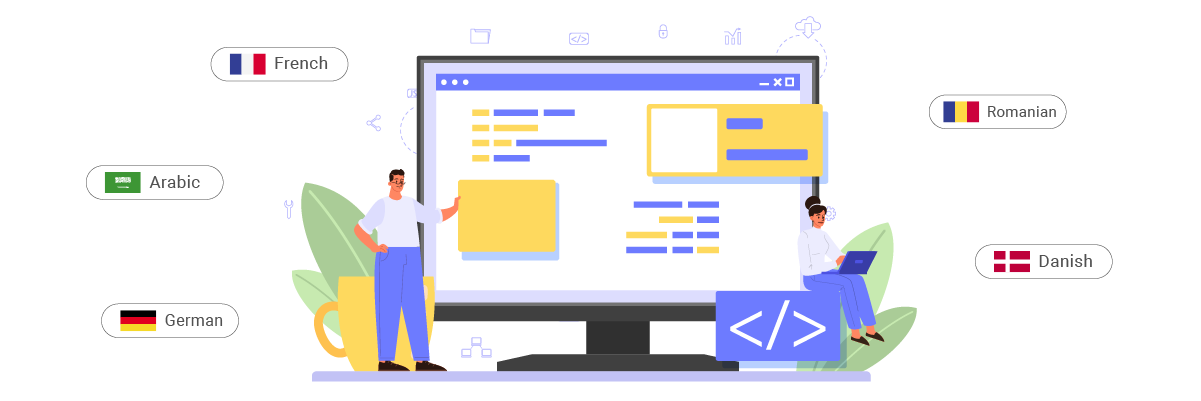
Bien que les drapeaux puissent être utiles, ils ne doivent pas être utilisés seuls. Inclure le nom de la langue dans son écriture native aux côtés du drapeau ou de l'icône fournit de la clarté et évite les confusions potentielles. Cela est particulièrement important pour les langues parlées dans plusieurs pays ou régions.
Exemple :
Positionnez le bouton de commutation de langue de manière réfléchie
L'emplacement de votre commutateur de langue est critique pour l'accessibilité de l'utilisateur. La clé est de le rendre facilement découvrable sans encombrer la zone de contenu principale.
Exemple :
Concevez le sélecteur de langue pour qu'il soit réactif

Assurez-vous que votre commutateur de langue fonctionne bien sur tous les appareils, des ordinateurs de bureau aux smartphones. Sur les écrans plus petits, vous pourriez avoir besoin d'adapter la conception - par exemple, en utilisant un menu déroulant au lieu d'une liste horizontale d'options.
Example: The UNESCO website’s language switcher adapts beautifully across devices. On the desktop, it appears as a horizontal list in the header. On mobile, it transforms into a compact dropdown menu, ensuring usability without compromising the mobile layout.
Ensure the language switcher is consistent across pages
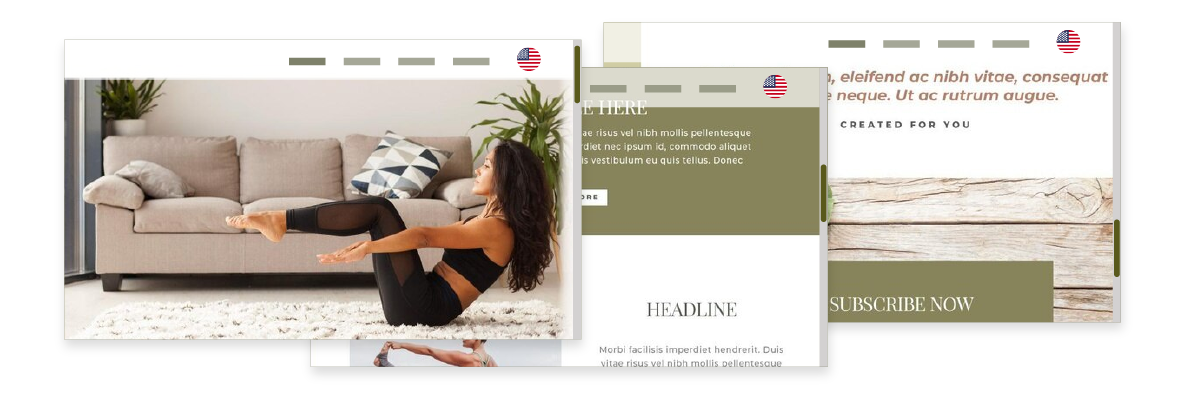
Maintain the same design, functionality, and position of your language switcher across all pages of your Bubble.io website. This consistency helps users navigate your site more efficiently, as they know exactly where to find the language options regardless of their current page.
Exemple : Le site web maintient son commutateur de langue de manière cohérente dans le pied de page sur toutes les pages, de la page accueil aux pages de produits et au processus de paiement. Cette cohérence garantit que les utilisateurs peuvent facilement changer de langue à tout moment pendant leur expérience de navigation ou de shopping.
Configurer un sélecteur de langue sur le site web multilingue Bubble à l'aide de Linguise!
Maintenant, vous comprenez déjà comment sélectionner la langue pour le site web multilingue Bubble.io. La lecture du sélecteur de langue peut offrir divers avantages et conduire à une optimisation basée sur les points mentionnés précédemment.
Optimiser efficacement le sélecteur de langue peut améliorer considérablement l'expérience utilisateur. Inscrivez-vous pour un Linguise compte, intégrez-le à votre Bubble.io site web, et personnalisez le sélecteur de langue pour améliorer l'expérience utilisateur.