Un sélecteur de langue sur la plateforme Moodle permet aux utilisateurs de passer facilement d'une langue à l'autre. Cette fonctionnalité est particulièrement utile pour les établissements d'enseignement accueillant des étudiants internationaux, leur permettant d'interagir avec le système de gestion de l'apprentissage dans une langue qu'ils maîtrisent. Plateforme d'apprentissage en ligne open source très répandue, Moodle offre des fonctionnalités de localisation intégrées, permettant aux administrateurs de créer des cours et des sites multilingues sans nécessiter de connaissances approfondies en programmation.
Pour intégrer un sélecteur de langue dans Moodle, les administrateurs commencent généralement par sélectionner les langues à prendre en charge dans les paramètres du site. Ils peuvent ensuite activer un menu déroulant ou un bouton permettant aux utilisateurs de changer rapidement de langue. Cet article explique comment configurer un sélecteur de langue dans Moodle en tirant parti des fonctionnalités de localisation intégrées et des options de personnalisation disponibles.
Importance de configurer un sélecteur de langue sur Moodle

L'ajout d'un sélecteur de langue à un site web comme Moodle peut présenter plusieurs avantages. Voici pourquoi il est important d'en configurer un sur Moodle.
- Amélioration de l'accessibilité : Un sélecteur de langue permet aux utilisateurs de différentes origines linguistiques d'accéder rapidement au contenu. Exemple : Une université internationale utilise Moodle avec des options en anglais et en mandarin. Les étudiants chinois peuvent facilement basculer vers l'interface en mandarin, ce qui leur permet de mieux comprendre les consignes des devoirs et le matériel de cours.
- Favoriser l’inclusion et la diversité : Offrir des options multilingues témoigne de l’engagement d’un établissement envers l’inclusion et le respect de la diversité culturelle. Par exemple, une école secondaire au Canada offre des cours en anglais, en français et dans les langues autochtones locales. Cela permet aux élèves de diverses communautés de participer pleinement à l’apprentissage en ligne.
- Accroître l'engagement des utilisateurs : les utilisateurs sont généralement plus engagés et actifs lorsqu'ils peuvent interagir dans la langue qui leur est la plus familière. Par exemple, dans un cours de langue étrangère sur Moodle , les participants peuvent alterner entre la langue cible et leur langue maternelle, ce qui facilite la compréhension et stimule la participation aux forums de discussion.
- Élargir sa portée internationale : Un sélecteur de langue permet aux établissements d’atteindre un public international sans avoir à créer de sites distincts pour chaque langue. Par exemple, un MOOC (cours en ligne ouvert et massif) sur le changement climatique, dispensé sur Moodle , propose son contenu en 10 langues. Les participants du monde entier peuvent ainsi accéder à ces informations essentielles dans la langue de leur choix, ce qui accroît la portée et l’impact du cours.
Comment configurer un sélecteur de langue sur Moodle
Maintenant que nous comprenons l'importance de la possibilité de changer de langue sur les plateformes Moodle multilingues, voyons comment la mettre en œuvre. Le système de modules linguistiques intégré à Moodleoffre cette fonctionnalité, qui peut être personnalisée selon les besoins de l'établissement.
Linguise un service de traduction automatique qui offre une fonction de changement de langue personnalisable . Linguise fonctionnalité, facile à utiliser, s'intègre aux systèmes de gestion de contenu (CMS) et plateformes populaires comme Moodle .
Moodle facilite l'intégration de plusieurs langues, permettant aux administrateurs d'ajouter rapidement des options de changement de langue à leurs cours et sites multilingues. Grâce aux fonctionnalités avancées et à l'interface conviviale de Moodle, vous pouvez simplifier la configuration et la gestion des sélecteurs de langue sur votre plateforme Moodle .
Voici les étapes à suivre pour installer Linguise sur une plateforme LMS Moodle et configurer le sélecteur de langue.
Étape 1 : Ajoutez votre site web de domaine
La première étape consiste à préparer votre Moodle à la traduction. Assurez-vous de pouvoir accéder au Moodle Moodle pour installer Linguise sur votre plateforme. Ensuite, créez un compte Linguise et ajoutez le nom de domaine de votre site web. Vous pouvez profiter de l'essai gratuit de 30 jours avant de choisir un abonnement.
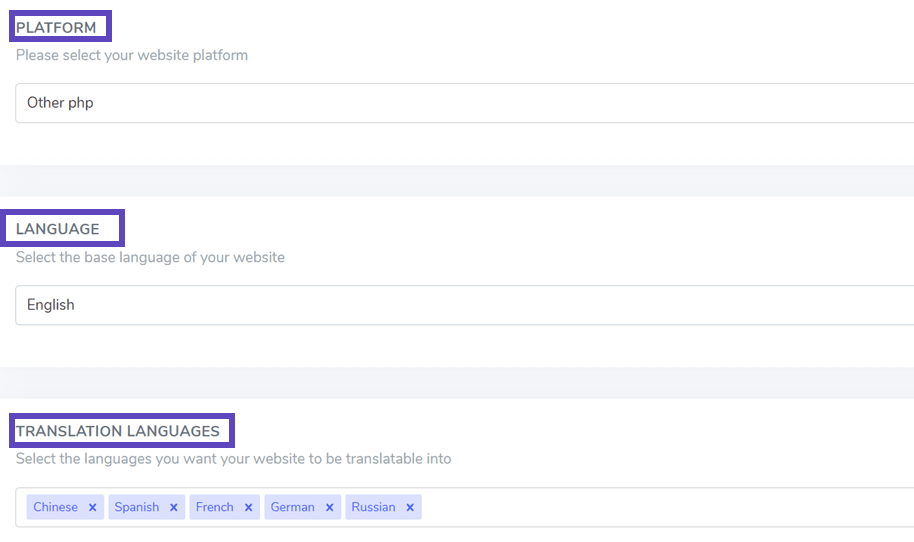
Une fois connecté à votre tableau de bord Linguise , vous devez configurer un nouveau domaine et enregistrer ses paramètres avant d'obtenir la clé API. Sélectionnez « Autre PHP » comme plateforme pour l'enregistrement du domaine Linguise , en spécifiant les langues source et cible conformément à la documentation.
Étape 2 : Téléverser le script Linguise
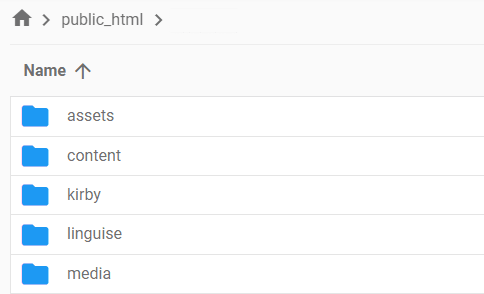
Téléversez le script de traduction Linguise sur le serveur où votre plateforme Moodle est installée. Commencez par télécharger le script.
Après avoir téléchargé le script, décompressez-le et placez-le dans le dossier racine de votre plateforme Moodle . Assurez-vous qu'il soit placé à la racine de votre site web, au même niveau que les fichiers de votre plateforme Moodle . Conservez le nom par défaut du dossier : «linguise»
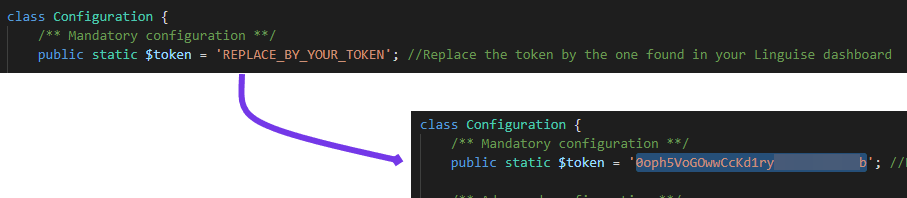
Copiez la clé API Linguise dans le fichier Configuration.php que vous avez téléchargé sur votre serveur. Modifiez le fichier et collez votre clé API entre les guillemets, en remplaçant le texte « REPLACE_BY_YOUR_TOKEN ».
La réécriture d'URL est activée par défaut dans Moodle LMS. Si ce n'est pas le cas, vous pouvez l'activer auprès de votre hébergeur. Pour configurer l'URL par langue, modifiez le fichier .htaccess. Copiez le code ci-dessous et collez-le après la ligne « RewriteEngine on » dans le fichier .htaccess par défaut Moodle LMS.
					<IfModule mod_rewrite.c>
    RewriteEngine On
    RewriteRule ^(af|sq|am|ar|hy|az|eu|be|bn|bs|bg|ca|ceb|ny|zh-cn|zh-tw|co|hr|cs|da|nl|en|eo|et|tl|fi|fr|fy|gl|ka|de|el|gu|ht|ha|haw|iw|hi|hmn|hu|is|ig|id|ga|it|ja|jw|kn|kk|km|ko|ku|ky|lo|la|lv|lt|lb|mk|mg|ms|ml|mt|mi|mr|mn|ne|no|ps|fa|pl|pt|pa|ro|ru|sm|gd|sr|st|sn|sd|si|sk|sl|so|es|su|sw|sv|tg|ta|te|th|tr|uk|ur|uz|vi|cy|xh|yi|yo|zu|zz-zz)(?:$|/)(.*)$ linguise/linguise.php?linguise_language=$1&original_url=$2 [L,QSA]
</IfModule>
Vous pouvez désormais accéder à toutes vos pages traduites via leurs URL, telles que www.shop.com/fr/. Ensuite, il est temps de charger le sélecteur de langue.
Étape 4 : Activer le sélecteur de langue
Le lien JavaScript Linguise doit être chargé sur toutes vos pages Moodle LMS pour afficher le sélecteur de langue avec les options de navigation et les URL alternatives (à des fins de référencement). Pour obtenir ce lien, accédez aux paramètres de domaine du tableau de bord Linguise et copiez-le.

La méthode la plus simple pour intégrer ce code dans Moodle LMS consiste à l'insérer dans la section `<head>` de votre site web Paramètres > Administration du site > Apparence > HTML additionnel. Cette méthode est activée par défaut.
Ajoutez le lien du script à la section d'en-tête, comme illustré ci-dessous.
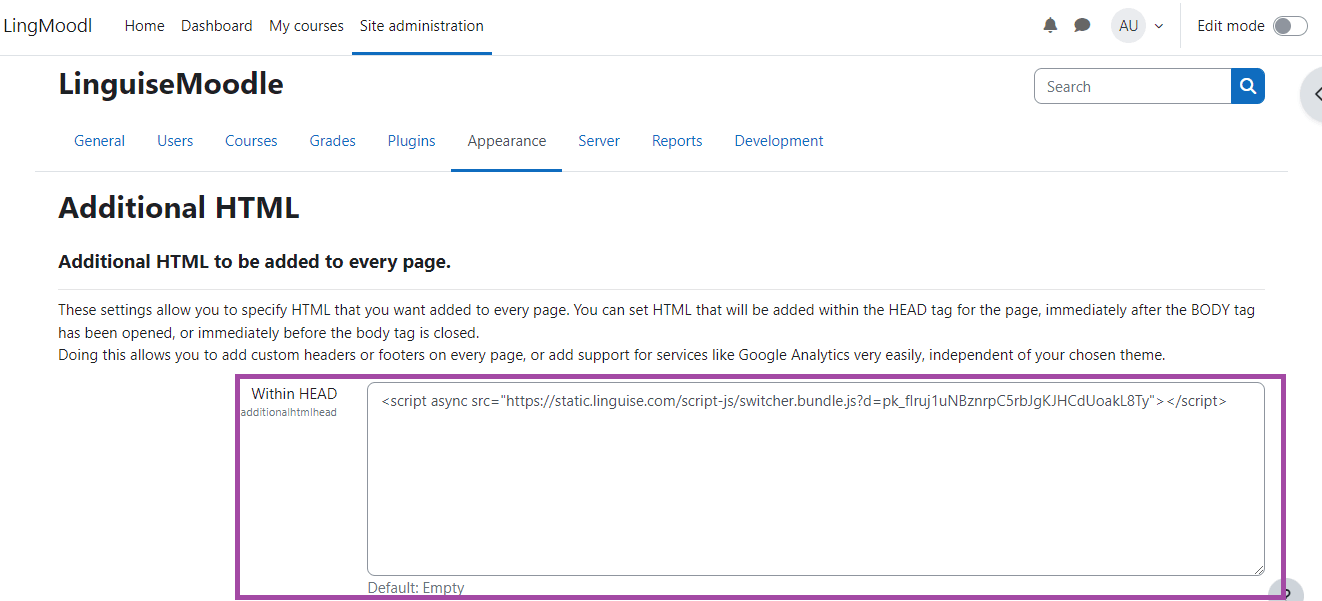
Vous pouvez personnaliser le sélecteur de langue via le Linguise en accédant à Paramètres > Affichage des drapeaux de langue. Toute modification effectuée dans cette section sera visible sur le site web.
Étape 5 : Configurer l’écran principal
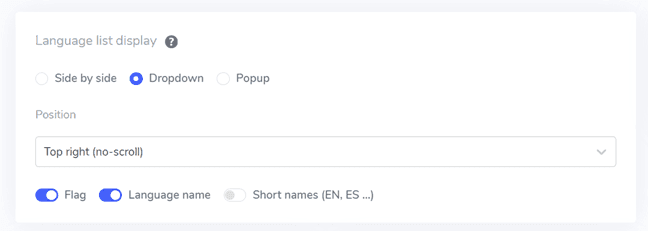
Pour configurer le sélecteur de langue, accédez à la « Paramètres » > « Affichage des indicateurs de langue » du Linguise . Sur cette page, vous pouvez modifier plusieurs paramètres :
- Style de l'icône du drapeau : Choisissez parmi trois options : affichage côte à côte, menu déroulant ou fenêtre contextuelle.
- Position : Choisissez l’emplacement du sélecteur de langue sur votre site. Plusieurs options sont disponibles ; assurez-vous qu’il soit facilement accessible aux visiteurs.
Étape 6 : Définir la conception du drapeau
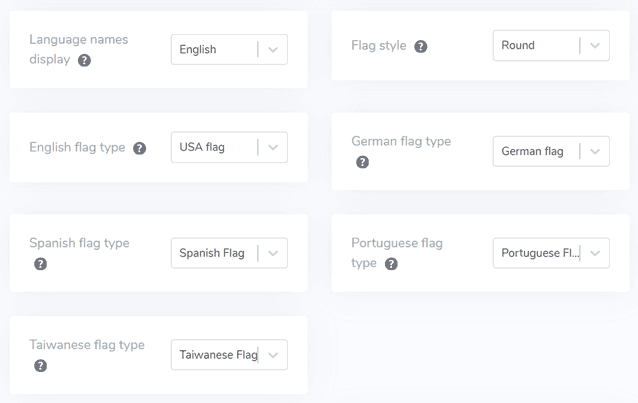
Une fois l'affichage principal configuré, vous pouvez personnaliser davantage le design des drapeaux qui seront affichés.
- Nom de la langue affichée : Vous pouvez afficher le nom de la langue en fonction du nom du pays ou de la langue elle-même. Par exemple, vous pouvez afficher « French » ou « Français ».
- Type de drapeau anglais : Cette option est avantageuse pour les langues présentant plusieurs variantes, comme l’anglais américain ou britannique, et elle s’applique également à l’espagnol, au taïwanais, à l’allemand et au portugais.
- Style du drapeau : Sélectionnez la forme de l’icône du drapeau, en choisissant entre ronde ou rectangulaire.
Étape 7 : Configurer la couleur et la taille
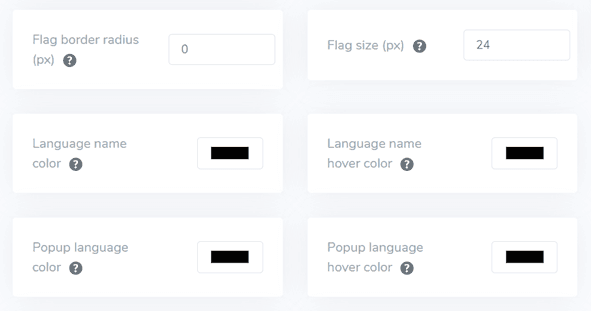
Après avoir ajusté le design du drapeau, vous pouvez personnaliser davantage sa couleur et sa taille. Voici les paramètres que vous pouvez modifier :
- Rayon de bordure du drapeau : Personnalisez le rayon en pixels pour le style de drapeau rectangulaire.
- Couleur du nom de la langue : Sélectionnez la couleur de texte par défaut pour afficher le nom de la langue.
- Couleur de la langue dans la fenêtre contextuelle : Spécifiez la couleur du texte du titre de la langue dans la fenêtre contextuelle ou la zone déroulante.
- Taille du drapeau : Ajustez les dimensions des icônes de drapeau.
- Couleur du nom de la langue au survol : définissez la couleur du texte qui apparaît lorsque les utilisateurs survolent le nom de la langue.
- Couleur du texte au survol de la langue dans la fenêtre contextuelle : définissez la couleur du texte lorsque les utilisateurs survolent le titre de la langue dans la fenêtre contextuelle ou la zone déroulante.
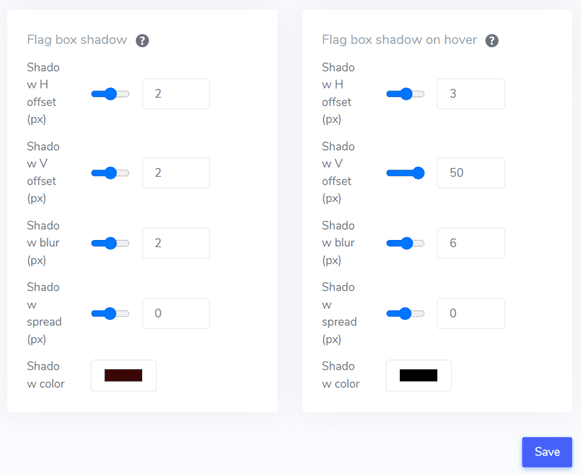
Étape 8 : Définition de l’ombre portée du drapeau
Enfin, vous pouvez modifier les paramètres d'ombre des drapeaux. La première option permet d'appliquer un effet d'ombre à chaque icône de drapeau affichée sur votre site web. La seconde option contrôle l'effet d'ombre lorsque les utilisateurs survolent les drapeaux de langue avec leur souris.
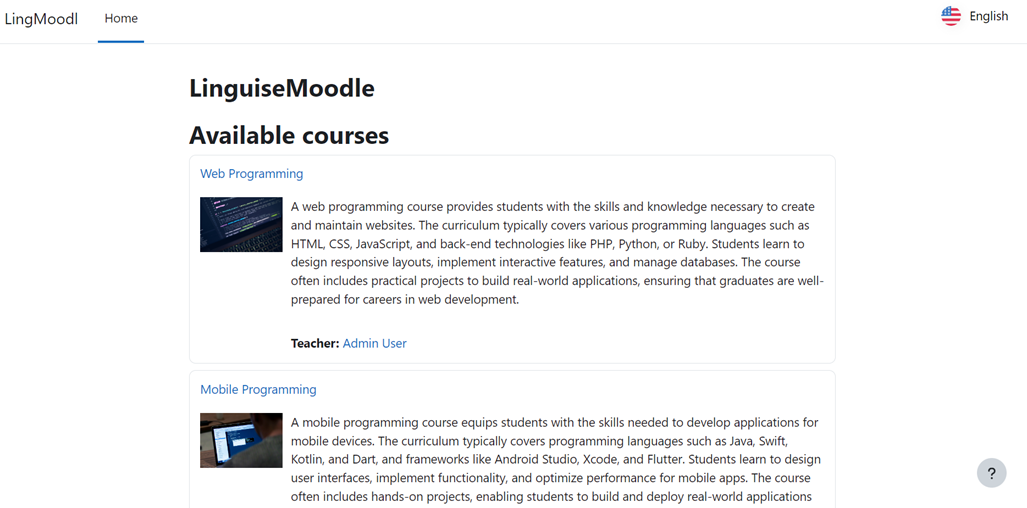
Une fois que vous avez effectué tous les ajustements souhaités, cliquez sur le bouton Enregistrer pour appliquer vos modifications de personnalisation. Ensuite, visitez votre site web Bubble pour confirmer que la configuration a été mise en œuvre avec succès. Cela vous montrera comment l'interrupteur de langue apparaît. Après avoir terminé la configuration, vous pouvez observer le fonctionnement de l'interrupteur de langue sur votre site web multilingue Bubble .
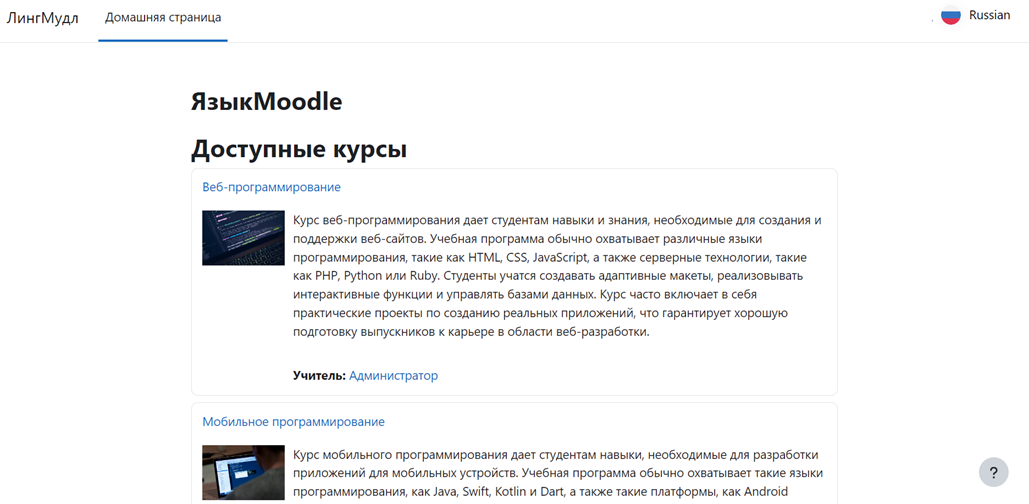
De plus, vous pouvez traduire le site web dans d'autres langues, comme le russe.
Conseils pour optimiser le sélecteur de langue sur Moodle
L'optimisation du sélecteur de langue sur Moodle est essentielle pour améliorer l'expérience utilisateur dans un environnement d'apprentissage multilingue. Voici quelques conseils clés pour optimiser le sélecteur de langue sur votre plateforme Moodle .
Combiner les noms de langues et les drapeaux
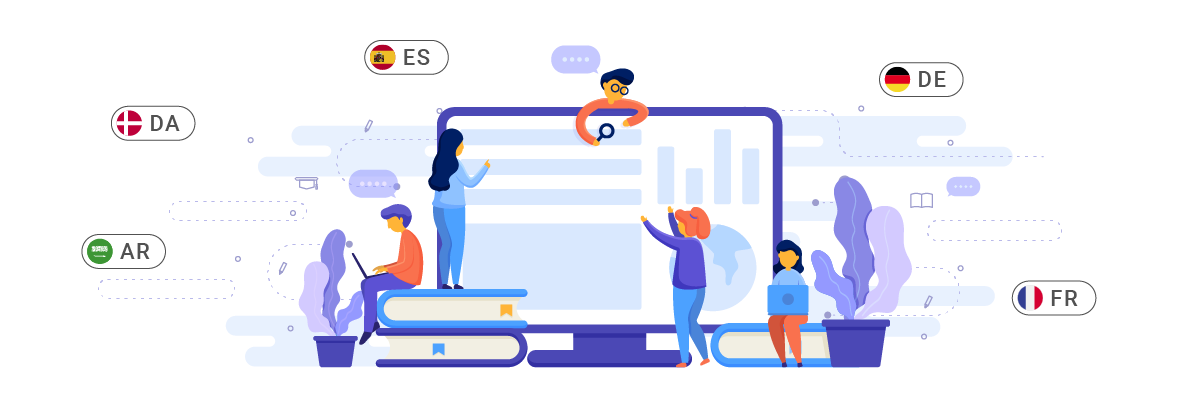
Associer les noms des langues à des icônes de drapeau est une stratégie efficace pour améliorer la clarté et l'accessibilité de votre sélecteur de langue. Cette approche offre aux utilisateurs deux repères visuels, leur permettant d'identifier et de sélectionner rapidement leur langue préférée. Le nom de la langue apporte de la clarté, tandis que l'icône de drapeau sert de référence visuelle rapide.
Cette implémentation est particulièrement avantageuse pour les utilisateurs qui pourraient avoir besoin de se familiariser davantage avec les icônes de drapeaux spécifiques ou les langues utilisées dans plusieurs pays ayant des drapeaux différents.
Par exemple, une université internationale utilise Moodle pour proposer des cours en ligne à des étudiants de différents pays. Son sélecteur de langue affiche une combinaison d'icônes de drapeaux et de noms de langues tels que « 🇬🇧 English », « 🇪🇸 Español », « 🇫🇷 Français » et « 🇯🇵 日本語 ». Lorsqu'un étudiant japonais accède à la plateforme, il peut rapidement identifier et sélectionner l'option japonaise, ce qui améliore son confort de navigation et sa compréhension du contenu.
Utiliser des icônes de drapeau de langue identifiables

L'utilisation d'icônes de drapeaux facilement reconnaissables est essentielle pour concevoir un sélecteur de langue efficace. Ces icônes doivent être claires, de haute qualité et facilement identifiables, même en petit format. L'objectif est de permettre aux utilisateurs de trouver rapidement et intuitivement leur langue préférée, sans avoir à lire de texte ni à effectuer une recherche prolongée.
Il est important de choisir des symboles linguistiques universellement reconnus pour représenter les langues, tout en tenant compte des nuances culturelles. Dans certains cas, il peut être plus approprié d'utiliser des symboles représentant la langue plutôt qu'un drapeau national, notamment pour les langues largement parlées dans plusieurs pays.
Par exemple, un lycée international utilise la plateforme Moodle qui propose des cours d'anglais, de mandarin et d'arabe. Son sélecteur de langue utilise le drapeau chinois pour le mandarin et un symbole calligraphique arabe pour l'arabe. Ces icônes sont conçues avec soin pour rester parfaitement lisibles même en petit format, dans un coin de l'écran. Un nouvel élève chinois, même s'il ne maîtrise pas encore l'anglais, peut rapidement identifier et sélectionner l'option mandarin grâce à l'icône familière du drapeau, ce qui facilite son intégration dans ce nouvel environnement d'apprentissage.
Positionnez stratégiquement le sélecteur de langue
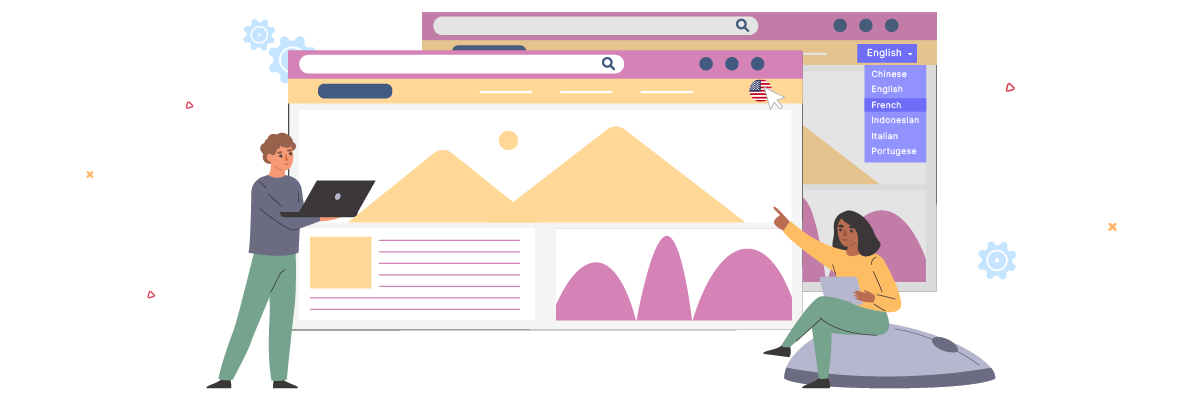
Le sélecteur de langue doit être placé à un endroit facilement visible et accessible aux utilisateurs, sans pour autant gêner les autres éléments importants de l'interface Moodle . L'en-tête, le pied de page ou le menu de navigation principal constituent des emplacements courants et efficaces.
Le sélecteur de langue doit se trouver au même endroit sur toutes les pages et sections du site Moodle afin que les utilisateurs puissent facilement le trouver chaque fois qu'ils souhaitent changer de langue, quelle que soit la page ou l'activité qu'ils consultent.
Par exemple, une université utilise Moodle pour un programme d'enseignement à distance destiné à des étudiants de différents pays. Le sélecteur de langue est placé en haut à droite de l'en-tête du site et reste visible lors du défilement des pages. Sur les appareils mobiles, il est intégré au menu hamburger afin d'optimiser l'espace à l'écran sans nuire à l'accessibilité.
Assurez la cohérence du sélecteur de langue sur toutes les pages
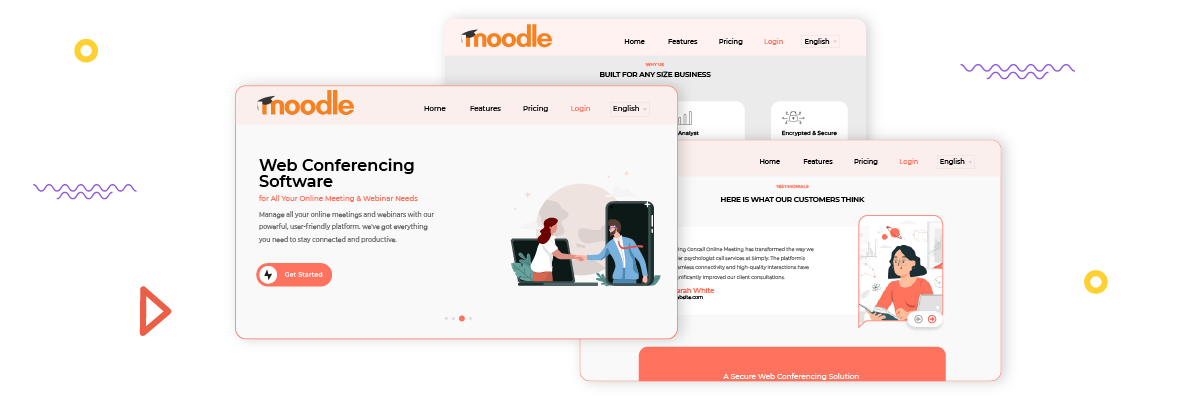
Cette cohérence concerne non seulement l'apparence visuelle, mais aussi la fonctionnalité. Les utilisateurs doivent pouvoir compter sur le sélecteur de langue pour fonctionner de manière identique, quelle que soit la page ou l'activité consultée sur la plateforme Moodle .
Cette cohérence implique également la traduction et l'affichage du contenu lorsque les utilisateurs changent de langue. Idéalement, lorsqu'ils changent de langue, ils devraient rester sur la même page, le contenu s'affichant dans la langue nouvellement sélectionnée. Cela permet de préserver le contexte et le flux de travail de l'utilisateur, améliorant ainsi la navigation et l'efficacité de l'apprentissage.
Par exemple, un organisme de formation professionnelle utilise Moodle pour proposer des cours de perfectionnement en plusieurs langues. Son sélecteur de langue apparaît systématiquement sous forme de menu déroulant en haut à droite de chaque page, y compris le tableau de bord étudiant, les pages de cours individuelles, les forums de discussion et les pages de dépôt des devoirs. L'apprenant peut ainsi facilement revenir à l'anglais pour consulter la terminologie originale à tout moment, sans perdre sa progression dans le cours.
Configurez un sélecteur de langue sur le LMS multilingue Moodle avec Linguise!
Il est désormais possible de configurer un sélecteur de langue sur Moodle pour un site multilingue. Comprendre son fonctionnement peut apporter de nombreux avantages et permettre une optimisation basée sur les points mentionnés précédemment.
Optimiser efficacement le sélecteur de langue peut améliorer considérablement l'expérience utilisateur. Pour ce faire, créez un compte Linguise , intégrez-le à votre Moodle et personnalisez le sélecteur de langue.