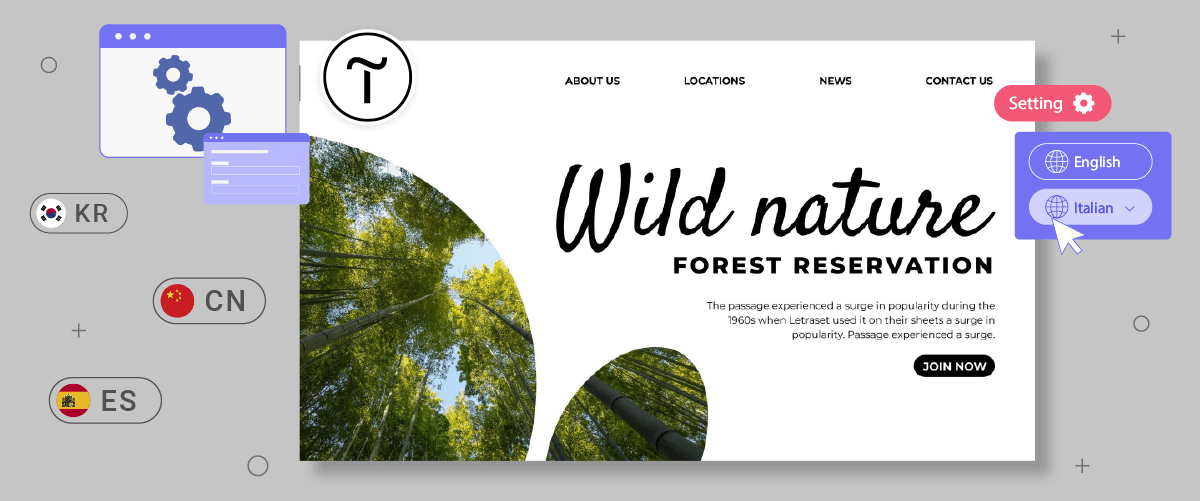
Créer un site web multilingue est un défi en soi. Un élément important est la configuration d'un sélecteur de langue ou d'un bouton à bascule. Le sélecteur de langue permet aux visiteurs de basculer facilement entre les différentes langues.
Fournir un sélecteur de langue convivial sur tous les sites web, y compris les sites web de Tilda, est crucial.
Cet article traitera de la configuration d'un sélecteur de langue sur la plateforme Tilda , un constructeur de site web puissant et facile à utiliser. En suivant ce guide complet, vous pouvez offrir des fonctionnalités multilingues avec un sélecteur de langue facile à utiliser.
Pourquoi devriez-vous personnaliser un sélecteur de langue pour le site web multilingue Tilda ?
Avant de discuter de la façon de configurer un sélecteur de langue sur un site web Tilda , il est important de comprendre pourquoi vous devez personnaliser le sélecteur de langue sur Tilda.
- Améliorer l'expérience utilisateur : Les sites web proposant du contenu dans plusieurs langues font que les visiteurs se sentent accueillis. Un sélecteur de langue convivial permet aux visiteurs de naviguer et de comprendre le contenu dans leur langue préférée facilement. Cela crée une expérience de visite plus immersive et satisfaisante, augmentant l'engagement et la fidélité envers votre site web.
- Élargir la portée du marché : En traduisant votre site web Tilda dans des langues populaires telles que le mandarin, l'espagnol, l'arabe et autres, vous pouvez atteindre un public beaucoup plus large à l'échelle mondiale. Cela ouvre de nouvelles opportunités de marché et permet à votre entreprise de se mondialiser en ciblant des clients de différents pays et cultures.
- Optimiser le référencement multilingue : Les moteurs de recherche comme Google prennent en compte les facteurs d'expérience utilisateur dans le classement des sites web. Un sélecteur de langue convivial peut améliorer votre référencement multilingue en facilitant l'accès des visiteurs au contenu dans leur langue. Traduire correctement le contenu envoie également des signaux positifs aux moteurs de recherche indiquant que votre site est pertinent pour diverses requêtes dans différentes langues.
- Augmenter les conversions de ventes : En fournissant du contenu dans des langues que les visiteurs comprennent, vous pouvez augmenter la probabilité de conversions telles que des achats de produits ou des enregistrements de services. Si les visiteurs peuvent facilement comprendre les détails des produits, les politiques et les processus de paiement dans leur langue, les obstacles aux décisions d'achat seront réduits.
Comment configurer un sélecteur de langue sur Tilda
Après avoir compris l'importance de configurer un sélecteur de langue sur un Tilda , voyons comment procéder. Les services de traduction de sites web proposent généralement cette fonctionnalité, qui peut être personnalisée selon les besoins de l'utilisateur.
Cependant, tous les services de traduction ne proposent pas de sélecteurs de langue facilement personnalisables et conviviaux. Par conséquent, il est important de choisir un service de traduction automatique compatible avec diverses plateformes CMS et offrant des fonctionnalités de sélecteur de langue flexibles.
Un service de traduction automatique qui répond à ces critères est Linguise. Linguise propose une fonctionnalité de sélecteur de langue hautement personnalisable et conviviale intégrée aux CMS et aux constructeurs de sites web comme Tilda.
Voici un guide complet sur la façon de configurer la fonctionnalité de commutateur de langue pour un site web Tilda utilisant Linguise.
Étape 1 : Enregistrer un compte Linguise
La première étape consiste à s'inscrire pour un Linguise compte gratuit pour configurer le sélecteur de langue sur Tilda. Vous devez uniquement préparer une adresse e-mail, un nom d'utilisateur et un mot de passe sans fournir d'informations de carte de crédit.
De plus, avant de vous abonner, vous pouvez profiter de l'essai gratuit pendant un mois, qui a une limite de 600 000 mots.
Étape 2 : Ajouter un site web de domaine Tilda
L'étape deux consiste à ajouter le domaine du site web que vous possédez au Linguise tableau de bord. Vous devez remplir plusieurs champs pour ajouter un domaine Tilda dans Linguise.
- Compte Linguise
- URL du domaine
- Site web de la plateforme
- Langue par défaut
- Langues de traduction
- Traduire les URL
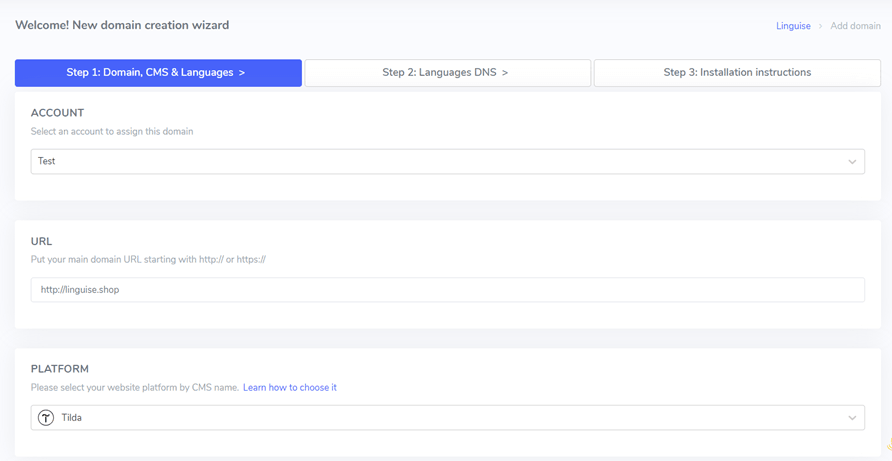
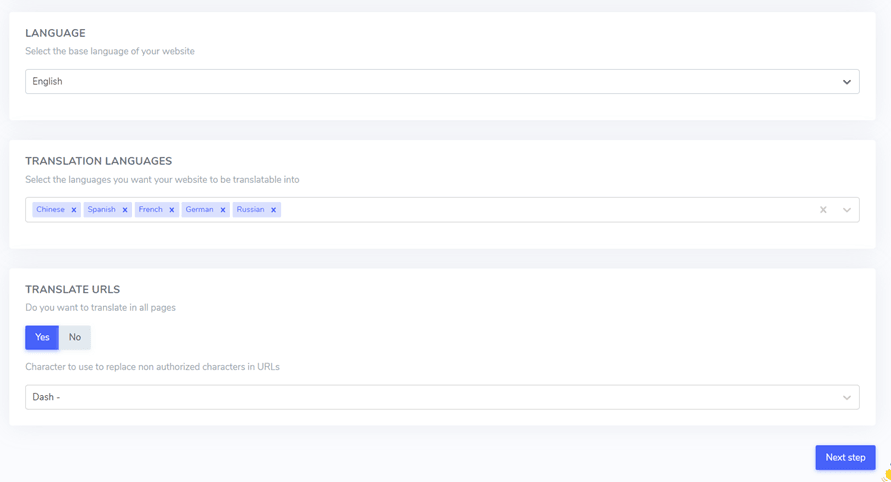
Après cela, vous devez configurer la configuration DNS. Pour un guide détaillé sur la configuration DNS, vous pouvez vous référer à l'article comment mettre en œuvre la traduction automatique sur un site web Tilda .
Étape 3 : Activer le sélecteur de langue
Une fois la configuration DNS terminée, il est temps d'activer le sélecteur de langue. Pour ce faire, insérez le script fourni par Linguise dans l'éditeur de site web Tilda .
Voici comment faire.
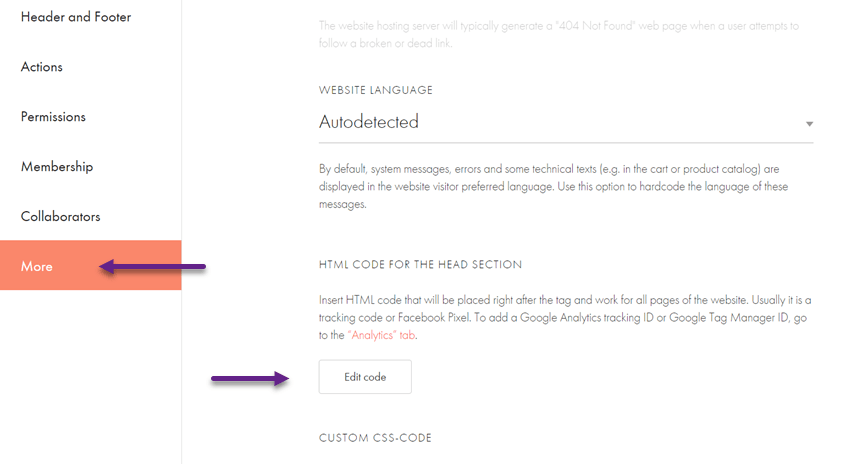
- Ouvrez votre tableau de bord de site web Tilda .
- Cliquez sur « Paramètres du site » > « Plus » > « Modifier le code ».
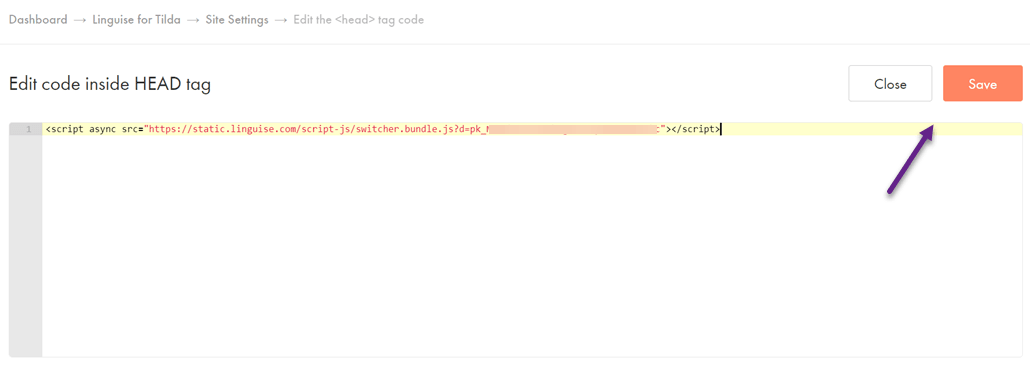
Ensuite, insérez le script que vous avez obtenu depuis le Linguise , puis cliquez sur « Enregistrer » pour sauvegarder les modifications.
Après une connexion réussie, votre site web Tilda affichera automatiquement le sélecteur de langue par défaut. Vous pouvez personnaliser la configuration du sélecteur de langue en fonction de vos besoins.
Étape 4 : Configurer l'affichage principal
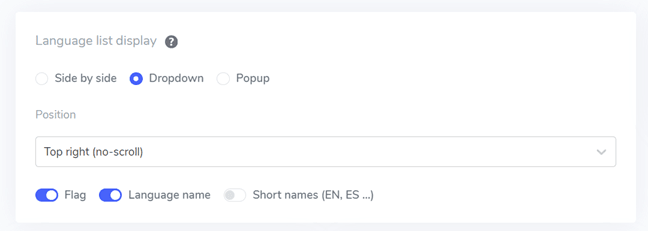
Pour commencer à personnaliser le sélecteur de langue, vous trouverez les paramètres dans le Linguise sous « Paramètres » > « Affichage des indicateurs de langue ».
Sur cette page, vous pouvez configurer plusieurs options. La première est l'affichage principal. Ici, vous pouvez ajuster divers paramètres tels que.
- Style de l'icône de drapeau : Vous pouvez choisir parmi 3 options ; affichage côte à côte, menu déroulant ou popup.
- Position : Cette option détermine où le sélecteur de langue sera placé sur votre site. Diverses options de position sont disponibles. Assurez-vous de sélectionner une position facilement accessible aux visiteurs.
Enfin, vous pouvez combiner l'affichage des drapeaux et des noms de langue, des drapeaux et des abréviations de langue, ou des noms de langue seuls. Il est recommandé d'utiliser les drapeaux avec les noms de langue pour une reconnaissance plus facile par l'utilisateur.
Étape 5 : Définir la conception des drapeaux
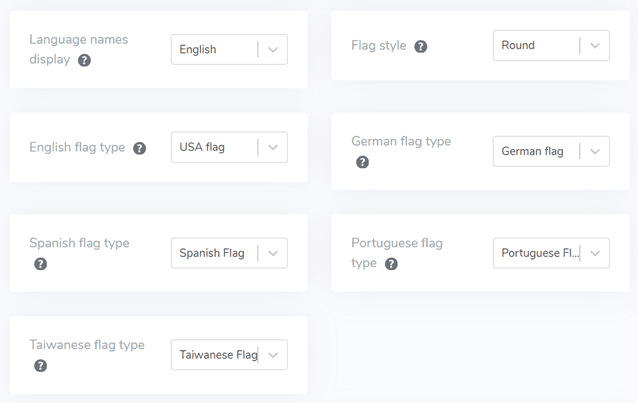
Après avoir configuré l'affichage principal, vous pouvez ensuite personnaliser la conception des drapeaux qui seront affichés.
- Nom de la langue affichée : Vous pouvez choisir d’afficher le nom de la langue en fonction du nom du pays ou du nom de la langue elle-même. Par exemple, vous pouvez afficher « French » ou « Français ».
- Type de drapeau anglais : Cette option est utilisée pour les langues avec plusieurs variations, telles que l'anglais américain ou l'anglais britannique (il en va de même pour des langues comme l'espagnol, le taïwanais, l'allemand et le portugais).
- Style de drapeau : Cela vous permet de définir la forme de l'icône de drapeau, soit ronde, soit rectangulaire.
Étape 6 : Définir la couleur et la taille du drapeau
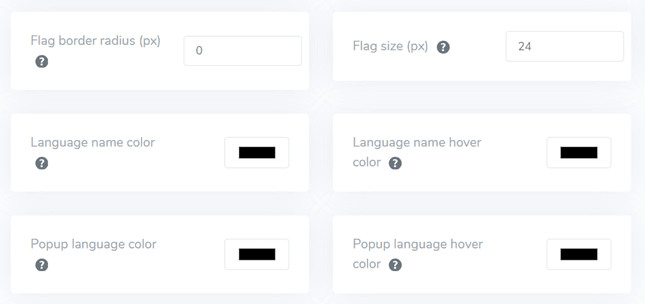
Une fois que vous avez terminé de configurer la conception du drapeau, vous pouvez personnaliser la couleur et la taille des drapeaux. Voici quelques paramètres que vous pouvez ajuster :
- Rayon de bordure marqué : Personnalisez le rayon de bordure en pixels en utilisant le style de drapeau rectangulaire.
- Couleur du nom de la langue : Choisissez la couleur de texte par défaut pour afficher le nom de la langue.
- Couleur de la langue dans le popup : Définissez la couleur du texte du titre de la langue dans la zone de popup ou de liste déroulante.
- Taille du drapeau : Ajustez la taille des icônes de drapeau.
- Couleur de survol du nom de langue : Définissez la couleur du texte qui apparaît lorsque l'utilisateur survole le nom de la langue.
- Couleur de survol de la langue dans le popup : Définissez la couleur du texte qui apparaît lorsque l'utilisateur survole le titre de la langue dans la zone de popup ou de liste déroulante.
Étape 7 : Configurer l'ombre de la boîte de drapeau
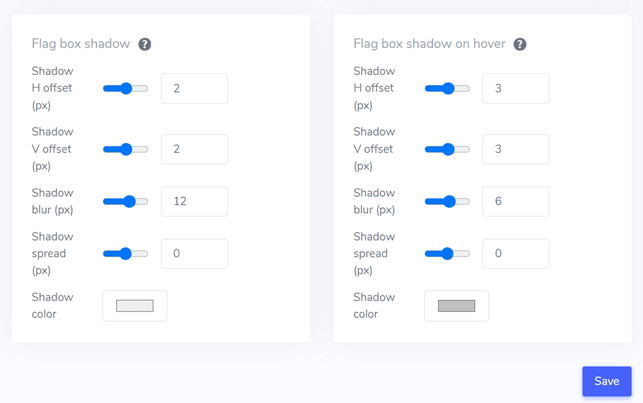
Enfin, vous pouvez configurer les paramètres d'ombre de la boîte de drapeau. Le premier paramètre vous permet d'appliquer un effet d'ombre à chaque icône de drapeau affichée sur votre site web. Le paramètre suivant contrôle l'effet d'ombre lorsque les utilisateurs survolent les drapeaux de langue avec leur souris.
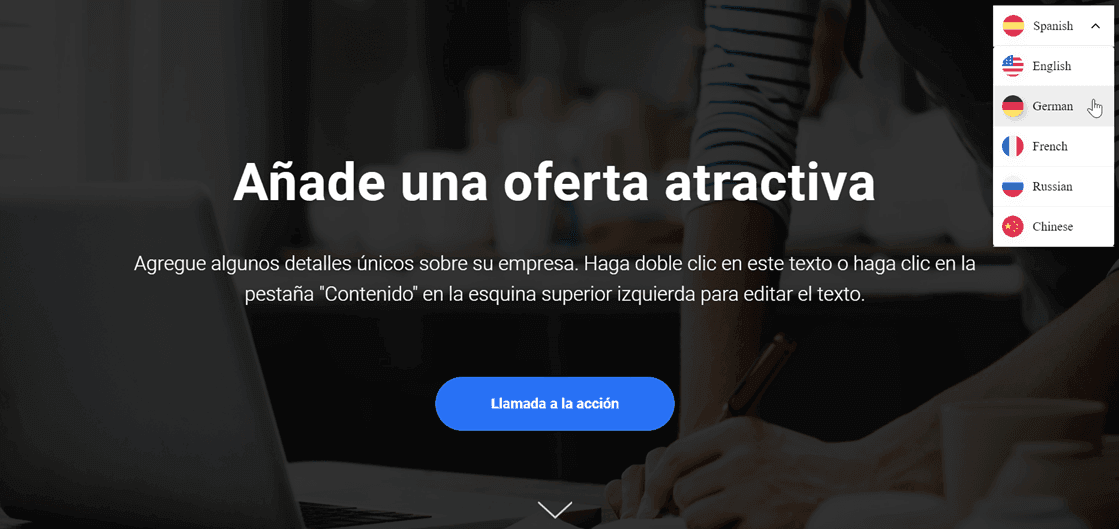
Si vous avez tout ajusté à votre satisfaction, cliquez sur Enregistrer pour sauvegarder les modifications de personnalisation. Après cela, ouvrez votre site web Tilda pour voir si la configuration a été appliquée avec succès. C'est plus ou moins ainsi que l'interrupteur de langue apparaîtra.
Meilleures pratiques pour créer un interrupteur de langue convivial sur le site web Tilda
Après avoir compris comment configurer un sélecteur de langue sur un Tilda site web, vous devez également connaître les meilleures pratiques pour concevoir un sélecteur de langue. Voici quelques points importants à considérer :
- Utilisez des icônes ou des drapeaux facilement reconnaissables : l’utilisation de symboles familiers et largement connus dans différentes cultures aidera les visiteurs à identifier facilement les options linguistiques. Assurez-vous que les icônes/drapeaux soient visibles, présentent un bon contraste de couleurs et soient universellement compris afin d’éviter toute confusion.
- Placez le bouton de changement de langue de manière stratégique : positionnez-le dans une zone facilement visible et accessible aux visiteurs, comme l’en-tête, le pied de page ou le menu de navigation principal du site web. Veillez à le placer systématiquement sur toutes les pages afin de garantir un accès aisé aux visiteurs, quel que soit leur point d’entrée. Ces zones sont des emplacements intuitifs où la plupart des internautes recherchent les options de langue.
- Attribuez à chaque icône/drapeau la langue correspondante. Vous pouvez utiliser le nom complet de la langue, par exemple « English » pour l’anglais, « Español » pour l’espagnol, « Deutsch » pour l’allemand, etc. Cette étape facilitera la sélection de la langue souhaitée, notamment pour les visiteurs qui ne reconnaissent pas certains drapeaux ou abréviations.
- Simplifiez le processus de changement de langue : évitez les menus déroulants, les longues listes de drapeaux/icônes ou les boutons à bascule qui peuvent compliquer la navigation et perturber les utilisateurs. Assurez-vous que les visiteurs puissent changer de langue en un seul clic sur l’option de langue souhaitée pour une expérience plus fluide.
- Concevez un sélecteur de langue adaptatif : assurez-vous que le bouton fonctionne correctement sur différents appareils et tailles d’écran, notamment les ordinateurs, les tablettes et les smartphones. Testez-le sur différents appareils et résolutions d’écran afin de garantir une expérience utilisateur optimale, sans recadrage ni superposition d’éléments.
Conclusion : Configurez le sélecteur de langue pour le site Tilda avec Linguise
Après avoir discuté de la façon de configurer un sélecteur de langue convivial sur les sites Web de Tilda, vous comprenez maintenant diverses bonnes pratiques qui peuvent être mises en œuvre. En optimisant le sélecteur de langue selon les points mentionnés ci-dessus, vous pouvez améliorer l'expérience utilisateur globale.
Linguise est l'un des principaux services de traduction automatique qui offre des fonctionnalités de commutateur de langue puissantes et faciles à personnaliser. Linguise est également compatible avec de nombreuses plateformes CMS et constructeurs de sites Web populaires comme Tilda.
Alors, qu'est-ce que vous attendez ? Inscrivez-vous pour votre Linguise compte maintenant, ajoutez votre Tilda site web, et personnalisez les paramètres du sélecteur de langue pour améliorer l'expérience des visiteurs dans le monde entier. Optimisez votre potentiel commercial mondial en atteignant des publics multinationaux grâce à un contenu traduit avec précision.