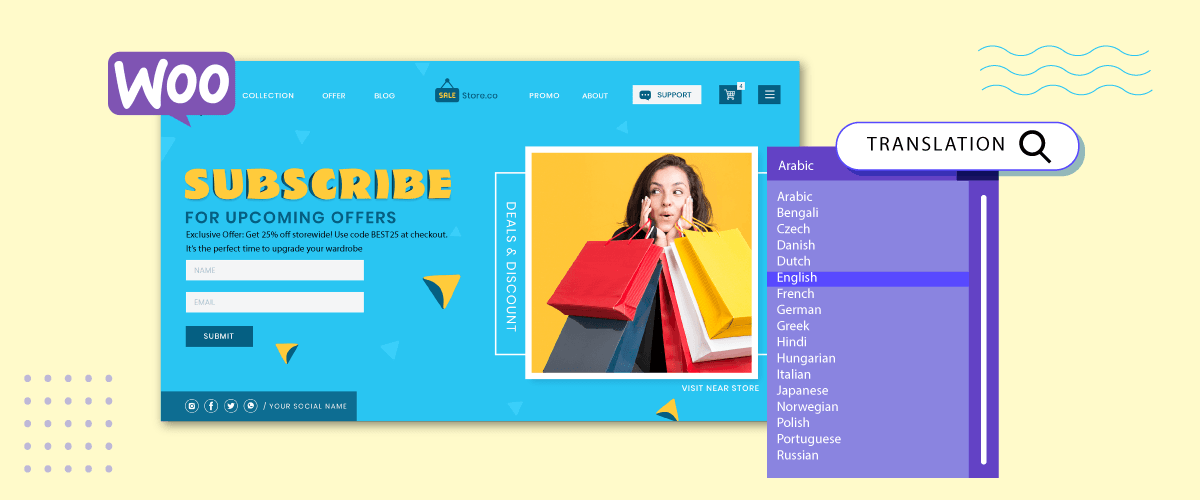
En tant qu'utilisateur WooCommerce possédant une boutique en ligne, il est important d'envisager la traduction de votre site web. Si votre boutique est actuellement limitée à la langue par défaut de votre pays, vous pouvez désormais la remplacer par une traduction personnalisée.
Ce n'est pas sans raison : WooCommerce doit être traduit en plusieurs langues grâce à des traductions personnalisées, notamment pour optimiser le processus de vente. Poursuivez donc votre lecture, car nous verrons comment personnaliser les traductions de WooCommerce.
L'importance de traduire WooCommerce en plusieurs langues
La traduction de WooCommerce dans différentes langues est importante pour plusieurs raisons :
- Portée mondiale : En traduisant WooCommerce en plusieurs langues, vous pouvez toucher un public plus large et conquérir de nouveaux marchés. Vous pouvez ainsi servir des clients qui ne comprennent pas la langue par défaut de votre boutique WooCommerce.
- Amélioration de l'expérience utilisateur : Proposer des traductions locales dans les langues du public cible améliore l'expérience utilisateur. Les clients se sentent plus à l'aise et en confiance lorsqu'ils peuvent interagir avec le site web de la boutique en ligne dans leur langue maternelle. Cela réduit les barrières linguistiques et améliore la compréhension, ce qui favorise l'engagement et augmente les taux de conversion.
- Avantage concurrentiel : Proposer une assistance multilingue via votre boutique WooCommerce vous confère un avantage certain sur vos concurrents qui ne prennent en charge qu’une seule langue ou région. Cela témoigne de votre engagement envers une clientèle diversifiée et positionne votre marque comme plus inclusive et accessible.
- Confiance et crédibilité : une boutique WooCommerce bien traduite préserve la confiance et la crédibilité de votre marque. Les clients ont tendance à se méfier des sites web qui maîtrisent leur langue et à privilégier les achats sur ces plateformes. Cela témoigne de professionnalisme et de souci du détail, des facteurs essentiels pour instaurer la confiance et établir des relations clients durables.
- Avantages SEO : En proposant du contenu en plusieurs langues, vous pouvez cibler les mots-clés et expressions pertinents pour chaque langue et région. Cela améliore la visibilité de votre site web dans les résultats des moteurs de recherche et augmente vos chances d'attirer du trafic organique multilingue.
- Un meilleur service client : en proposant un service client multilingue, vous pouvez aider vos clients plus efficacement, répondre à leurs questions dans leur langue préférée et leur offrir une expérience après-vente fluide.
Traduire WooCommerce en plusieurs langues est essentiel pour étendre votre marché, améliorer l'expérience utilisateur, obtenir un avantage concurrentiel, renforcer la confiance et la crédibilité, optimiser votre référencement naturel et améliorer le support client. Cela peut contribuer à améliorer les performances de votre boutique en ligne.
Identifier le besoin de traductions personnalisées
Lorsque vous accédez à WooCommerce, vous pouvez traduire les pages à l'aide de Google Traduction en faisant un clic droit puis en sélectionnant « Traduire ». Cette opération est très simple, mais certaines fonctionnalités nécessitent des traductions personnalisées.
Avant d'aborder la question de la traduction, voici quelques-unes des principales raisons d'identifier un besoin spécifique de traduction :
- Cohérence de la marque : Chaque marque possède un ton et une identité visuelle uniques. La traduction par défaut peut ne pas correspondre à votre identité de marque ni au langage utilisé dans vos supports marketing. Les traductions personnalisées vous permettent de garantir la cohérence de votre marque et d’assurer une parfaite homogénéité à votre boutique WooCommerce.
- Spécificités des produits : WooCommerce permet de vendre une grande variété de produits, chacun possédant ses propres caractéristiques. La traduction par défaut peut ne pas refléter fidèlement la description, les spécifications ou les instructions de vos produits. Les traductions personnalisées vous permettent d’adapter votre langage afin de communiquer précisément les aspects et les avantages uniques de vos produits, améliorant ainsi la compréhension et l’engagement de vos clients.
- Adaptation au marché local : Lors de votre expansion à l’international, il est essentiel d’adapter votre boutique WooCommerce à la langue et à la culture locales. Les traductions par défaut peuvent manquer de nuances culturelles et de contexte, pourtant indispensables à une communication efficace. Les traductions personnalisées vous permettent de garantir la pertinence culturelle de votre boutique et de répondre aux besoins et préférences spécifiques de vos clients.
- Corrigez les traductions inexactes ou incomplètes : les traductions personnalisées vous permettent de corriger et d’améliorer ces lacunes, garantissant ainsi des traductions de meilleure qualité et plus précises pour votre boutique WooCommerce.
Voici quelques raisons pour lesquelles vous avez besoin d'une traduction personnalisée : maintenir la cohérence de la marque, gérer les traductions inexactes et incomplètes, etc.
Comment remplacer les traductions personnalisées de WooCommerce avec Loco Translate
Maintenant que vous savez pourquoi vous devriez traduire WooCommerce, nous allons voir ci-dessous comment remplacer les traductions personnalisées de WooCommerce.
Pour effectuer des traductions personnalisées, vous pouvez utiliser une extension de traduction WordPress , comme Loco Translate. Loco Translate est une extension de traduction permettant de personnaliser les traductions de WooCommerce. Voici comment l'utiliser.
Étape 1 : Installez et activez le plugin Loco Translate
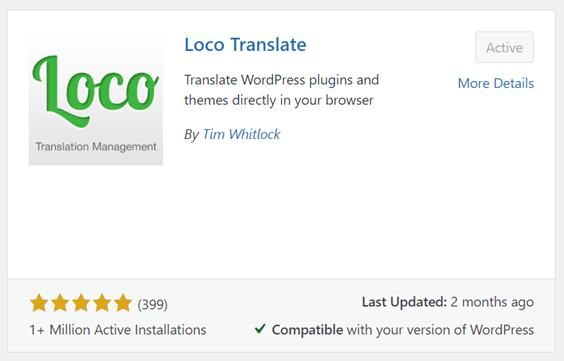
La première étape consiste à installer l'extension Loco Translate sur WordPress. Cette extension est gratuite WordPress. Pour cela, ouvrez le WordPress Extensions > Ajouter > Loco Translate.
Sélectionnez ensuite Installer et cliquez sur Activer pour le plugin.
Étape 2 : Ajouter une langue personnalisée à WooCommerce
Si l'extension est correctement installée sur WordPress, ouvrez le plugin Loco Translate dans la barre latérale gauche, puis sélectionnez Extensions > WooCommerce. La liste ci-dessous contient les extensions qui incluent l'interface d'administration de Loco Translate, dont WooCommerce.
Vous pouvez donc personnaliser les traductions WooCommerce à l'aide de Loco Translate.
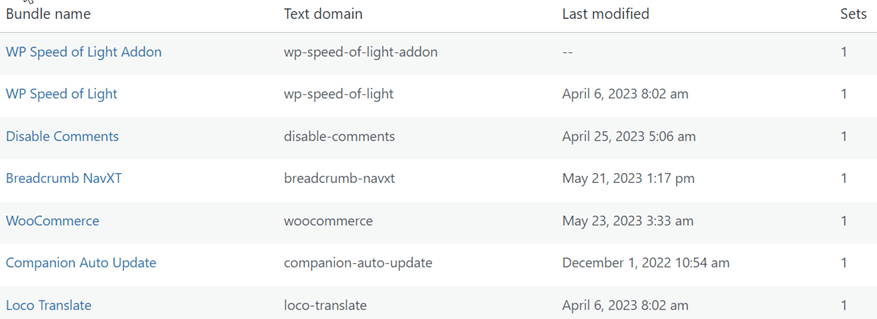
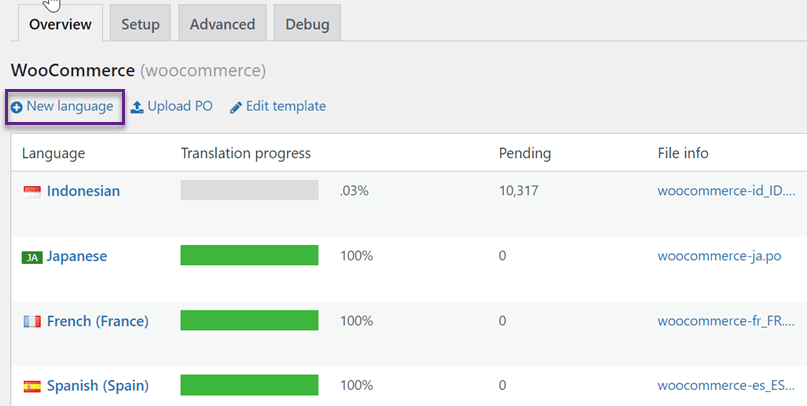
Si vous avez choisi WooCommerce, l'étape suivante consiste à choisir la langue dont vous souhaitez personnaliser la traduction. Cliquez ensuite sur « Nouvelle langue » et sélectionnez une langue qui n'est pas installée.
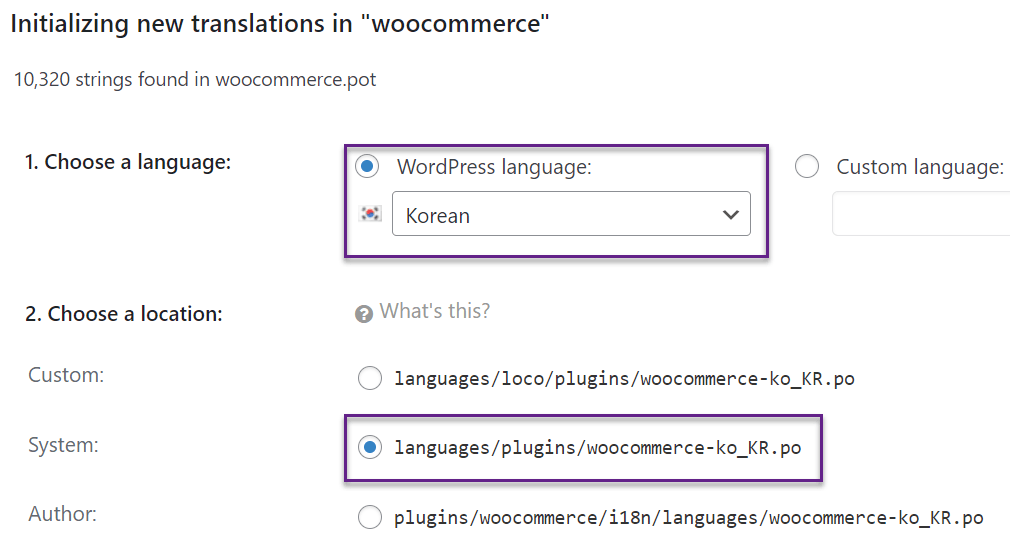
Ensuite, sélectionnez une langue dans la colonne « Choisir une langue ». Puis, sélectionnez un dossier pour ajouter les fichiers de traduction, puis cliquez sur « Démarrer la traduction ».
Étape 3 : Démarrer les traductions personnalisées
La troisième étape consiste à traduire WooCommerce. Dans la barre de recherche, saisissez les phrases à traduire une par une. Ensuite, dans la section de traduction coréenne, entrez les résultats.
Si oui, n'oubliez pas de cliquer sur Enregistrer en haut à gauche. Les résultats de cette traduction seront enregistrés dans le fichier PO que vous avez créé précédemment.
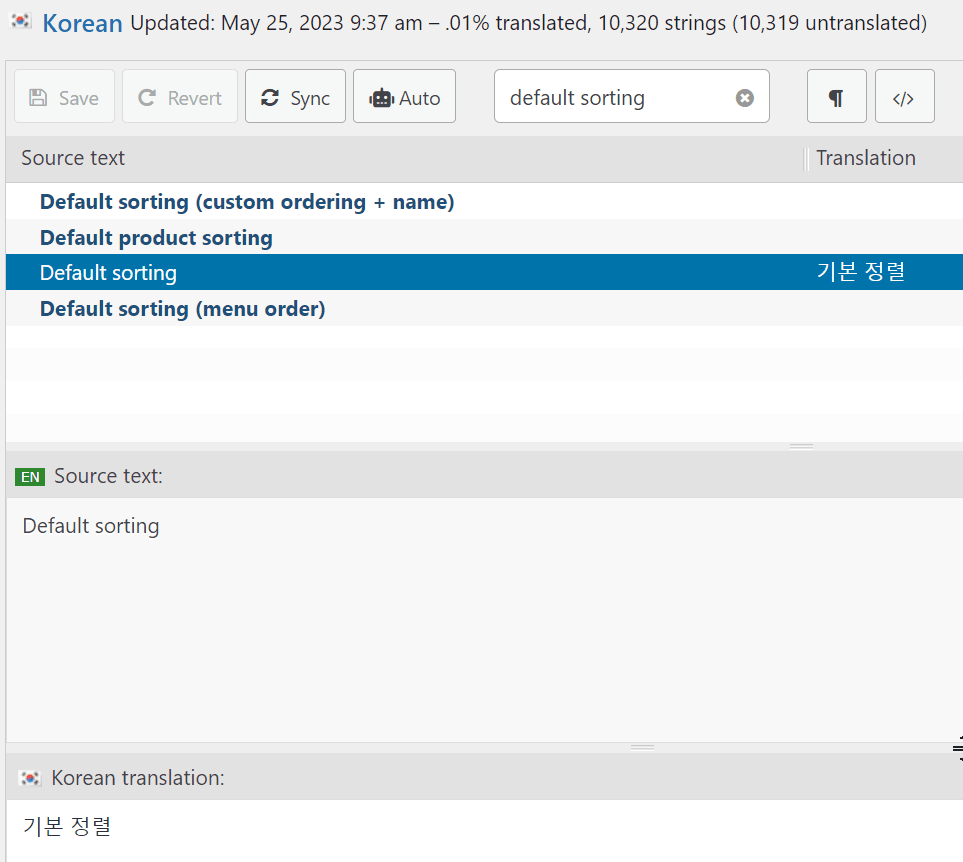
Veuillez noter que lors de la mise à jour de WooCommerce sur votre site, vous devrez actualiser le fichier .po pour prendre en compte les nouvelles chaînes de caractères. Cliquez sur le « Synchroniser » pour rechercher ces nouvelles chaînes et lancer la traduction.
Vous avez donc réussi à traduire WooCommerce de manière personnalisée à l'aide de Loco Translate.
Loco Translate permet de personnaliser la traduction. Cependant, la recherche des chaînes de caractères doit être effectuée une par une, faute d'éditeur en direct.
Vous pouvez donc utiliser une autre extension alternative, à savoir Linguise. Linguise est un service de traduction automatique qui propose un éditeur en direct pour ceux qui souhaitent traduire directement.
Ce plugin est idéal pour les utilisateurs de WooCommerce qui souhaitent traduire les traductions personnalisées dans toutes les parties de leur boutique. Découvrez comment remplacer les traductions personnalisées de WooCommerce par Linguise.
Remplacez les traductions personnalisées de WooCommerce par Linguise
Après avoir personnalisé WooCommerce avec Loco Translate, nous utiliserons cette fois le plugin Linguise pour que vous puissiez traduire directement via l'éditeur en direct du front-end.
Voici quelques étapes pour remplacer WooCommerce par des traductions personnalisées avec Linguise.
Étape 1 : Inscription. Linguise pour obtenir la clé API
La première étape consiste à créer un Linguise compte pour obtenir une clé API, que vous devrez copier sur votre WordPress .
Vous pouvez vous inscrire gratuitement à Linguise sans fournir vos informations de carte bancaire. Une fois votre inscription validée, vous accéderez au tableau de bord Linguise . C'est sur ce tableau de bord que vous trouverez votre clé API et que vous gérerez vos traductions.
Tableau de bord Linguise > Paramètres > CLÉ API > Copier dans le presse-papiers. Buka >

Étape 2 : Ajoutez les langues que vous souhaitez inclure dans les traductions personnalisées
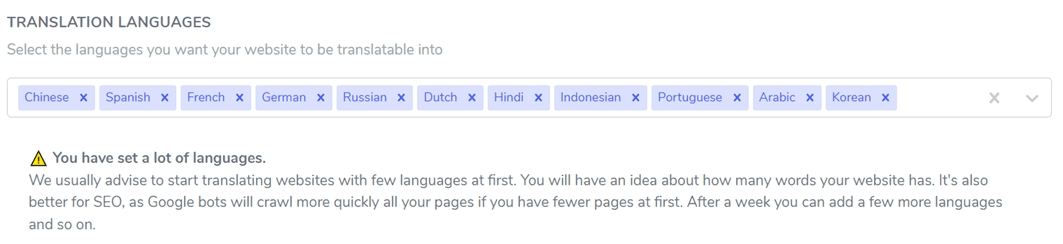
Si l'API a été copiée, ajoutez la langue souhaitée. Vous pouvez ajouter autant de langues que vous le souhaitez. Il vous suffit d'indiquer le nom de la langue. Ensuite, n'oubliez pas de cliquer sur « Enregistrer » pour sauvegarder les modifications.
Étape 3 : Installer et configurer l’affichage de la langue
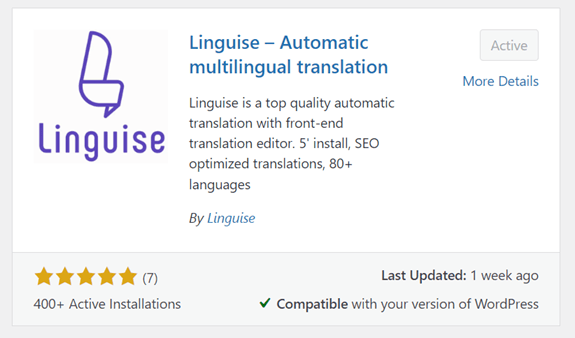
Ensuite, passons à WordPress : vous pouvez y installer l’ Linguise en allant dans le menu Extensions > Ajouter > et en recherchant l’ Linguise .
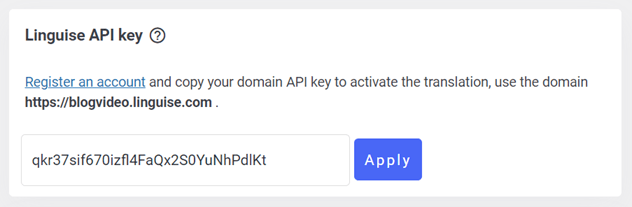
Une fois le plugin installé, accédez au Linguise et collez la clé API que vous avez copiée précédemment, puis cliquez sur Appliquer.
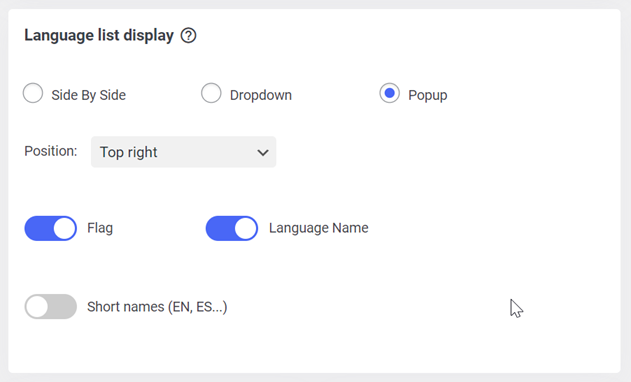
Faites défiler vers le bas pour trouver l'option permettant de choisir la langue d'affichage. Vous pouvez alors opter pour une fenêtre contextuelle, un menu déroulant ou une interface côte à côte.
Ensuite, pour afficher le logo, vous pouvez utiliser un drapeau et le nom complet de la langue ou un nom abrégé. Enfin, n'oubliez pas d'enregistrer les modifications.
Essayez maintenant d'ouvrir le site web de votre boutique en ligne ; l'affichage de la langue apparaîtra comme suit.
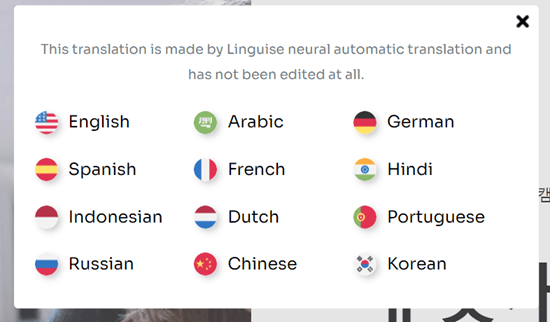
En configurant la traduction automatique via Linguise, tout le contenu de votre boutique en ligne sera traduit. Mais que faire si certaines parties ne doivent pas être traduites ou si vous souhaitez les traduire directement ? Linguise vous permet de le faire grâce à Linguise tableau de bord et son éditeur en direct.
Étape 4 : Modifiez les traductions personnalisées avec l’éditeur en direct de l’interface utilisateur
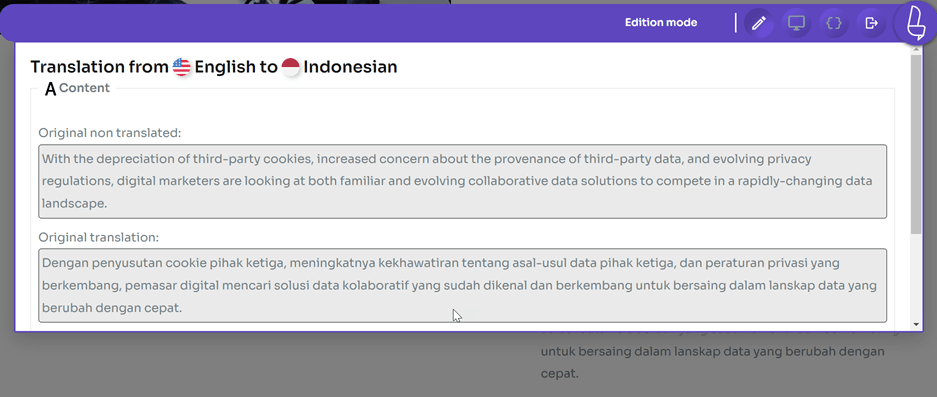
Pour modifier les traductions, vous pouvez utiliser l'éditeur en direct intégré. Vous pouvez ainsi choisir les passages à traduire manuellement ; par exemple, si un mot ou une phrase est mal traduit(e), vous pouvez le/la remplacer immédiatement.
L'astuce consiste à ouvrir le Linguise > Éditeur en direct > Ouvrir l'éditeur en direct > choisir une langue > Traduire. Par exemple, nous allons ici effectuer une traduction personnalisée en indonésien.
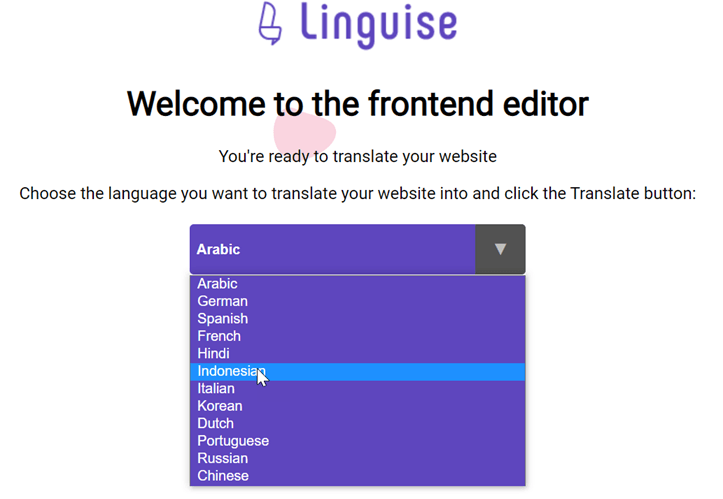
Ensuite, l'interface de l'éditeur en direct s'affiche comme ci-dessous ; il vous suffit de sélectionner la partie que vous souhaitez traduire.
Étape 5 : Traductions personnalisées avec règles ajoutées
Outre l'éditeur en direct, vous pouvez également utiliser d'autres fonctionnalités de Linguise, notamment les règles. Linguise propose plusieurs types de règles que vous trouverez sur le tableau de bord Linguise , parmi lesquelles :.

- Texte à ignorer : règle permettant d’exclure certains textes de la traduction, comme les noms de produits, les marques ou tout autre élément que vous ne souhaitez pas traduire.
- Remplacement de texte : une règle permettant de remplacer du texte par la traduction souhaitée ; cela peut être nécessaire lorsque la traduction ignore le contexte.
- Exclusion de contenu : L’exclusion de contenu vous permettra d’éviter la traduction de certains contenus sur une page.
- Exclusion par URL : cette règle vous permettra de gérer les pages que vous ne souhaitez pas traduire.
- Ignorer les règles en ligne : traduire chaque balise séparément.
Vous pouvez utiliser certains des types de règles ci-dessus pour faciliter les traductions personnalisées. Par exemple, si certaines phrases ou certains passages ne doivent pas être traduits ou si vous souhaitez simplement les laisser dans leur version originale.
Jusqu'à présent, vous avez réussi à remplacer WooCommerce par des traductions personnalisées à l'aide Linguise.
Résolution des problèmes de traduction courants
Lors de la traduction de WooCommerce, plusieurs éléments peuvent affecter la précision de votre traduction. Voici quelques conseils de dépannage pour vous aider à résoudre efficacement ce problème :
- Traduction incorrecte ou manquante : vérifiez que les chaînes traduites dans le fichier .po ou .mo sont exactes et complètes.
- Problèmes de compatibilité avec d'autres extensions ou thèmes : certaines extensions ou certains thèmes peuvent interférer avec les traductions de WooCommerce ou créer des conflits. Désactivez les autres extensions ou activez temporairement le thème par défaut pour vérifier si des conflits surviennent. Assurez-vous que votre fichier de traduction est compatible avec la version de WooCommerce, de l'extension et du thème que vous utilisez. Des fichiers obsolètes ou incompatibles peuvent entraîner des problèmes de traduction.
- Testez et vérifiez vos traductions : testez-les minutieusement sur plusieurs pages afin d’en garantir l’exactitude et la cohérence. Testez-les dans différentes langues et vérifiez la présence de passages non traduits ou mal traduits. Faites appel à des locuteurs natifs ou à des traducteurs professionnels pour relire et valider vos traductions afin d’en assurer l’exactitude linguistique et l’adéquation culturelle.
Apprenez à traduire automatiquement tout WooCommerce en vidéo
Commencez à remplacer WooCommerce par des traductions personnalisées Linguise!
Maintenant que vous savez comment remplacer WooCommerce par une traduction personnalisée, vous pouvez utiliser Loco Translate et Linguise.
Toutefois, pour personnaliser directement la traduction, vous pouvez utiliser l'extension Linguise . Grâce à son éditeur en direct intégré à l'interface utilisateur, Linguise permet une traduction personnalisée. Vous pouvez ainsi traduire WooCommerce en fonction des parties que vous souhaitez traduire, évitant ainsi une traduction automatique.
Pour ceux qui souhaitent utiliser Linguise, vous pouvez profiter d'un essai gratuit d'un mois. Cette version vous permet de traduire jusqu'à 600 000 mots. Qu'attendez-vous ? Créez votre compte Linguise et traduisez WooCommerce dès maintenant !.