Alors que la plupart des sites Web choisissent d'explorer les marchés internationaux, il devient assez difficile de s'assurer que les traductions des éléments de menu correspondent exactement à l'original. Si ce n'est pas le cas, cela peut être un désastre pour votre site web. Même si vous générez un trafic considérable, votre site web aura un taux de rebond élevé parce que ce clic ne sera pas converti. Cela pourrait empirer et vous faire chuter en dessous des classements SEO.

Sachant cela, comment pouvez-vous vous assurer que vos éléments de menu sont traduits avec précision pour garantir à vos utilisateurs une expérience transparente ? Existe-t-il un moyen de modifier les traductions des éléments de menu lorsque le logiciel commet des erreurs ? Oui, il y en a un. Linguise est un service de traduction par réseau neuronal, entièrement intégré à WordPress et Joomla, qui vous permet de faire cela et bien plus encore.
Dans cet article, nous verrons comment configurer Linguise pour traduire avec précision les éléments de votre menu WordPress et comment peaufiner ces traductions.
Pourquoi est-il important de traduire correctement les plats de votre menu ?
Lorsque les utilisateurs atterrissent sur votre page, le menu de navigation est la première chose qu'ils regardent. Ils prennent très peu de temps ici, environ 6 secondes.
En fait, jusqu'à 94 % des clients s'attendent à avoir une navigation transparente sur votre site web via vos éléments de menu.
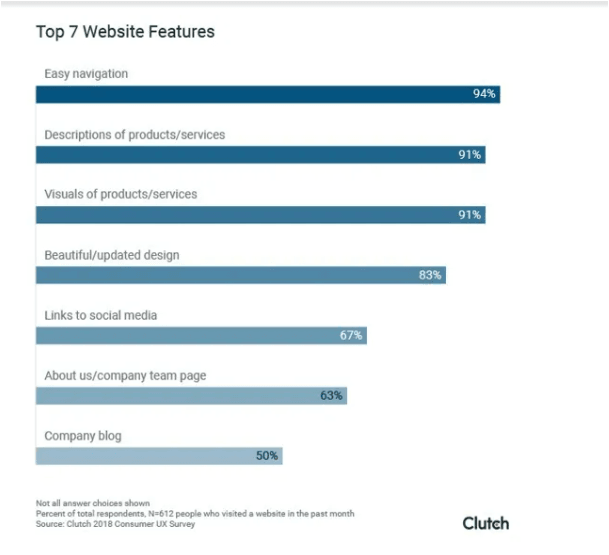
(Crédits photo : Small Business Trends )
Les éléments de votre menu fonctionnent comme la première impression de votre site web, car les utilisateurs ne atterrissent pas toujours sur votre page d'accueil ; mais ils verront toujours vos éléments de menu. Il est toujours important de faire une bonne première impression.
La traduction de votre site web peut être un excellent moyen de vous développer à l'international et d'obtenir un meilleur retour sur investissement. Cependant, votre partenaire de traduction risque de ne pas parvenir à faire bonne impression auprès de vos nouveaux clients, ce dont votre site web a pourtant grand besoin, notamment si :
- La longueur des mots traduits altère la conception de votre site web
- Les éléments de menu et l'URL ne correspondent pas, et
- Certains mots sont mal traduits ou certains d'entre eux restent dans la langue d'origine.
Ces situations risquent de faire fuir vos clients, car ils ne pourront pas utiliser vos services efficacement. La plupart des utilisateurs n'auront tout simplement pas la patience de tenter de reconstituer les traductions. Existe-t-il un service qui puisse vous simplifier la tâche ?

Comment pouvez-vous traduire vos éléments de menu à l'aide de Linguise?
Configurer Linguise pour traduire automatiquement toutes les parties de votre site web prend moins de 15 minutes. La procédure comprend 4 étapes principales :
Débuter avec les traductions WordPress
Commencez par vous rendre sur le site officiel, sur la page d'inscription ici : linguise.com linguise et créez un compte. Indiquez l'adresse e-mail de votre compte et choisissez votre mot de passe.
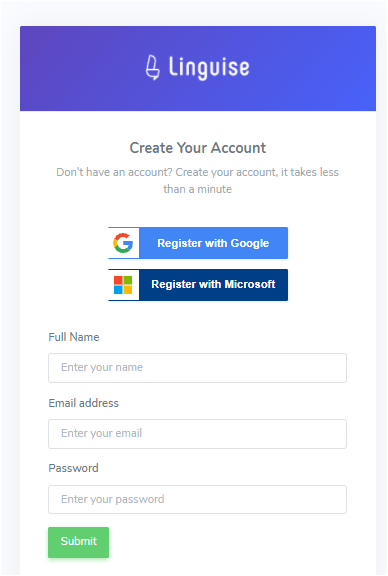
Génération de clé API pour la traduction de menu
Allez ensuite sur votre site web et copiez l'URL. Sur la page de tableau de bord Linguise, cliquez sur le bouton Ajouter un domaine . Collez l'URL de votre site web. Sur la même page, sélectionnez votre langue source ainsi que les langues des régions que vous souhaitez cibler (vous avez plus de 80 langues disponibles parmi lesquelles choisir !). Cliquez sur suivant en bas de page pour générer votre clé API sur la page suivante.
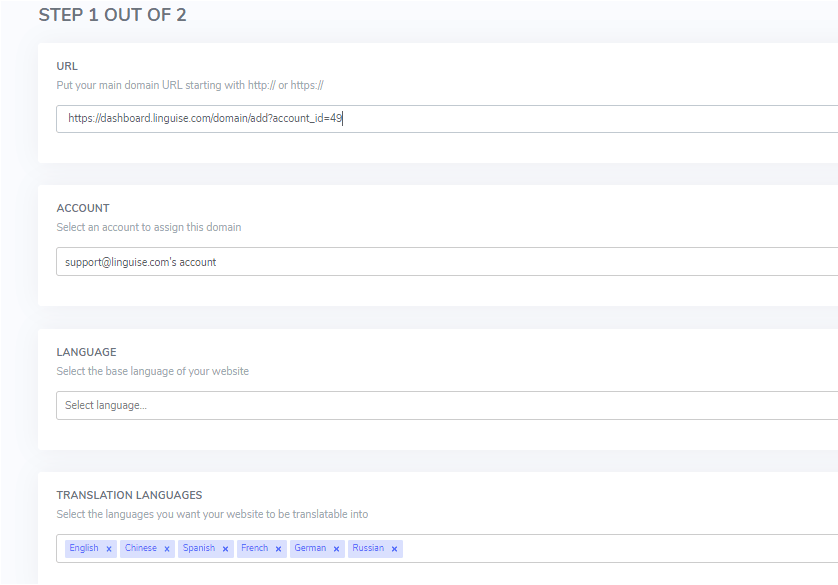
Après avoir créé votre compte, vous bénéficiez d'un mois d'essai gratuit, sans carte de crédit, pour vous faire une idée de la qualité du service. Ensuite, copiez la clé générée par chiffrement dans votre presse-papiers ; il s'agit de votre clé API, qui vous permettra d'activer le service.
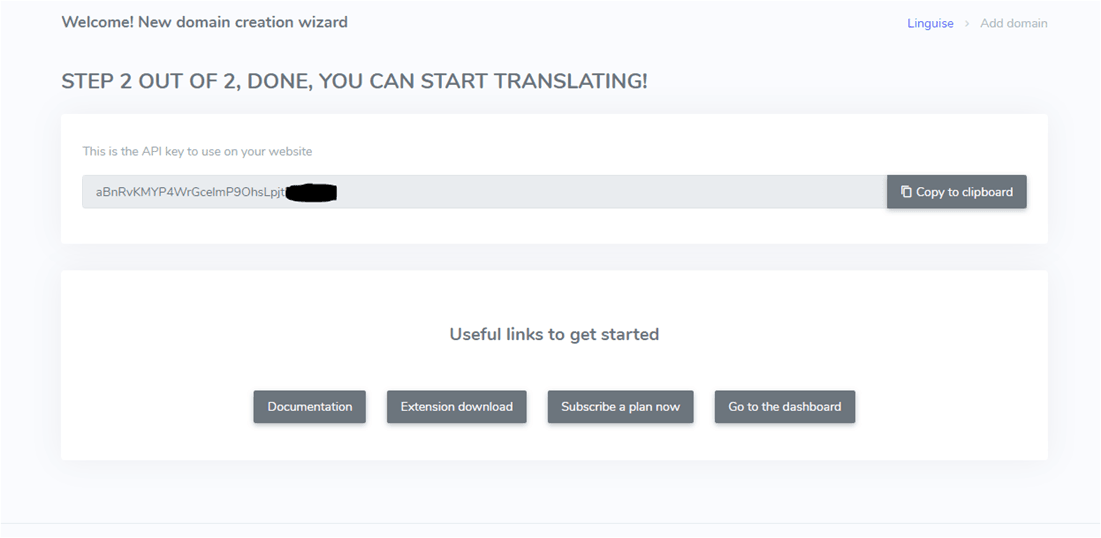
Installation du plugin WordPress
Cliquez sur le lien de téléchargement de l'extension pour télécharger un fichier zip du plugin. Retournez sur le tableau de bord de votre site web et sous Plugins, sélectionnez Ajouter nouveau > Télécharger > Choisir un fichier. Sélectionnez le fichier zip de l'extension et cliquez sur Installer maintenant > Activer.
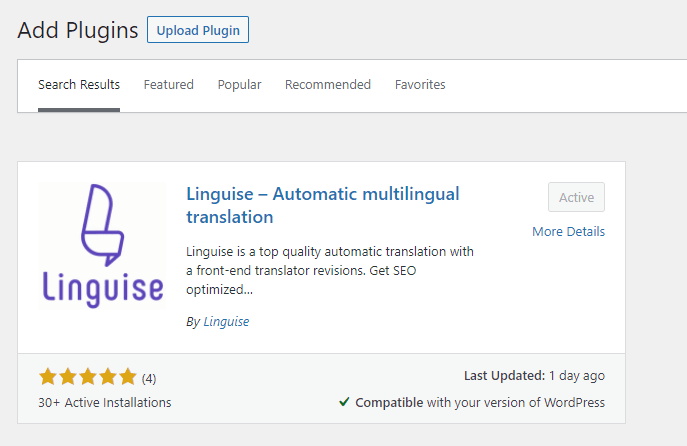
Une fois Linguise installé, cliquez dessus dans le menu de gauche et collez votre clé API de domaine pour récupérer la configuration que vous aviez précédemment définie dans le tableau de bord Linguise .
Affichage du sélecteur de langue
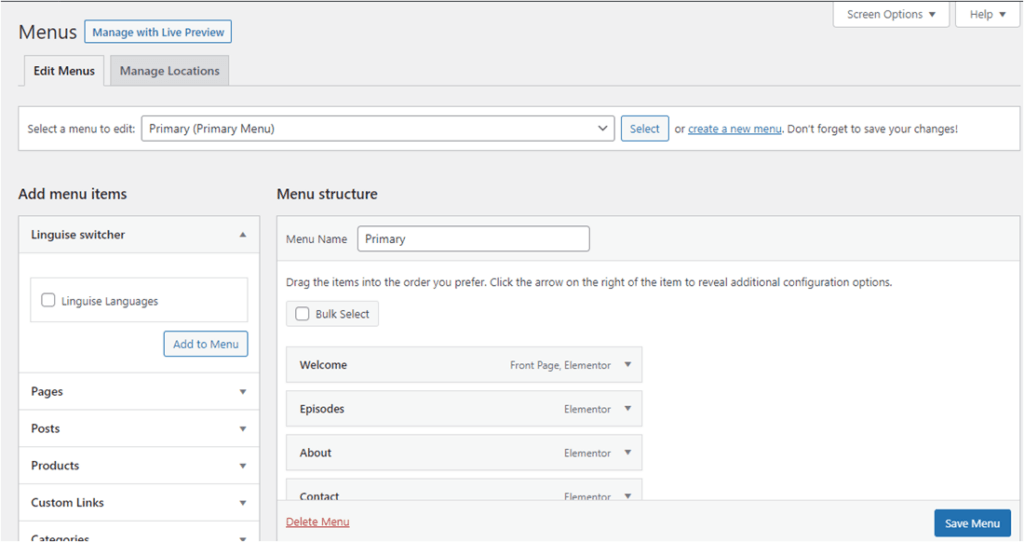
Dans la barre latérale gauche, allez à Apparence > Menu. Cochez la case qui dit Linguise Langues > Ajouter au menu puis enregistrez les modifications.
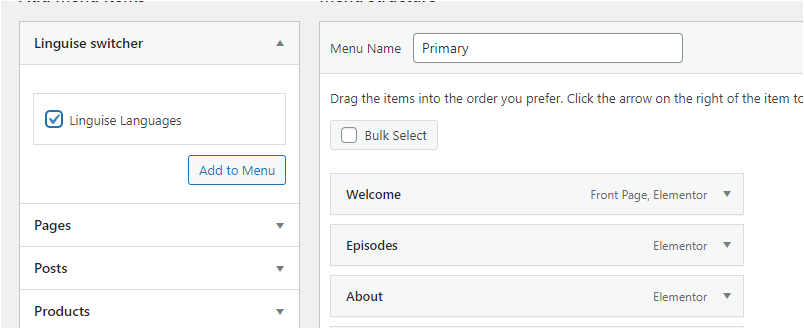
Et vous avez terminé. Une fois que vous avez configuré Linguise, la traduction devient instantanée. Tout ce que vous/votre client avez à faire est de cliquer sur le sélecteur de langue et de sélectionner la langue dans laquelle les éléments de menu sont traduits.
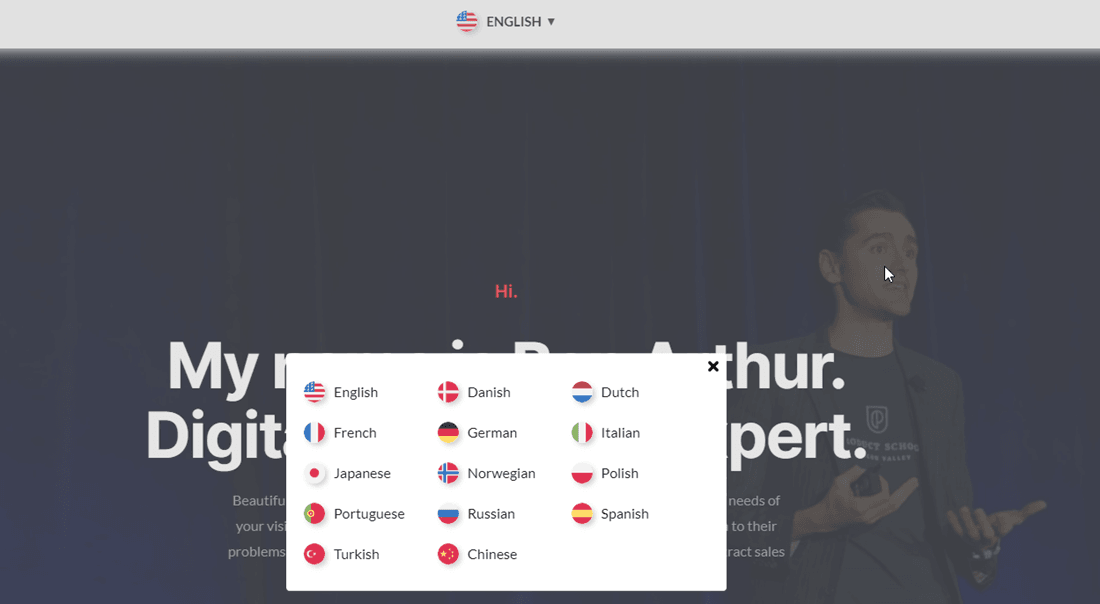
Vous vous demandez sans doute : « Et si le logiciel fait une erreur ? » Eh bien, il existe une solution.
Comment modifier les traductions des éléments de menu effectuées par Linguise?
Les traductions automatiques ne sont pas infaillibles. Certains termes ou expressions leur échappent. Si ces termes figurent dans les éléments du menu, il serait catastrophique de ne pas pouvoir les corriger. Linguise propose un éditeur en direct qui vous permet justement de le faire. Voyons comment.
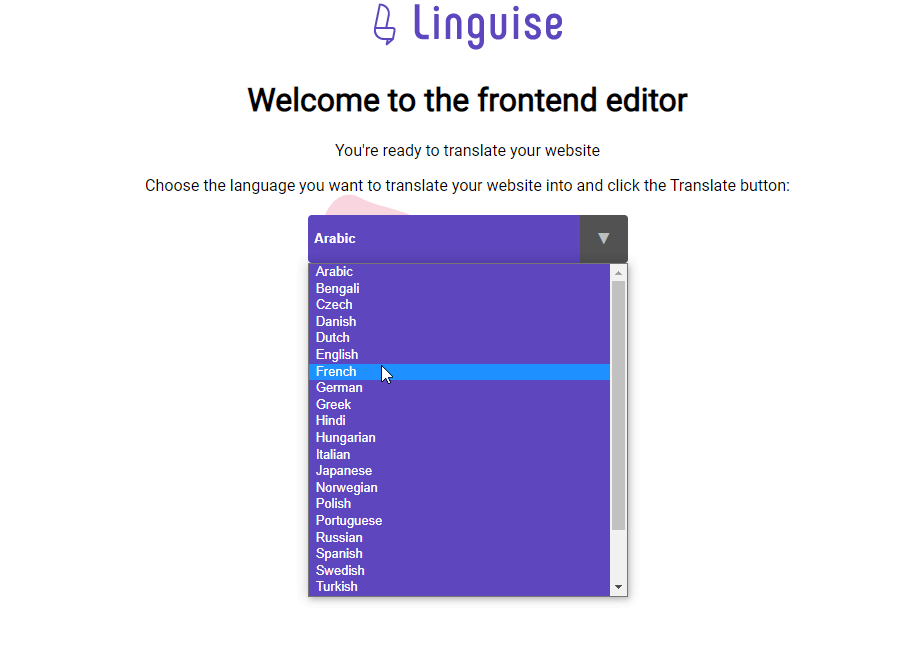
Sur votre tableau de bord de compte Linguise, cliquez sur l'onglet Éditeur en direct. Sur la page suivante, cliquez sur le bouton Ouvrir l'éditeur en direct.
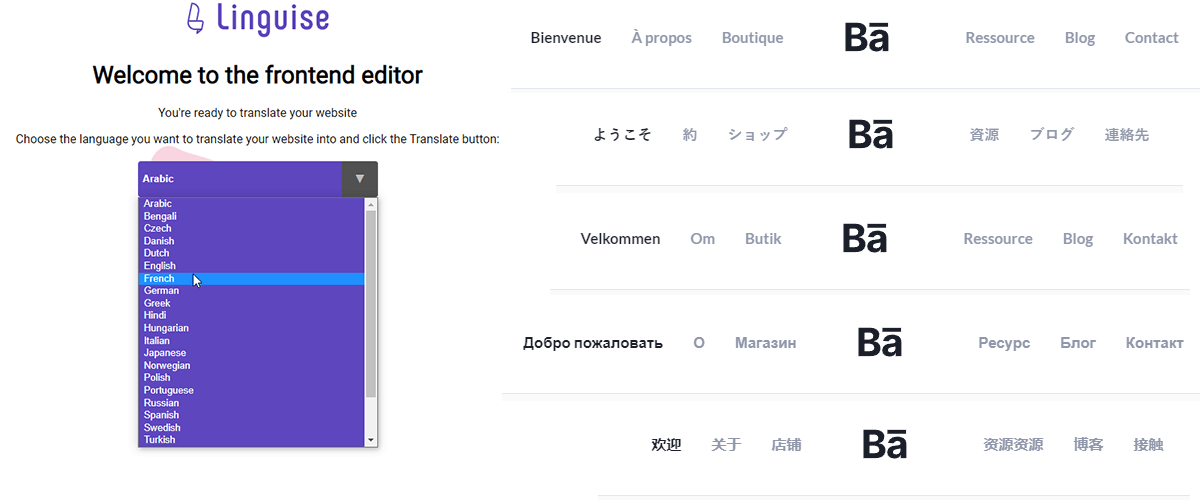
Sélectionnez la langue dans laquelle vous souhaitez traduire votre site web et cliquez sur Traduire .
Activez le mode édition en cliquant sur le Navigation/Édition situé dans le coin supérieur droit.
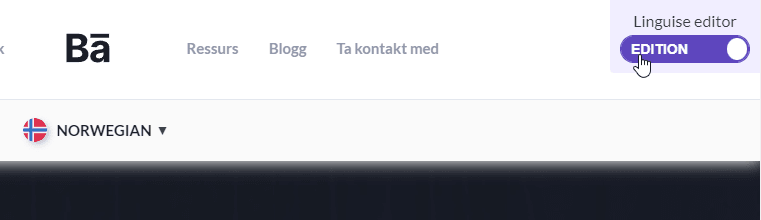
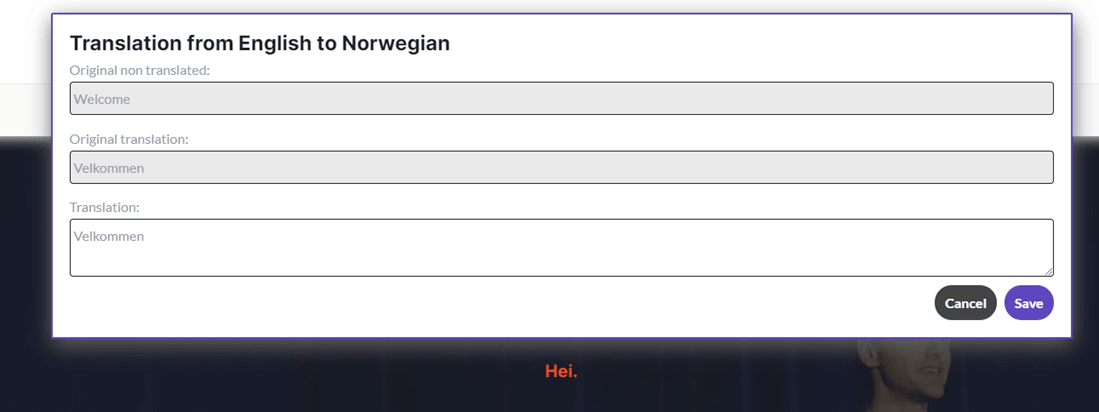
Cliquez sur l'élément de menu que vous souhaitez modifier et apportez vos modifications dans la boîte Traduction. Enregistrez les modifications et vous avez terminé.
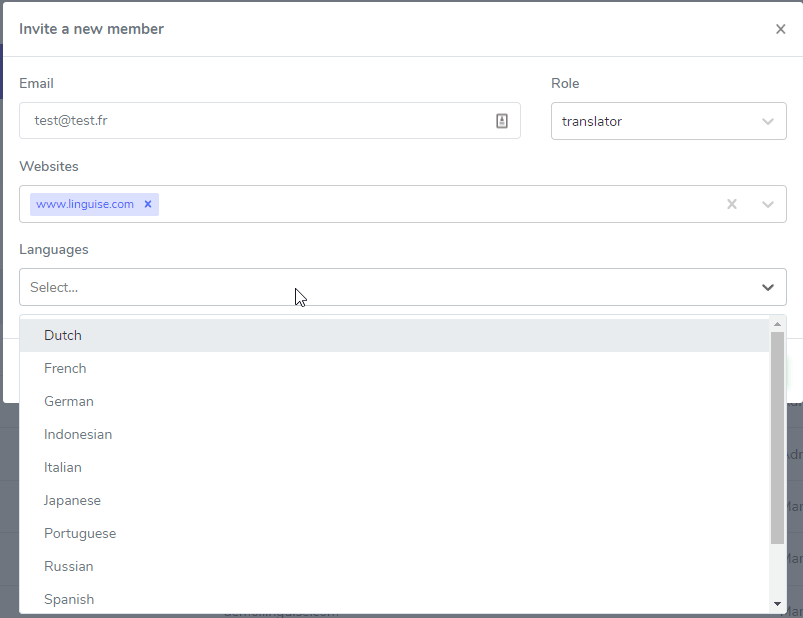
Pour les langues que vous ne parlez pas, ce service vous permet d'inviter des experts à modifier votre contenu. Comment faire cela ?
Allez dans l'onglet membres et sélectionnez Inviter un nouveau membre. Ajoutez l'e-mail de ces membres, sélectionnez leurs rôles (administrateur, gestionnaire ou traducteur), les sites Web dont ils sont chargés de gérer et les langues dont ils sont responsables de la gestion. Les gestionnaires ont accès à toutes les langues et règles, tandis que les traducteurs sont limités à des langues spécifiques sur le frontal.
Linguise est un outil puissant à avoir de votre côté lorsque vous prenez votre site web à l'échelle mondiale. Il vous permet de traduire avec précision vos éléments de menu et de modifier ceux que le logiciel ne traduit pas avec précision. Cela ne coûte qu'une fraction du coût des traductions humaines, avec une efficacité encore plus grande.