L'abonnement WooCommerce est une fonctionnalité ou une extension disponible pour l'extension WooCommerce, cette extension permet aux propriétaires de magasins en ligne de vendre des produits ou des services sur un modèle de facturation récurrent ou basé sur un abonnement.
Cette fonctionnalité est particulièrement utile pour les entreprises qui proposent des produits ou des services basés sur un abonnement. Étant donné l'importance de cette extension, vous devez la traduire en plusieurs langues pour atteindre un public mondial.
Ensuite, comment traduire le plugin d'abonnements WooCommerce ? Dans cet article, nous allons discuter en détail, en commençant par ce que sont les abonnements WooCommerce et comment les traduire.
Qu'est-ce que l'extension d'abonnements WooCommerce ?
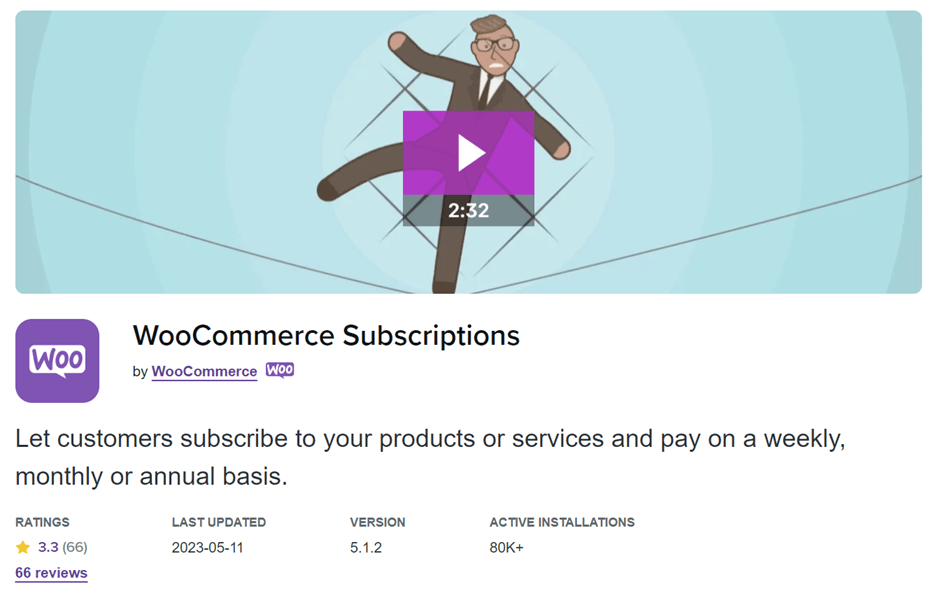
Les abonnements de WooCommerce permettent aux propriétaires de magasins en ligne de vendre des produits ou des services sur un cycle de facturation récurrent ou un modèle basé sur l'abonnement.
En tirant parti des abonnements WooCommerce, les propriétaires de magasins peuvent configurer et gérer divers plans d'abonnement, y compris les niveaux de prix, les intervalles de facturation et les conditions d'abonnement.
Cette extension permet également aux propriétaires de magasin de gérer les tâches liées aux abonnements, telles que les paiements récurrents automatiques, les notifications de renouvellement, les périodes d'essai gratuites et la gestion des abonnements clients. Elle offre un moyen simple d'automatiser les processus de facturation récurrents et de rationaliser la gestion des entreprises basées sur les abonnements, ce qui permet de gagner du temps et des efforts pour les propriétaires d'entreprise et les clients.
D'après cette explication, les abonnements WooCommerce peuvent aider à augmenter les ventes de vos produits WooCommerce, car si les clients veulent votre produit, ils doivent s'abonner. Vous ne recevez donc pas seulement un paiement de produit unique, mais périodiquement.
Si vous ciblez un public mondial, et non seulement limité à votre pays, vous devez rendre le produit d'abonnement multilingue.
Avant d'expliquer comment traduire l'extension WooCommerce subscription, vous devez d'abord installer et créer un produit d'abonnement. Voici les étapes.
Installer le plugin WooCommerce subscriptions
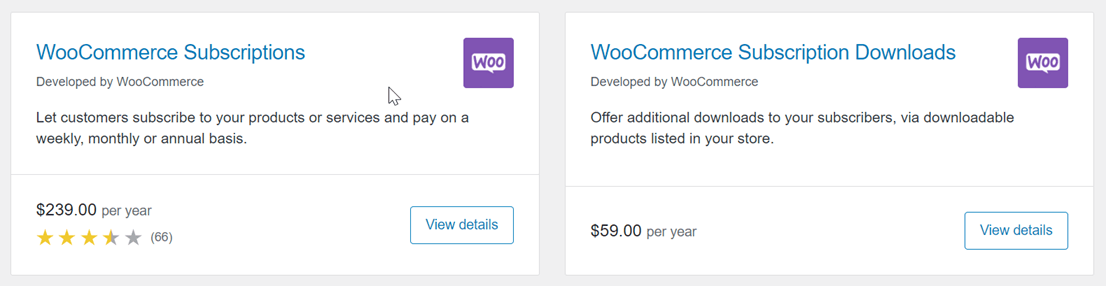
La première étape à effectuer consiste à installer le plugin d'abonnements WooCommerce sur votre site Web. Vous devez savoir que ce plugin est payant. Vous pouvez trouver le plugin dans le menu WooCommerce > Extensions > abonnements WooCommerce puis télécharger et installer le plugin sur votre site Web.
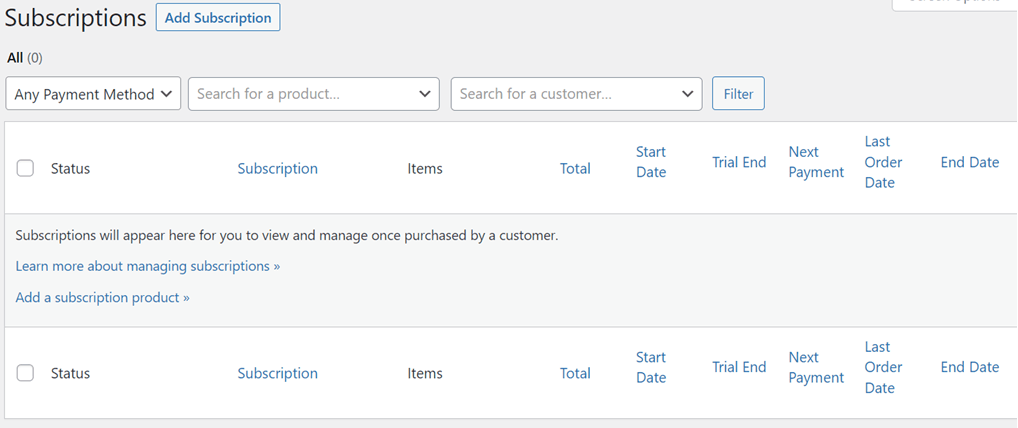
Lorsqu'il est installé, le sous-menu Abonnement apparaît comme indiqué ci-dessous. Sur cette page, vous pourrez plus tard voir qui s'est abonné à votre boutique, pour l'instant, il n'y a personne car vous venez de l'installer et n'avez pas encore d'abonnement de produit.
Créer un produit d'abonnement WooCommerce
Une fois l'installation terminée, vous devez créer un abonnement de produit qui sera vendu dans votre magasin. Comment sélectionner WooCommerce > Produits > Ajouter un produit.
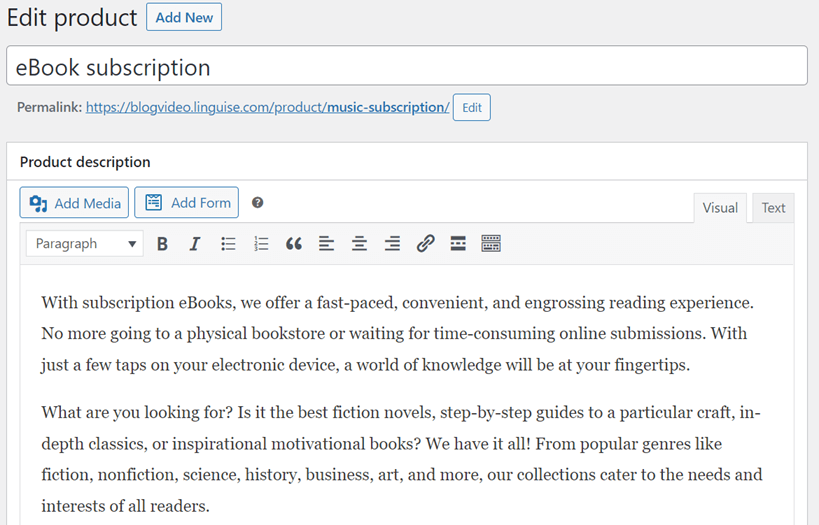
Entrez ensuite le nom du produit > description du produit > modifiez le permalien (facultatif).
Après cela, en bas, il y a plusieurs paramètres, dans la colonne Données produit, sélectionnez Abonnement simple ou abonnement variable.
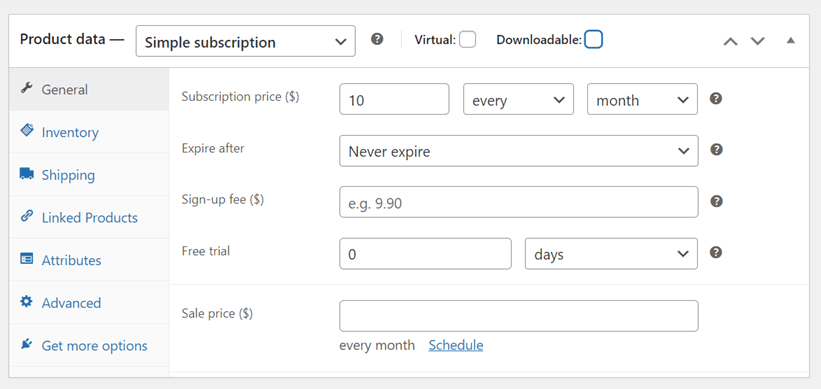
Entrez ensuite le prix de l'abonnement, vous pouvez choisir chaque jour, semaine, mois ou année. De plus, vous pouvez également définir une période d'essai, une expiration de produit et bien plus encore.
Après avoir rempli les données du produit, procédez ensuite à la saisie des images, des catégories et des étiquettes du produit sur le côté droit de la page. Si vous avez et êtes sûr de vendre, cliquez sur Publier puis voyez les résultats du produit.
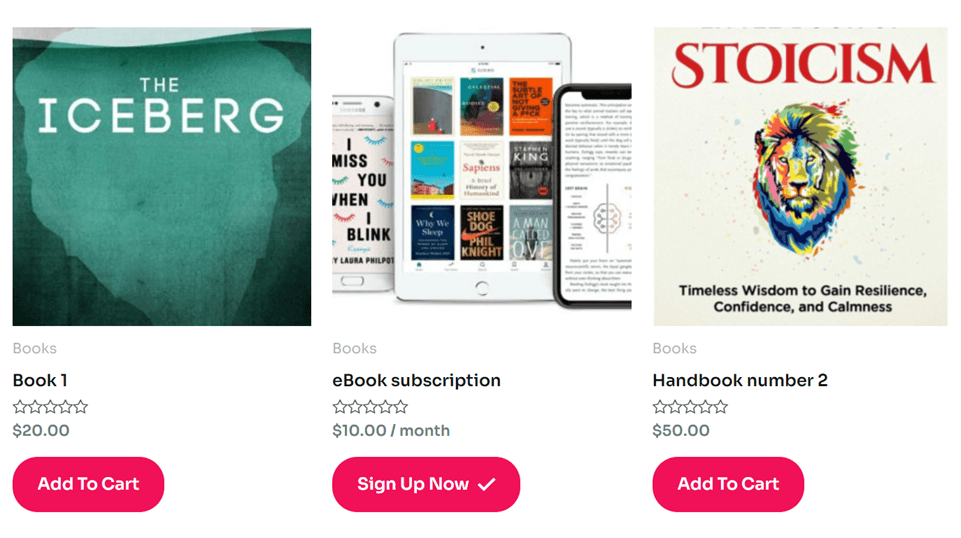
En gros, voici à quoi ressemble la page produit, l'abonnement e-book est le produit que nous avons essayé de créer auparavant.
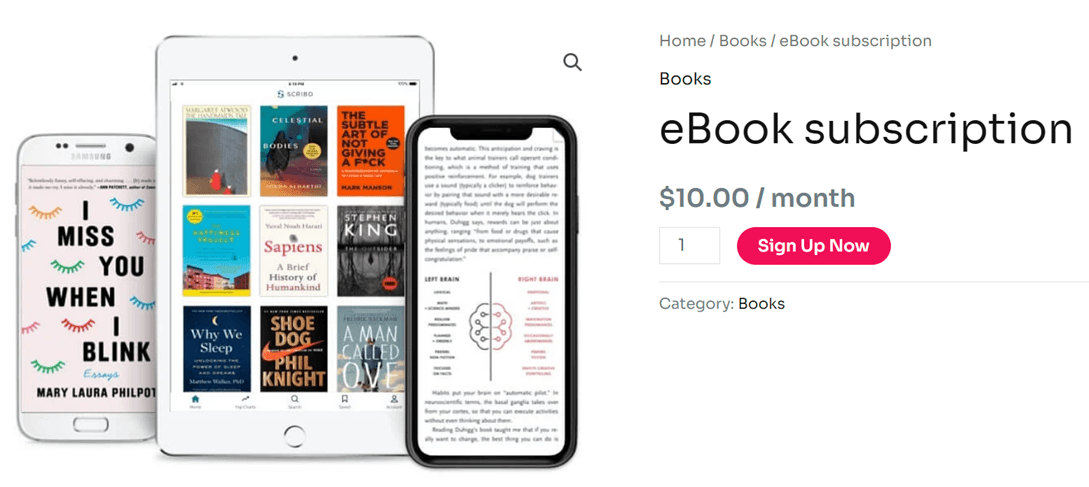
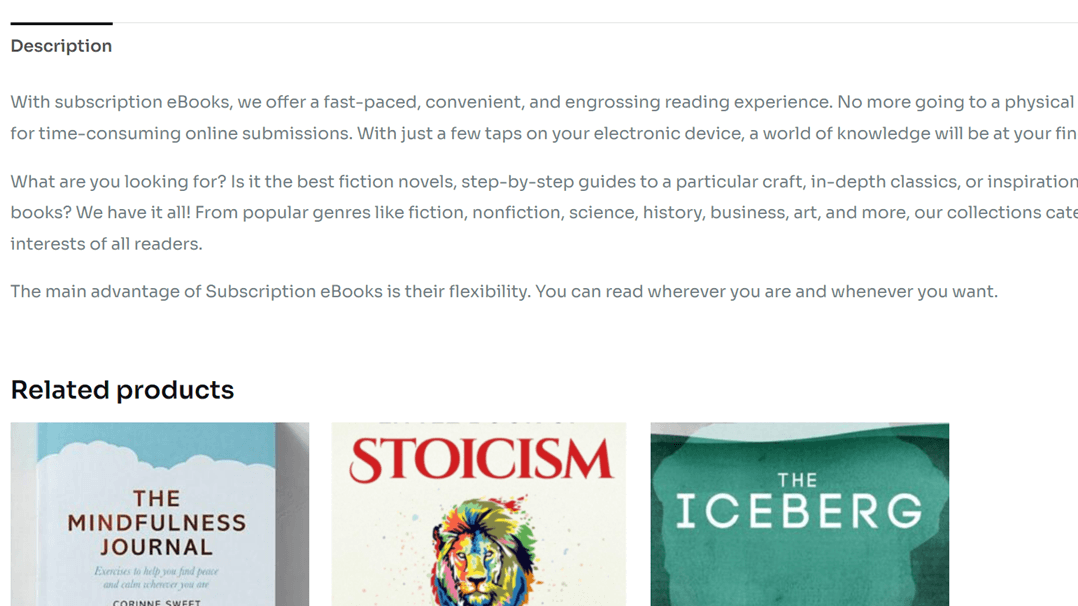
Lorsque le produit est cliqué, un affichage apparaît comme suit, à savoir l'image du produit, le nom, le prix et la description complète.
Traduire WooCommerce subscriptions plugin manuellement avec Loco Translate
Traduire les produits WooCommerce dans diverses langues permet d'attirer un public mondial, de sorte que vos clients ne proviennent pas seulement de votre pays, mais également d'autres pays.
Il existe différentes manières de traduire les produits WooCommerce, dont l'une consiste à utiliser un plugin. Il existe également de nombreux types de plugins multilingues WordPress .
Loco Translate est un plugin multilingue qui peut aider à traduire les abonnements WooCommerce. Voici comment traduire le plugin d'abonnement WooCommerce à l'aide de Loco Translate.
Étape 1 : Installez l'extension Loco Translate
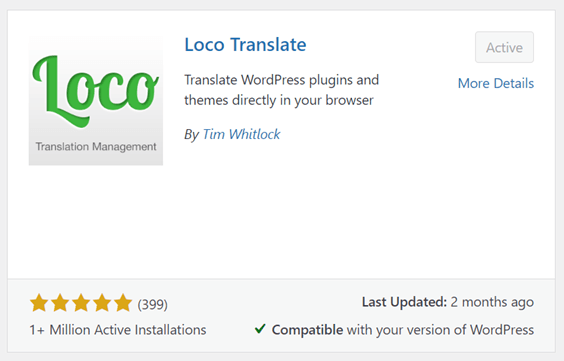
La première méthode consiste à installer et à activer l'extension Loco Translate. L'astuce consiste à ouvrir le menu Extensions > Ajouter une extension > Loco Translate > cliquez sur Installer et Activer.
Étape 2 : Ajouter une langue personnalisée au plugin WooCommerce subscription
De plus, si le plugin a été installé avec succès, ouvrez Loco Translate, puis une liste de plugins automatiquement connectés à Loco Translate apparaîtra, dont l'un est les abonnements WooCommerce.
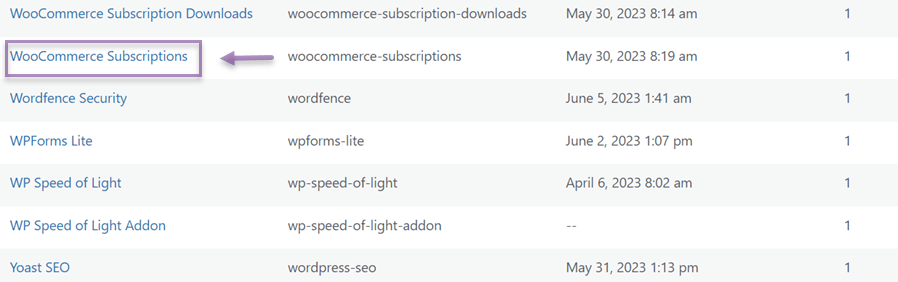
Cliquez ensuite sur l'extension après quoi un affichage apparaît comme suit, puis sélectionnez Nouvelle langue pour ajouter la langue cible que vous souhaitez traduire.
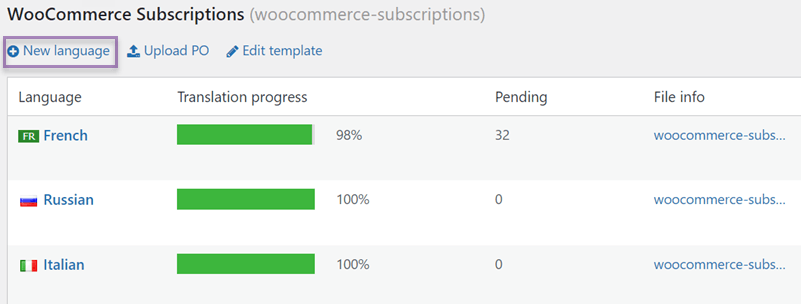
Après avoir sélectionné une nouvelle langue, puis choisissez une langue et choisissez un emplacement pour ajouter un fichier de traduction puis cliquez sur Lancer la traduction.
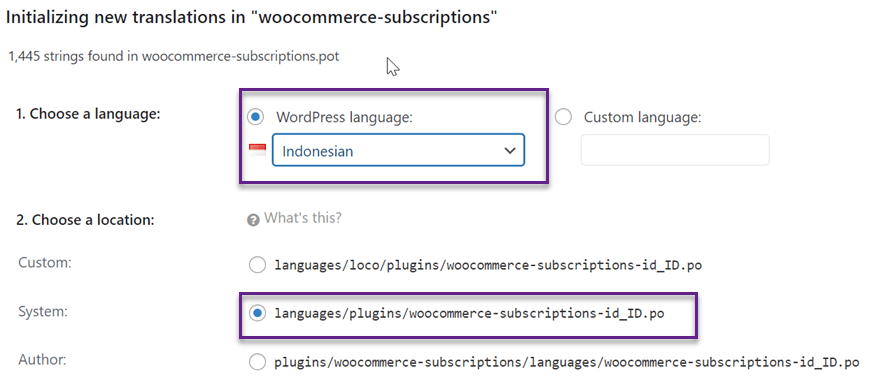
Étape 3 : Démarrez les traductions personnalisées WooCommerce subscription
La troisième étape consiste à commencer à traduire les abonnements WooCommerce, dans le champ de recherche en haut à droite, vous pouvez rechercher la phrase que vous souhaitez traduire.
Après cela, dans la colonne traduction indonésienne, entrez les résultats de la traduction de la langue cible. N'oubliez pas de cliquer sur Enregistrer pour sauvegarder les modifications.
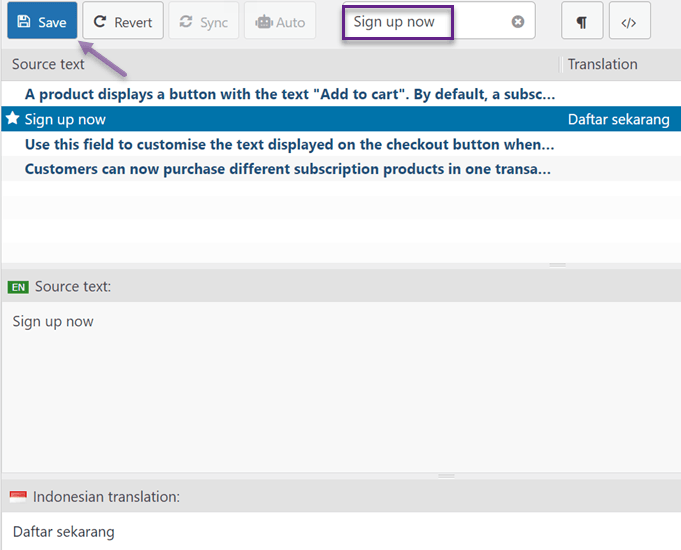
Après cela, faites de même pour toutes les phrases que vous souhaitez traduire. Si WooCommerce publie une nouvelle version mise à jour sur votre site, vous devez alors actualiser le fichier .po pour trouver la nouvelle chaîne à traduire.
Vous devez uniquement cliquer sur Sync pour trouver une nouvelle chaîne, puis vous pouvez la traduire.
Jusqu'à présent, vous avez traduit avec succès le plugin d'abonnements WooCommerce à l'aide de Loco Translate.
Cependant, l'utilisation de Loco Translate vous oblige à traduire les chaînes une par une et il n'a pas de fonctionnalité d'éditeur en direct qui vous permet de traduire directement sur la page frontale du site web.
Pour gérer cela, vous devez utiliser un autre plugin qui dispose d'un éditeur en direct, dont l'un est Linguise.
Ensuite, comment traduire le plugin WooCommerce subscriptions en utilisant Linguise? Consultez l'explication ci-dessous.
Comment traduire automatiquement le plugin WooCommerce Subscriptions avec Linguise
Linguise est l'un des plugins multilingues WordPress capables de traduire automatiquement les abonnements WooCommerce. À partir des pages de produits, des descriptions, des prix, et plus encore.
Dans cette discussion, nous allons essayer de traduire le plugin d'abonnements WooCommerce avec Linguise. Consultez les étapes suivantes.
Étape 1 : Enregistrement Linguise pour obtenir la clé API
La première étape consiste à s'inscrire pour un Linguisecompte gratuit et obtenir la clé API. Linguise propose une version d'essai gratuite que vous pouvez utiliser pendant le mois prochain.
La méthode suffit pour s'inscrire avec Linguise puis vous aurez accès au tableau de bord Linguise .
Après cela, faites défiler vers le bas dans le menu Paramètres et trouvez la colonne API KEY. N'oubliez pas de copier l'API.

Étape 2 : Installez le plugin Linguise
La deuxième étape consiste à installer le plugin Linguise sur votre site Web WooCommerce. Comment accéder au menu Plugins > Ajouter un plugin > Langue > Installer > Activer.
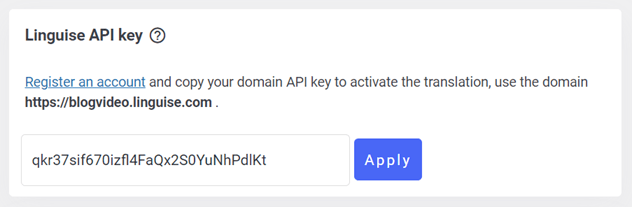
Si le Linguise a été installé, alors entrez dans le menu Paramètres et collez la clé API qui a été copiée précédemment puis cliquez sur Appliquer.
Étape 3 : Configurer l'affichage de la langue
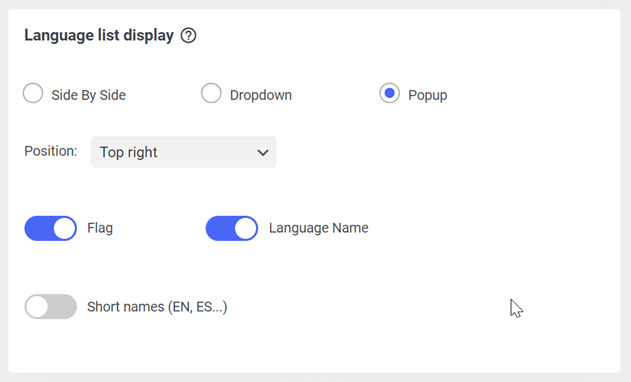
Après avoir copié l'API, faites défiler vers le bas, puis vous pouvez définir la langue d'affichage pour afficher le drapeau de la langue de chaque pays. Vous pouvez gérer côte à côte, dans un menu déroulant ou dans une fenêtre contextuelle.
De plus, vous pouvez choisir quel drapeau de pays + nom de langue ou drapeau de langue + nom court à afficher. Si c'est le cas, n'oubliez pas de cliquer sur Enregistrer pour enregistrer les modifications.
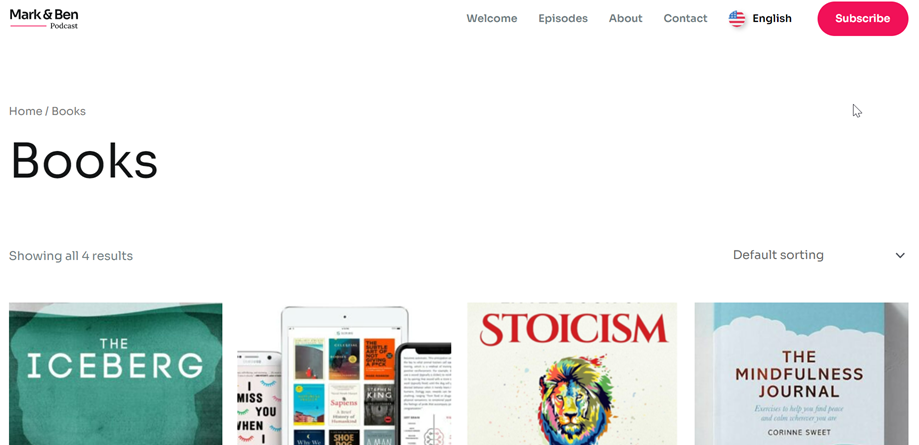
Une fois les modifications enregistrées, l'apparence des produits d'abonnement WooCommerce ressemblera à ceci. Vous pouvez voir dans le coin supérieur droit qu'il y a un menu de commutateur de langue pour changer de langue.
Lorsque vous basculerez vers l'une des langues, la page du produit changera automatiquement vers la langue de destination.
Étape 4 : Modifier avec l'éditeur en direct front-end
Outre la traduction automatique des plugins d'abonnement WooCommerce, vous pouvez également les traduire manuellement à l'aide de la fonctionnalité d'éditeur en direct front-end de Linguise.
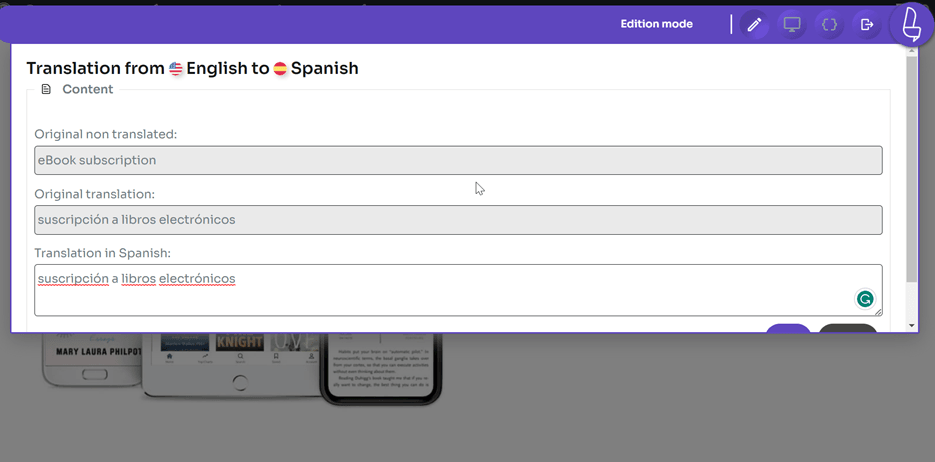
Comment ouvrir le Linguise > cliquez sur Éditeur en direct > ouvrez l'éditeur en direct > sélectionnez la langue. Après cela, un affichage comme celui ci-dessous apparaît, tout ce que vous avez à faire est de sélectionner la partie de la page que vous souhaitez traduire directement.
Dans l'exemple ci-dessous, nous allons traduire une page produit de l'anglais vers l'espagnol. Dans la traduction de la section espagnole, vous pouvez saisir manuellement les résultats de la traduction, puis cliquer sur Enregistrer pour sauvegarder les modifications.
Jusqu'à présent, vous avez traduit avec succès le plugin d'abonnement WooCommerce directement via l'éditeur en direct. Avec un éditeur en direct, vous pouvez ajuster les résultats de traduction afin qu'ils soient adaptés à la culture de la langue cible, car généralement, lorsqu'ils sont traduits automatiquement, les résultats de traduction ne sont toujours pas naturels.
Apprenez à traduire automatiquement tous les WooCommerce en vidéo
Pourquoi choisir Linguise pour traduire le plugin d'abonnements WooCommerce
Parmi les nombreux plugins multilingues, pourquoi devriez-vous utiliser Linguise? Il existe plusieurs fonctionnalités Linguise qui peuvent vous aider à traduire facilement votre abonnement WooCommerce, notamment :
- Toutes les pages du site web seront automatiquement traduites lorsque Linguise sera installé, y compris les pages de produits WooCommerce.
- Un nombre illimité de langues, ce qui signifie que vous pouvez utiliser n'importe quelle langue dans Linguise. Linguise propose jusqu'à 85 langues.
- Référencement et traduction d'URL. Une fois la page traduite automatiquement, l'URL de la page sera également traduite. De plus, la traduction sera également optimisée en fonction de la langue de la traduction, afin que les clients de ce pays trouvent vos produits WooCommerce.
- Traduction frontale, cette fonctionnalité vous permet de traduire la partie souhaitée de votre abonnement WooCommerce. Ici, vous pouvez modifier manuellement le résultat de la traduction automatique Linguise .
- L'exclusion de traduction est une fonctionnalité permettant d'exclure les parties que vous ne voulez pas traduire.
Voici quelques-unes des fonctionnalités de Linguise qui peuvent vous aider à traduire l'extension WooCommerce subscription vers WordPress.
Conclusion
Jusqu'à présent, vous savez déjà comment traduire l'extension d'abonnements WooCommerce, dès l'installation, et la création d'abonnements de produits, jusqu'à la traduction des produits d'abonnement WooCommerce à l'aide de Linguise.
Traduire l'extension WooCommerce subscriptions est important, surtout si vous ciblez un public mondial. Plus il y a de choix de langues sur votre site, plus vous avez de chances d'attirer des clients de différents pays, ce qui augmentera certainement les ventes de produits WooCommerce subscription.
Si vous êtes intéressé par l'utilisation de Linguise pour traduire l'extension WooCommerce subscription, inscrivez-vous immédiatement à un compte Linguise et utilisez la version d'essai gratuite pendant 1 mois avec une limite de 600 mille mots.