Pour les utilisateurs de WordPress , vous êtes peut-être déjà familiarisés avec cet éditeur. Gutenberg est un éditeur basé sur des blocs introduit dans WordPress 5.0. Gutenberg fournit une interface d'édition visuelle qui simplifie le processus de création de contenu.
Pour les utilisateurs de Gutenberg, avez-vous traduit cet éditeur dans différentes langues ? La traduction des blocs Gutenberg permet aux utilisateurs non anglophones de mieux accéder et comprendre le contenu du site web. Ainsi, vous obtiendrez un trafic Web plus élevé qu'auparavant.
Dans cet article, nous allons discuter de la façon de traduire les blocs Gutenberg sur WordPress, à la fois manuellement et automatiquement.
Qu'est-ce que les blocs Gutenberg ?
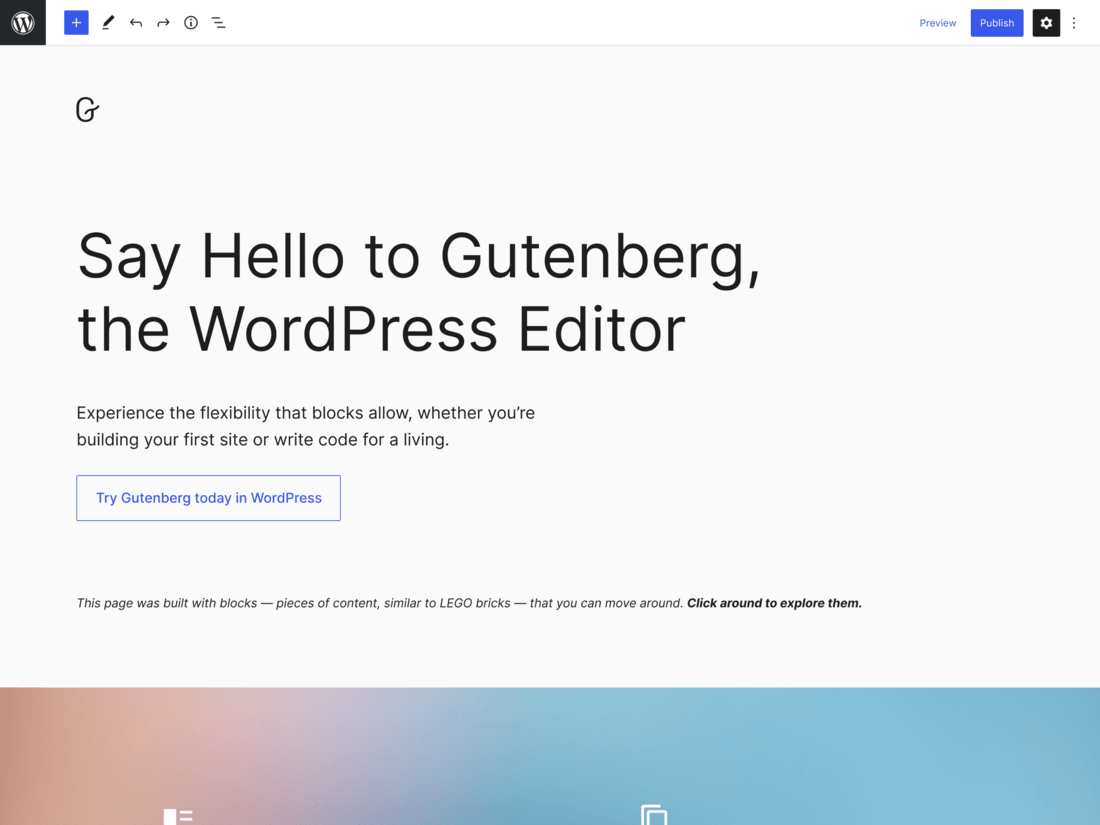
Comme expliqué précédemment, les blocs Gutenberg sont les éléments constitutifs de l'éditeur Gutenberg dans WordPress. Ils permettent aux utilisateurs de créer, modifier et personnaliser le contenu de manière plus flexible et modulaire. Chaque bloc représente un contenu ou une fonctionnalité spécifique et peut être ajouté, réorganisé et stylisé de manière indépendante.
Il existe plusieurs types de blocs Gutenberg que vous pouvez utiliser, notamment :
- Blocs de texte
- Blocs de médias
- Blocs de mise en forme
- Blocs de mise en page
- Blocs de widgets
Avant de discuter de la façon de traduire les blocs Gutenberg sur WordPress, voici quelques éléments qui nécessitent de traduire l'éditeur en plusieurs langues en fonction des préférences de l'utilisateur.
- Cohérence de l'expérience utilisateur : En traduisant les blocs de Gutenberg, vous pouvez offrir une expérience utilisateur cohérente sur les différentes versions linguistiques de votre site web. Les utilisateurs qui accèdent à votre site dans leur langue préférée trouveront le contenu familier et plus facile à naviguer.
- Localisation des fonctionnalités : Certains blocs, tels que les formulaires de contact ou les éléments interactifs, peuvent nécessiter une traduction pour maintenir la fonctionnalité intacte. Les utilisateurs doivent pouvoir interagir avec ces blocs dans leur langue préférée.
- Avantages SEO : La traduction des blocs de texte peut considérablement améliorer la visibilité de votre site web sur les moteurs de recherche dans différentes langues. Elle vous aide à cibler les mots-clés et à optimiser votre contenu pour un meilleur référencement et un trafic organique accru.
Après avoir connu les avantages de la traduction des blocs Gutenberg sur WordPress, êtes-vous encore plus intéressé à savoir comment les traduire ? Avant cela, venez découvrir quelles sont les meilleures pratiques que vous devez faire.
Meilleures pratiques pour traduire les blocs Gutenberg dans WordPress
Lors de la traduction des blocs de Gutenberg dans WordPress, il est important de suivre les meilleures pratiques pour des traductions précises et de haute qualité. Voici quelques bonnes pratiques pour traduire les blocs de Gutenberg :
- Planifiez votre stratégie de traduction : Décidez si vous allez traduire l'ensemble du site web ou des pages spécifiques. Cela vous aidera à allouer des ressources et à prioriser vos efforts de traduction de manière efficace
- Utilisez un plugin de traduction de confiance : Choisissez un plugin de traduction fiable qui prend entièrement en charge le bloc Gutenberg et fournit des fonctionnalités de traduction fiables. Assurez-vous que le plugin est mis à jour régulièrement et compatible avec votre version de WordPress
- Organisez le contenu pour la traduction : Structurez votre contenu de manière à faciliter la traduction. Utilisez des blocs distincts pour le contenu traduisible et évitez d'intégrer du texte directement dans les images ou d'utiliser des types de blocs non traduisibles.
- Prêtez attention à la longueur et à la mise en forme du texte : Différentes langues ont des structures de phrases et des longueurs de mots différentes. Assurez-vous que le texte traduit s'intègre dans la mise en page du bloc Gutenberg sans créer de problèmes de conception.
- Examinez et modifiez les traductions : Examinez et modifiez le contenu traduit pour en vérifier l'exactitude, la grammaire et la fluidité. Assurez-vous que les blocs traduits se lisent naturellement dans la langue cible. Vérifiez s'il y a des erreurs de traduction et faites des révisions.
- Optimisez le référencement pour les blocs traduits : Effectuez des recherches de mots-clés pour chaque langue traduite. Prêtez attention aux balises méta, aux URL, au texte alternatif des images et à d'autres éléments de référencement
- Test du bloc traduit : Prévisualisez la page traduite pour vous assurer que le bloc Gutenberg affiche la traduction correcte.
Voici quelques bonnes pratiques pour traduire les blocs Gutenberg sur WordPress. Il existe deux façons de traduire les blocs Gutenberg sur WordPress, à savoir manuellement et automatiquement à l'aide d'un service ou plugin de traduction multilingue.
Traduire les blocs Gutenberg manuellement avec Google Translate
La première façon est de traduire les blocs Gutenberg manuellement avec Google Translate. En traduisant manuellement, vous devez copier manuellement le contenu contenu dans les blocs Gutenberg un par un dans Google Translate.
Voici quelques étapes pour traduire les blocs Gutenberg via Google Translate.
Ouvrez WordPress, puis ouvrez l'article ou le message à traduire. Après cela, copiez, par exemple, dans le deuxième bloc de l'article suivant.
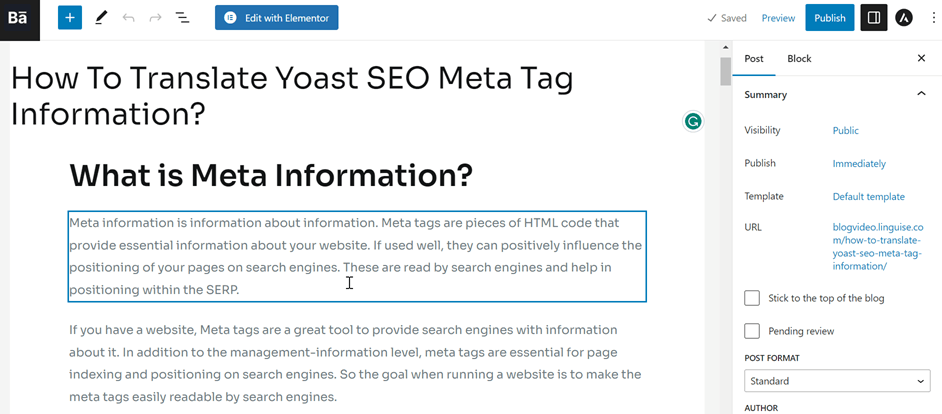
L'étape suivante consiste à coller le contenu copié, puis à le coller dans Google Translate.
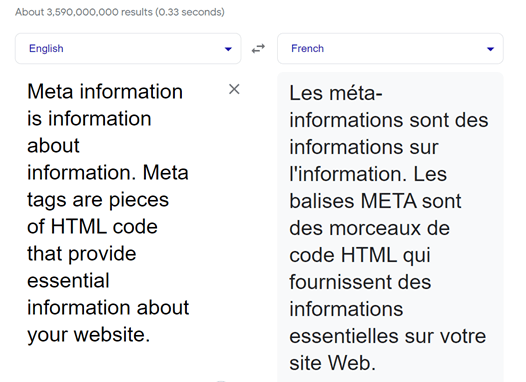
Une fois le contenu traduit, copiez les résultats traduits dans le bloc Gutenberg dans WordPress.
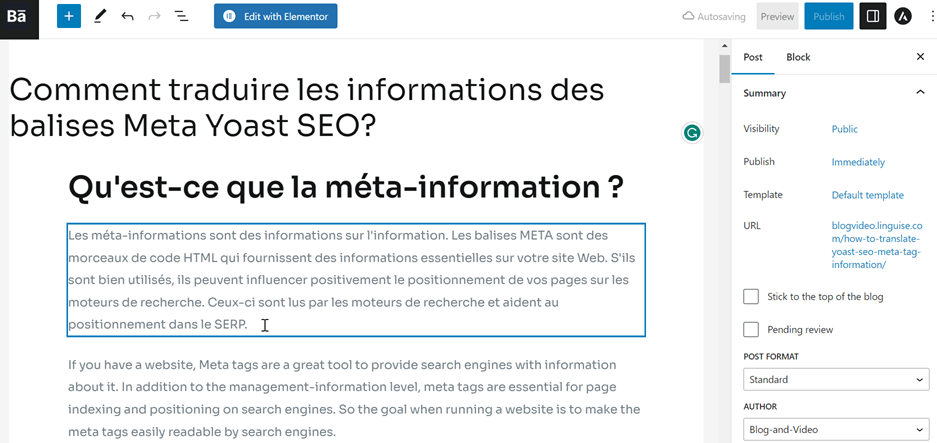
Ici, vous avez traduit avec succès les blocs Gutenberg sur WordPress avec Google Translate. Outre Google Translate, il existe en fait un certain nombre d'autres outils parmi lesquels choisir, tels que DeepL.
La traduction des blocs Gutenberg sur WordPress à l'aide de Google Translate nécessite de copier un contenu à la fois manuellement, ce qui prendra certainement plus de temps, surtout s'il y a beaucoup de contenu à traduire.
Le principal problème de cette méthode, outre le temps qu'elle requiert, est qu'elle ne constitue pas une véritable traduction pour les moteurs de recherche. Pour cela, il vous faudra recourir à une traduction manuelle est un service de traduction que vous pouvez utiliser Linguise.
Linguise est un service de traduction automatisé qui vous permet de traduire automatiquement les éditeurs WordPress comme Gutenberg.
Pourquoi choisir Linguise pour traduire les blocs Gutenberg dans WordPress?
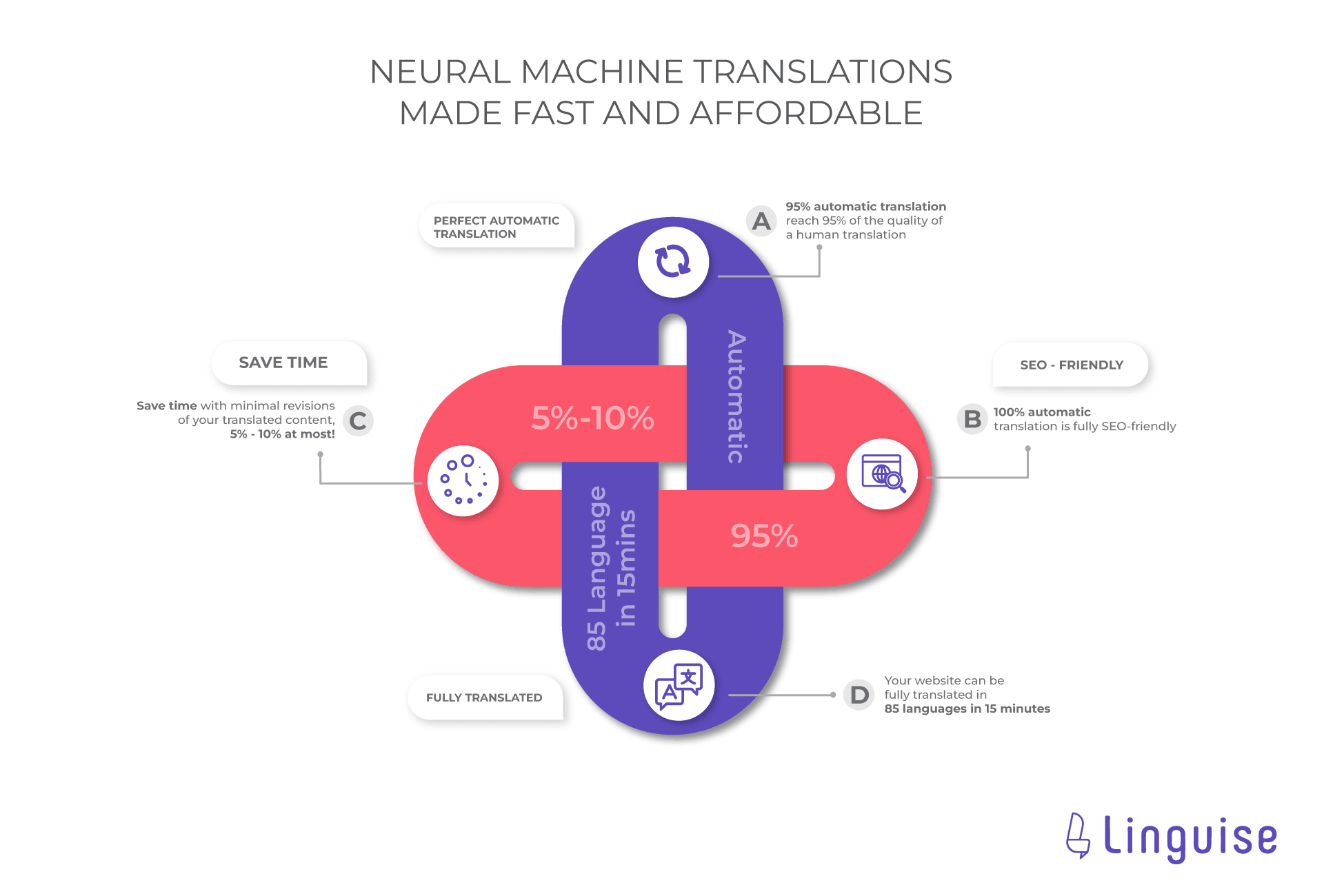
Parmi les différents plugins multilingues et services de traduction disponibles, pourquoi devriez-vous choisir Linguise comme outil pour traduire les blocs Gutenberg ? Voici quelques raisons pour lesquelles vous devriez choisir Lingiuise.
- Compatible avec les blocs Gutenberg : Linguise est compatible avec tous les WordPress , dont Gutenberg. Par conséquent, toutes les fonctionnalités de l’ Linguise peuvent être utilisées pour traduire les blocs Gutenberg.
- Fonctionnalité de l'éditeur en direct frontal : une fonctionnalité qui n'est pas moins intéressante est l'éditeur en direct. Cette fonctionnalité vous permet de traduire les blocs directement sur la WordPress page d'accueil.
- 100 % compatible SEO : avec Linguise, vous n'avez pas à vous soucier de l'optimisation SEO car Linguise génère automatiquement des URL alternatives, des langues et des balises de langue par défaut.
- Perfect automatic translation: Linguise has an accuracy of up to 97% similar to human translation. That way the results of the Gutenberg blocks translation will look more natural even though it uses a neural network translation.
Comment traduire les blocs Gutenberg sur WordPress avec Linguise
Maintenant, nous allons immédiatement passer à la façon de traduire les blocs Gutenberg sur WordPress. Il y a plusieurs étapes que vous devez suivre pour traduire l'éditeur sur WordPress.
#1 Enregistrer la langue et obtenir la clé API
La première façon est de s'inscrire à un compte Linguise gratuit en entrant votre nom, e-mail et mot de passe sans utiliser de carte de crédit, après quoi vous aurez accès au Linguise tableau de bord.
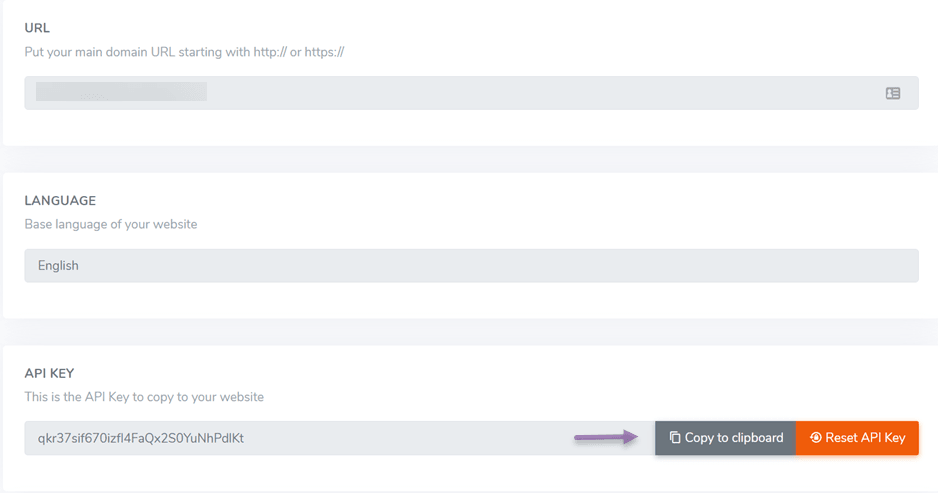
Ensuite, dans la colonne URL , entrez l'adresse de votre site, puis dans la colonne LANGUES , sélectionnez la langue par défaut à utiliser pour le site. Enfin, copiez l'API qui sera collée sur WordPress.
#2 Ajoutez la langue de destination pour la traduction
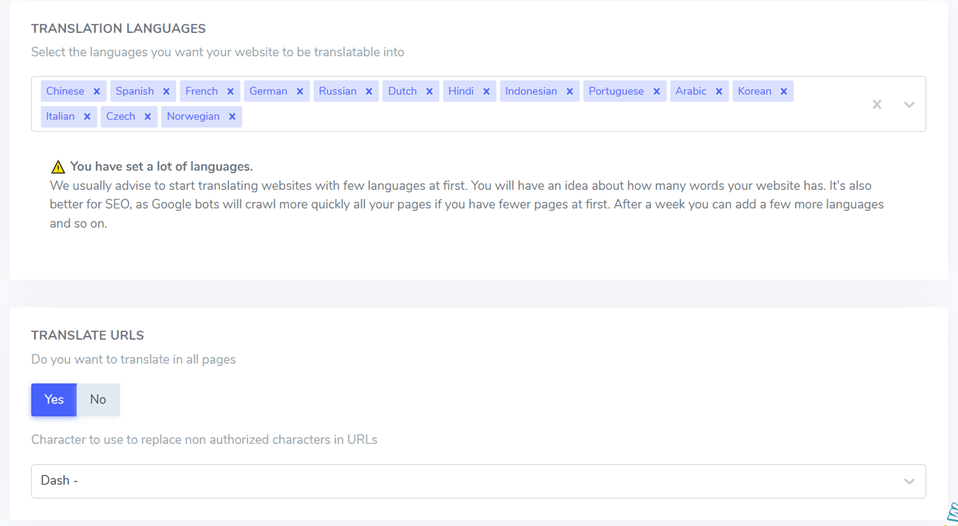
La deuxième étape consiste à ajouter les langues pour lesquelles vous souhaitez proposer des traductions aux visiteurs de votre site web. Pour ajouter une langue, il vous suffit de la saisir, puis, dans la TRADUIRE LES URL, de choisir si vous souhaitez traduire toutes les pages ou non. Si oui, sélectionnez Oui, puis Enregistrer.
#3 Installer et configurer le plugin Linguise
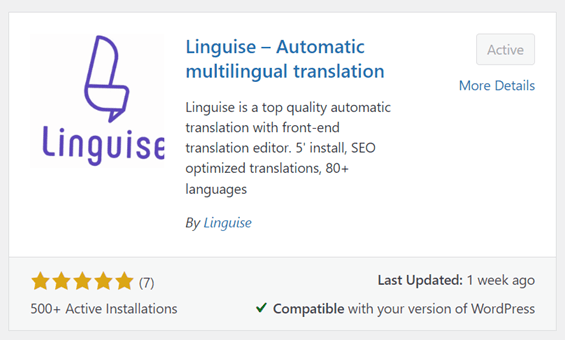
Après avoir configuré votre compte sur le Linguise , l'étape suivante consiste à installer et configurer l' Linguise . Pour cela, ouvrez votre WordPress , puis sélectionnez le menu Extensions > Ajouter > Langue > Installer > Activer.
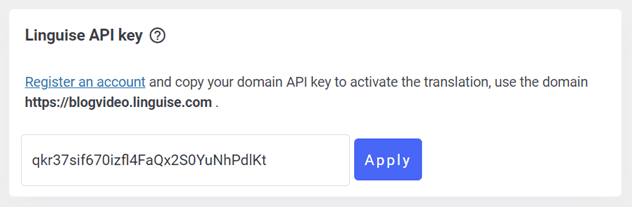
Ensuite, vous aurez accès à la Linguise page des paramètres. Dans la colonne suivante, vous pouvez coller la clé API qui a été copiée précédemment, puis cliquer sur Appliquer pour que votre plugin Linguise puisse se connecter au bloc Gutenberg.
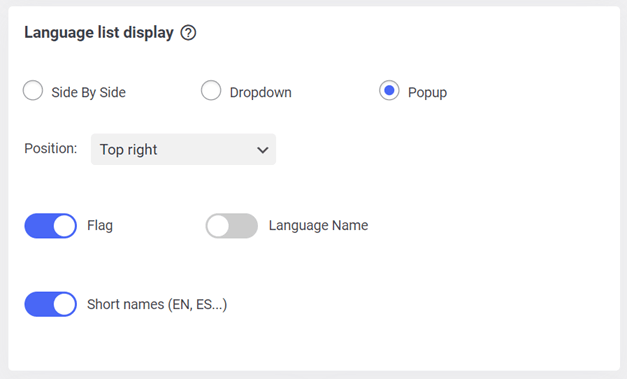
Outre la connexion de la clé API, vous devez également définir la langue d'affichage dans WordPress pour faciliter la traduction des blocs Gutenberg pour les utilisateurs.
Sur l'affichage de la liste des langues, vous pouvez définir l'emplacement du sélecteur de langue, la forme du bouton et le symbole de la langue. Après avoir défini, sélectionnez ensuite Enregistrer pour enregistrer les modifications.
#4 Préparer le contenu à traduire
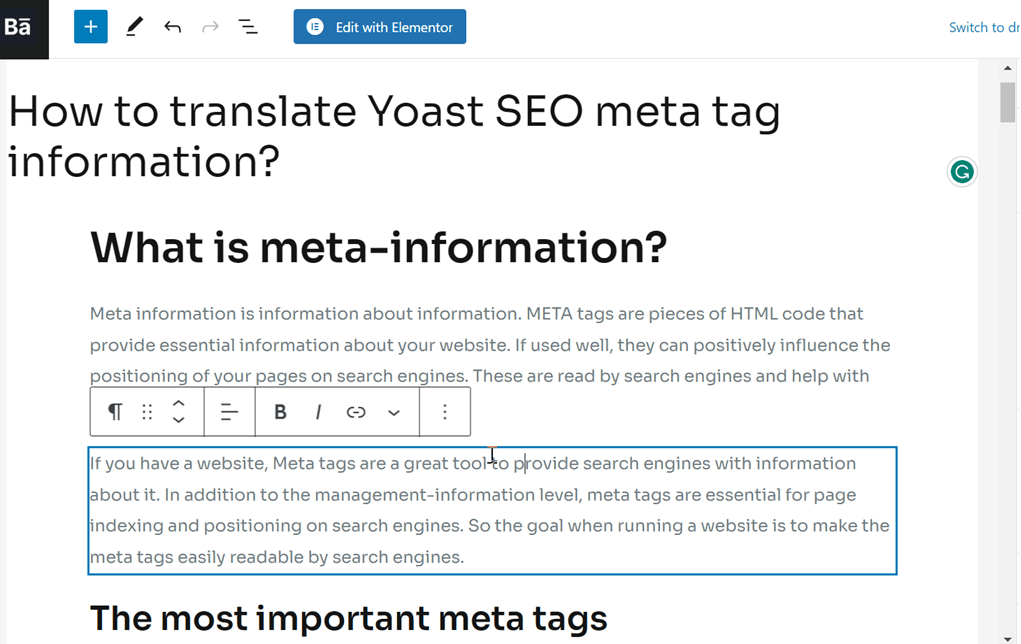
Avant de commencer le processus de traduction, assurez-vous que votre contenu est bien structuré et prêt à être traduit. Avec les blocs Gutenberg, créez des blocs distincts pour chaque élément de contenu de paragraphe à traduire, tels que les titres, les légendes, ou tout autre type de bloc que vous souhaitez traduire comme indiqué dans l'image suivante.
#5 Traduire les blocs Gutenberg dans WordPress avec Linguise
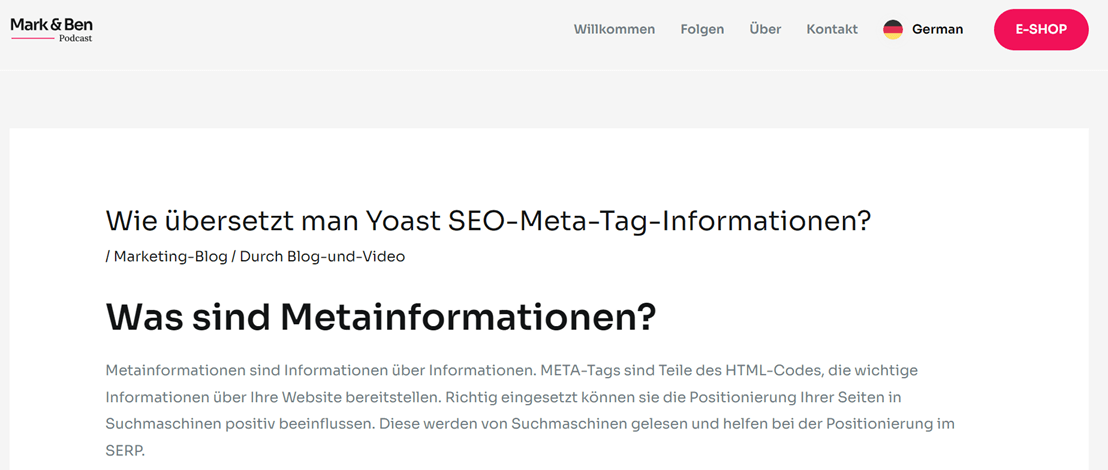
Si le contenu a été publié, c'est maintenant le moment de voir les résultats de la traduction du bloc Gutenberg ci-dessous.
Dans le coin supérieur droit, il y a un sélecteur de langue que vous pouvez utiliser pour choisir la langue de destination. Après avoir sélectionné la langue, les blocs Gutenberg traduisent automatiquement le contenu.
Traduire les blocs Gutenberg avec l'éditeur en direct Linguise
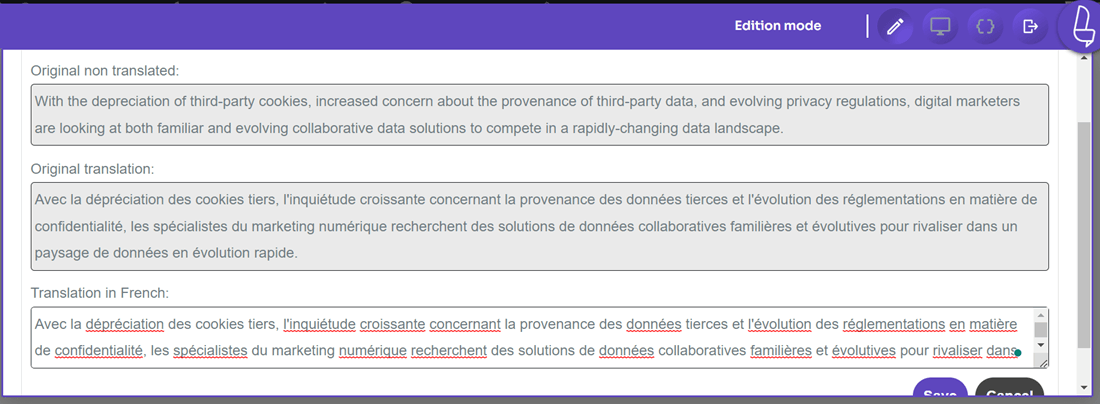
En dehors de la traduction automatique, comme mentionné ci-dessus, Linguise dispose également d'une fonctionnalité d'éditeur en direct qui vous permet de traduire directement sur la page d'accueil du site web ou directement dans les blocs Gutenberg.
Pour traduire directement dans Linguise, accédez au Linguise > Éditeur en direct > Ouvrir l'éditeur en direct > sélectionnez la langue > Traduire.
Ici, nous allons essayer de traduire l'une des pages dans WordPress. Pour traduire directement, il suffit de sélectionner le bloc que vous souhaitez traduire.
Plus tard, un affichage apparaîtra comme suit, dans la Traduction en français section, vous pouvez immédiatement saisir les résultats de traduction que vous pensez être plus corrects en absorbant la culture de la langue.
Après cela, cliquez sur Enregistrer pour enregistrer les modifications.
Conclusion
Maintenant, vous savez comment traduire les blocs Gutenberg dans WordPress manuellement à l'aide de Google Translate ou automatiquement à l'aide de Linguise.
Linguise est le bon choix pour ceux d'entre vous qui souhaitent traduire les blocs Gutenberg rapidement, en moins de 15 minutes, votre site web peut traduire plus de 80 langues.
En plus d'être rapide, Linguise est également facile à utiliser et abordable, vous pouvez même utiliser Linguise gratuitement tant que vous utilisez la version d'essai d'un mois. Inscrivez-vous pour un compte gratuitement et traduisez les blocs Gutenberg dans votre WordPress dès maintenant !