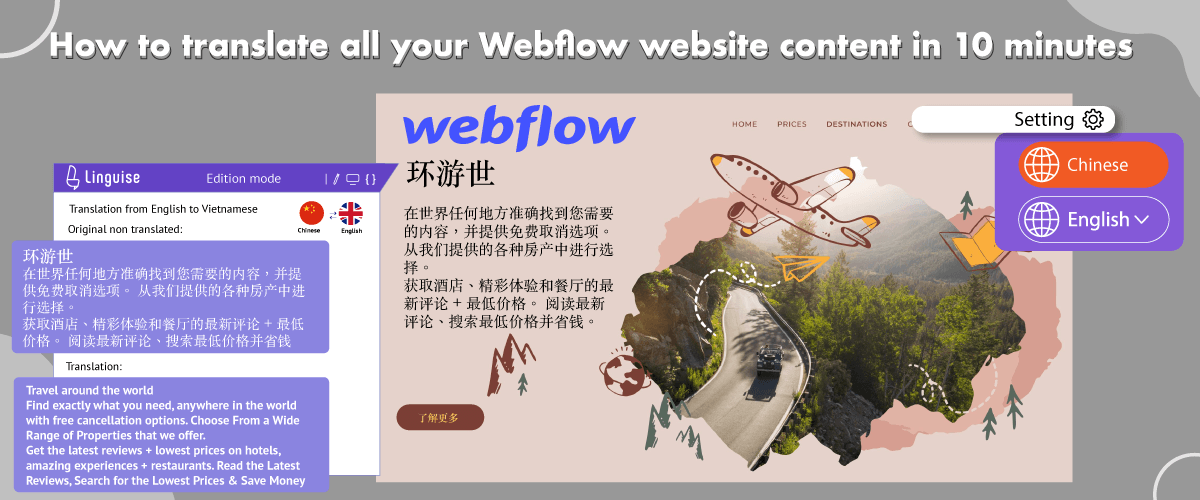
Comment traduire votre site web Webflow ? Webflow est un créateur de site web très convivial pour les débutants, car vous n'avez pas besoin de faire glisser et déposer des éléments, et le code sera généré automatiquement par Webflow. Cette commodité pousse de nombreux utilisateurs à utiliser cette plateforme pour créer leurs sites Web.
D'autre part, traduire un site webflow en différentes langues peut générer un trafic plus élevé que d'habitude, car les publics à l'étranger peuvent trouver votre site.
Par conséquent, il est important de savoir comment traduire votre site web Webflow à l'aide d'outils de traduction. Ainsi, dans cet article, nous allons discuter de la façon de le traduire en utilisant l'une des traductions automatiques basées sur l'IA.
Est-ce que Webflow prend en charge les sites web multilingues ?
Avant de savoir comment traduire un site web Webflow , vous devez savoir que jusqu'à présent, Webflow ne prend pas en charge le multilinguisme.
Cependant, il existe deux solutions courantes qui peuvent être utilisées pour créer des sites web multilingues Webflow . Il s'agit de dupliquer des pages et des sites web ou d'utiliser des traductions tierces.
Dupliquer des sites web et des pages et les traduire en différentes langues prendra certainement beaucoup de temps et d'efforts et cela n'en vaut pas la peine si vous avez de grands sites web comme des magasins en ligne et des blogs. Surtout s'il y a une mise à jour des informations sur le site web.
Par conséquent, l'utilisation de l'intégration tierce est la bonne solution. Il existe de nombreux services de traduction Web automatique qui peuvent aider à créer des sites multilingues rapidement, dont l'un est Linguise.
Linguise peut être une solution de traduction pour votre multilingue Webflow , nous allons discuter des étapes complètes pour l'utiliser ci-dessous.
Pourquoi devriez-vous traduire votre site web Webflow ?
La traduction des sites Web Webflow offre un certain nombre d'avantages très convaincants. Tout d'abord, vous pouvez atteindre un public plus large à l'échelle mondiale en fournissant du contenu dans plusieurs langues. Cela peut vous aider à explorer de nouveaux marchés et à attirer l'attention de clients potentiels qui peuvent être plus à l'aise pour interagir dans leur langue maternelle.
Les visiteurs qui peuvent comprendre les informations sur vos produits ou services dans leur propre langue sont plus susceptibles de prendre des mesures telles que l'achat, le remplissage d'un formulaire de contact ou l'abonnement à une newsletter.
La traduction de contenu offre également des avantages en matière de référencement, car l'optimisation d'un site web pour les moteurs de recherche dans différentes langues peut améliorer les classements dans différentes régions, attirant plus de trafic organique et d'opportunités commerciales.
Pour aller plus loin, vous pouvez ensuite appliquer votre configuration SEO pour différentes langues et pays afin d'obtenir un trafic plus élevé.
En plus de ces avantages, avoir un site web multilingue vous donne un avantage concurrentiel en démontrant votre engagement envers le service clientèle mondial. Cela signifie que dans cette ère moderne, il est fortement recommandé qu'un site web soit un site web multilingue en proposant diverses langues.
Vous pouvez ajuster la langue ou consulter la langue la plus parlée dans le monde pour voir quelles langues peuvent être largement utilisées dans le monde.
Comment traduire automatiquement votre site web Webflow en quelques minutes
Après avoir compris ce qu'est Webflow et l'importance de faire traduire le site web dans diverses langues, il est maintenant temps pour nous d'essayer de traduire automatiquement le site web Webflow en utilisant le service de traduction de site web Linguise .
Traduction automatique par Cloud AI Linguise est un service de traduction automatique basé sur l'intelligence artificielle qui est intégré à diverses plateformes, dont l'une est Webflow intégration.
Ci-dessous, nous allons discuter des étapes détaillées pour installer Linguise la traduction automatique dans Webflow.
Exigence d'accès Webflow
Pour pouvoir traduire Webflow en utilisant la traduction automatique Linguise , vous avez besoin de plusieurs accès pour la préparation, y compris les éléments suivants.
- Accès à votre site web de domaine Webflow
- Accès à votre domaine Web DNS
Une fois ces conditions remplies, suivez les étapes d'installation ci-dessous.
Enregistrement Linguise et ajout de votre site web Webflow
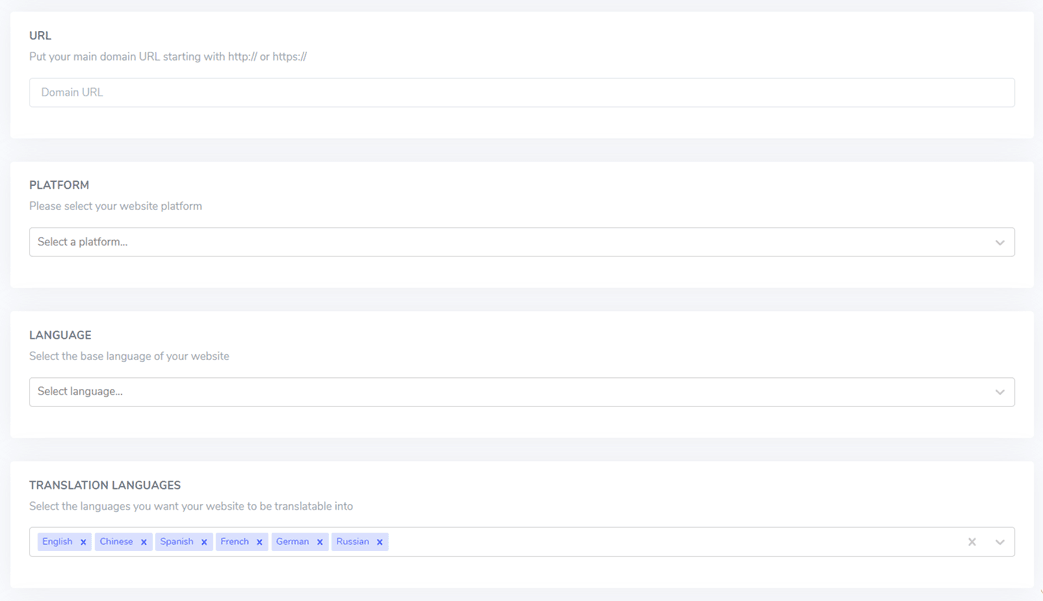
La première étape consiste à enregistrer votre Linguise account gratuitement en utilisant un essai d'un mois, ou à vous abonner immédiatement. Après avoir accédé avec succès au Linguise , sélectionnez Ajouter un domaine et remplissez les éléments suivants, tels que :
- Site URL Webflow
- Plateforme, sélectionnez Webflow
- Langue, sélectionnez la langue par défaut du site
- La traduction de la langue est la langue qui sera affichée sur votre site
Copier les enregistrements DNS
Après avoir ajouté un domaine avec succès, vous serez redirigé vers la page DNS que vous devrez ajouter à votre domaine.
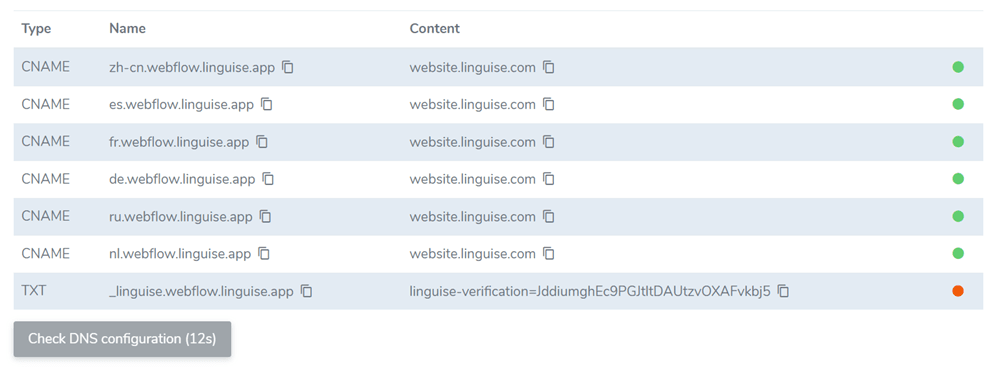
Ce DNS devra être connecté à votre gestion de domaine via les paramètres DNS. Certaines choses que vous devez copier sont :
- Un enregistrement TXT est requis pour la vérification du domaine
- Un ou plusieurs enregistrements CNAME sont requis pour la langue.
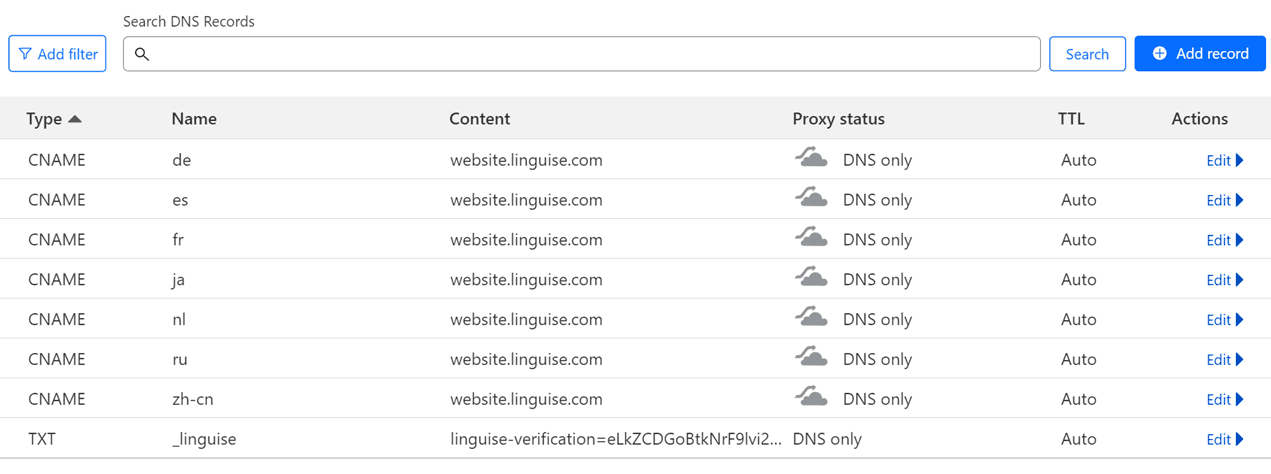
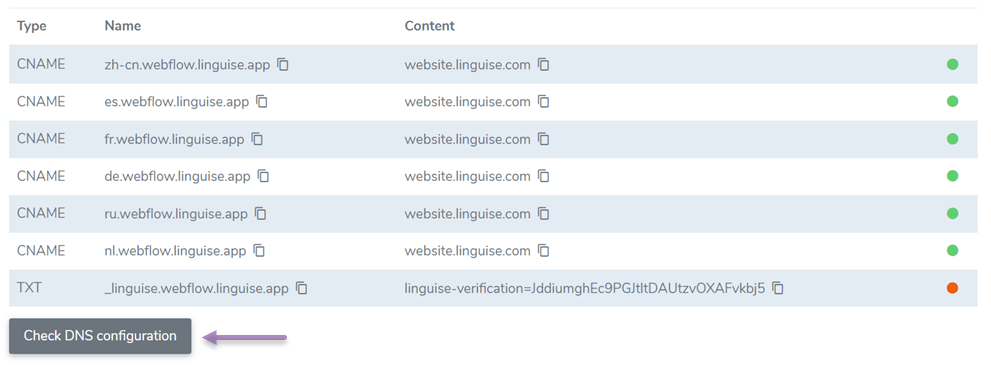
Après que l'enregistrement a été ajouté avec succès, il ressemblera plus ou moins à ceci.
Vérifier la validation DNS
L'étape suivante consiste à vérifier l'évaluation DNS en cliquant sur Vérifier la configuration DNS dans l'image suivante. Cette validation prend généralement un maximum de 1 heure.
Si la validation est réussie, un point vert apparaîtra sur la droite comme indiqué dans l'image suivante. Cela signifie que votre site est prêt à traduire cette langue.
Ajouter le sélecteur de langue à Webflow
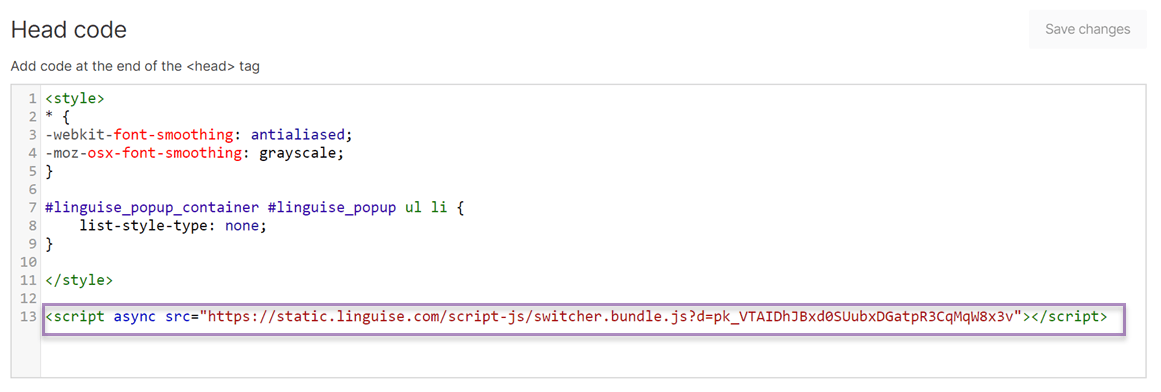
Le sélecteur de langue est une icône de drapeau qui fonctionne comme un sélecteur de langue sur votre page web. Pour l'installer sur le web, vous devez coller le code dans le tableau de bord Linguise .
Allez dans le tableau de bord > Paramètres > faites défiler vers le bas > Copier dans le presse-papiers.

Ensuite, ouvrez le tableau de bord Webflow , naviguez vers le site > clic droit > Paramètres > Code personnalisé. Collez ensuite le code que vous avez copié précédemment et sélectionnez Enregistrer les modifications.
Affichage des drapeaux de langues pour Webflow
Outre la configuration du sélecteur de langue, vous pouvez également choisir un design de drapeau spécial qui sera affiché ultérieurement. Cette personnalisation s'effectue via le tableau de bord Linguise > Paramètres > Affichage des drapeaux de langue.
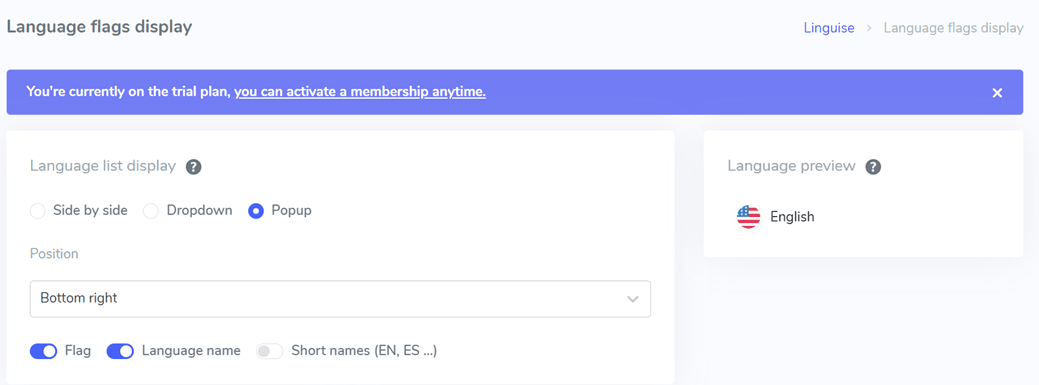
Certaines parties que vous pouvez ajuster sont l'emplacement du drapeau de langue, qu'il soit côte à côte, déroulant ou en pop-up. Ensuite, où allez-vous le placer ? Enfin, sélectionnez si vous souhaitez afficher le nom court ou le nom complet de la langue.
Pour plus de détails, vous pouvez également voir chaque partie dans le widget ci-dessous.
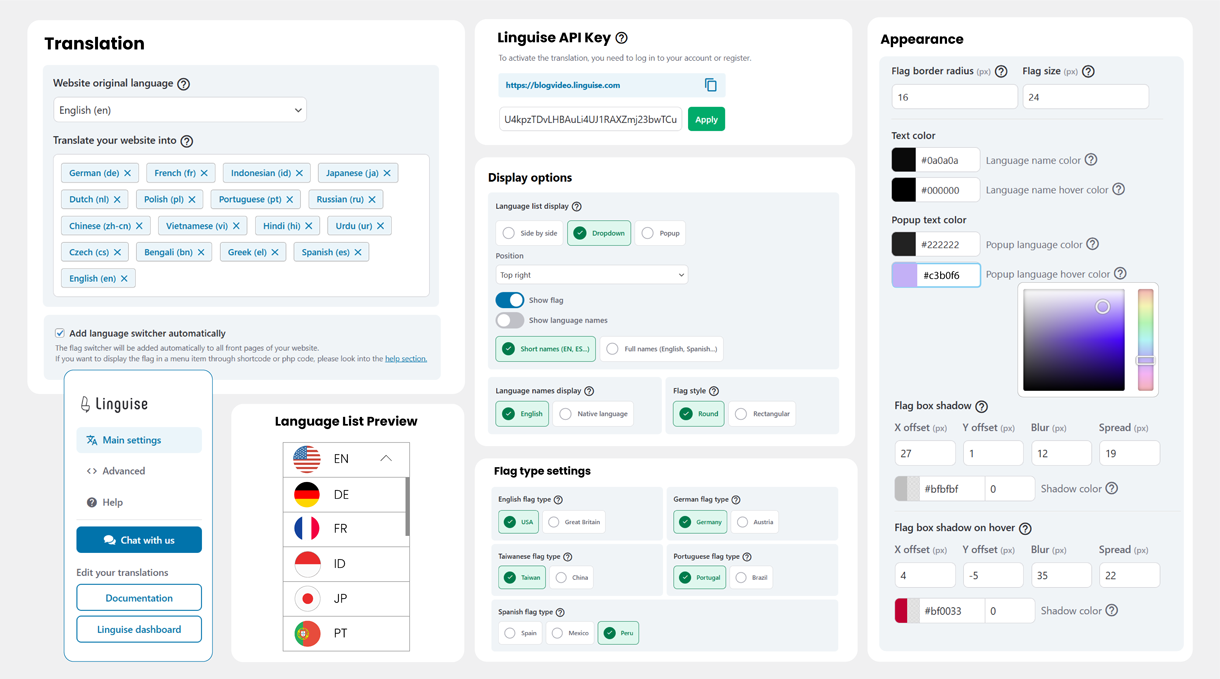
Si c'est le cas, c'est plus ou moins à quoi ressemblera le sélecteur de langue que vous avez configuré précédemment

Traduction de l'éditeur frontal sur Webflow
Non seulement un sélecteur de langue dédié, Linguise propose également une fonctionnalité avancée pour l'édition des traductions de sites Web Webflow , à savoir un éditeur frontal. Cette fonctionnalité vous permet de modifier manuellement les traductions via la page frontale Linguise directement.
En fait, il suffit de choisir la partie à traduire puis de modifier la traduction existante avec la traduction que vous pensez être correcte.
Pour ce faire, ouvrez le tableau de bord Linguise > Éditeur en direct > Ouvrir l'éditeur en direct. Voici à peu près à quoi ressemble le frontend de l'éditeur Linguise sur Webflow .

Exclusion de traduction pour le site web Webflow
Les fonctionnalités supplémentaires de Linguisene s'arrêtent pas là, l'envoi de traductions est l'une des fonctionnalités préférées de nombreux utilisateurs. De nombreux utilisateurs souhaitent souvent charger des traductions, par exemple des noms de marque, du contenu technique, des URL ou d'autres.
Avec cette fonctionnalité, les utilisateurs n'ont plus besoin de se soucier de la traduction du contenu.
C’est simple, rendez-vous sur le tableau de bord Linguise puis sélectionnez Règles. Il existe plusieurs types de règles parmi lesquelles vous pouvez choisir, notamment les suivantes.
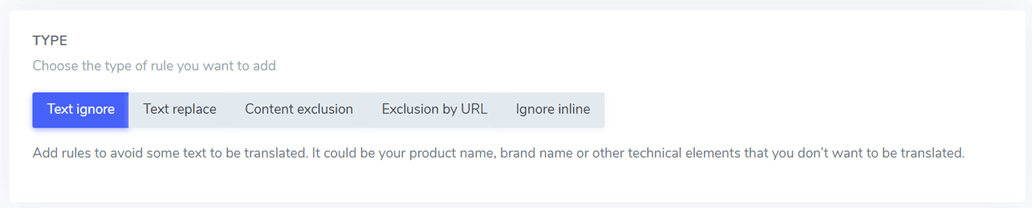
- Ignorer le texte : Ceci est utilisé pour désigner le texte qui doit rester non traduit, comme un nom de marque.
- Remplacement de texte : Il est utilisé pour échanger un texte avec un autre.
- Exclusion de contenu : Cela implique l'exclusion de contenu particulier d'une page.
- Exclusion basée sur l'URL : Cela concerne l'exclusion de contenu en fonction de son URL.
- Exclusion en ligne : Ceci est utilisé pour omettre du contenu qui s'étend sur plusieurs lignes.
Vous pouvez également suivre les étapes pour traduire votre site web Webflow via la vidéo ci-dessous.
Trouvez également plus de vidéos d'installation de site web multilingue sur le Linguise canal !
Avantages de Linguise pour la traduction de sites Webflow
Après avoir compris comment traduire votre site webflow à l'aide de Linguise, quelqu'un pourrait se demander pourquoi vous devriez utiliser Linguise pour traduire automatiquement votre site web ?
Voici quelques-uns des avantages de Linguise pour la traduction des sites Webflow.
- Traduction IA basée sur le cloud : Linguise exploite le modèle de traduction IA de pointe, permettant une traduction automatique fluide. Les résultats de traduction sont actualisés tous les trois mois.
- Jusqu'à 80 langues : Avec une sélection diversifiée de plus de 80 langues disponibles, vous n'aurez pas à générer manuellement du contenu dans chaque langue, car Linguise se chargera de la traduction automatique vers les langues de votre choix.
- SEO multilingue : Linguise a été méticuleusement développé avec un fort accent sur l'optimisation SEO. De la création d'URL optimisées pour le SEO à l'incorporation de liens alternatifs et à l'extension de ses capacités d'optimisation pour les moteurs de recherche au-delà de Google, Linguise vous aide à atteindre une visibilité mondiale sur divers moteurs de recherche.
- Mises à jour de traduction en temps réel : Considérez le scénario où, lors de l'ajout d'une nouvelle page à votre site web, vous avez la possibilité de générer instantanément 20 pages supplémentaires dans différentes langues. Avec Linguise à votre disposition, accomplir cette tâche est aisé, et l'indexation de la page commencera rapidement.
- Essayez avant de vous abonner : Linguise offre aux utilisateurs la commodité de tester ses fonctionnalités avant de souscrire à un abonnement. Profitez d'un essai gratuit d'un mois sans avoir besoin d'une carte de crédit.
- Fonctionnalités avancées : Enfin, Linguise propose une large sélection de fonctionnalités avancées dont vous pouvez profiter lors de la traduction de sites Web Webflow .
Traduisez votre site web Webflow , maintenant !
À ce stade, vous savez déjà comment traduire tous vos sites Webflow en quelques minutes ! Webflow est l'un des créateurs de sites Web que de nombreux utilisateurs utilisent pour créer leurs sites.
Pour vous, propriétaires de site, il est temps de créer un site multilingue afin que davantage de personnes visitent votre site. Traduire un site dans différentes langues offre également de nombreux autres avantages.
Il est donc important de choisir le bon service de traduction automatique comme Linguise car il est capable de fournir des résultats de traduction rapides et précis !