Un site web multilingue se doit d'offrir une traduction fidèle aux spécificités culturelles de chaque langue. La traduction automatique ou la traduction automatique neuronale seules produisent souvent des résultats peu naturels ; il est donc judicieux d'intégrer un traducteur à votre site.
Ainsi, dans cet article, nous allons discuter de la manière de gérer l'accès pour les traducteurs sur votre site web via Linguise.
Avantages d'avoir un traducteur dans différentes langues sur votre site web
Avant d'aborder la question de l'accès aux traducteurs, il est important de savoir que disposer d'un traducteur pour chaque langue présente plusieurs avantages, notamment les suivants.
- Qualité de traduction supérieure : les traducteurs peuvent fournir des traductions plus précises et de haute qualité. Ils ont une compréhension approfondie de la langue cible et peuvent saisir les nuances culturelles et contextuelles que les machines ne peuvent pas.
- Amélioration de la maintenance et des révisions : Vous pouvez collaborer directement avec les traducteurs pour garantir l'exactitude et l'adéquation du contenu à la langue cible, et modifier ou améliorer les traductions selon les besoins.
- Communication plus fluide : Les traducteurs peuvent aider à interpréter les messages correctement et à éviter les malentendus qui peuvent survenir lors du processus de traduction.
- Meilleure adaptabilité culturelle : Les traducteurs ont une compréhension plus approfondie de la culture et des normes locales de la langue cible. Cela leur permet d'apporter les ajustements de traduction appropriés pour s'adapter au contexte culturel pertinent.
- Prise en charge d'une personnalisation plus large : Les traducteurs peuvent fournir une prise en charge d'une personnalisation plus large, pour un contenu spécialisé ou technique afin de garantir que les informations complexes ou spécialisées sont correctement exprimées dans la langue cible.
- Un service plus personnalisé : vous pouvez établir une relation plus personnelle et durable avec eux. Cela permet une collaboration plus étroite, une meilleure compréhension des besoins et des préférences de votre marque, et la capacité de produire des traductions qui correspondent au style et au ton de votre marque.
Tarification Linguise pour les sites Web multilingues dans diverses langues
Linguise est un service de traduction de site web qui a la fonctionnalité d'ajouter ou d'inviter des traducteurs pour chaque langue afin de traduire ou de modifier les traductions automatiques existantes.
Avec 85 langues fournies par Linguise, vous pouvez ajouter des traducteurs pour chaque langue que vous avez précédemment sélectionnée. Alors combien coûte le service Linguise pour pouvoir inviter de nouveaux membres en tant que traducteurs ?
Comme vous pouvez le voir ci-dessous, Linguise est disponible en 3 forfaits, à savoir START, PRO et LARGE.
Certaines choses qui distinguent les trois forfaits sont le nombre de mots traduits et les vues de page. Pour le nombre de langues consultées, tous les forfaits offrent une utilisation illimitée de la langue.
Vous n'avez donc pas à vous soucier si vous souhaitez ajouter divers traducteurs pour chaque langue.
COMMENCER
- INCLUS DANS LE PREMIER MOIS D'ESSAI GRATUIT
- 200 000 mots traduits
- Vues de page traduites illimitées
- Langues illimitées
- 10% de réduction comparé aux prix mensuels
- 1 site web par plan avec un mois gratuit
PRO
- INCLUS DANS LE PREMIER MOIS D'ESSAI GRATUIT
- 600 000 mots traduits
- Vues de page traduites illimitées
- Langues illimitées
- 10% de réduction comparé aux prix mensuels
- 1 site web par plan avec un mois gratuit
GRAND
- S'INSCRIRE ET S'ABONNER
- MOTS TRADUITS ILLIMITÉS
- Vues de page traduites illimitées
- Langues illimitées
- 10% de réduction comparé aux prix mensuels
- 1 site web par plan avec un mois gratuit
Filtrer la traduction par langues
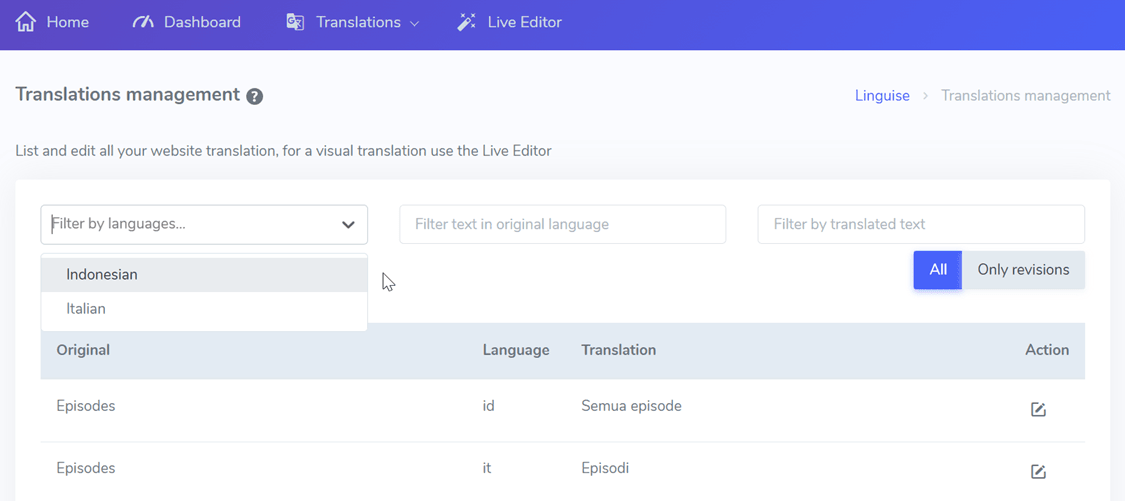
L'une des fonctionnalités de Linguise qui facilite la consultation des traductions modifiées est un filtre linguistique. Vous pouvez ainsi choisir la langue dans laquelle vous souhaitez afficher les traductions modifiées.
L'astuce consiste à accéder au Linguise > Traductions > Traductions > choisir la langue > cliquer sur « Révisions uniquement ». L'affichage suivant permettra de filtrer les modifications apportées aux traductions indonésiennes.
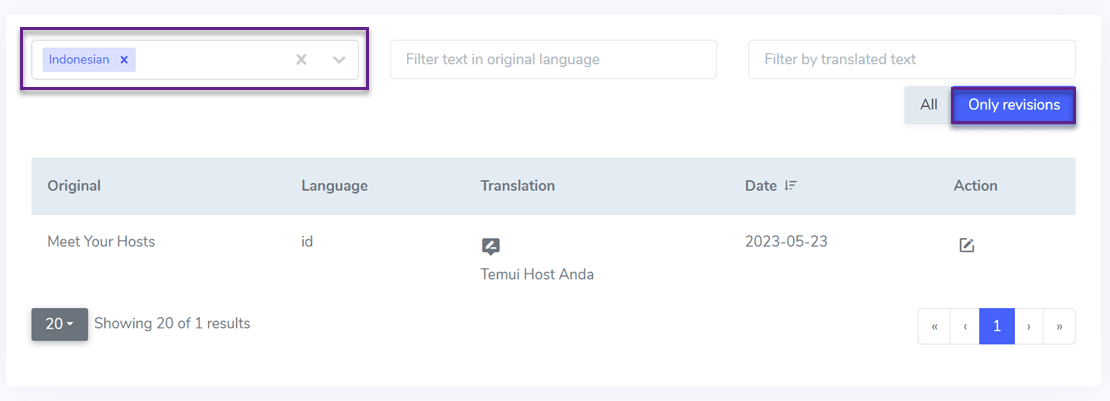
Outre la visualisation des modifications, vous pouvez également connaître la date à laquelle la modification a été apportée.
Différents types de comptes dans Linguise
Linguise propose plusieurs types de comptes différents, chacun ayant des droits d'accès différents. Les différences de comptes sur Linguise seront également liées à la façon de configurer l'accès pour les traducteurs sur votre site web.
L'administrateur
Outre la visualisation des modifications, vous pouvez également connaître la date à laquelle la modification a été apportée.
- L'édition du backend linguistique.
- Règles de traduction.
- Éditeur en ligne.
- Configuration du domaine.
- Facturation.
Le gestionnaire
Le gestionnaire ici désigne la personne qui gère la langue, il a accès à tout le contenu traduit, y compris des éléments tels que.
- L'édition du backend de langue
- Règles de traduction
- Éditeur en ligne
- Accès à toutes les langues disponibles
Ce qui distingue le langage d'administrateur de celui de gestionnaire, c'est que le gestionnaire n'a pas accès à la gestion de la configuration du domaine et de la facturation.
Le traducteur
Les traducteurs disposant d'un compte spécifique peuvent uniquement accéder au contenu à traduire. Ils n'ont par ailleurs aucun accès à la configuration ni à l'attribution des domaines. Voici quelques exemples d'accès dont les traducteurs disposent.
- L'éditeur en ligne uniquement
- Il n'a accès qu'aux langues sélectionnées par l'administrateur
Comment partager l'accès pour les traducteurs
Maintenant, nous allons voir comment configurer l'accès pour les traducteurs sur votre site web. Pour pouvoir fournir l'accès, nous devons d'abord ajouter le traducteur en tant que nouveau membre.
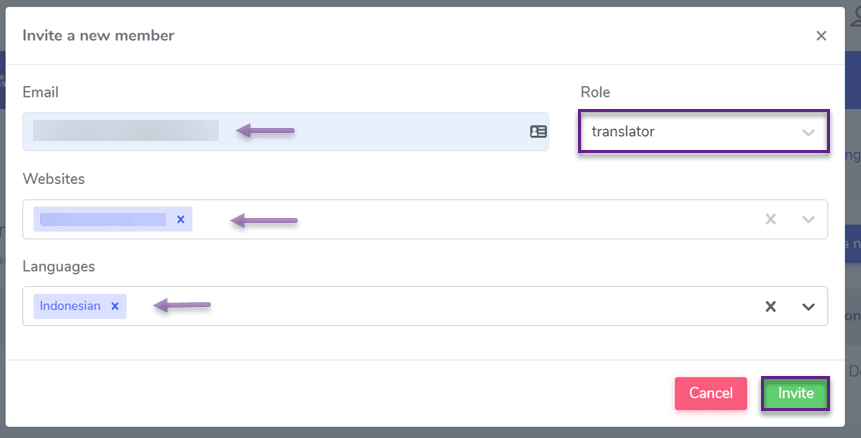
L'astuce consiste à ouvrir le Linguise > Membres > Inviter de nouveaux membres. Ensuite, remplissez certains champs comme ci-dessous. Par exemple :
- Courriel : veuillez saisir l’adresse courriel du membre
- Rôle : définissez le rôle de ce membre, par exemple traducteur.
- Site Web : le site que le membre traduira.
- Langue : la langue que le traducteur traduira.
Puis cliquez sur Inviter.
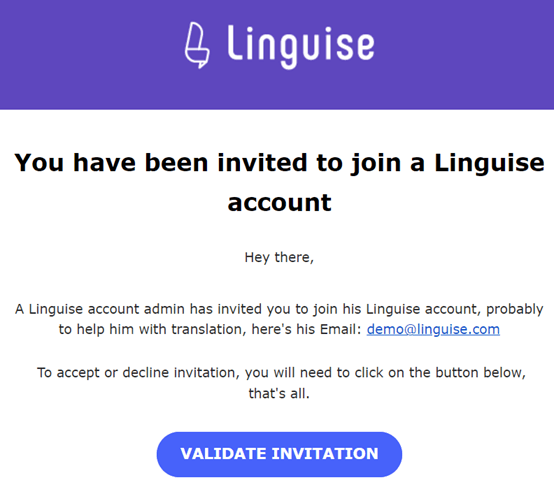
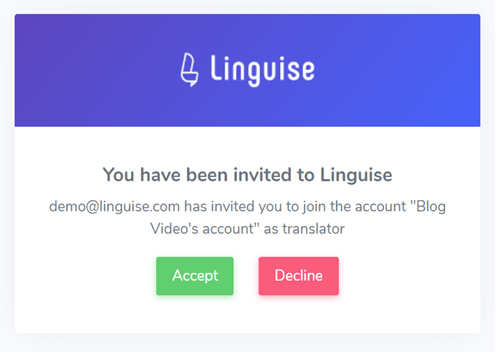
Pour recevoir l'invitation, les membres doivent ensuite consulter leur messagerie électronique. S'ils reçoivent un courriel, ils doivent le valider en cliquant sur « Valider l'invitation », comme indiqué dans l'image ci-dessous.
Vous serez ensuite invité à accepter l'invitation en cliquant sur Accepter.
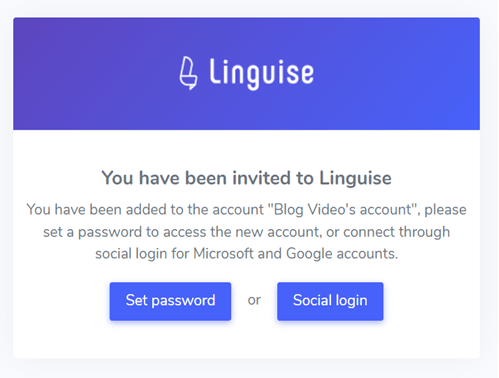
Dans ce cas, définissez un mot de passe ou connectez-vous à l'aide d'un compte Google associé à votre adresse e-mail.
Vous accéderez ensuite au tableau de bord Linguise du compte traducteur, qui ressemble à ceci.
Vous accéderez ensuite au tableau de bord Linguise du compte traducteur, qui ressemble à ceci.
Renvoyer les liens d'invitation
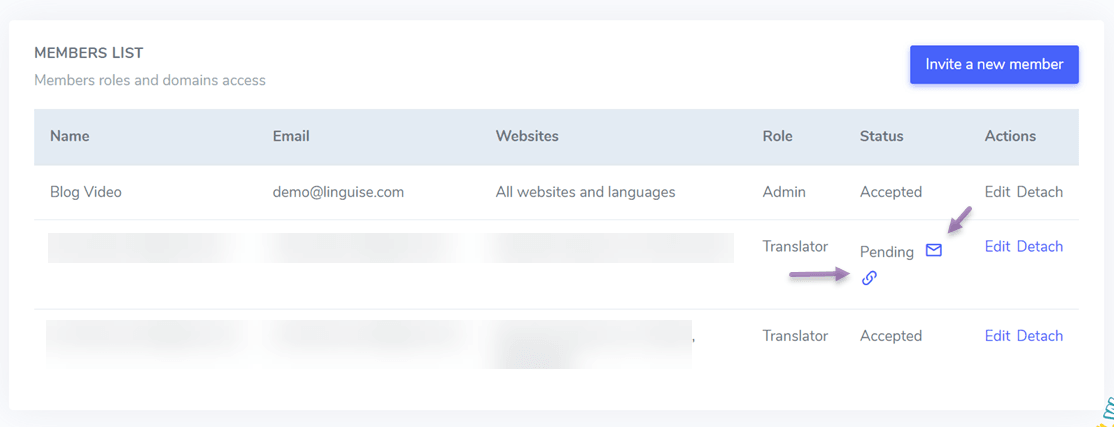
Si le membre n'a pas reçu le lien ou rencontre des problèmes avec l'invitation, vous pouvez renvoyer le lien de la manière suivante.
Cliquez sur l'icône du message, puis le lien d'invitation sera automatiquement renvoyé, ou vous pouvez également cliquer sur l'icône de l'URL pour copier le lien dans le presse-papiers, après quoi il sera envoyé manuellement par e-mail.
Définir les rôles des membres
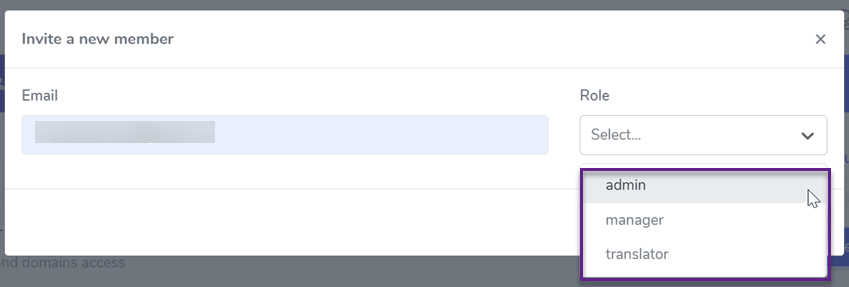
Enfin, lorsque vous invitez des membres à rejoindre, vous pouvez déjà définir les rôles qu'ils auront. Comme dans la colonne Rôle ci-dessous.
Lorsque vous choisissez de devenir administrateur, vous devez simplement saisir votre e-mail. En ce qui concerne le rôle de gestionnaire, vous devez saisir votre e-mail et votre site web. Ensuite, si le rôle de traducteur, vous devez saisir votre e-mail, votre site web et votre langue conformément aux étapes ci-dessus.
Conclusion
C'est facile, n'est-ce pas de configurer l'accès pour les traducteurs sur votre site web avec Linguise? Maintenant, vous comprenez quels rôles existent dans Linguise et chacun des différents droits d'accès. En outre, vous avez également une meilleure compréhension de la façon de renvoyer les invitations.
Pour ceux d'entre vous qui n'ont pas de traducteurs multilingues sur leur site web, nous vous invitons à en recruter afin d'optimiser la traduction de votre site. Si vous n'avez toujours pas de traducteur, Linguise peut également vous aider à trouver un traducteur certifié à un prix abordable.