







Table of Contents
Où se trouvent mes entrées DNS ?
Il s'agit de l'élément le plus important de la configuration DNS : identifier l'emplacement où la configuration DNS est effectuée. Il arrive souvent que la configuration DNS soit effectuée à plusieurs endroits, par exemple chez un registraire de domaine et chez Cloudflare.
Pour identifier cela, vous pouvez utiliser un outil gratuit de recherche DNS en ligne comme celui-ci : https://dnschecker.org/all-dns-records-of-domain.php
Identifiez le fournisseur DNS avec les entrées NS
Les entrées NS détermineront le fournisseur DNS qui répondra à la requête ; c’est donc à partir de là que vous devrez configurer Linguise DNS.
D'abord:
- Ajoutez UNIQUEMENT le nom de domaine de votre site web, sans le « https » ni le « www ».
Par exemple : domain.com - Filtrer les résultats de la recherche DNS uniquement par « NS »
- Lancer la requête de recherche DNS
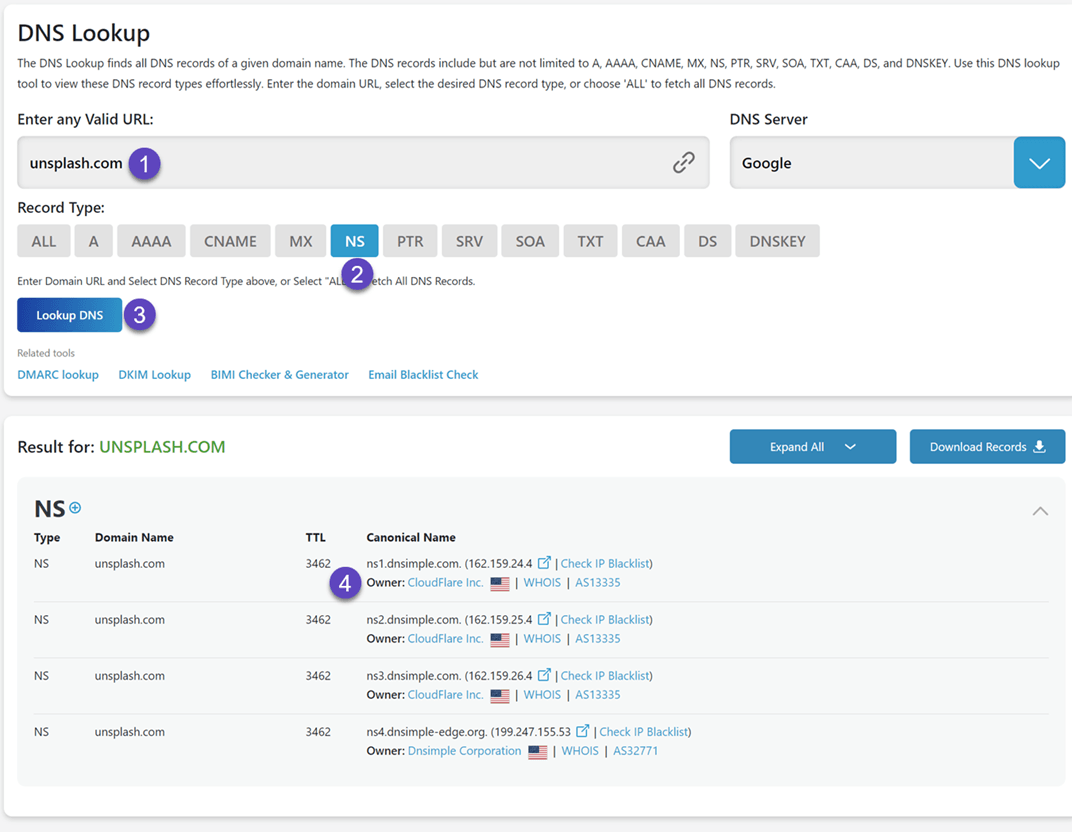
Ici, comme vous pouvez le constater, le fournisseur DNS est Cloudflare ; c'est ici que le DNS Linguise doit être ajouté.
Consultez les entrées des sous-domaines linguistiques Linguise
Les enregistrements CNAME de vos sous-domaines peuvent également être détectés en effectuant une recherche avec un sous-domaine de langue tel que fr.votre-domaine.com
- Ajoutez le nom de domaine de votre site web AVEC LE PRÉFIXE DE LANGUE, sans le « https » ni le « www ».
Par exemple : fr.domain.com - Filtrer les résultats de la recherche DNS uniquement par « CNAME »
- Lancer la requête de recherche DNS
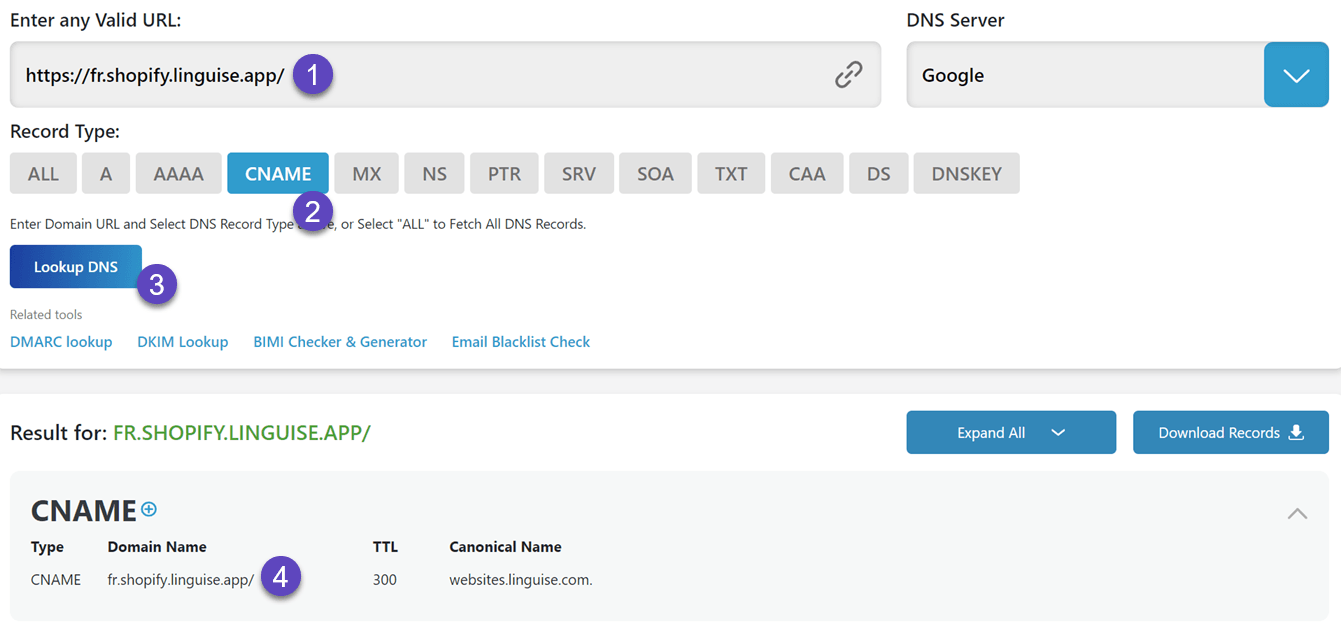
Vérifiez l'entrée de vérification Linguise TXT
L'entrée DNS TXT sur Linguise est requise pour autoriser la traduction depuis votre domaine.
Pour vérifier l'enregistrement TXT avec la Linguise , saisissez dans le champ de recherche : _ linguise .votre-domaine.com
Bien sûr, vous devrez remplacer domain.com par votre propre domaine.
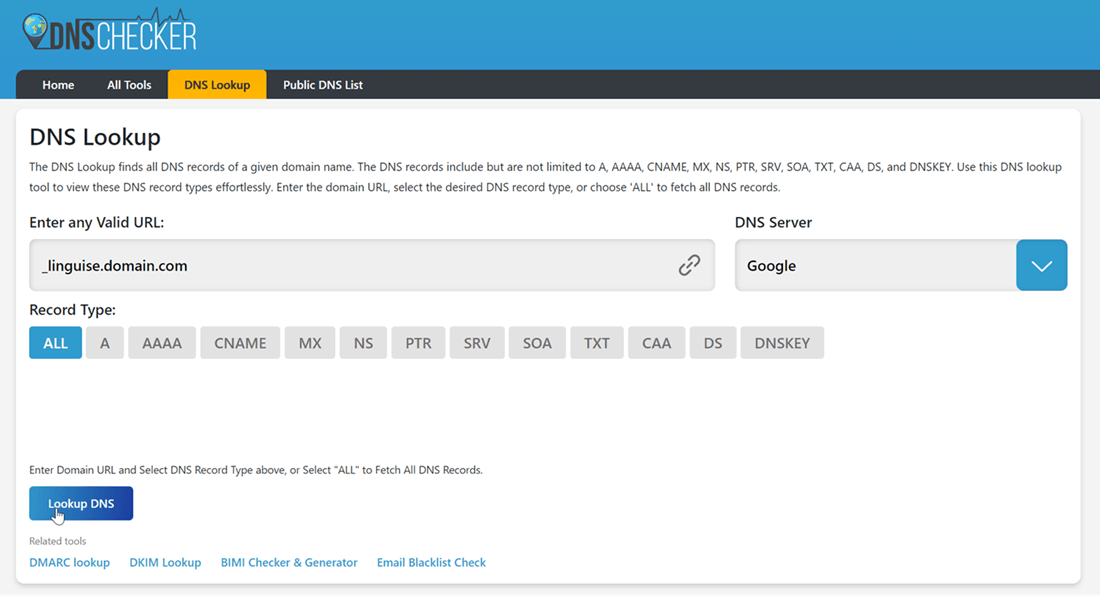
Si votre entrée DNS TXT est correctement configurée, elle devrait être détectée et affichée dans la partie TXT.
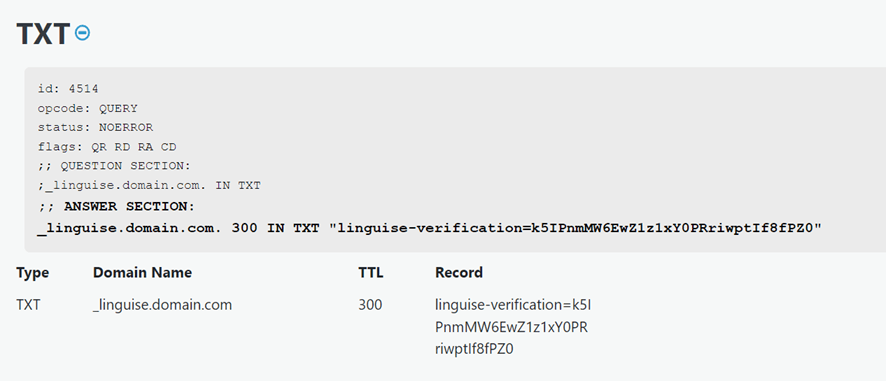
Vérifiez la validation DNS auprès de Linguise
Après avoir ajouté tous vos enregistrements au DNS de votre domaine, vous pouvez vérifier la propagation DNS en cliquant sur le bouton Vérifier la configuration DNS.
La validation DNS prend généralement entre 30 minutes et 1 heure. Ensuite, des points verts devraient apparaître dans la partie droite de la liste DNS du Linguise . Vous êtes presque prêt à traduire votre Webflow ; il ne manque plus que le lien vers le sélecteur de langue avec les drapeaux des pays.
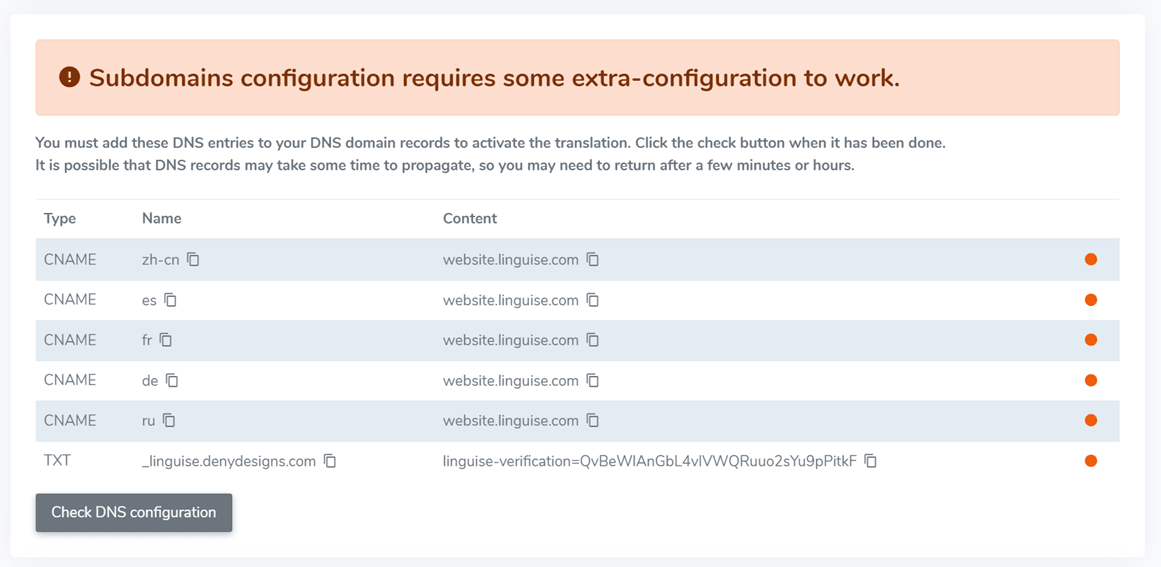
liste d'erreurs DNS
Problème : Dans le Linguise , l’indicateur de vérification DNS reste ROUGE.
Diagnostic : Les nouveaux serveurs DNS ne sont toujours pas détectés.
Solutions :
- Veuillez patienter au moins une heure. Il est possible que cela prenne plus de temps que prévu. Vous pouvez utiliser la recherche DNS ici pour vérifier que le DNS est bien déployé à votre emplacement : https://dnschecker.org/
- Le DNS n'a pas été ajouté au bon endroit. Dans certaines configurations, vous pouvez gérer le DNS de votre domaine depuis votre gestionnaire de domaine, mais il se peut qu'il ait été délégué à un tiers.
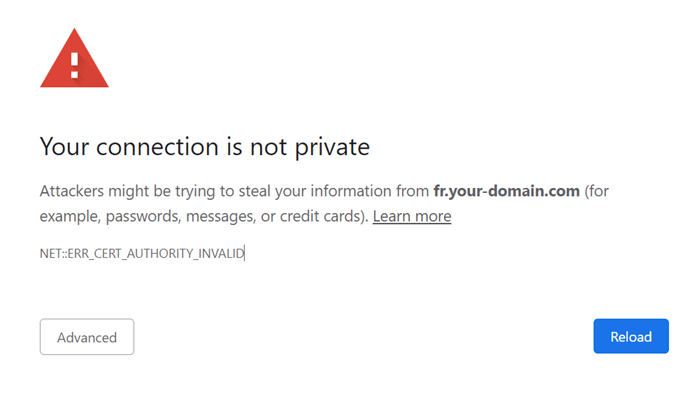
Problème : les DNS sont au vert sur Linguise , mais je ne peux pas accéder à mon site web (erreur SSL).
Diagnostic : C'est presque terminé !
Solution : Patientez 10 minutes. Vous pourriez rencontrer une erreur SSL similaire à celle ci-dessous ; cela correspond au temps de génération du certificat SSL.
Problème : une erreur 404 est renvoyée sur chaque sous-domaine linguistique
Diagnostic : Cela se produit lorsque vous ajoutez de nouvelles langues, et c'est temporaire.
Solution : Attendez 10 minutes. C’est le temps nécessaire à la génération du certificat SSL.