Situs web multibahasa harus memiliki terjemahan yang akurat sesuai dengan preferensi budaya bahasa tersebut. Terjemahan mesin atau NMT saja sering menghasilkan terjemahan yang tidak alami; oleh karena itu, tidak ada salahnya untuk menambahkan penerjemah ke situs web Anda.
Jadi, dalam artikel ini, kita akan membahas cara mengelola akses untuk penerjemah di situs web Anda melalui Linguise.
Manfaat memiliki penerjemah dalam berbagai bahasa di situs web Anda
Sebelum membahas cara memberikan akses kepada penerjemah, Anda perlu mengetahui bahwa ada beberapa manfaat ketika Anda memiliki penerjemah untuk setiap bahasa yang Anda miliki, termasuk yang berikut ini.
- Kualitas terjemahan yang lebih tinggi: penerjemah dapat memberikan terjemahan yang lebih akurat dan berkualitas tinggi. Mereka memiliki pemahaman mendalam tentang bahasa target dan dapat menangkap nuansa budaya dan kontekstual yang tidak dapat dilakukan oleh mesin.
- Pemeliharaan dan revisi yang lebih baik: Anda dapat berkolaborasi langsung dengan penerjemah untuk memastikan akurasi dan kesesuaian konten untuk bahasa target, serta mengubah atau meningkatkan terjemahan sesuai kebutuhan.
- Komunikasi yang lebih lancar: Penerjemah dapat membantu menafsirkan pesan dengan benar dan menghindari kesalahpahaman yang mungkin terjadi dalam proses penerjemahan.
- Kemampuan Adaptasi Budaya yang Lebih Baik: Penerjemah memiliki pemahaman yang lebih mendalam tentang budaya dan norma lokal bahasa target. Hal ini memungkinkan mereka untuk melakukan penyesuaian terjemahan yang sesuai dengan konteks budaya yang relevan.
- Dukungan Kustomisasi yang Lebih Luas: Penerjemah dapat memberikan dukungan kustomisasi yang lebih luas, untuk konten khusus atau teknis guna memastikan bahwa informasi yang kompleks atau khusus diungkapkan dengan benar dalam bahasa target.
- Layanan Lebih Personal: Anda dapat membangun hubungan yang lebih personal dan tahan lama dengan mereka. Hal ini memungkinkan kolaborasi yang lebih erat, pemahaman yang lebih baik tentang kebutuhan dan preferensi merek Anda, serta kemampuan untuk menghasilkan terjemahan yang sesuai dengan gaya dan suara merek Anda.
Linguise harga untuk situs web multibahasa dalam berbagai bahasa
Linguise adalah layanan terjemahan situs web yang memiliki fitur menambahkan atau mengundang penerjemah untuk setiap bahasa guna menerjemahkan atau mengedit terjemahan otomatis yang sudah ada.
Dengan 85 bahasa yang disediakan oleh Linguise, Anda dapat menambahkan penerjemah untuk setiap bahasa yang sebelumnya Anda pilih. Lalu berapa biaya layanan Linguise agar dapat mengundang anggota baru sebagai penerjemah?
Seperti yang Anda lihat di bawah, Linguise tersedia dalam 3 paket, yaitu START, PRO, dan LARGE.
Beberapa hal yang membedakan ketiga paket tersebut adalah jumlah kata yang diterjemahkan dan tampilan halaman. Untuk jumlah bahasa yang diakses, semua paket menawarkan penggunaan bahasa tanpa batas.
Jadi Anda tidak perlu khawatir jika ingin menambahkan berbagai penerjemah untuk setiap bahasa.
MULAI
- TERMASUK DALAM PERCOBAAN GRATIS 1 BULAN
- 200.000 kata terjemahan
- Tanpa batas tampilan halaman terjemahan
- Tanpa batas bahasa
- 10% OFF dibandingkan dengan harga bulanan
- 1 situs web per paket dengan satu bulan gratis
PRO
- TERMASUK DALAM PERCOBAAN GRATIS 1 BULAN
- 600.000 kata terjemahan
- Tanpa batas tampilan halaman terjemahan
- Tanpa batas bahasa
- 10% OFF dibandingkan dengan harga bulanan
- 1 situs web per paket dengan satu bulan gratis
BESAR
- DAFTAR & BERLANGGANAN
- TERJEMAHAN TANPA BATAS
- Tanpa batas tampilan halaman terjemahan
- Tanpa batas bahasa
- 10% OFF dibandingkan dengan harga bulanan
- 1 situs web per paket dengan satu bulan gratis
Filter terjemahan berdasarkan bahasa
Salah satu fitur di Linguise yang memudahkan Anda melihat terjemahan yang telah diedit adalah filter berdasarkan bahasa. Di sini Anda dapat memilih bahasa mana yang ingin Anda lihat hasil terjemahan yang dimodifikasi.
Caranya adalah dengan masuk ke Linguise dasbor > Terjemahan > Terjemahan > pilih bahasa > klik Hanya revisi. Pada tampilan berikut, kami akan mencoba memfilter modifikasi yang terjadi pada terjemahan bahasa Indonesia.
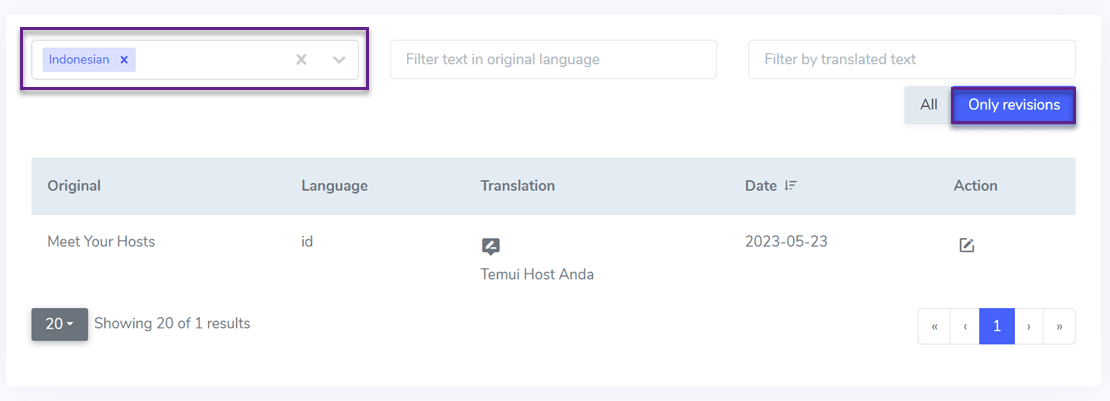
Selain melihat modifikasi, Anda juga dapat mengetahui tanggal kapan modifikasi dilakukan.
Jenis akun yang berbeda di Linguise
Linguise menawarkan beberapa jenis akun berbeda, yang masing-masing memiliki hak akses berbeda. Perbedaan akun di Linguise juga akan berkaitan dengan cara mengatur akses untuk penerjemah di situs web Anda.
Admin
Selain melihat modifikasi, Anda juga dapat mengetahui tanggal kapan modifikasi dilakukan.
- Edisi backend bahasa.
- Aturan penerjemahan.
- Editor langsung.
- Konfigurasi domain.
- Penagihan.
Manajer
Manajer di sini berarti orang yang mengelola bahasa, ia memiliki semua akses terkait konten yang diterjemahkan, termasuk hal-hal seperti.
- Edisi backend bahasa
- Aturan terjemahan
- Editor langsung
- Akses ke semua bahasa yang tersedia
Yang membedakan antara bahasa admin dan manajer adalah bahwa manajer tidak memiliki akses untuk mengelola konfigurasi domain dan penagihan.
Penerjemah
Penerjemah dengan tipe akun hanya dapat mengakses konten yang akan diterjemahkan, selain itu, akses ke konfigurasi domain dan penugasan juga tidak diberikan kepada penerjemah. Berikut adalah beberapa akses yang dapat dilakukan oleh penerjemah.
- Hanya editor langsung
- Dia hanya memiliki akses ke bahasa yang telah dipilih oleh admin
Cara berbagi akses untuk penerjemah
Sekarang kita akan membahas cara menyiapkan akses untuk penerjemah di situs web Anda. Untuk dapat memberikan akses, kita harus terlebih dahulu menambahkan penerjemah sebagai anggota baru.
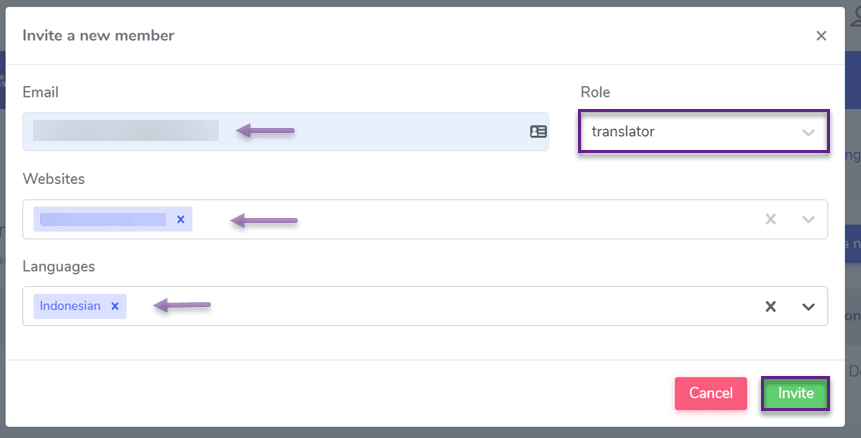
Triknya adalah membuka Linguise dasbor > Anggota > Undang anggota baru. Lalu isi beberapa kolom seperti di bawah ini. Seperti.
- Email: masukkan email anggota’s
- Peran: tetapkan peran untuk anggota tersebut, misalnya penerjemah.
- Situs web: situs yang akan diterjemahkan oleh anggota.
- Bahasa: bahasa yang akan diterjemahkan oleh penerjemah.
Lalu klik Undang.
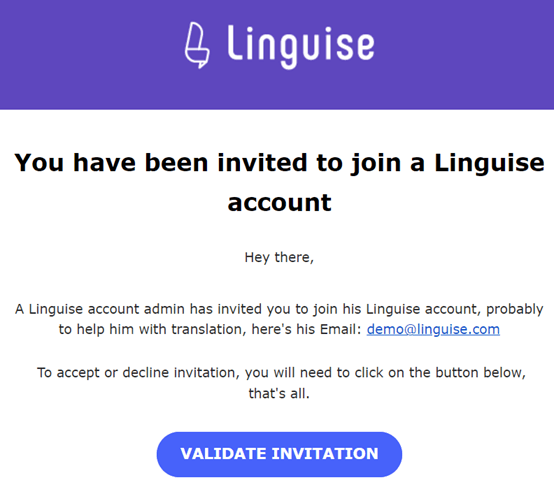
Kemudian, untuk menerima undangan, anggota harus memeriksa email. Jika ada email masuk, email tersebut harus divalidasi dengan mengklik Validasi Undangan seperti yang ditunjukkan pada gambar berikut.
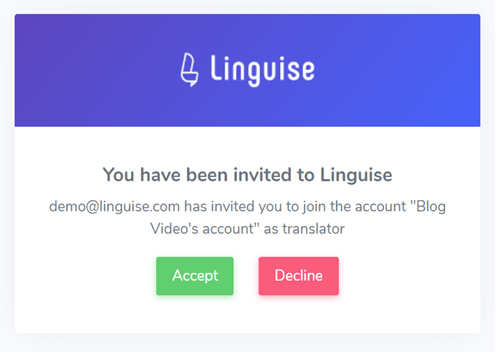
Setelah itu Anda akan diminta untuk menerima undangan dengan mengklik Terima.
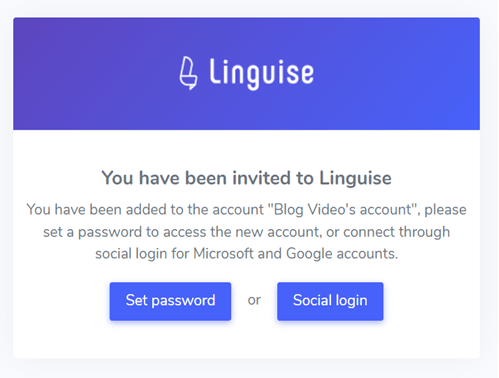
Jika demikian, atur kata sandi atau masuk menggunakan akun Google yang terhubung dengan email tersebut.
Setelah itu, Anda akan masuk ke dasbor Linguise untuk akun penerjemah, yang tampilannya seperti ini.
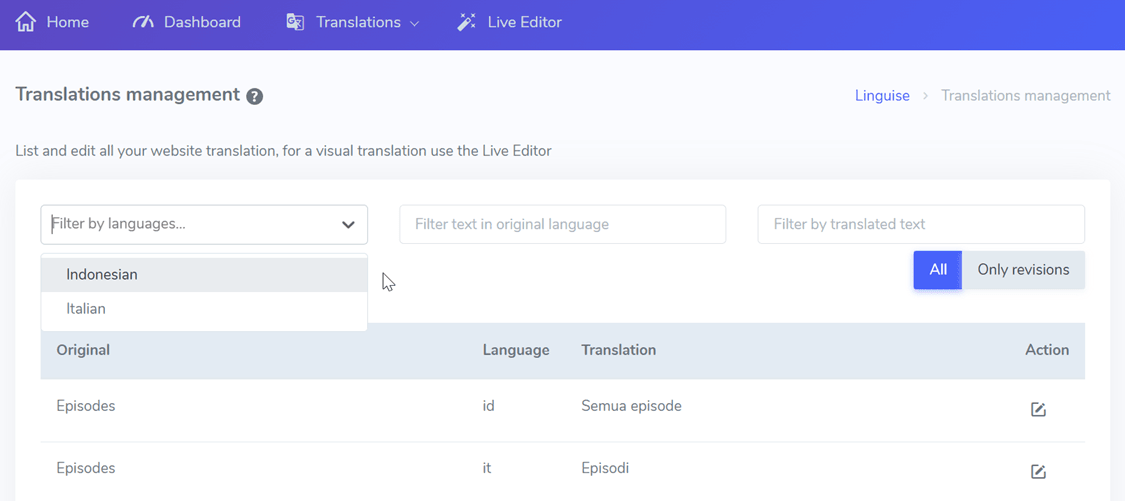
Setelah itu, Anda akan masuk ke dasbor Linguise untuk akun penerjemah, tampilannya seperti ini.
Kirim ulang tautan undangan
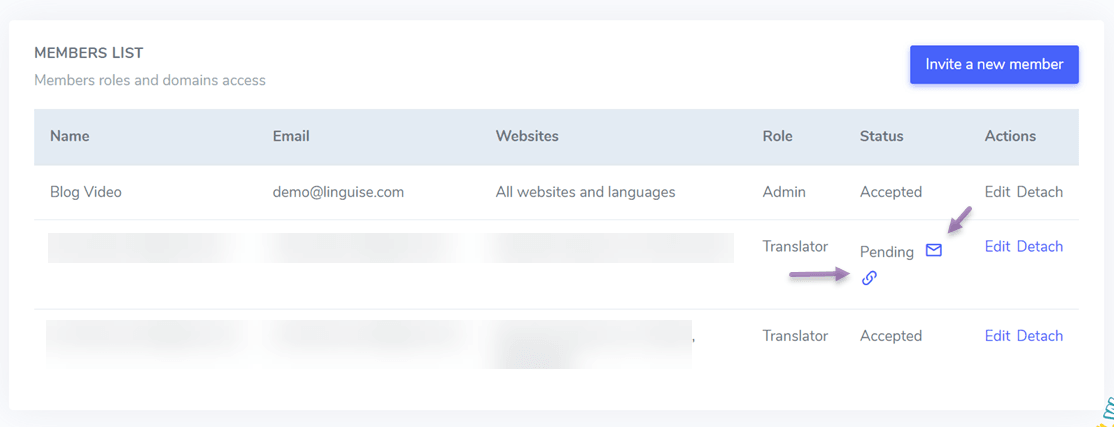
Jika anggota belum menerima tautan atau mengalami masalah dengan undangan, Anda dapat mengirim ulang tautan dengan cara berikut.
Klik ikon pesan, maka tautan undangan akan otomatis dikirim ulang, atau Anda juga dapat mengklik ikon URL untuk menyalin tautan ke clipboard, setelah itu akan dikirim secara manual melalui email.
Siapkan peran untuk anggota
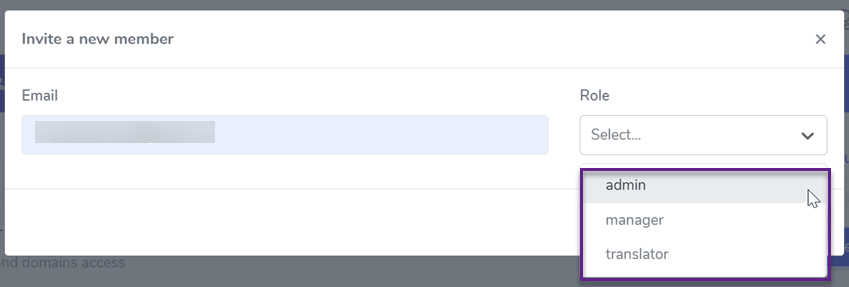
Terakhir, saat Anda mengundang anggota untuk bergabung, Anda sudah dapat mengatur peran apa yang akan mereka dapatkan. Seperti pada kolom Peran di bawah ini.
Saat Anda memilih untuk menjadi admin, Anda hanya perlu memasukkan email Anda. Sedangkan untuk peran manajer, Anda perlu memasukkan email dan situs web Anda. Lalu jika peran penerjemah, Anda perlu memasukkan email, situs web, dan bahasa sesuai dengan langkah-langkah di atas.
Kesimpulan
Mudah, bukan, cara mengatur akses untuk penerjemah di situs web Anda dengan Linguise? Sekarang Anda memahami peran apa yang ada di Linguise dan masing-masing hak akses yang berbeda. Selain itu, Anda juga lebih memahami cara mengirim ulang undangan.
Bagi Anda yang belum memiliki penerjemah dalam berbagai bahasa di situs web Anda, segera undang penerjemah untuk situs web Anda agar terjemahan situs web dapat dimaksimalkan. Jika Anda masih belum memiliki penerjemah, Linguise juga dapat membantu Anda menemukan penerjemah terverifikasi dengan biaya yang terjangkau.