Apakah Anda berniat membuat situs web, tetapi masih bingung memilih tema yang tepat? BeTheme adalah salah satu tema premium paling populer yang banyak digunakan oleh pemilik situs.
Tidak hanya tema, BeTheme menawarkan berbagai templat yang dapat langsung Anda gunakan dan kompatibel dengan berbagai plugin dan layanan pihak ketiga. Bagi Anda yang ingin membuat situs web dengan BeTheme atau yang sudah memiliki situs web BeTheme, Anda perlu mengetahui cara menjadikan BeTheme sebagai situs web multibahasa yang dapat diterjemahkan ke dalam banyak bahasa.
Di sini kita akan membahas secara lengkap cara membuat tema BeTheme menjadi multibahasa dengan terjemahan konten menggunakan Linguise!
Apa tema BeTheme?
BeTheme adalah tema WordPress populer yang menawarkan berbagai fitur dan opsi kustomisasi. Ini adalah tema serbaguna yang dirancang agar fleksibel dan cocok untuk berbagai jenis situs web. Fokus utama tema ini adalah menyediakan platform yang mudah digunakan dan ramah pengguna untuk membuat situs web profesional tanpa memerlukan keterampilan pemrograman apa pun.
BeTheme menyertakan banyak templat situs web siap pakai, yang masing-masing dirancang untuk industri atau tujuan yang berbeda. Templat ini mencakup berbagai kategori, seperti bisnis, portofolio, blog, e-commerce, kreatif, dan banyak lagi.
Selain itu, BeTheme juga memiliki tampilan yang sangat interaktif, sehingga meskipun Anda seorang pemula, Anda tidak akan kesulitan membangun situs web menggunakan BeTheme.
Mulailah menggunakan BeTheme
Setelah memahami apa itu tema BeTheme, sekarang kita akan mulai menjelajahi BeTheme mulai dari mengunduh, menginstal, mengaktifkan, hingga membangun situs web. Berikut adalah penjelasan lengkap mengenai tema ini, mari kita mulai segera.
Unduh BeTheme
Langkah pertama tentu saja adalah mendapatkan tema BeTheme. Anda perlu tahu bahwa tema ini berbayar, jadi suka atau tidak suka, Anda harus membelinya dan membayar sejumlah biaya.
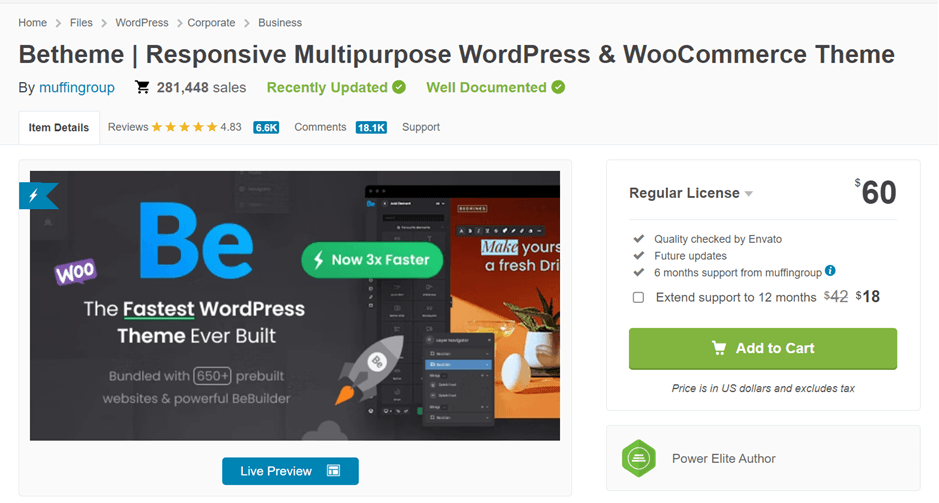
Untuk membeli BeTheme, Anda dapat mengunjungi situs penjualan tema WordPress seperti Envato Market di bawah ini. Seperti yang Anda lihat, BeTheme tersedia dengan harga $60, dengan pembayaran sekali untuk seumur hidup.
Klik Tambah ke Keranjang lalu pilih Unduh. Jika demikian, tema akan diunduh dalam format file .zip.
Instalasi BeTheme
Langkah kedua adalah menginstal BeTheme di dasbor WordPress Anda. Proses instalasi sebenarnya dapat dilakukan dengan dua cara, pertama melalui dasbor WP dan FTP.
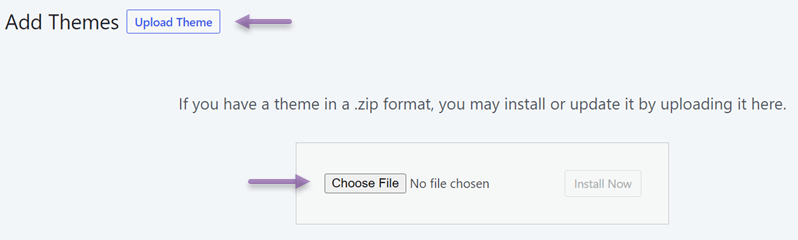
Jika melalui WordPress , pilih Tampilan > Tema > Tambah baru > Unggah tema. Kemudian pilih file > Instal Sekarang.
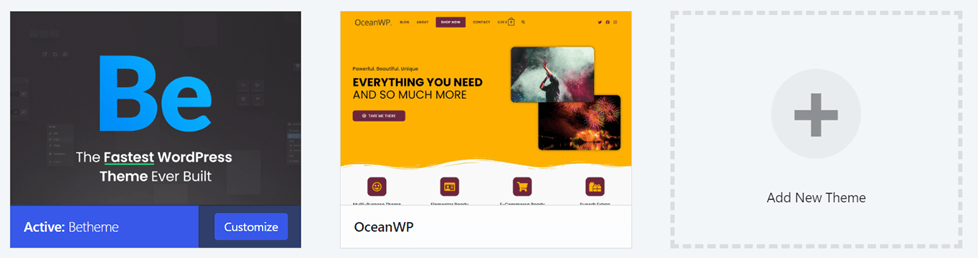
Tunggu hingga proses selesai, jika sudah selesai, tema BeTheme akan muncul di sini.
Aktifkan kunci lisensi BeTheme
Setelah tema diaktifkan, Anda juga perlu mengaktifkan kunci lisensi yang Anda peroleh saat membeli BeTheme di Envato Market. Anda hanya diperbolehkan menggunakan satu kunci lisensi untuk beberapa situs jika situs-situs tersebut diinstal pada domain atau localhost yang sama. Namun, untuk keperluan pengembangan, Anda dapat mendaftarkan kunci lisensi yang sama untuk menggunakan subdomain WordPress , subdirektori, atau lingkungan multisitus.
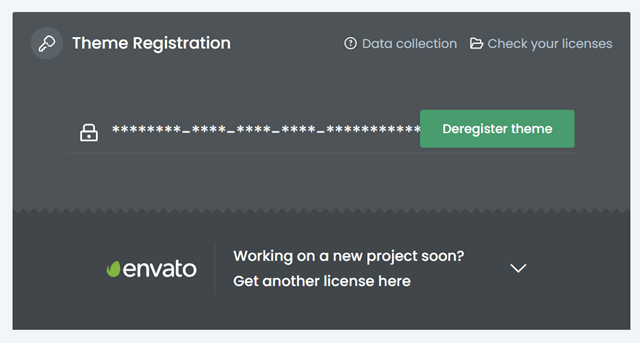
Cara memasukkan kunci lisensi adalah dengan masuk ke WP > BeTheme > Dashboard > Pendaftaran Tema.
Situs web siap pakai BeTheme
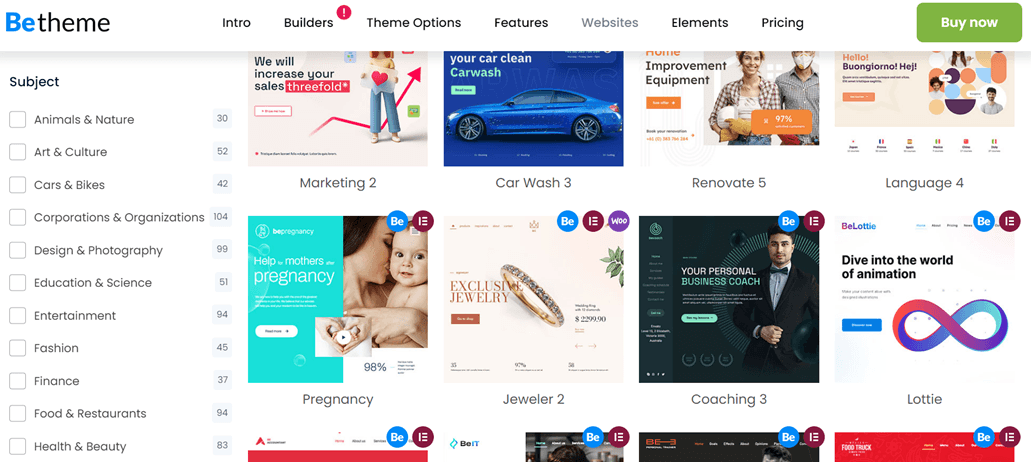
Sekarang, instalasi dan aktivasi tema telah selesai, langkah selanjutnya adalah kita akan mencoba membangun situs web BeTheme. Untuk membangun situs menggunakan tema ini, tidak diperlukan keahlian pengkodean tingkat lanjut, karena BeTheme menyediakan lebih dari 650 situs siap pakai yang siap diinstal.
Bangunan siap pakai ini dibagi menjadi banyak kategori mulai dari desain, pendidikan, mode, makanan, dan masih banyak lagi seperti yang ditunjukkan pada gambar berikut.
Jadi Anda tidak perlu khawatir, apa pun jenis atau kategori situs Anda, BeTheme dapat menyediakan solusi situs web siap pakai.
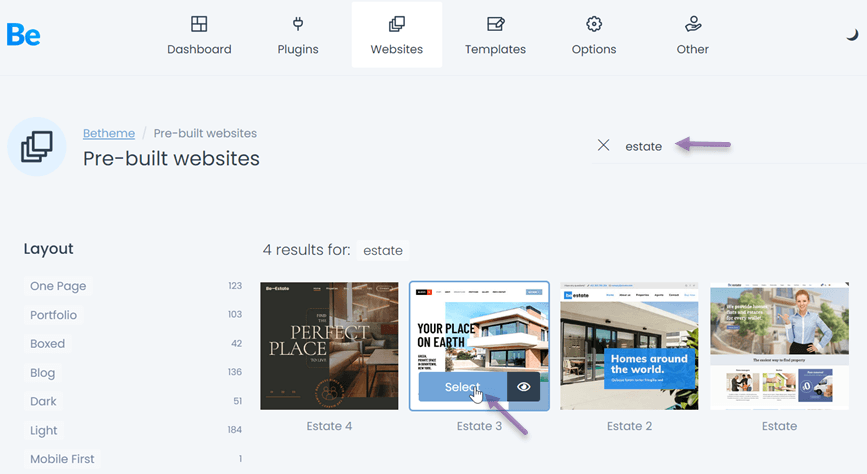
Untuk memilih template di atas, Anda perlu masuk ke WP > BeTheme > Situs web yang sudah jadi. Setelah itu, tampilan berikut akan muncul, Anda dapat mencari kategori di kolom pencarian lalu klik Pilih .
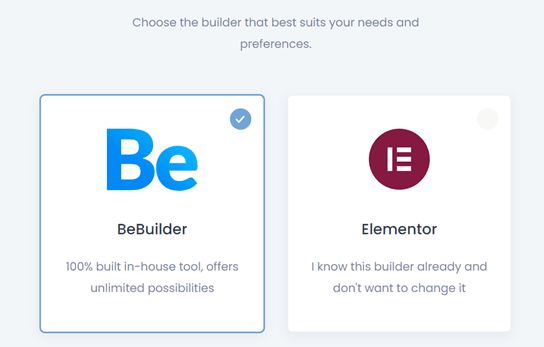
Setelah itu, pilih pembangun (builder) lalu klik Langkah selanjutnya.
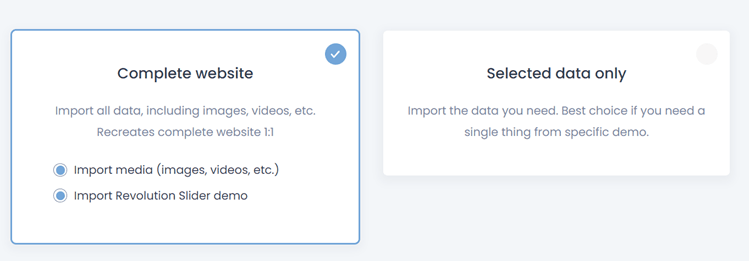
Jika demikian, Anda dapat memilih dua opsi di bawah ini, yaitu seluruh situs web atau hanya memilih data, lalu klik Langkah selanjutnya.
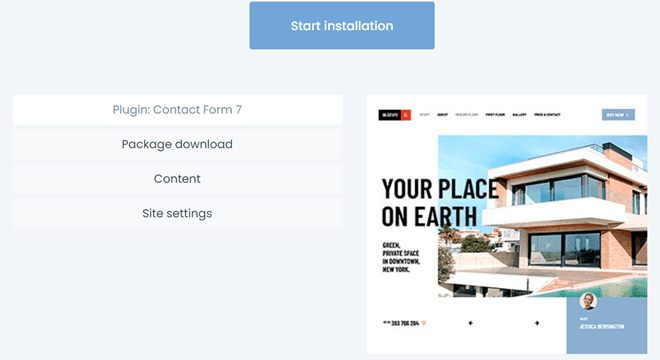
Terakhir, pilih Mulai instalasi untuk memulai proses instalasi. Kemudian tunggu hingga proses selesai.
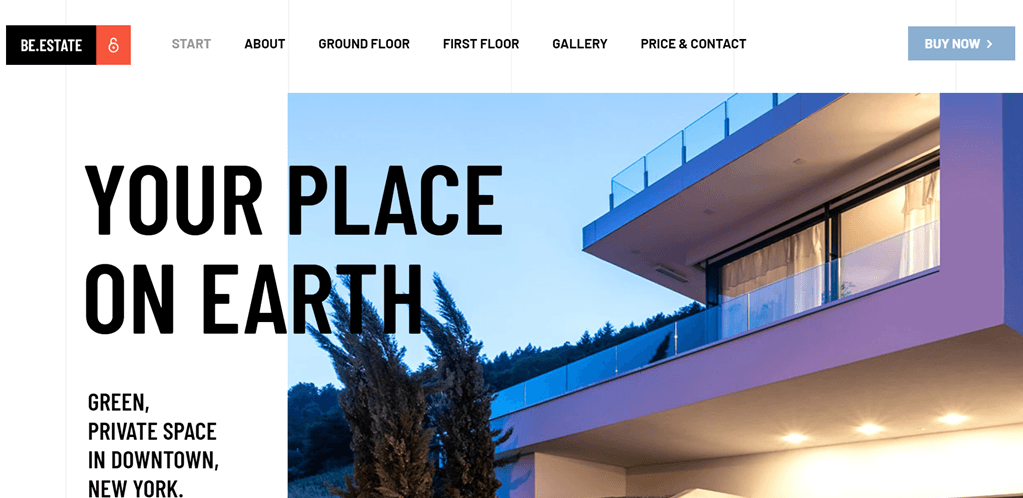
Setelah proses instalasi selesai, klik Periksa situs web untuk melihat hasilnya. Untuk hasil instalasi situs web properti seperti contoh di atas, hasilnya akan seperti ini.
Bundel plugin BeTheme
Selain menawarkan ratusan situs web siap pakai yang dapat Anda gunakan langsung, BeTheme juga memiliki paket plugin yang dapat Anda instal secara otomatis. Anda hanya dapat mengaktifkan plugin ini melalui dasbor BeTheme, bukan melalui WordPressbawaan.
Caranya adalah dengan membuka dashboard WP > BeTheme > Plugin. Setelah itu, ada beberapa plugin yang dapat Anda instal, cukup pilih Instal > Aktifkan.
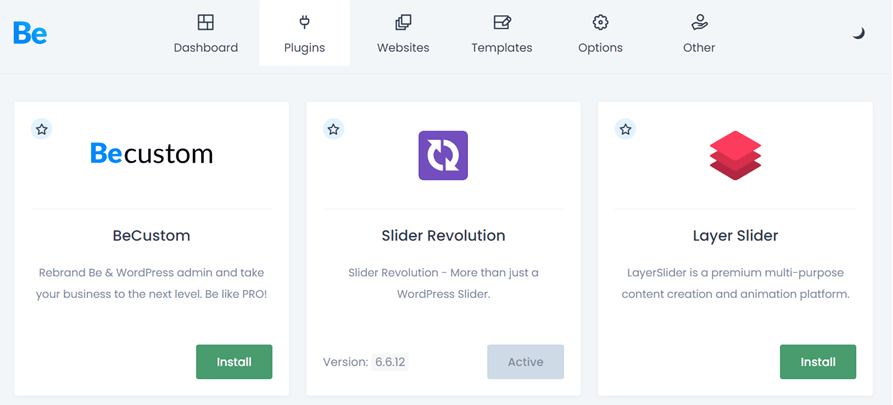
Selain plugin-plugin di atas, masih banyak plugin lain, termasuk yang berikut ini.
- WooCommerce
- Elementor
- Elementor PRO
- Pembuat Halaman WPBakery
- Revolusi Geser
- WPML
- Polylang
- bbPress
- MailChimp
- Kalender Acara
- Yoast SEO
- Cache Total W3
- Formulir Kontak 7
- BuddyPress
- IKLAN PRO
- Perangkat Alat
- Peringkat Matematika
- WP Rocket
Opsi tema BeTheme
Panel Opsi Tema BeTheme dirancang khusus untuk meningkatkan efisiensi dan kenyamanan alur kerja Anda. Penggunaannya sangat sederhana, dan dalam waktu singkat, Anda dapat dengan mudah mengubah berbagai elemen di halaman Anda.
Anda dapat menemukan menu ini di WP > BeTheme > Opsi Tema seperti yang ditunjukkan di bawah ini.
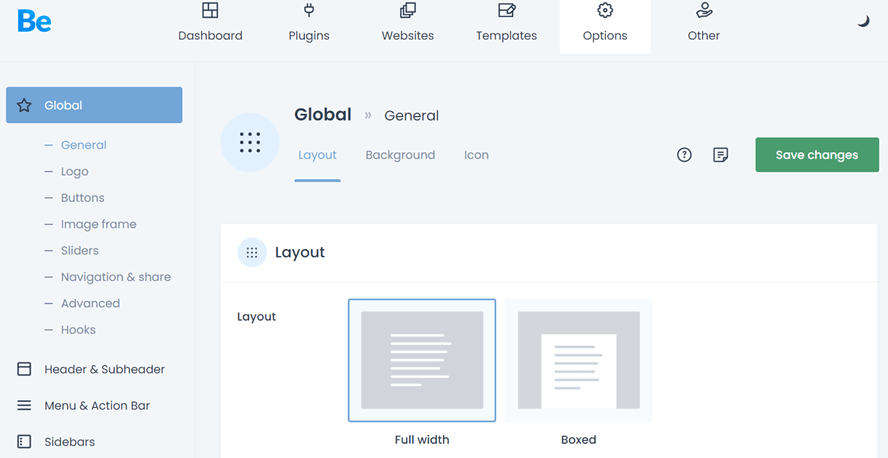
Opsi tema adalah menu untuk menyesuaikan detail situs web seperti logo, tombol, font, navigasi, header, footer, warna, hingga SEO. Jadi, Anda dapat menyesuaikan detail tema BeTheme pada menu tersebut.
Terjemahkan situs web BeTheme dengan Linguise
Menerjemahkan situs web adalah salah satu hal terpenting yang harus dilakukan oleh pemilik situs. Begitu pula bagi Anda yang baru saja menginstal BeTheme di WordPress.
Membuat situs web multibahasa dapat memberikan banyak manfaat, termasuk memperluas pasar sasaran, meningkatkan lalu lintas situs web, dan berbagai manfaat lainnya.
Untuk menerjemahkan situs web multibahasa, Anda perlu menggunakan bantuan pihak ketiga berupa layanan penerjemahan seperti plugin.
Linguise adalah layanan penerjemahan situs web dengan teknologi penerjemahan AI sehingga mampu menghasilkan terjemahan sempurna yang bahkan menyerupai terjemahan manusia.
Dengan Linguise, Anda dapat menerjemahkan ke dalam 85 bahasa yang dapat Anda pilih secara bebas. Lalu bagaimana cara menggunakan Linguise di situs web BeTheme? Simak penjelasan lengkapnya di bawah ini.
Instal & konfigurasikan Linguise
Langkah pertama adalah menginstal plugin dan mengkonfigurasinya. Pertama-tama, Anda perlu akun Linguise gratis , lalu masuk ke Linguise . Setelah itu, pilih Tambah domain , jika Anda memilikinya, Anda akan diminta untuk mengisi sejumlah kolom, seperti...
- Akun
- URL
- Platform
- Bahasa dasar
- Bahasa terjemahan
- Terjemahkan URL
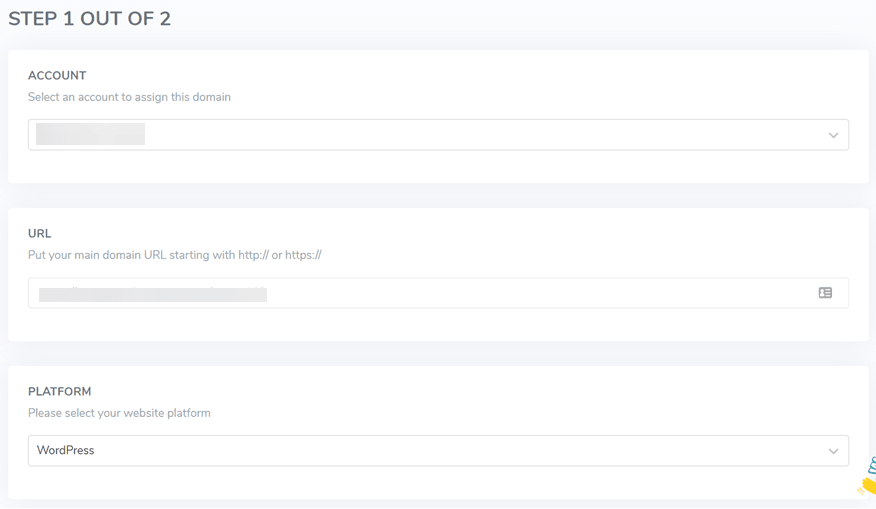
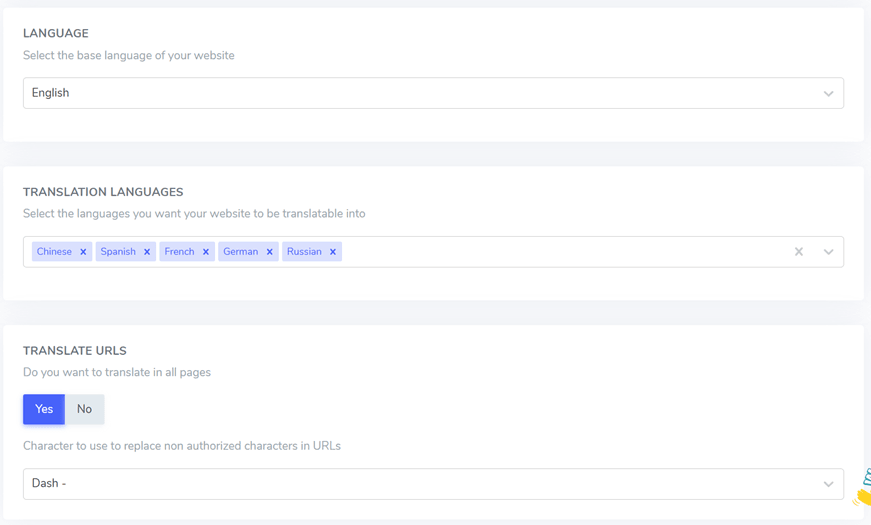
Jika demikian, masuk ke Pengaturan , lalu di KUNCI API , pilih salin ke papan klip.

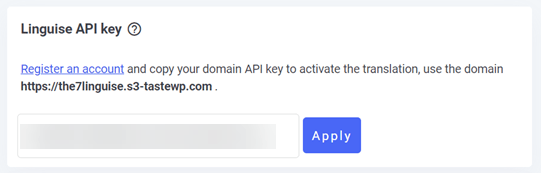
Setelah kunci API disalin, saatnya menempelkannya di WordPress agar dapat terhubung. Tempelkan kunci API di kolom berikut, lalu klik Terapkan .
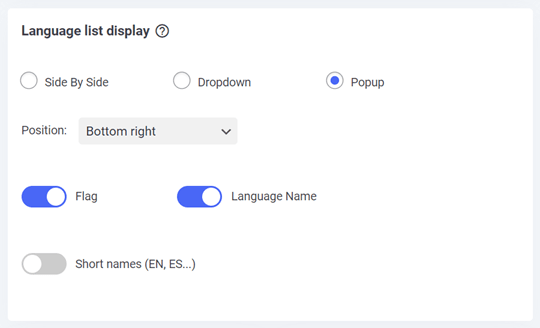
Selanjutnya adalah mengatur tampilan daftar bahasa, Anda dapat mengaturnya berdampingan, berupa menu tarik-turun (dropdown), atau muncul (popup). Selain itu, Anda juga dapat mengatur letak pengalih bahasa.
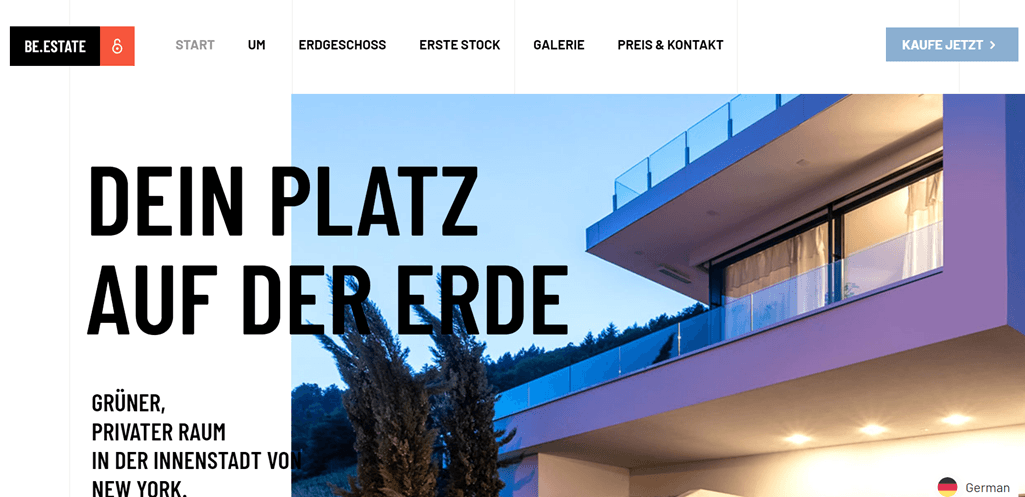
Jika demikian, maka ini kurang lebih merupakan hasil dari penggunaan Linguiseoleh situs web BeTheme.
Edit terjemahan BeTheme dengan editor front-end Linguise
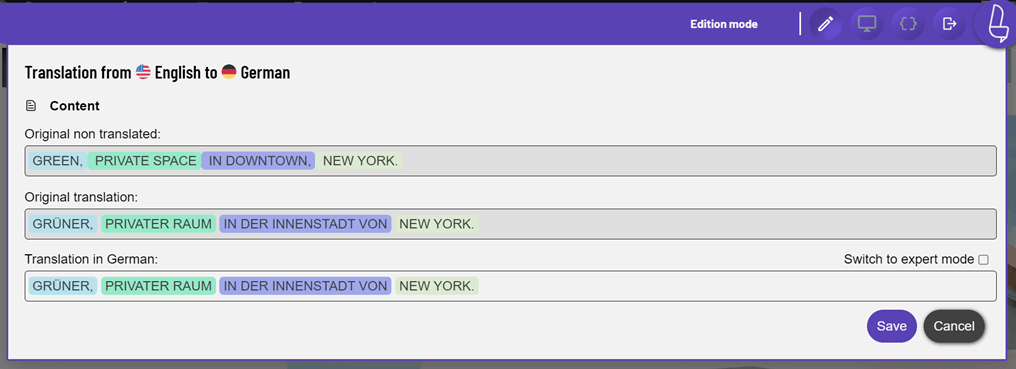
Selain menerjemahkan secara otomatis, Linguise juga mampu menerjemahkan secara manual melalui editor antarmuka pengguna. Di sana Anda dapat menerjemahkan langsung ke bagian-bagian yang menurut Anda masih salah.
Untuk melakukan ini, masuk ke Linguise > Editor Langsung > Buka Editor Langsung > pilih bahasa > Terjemahkan.
Setelah itu, tampilan seperti di bawah ini akan muncul, yang perlu Anda lakukan hanyalah mengklik bagian yang ingin Anda edit terjemahannya, jika Anda telah memilih Simpan .
Kecualikan terjemahan BeTheme
Selain fitur editor langsung, Linguise juga mampu mengecualikan konten agar tidak diterjemahkan. Fitur sertakan terjemahan dapat membuat kata atau kalimat yang diterjemahkan tetap dalam bentuk aslinya. Untuk menemukan fitur-fitur ini, Anda dapat membuka Linguise , lalu klik Aturan .
Linguise membagi pengecualian terjemahan ke dalam beberapa kategori, termasuk yang berikut ini.

Setiap aturan tipe memiliki fungsi yang berbeda, termasuk yang berikut ini.
- Mengabaikan teks adalah cara untuk menentukan teks tertentu yang tidak boleh diterjemahkan, seperti nama merek.
- Penggantian teks melibatkan penggantian satu teks dengan teks lain.
- Pengecualian konten merujuk pada proses penghapusan konten tertentu dari suatu halaman.
- Pengecualian konten berdasarkan URL memungkinkan pengecualian konten berdasarkan URL-nya.
- Mengabaikan teks sebaris memungkinkan pengecualian konten yang membentang di beberapa baris.
Untuk mulai membuat aturan, masuk ke Linguise , pilih Aturan , lalu pilih Tambah aturan baru.
Filter terjemahan BeTheme
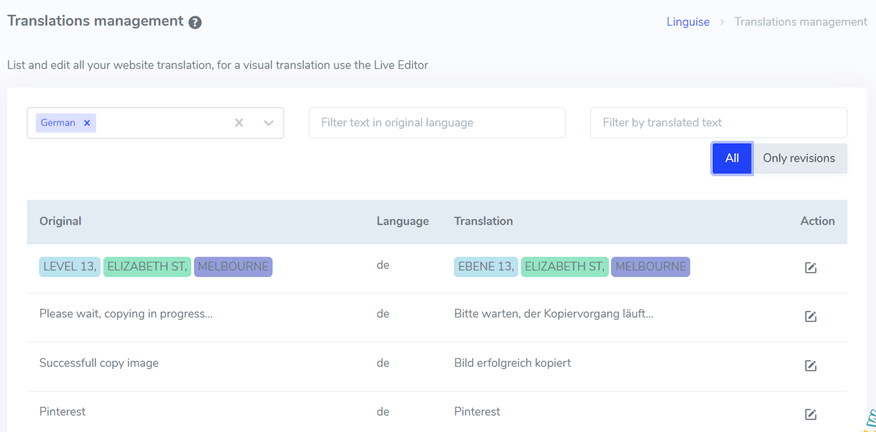
Fitur selanjutnya adalah filter terjemahan yang memungkinkan Anda melihat semua konten terjemahan dengan memfilternya berdasarkan beberapa kategori. Terdapat 4 jenis filter di Linguise, termasuk:
- Saring berdasarkan bahasa: lihat hasil terjemahan berdasarkan bahasa yang dipilih.
- Saring teks dalam bahasa aslinya: lihat teks asli atau konten yang belum diterjemahkan.
- Saring berdasarkan teks terjemahan: saring berdasarkan teks terjemahan.
- Saring berdasarkan tanggal: saring berdasarkan tanggal.
Berikut adalah salah satu fitur filter berdasarkan bahasa. Untuk menginstalnya, Anda hanya perlu membuka dasbor lalu pilih Terjemahan .
Tambahkan penerjemah untuk menerjemahkan situs web BeTheme
Penerjemahan dengan AI memang dapat memberikan hasil yang cepat dan akurat. Namun, seringkali hasilnya masih kurang tepat, terutama jika menyangkut budaya suatu negara, oleh karena itu tidak ada salahnya jika kita menggunakan ahli yang profesional dalam bahasa tersebut.
Jadi, di Linguise Anda dapat menambahkan penerjemah untuk situs web BeTheme Anda. Anda bebas menambahkan penerjemah sebanyak yang Anda inginkan.
Caranya mudah, akses Linguise > Anggota > Undang anggota baru. Kemudian Anda akan diminta untuk mengisi formulir seperti yang di bawah ini.
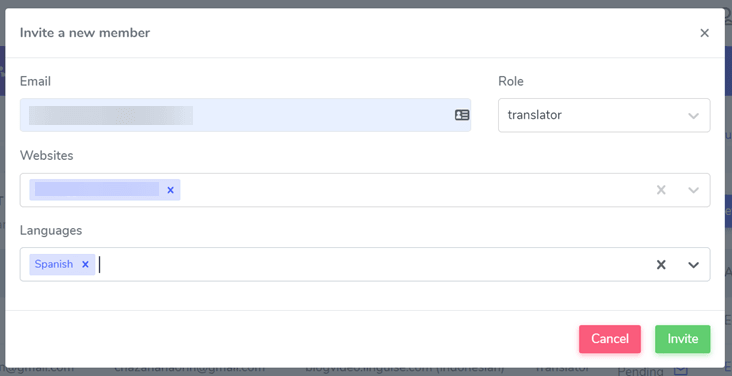
Jangan lupa isi email dari penerjemah yang akan diundang, peran, situs web, dan bahasa yang akan diterjemahkan. Jika Anda memilih Undang, penerjemah akan menerima undangan dan kemudian menerima undangan tersebut untuk mulai menerjemahkan.
SEO Multibahasa Linguise
Dengan menggunakan Linguise, artinya Anda tidak perlu khawatir tentang SEO. Pada situs multibahasa, SEO merupakan faktor penting. Situs multibahasa harus bekerja dua kali lipat, artinya mereka harus menerjemahkan semua elemen situs web ke dalam berbagai bahasa yang dipilih.
Untungnya, Linguise telah melakukannya secara otomatis sejak instalasi dan plugin aktif.
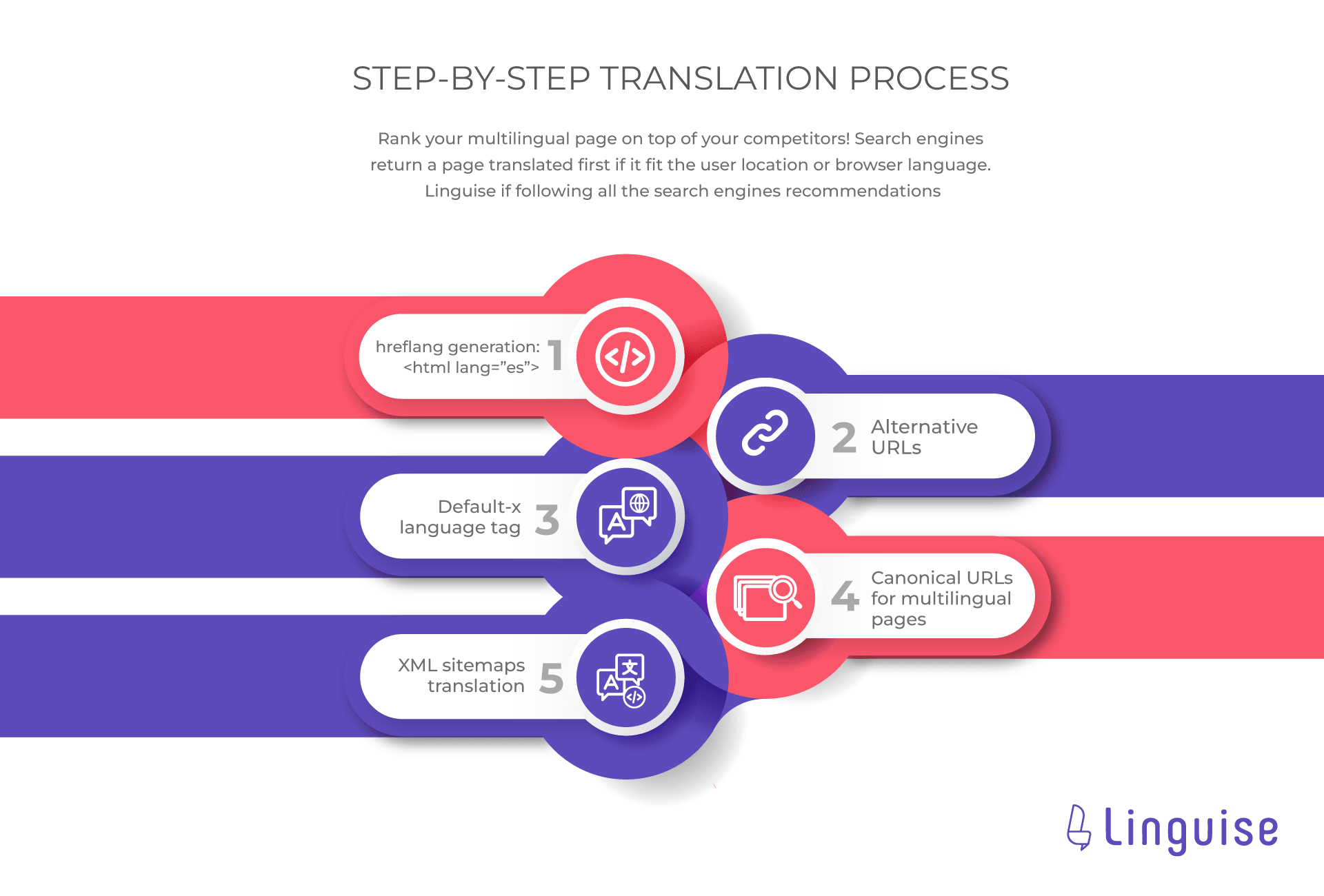
Linguise 100% benar-benar mendukung SEO multibahasa dengan menerapkan beberapa poin di atas, termasuk:
- Pembuatan hreflang: untuk menghasilkan tag hreflang yang sesuai untuk halaman web. Tag hreflang memberikan informasi kepada mesin pencari tentang versi bahasa atau wilayah yang tersedia dari halaman web tersebut.
- URL alternatif: URL yang digunakan sebagai alternatif untuk mengarahkan pengunjung ke versi halaman web yang berbeda.
- Tag bahasa Default-x: digunakan untuk menetapkan bahasa tertentu dalam konteks pemrosesan dan pengkodean.
- URL kerucut: representasi utama dari halaman web ketika terdapat beberapa URL yang mengarah ke konten yang serupa atau identik.
- Terjemahan sitemap XML: Sitemap XML dalam berbagai bahasa atau variasi regional untuk membantu mesin pencari memahami struktur dan konten situs web multibahasa.
Selain poin-poin di atas, Linguise juga akan secara otomatis menerjemahkan informasi meta, kemudian menerjemahkan gambar dan tautan.
Mulai berlangganan Linguise sekarang juga
Versi uji coba gratis hanya dapat digunakan selama 1 bulan, selanjutnya Anda harus berlangganan paket Linguise bulanan atau tahunan. Linguise menawarkan paket tahunan seperti yang ditunjukkan di bawah ini.
Setiap paket memiliki spesifikasi yang serupa, hanya dibedakan oleh jumlah terjemahan yang ditawarkan. Ayo, pilih harga Linguise untuk Anda.
MULAILAH
- TERMASUK DALAM UJI COBA GRATIS BULAN PERTAMA
- 200.000 kata yang diterjemahkan
- Tampilan halaman terjemahan tidak terbatas
- Bahasa tidak terbatas
- DISKON 10% dibandingkan dengan harga bulanan
- 1 situs web per paket dengan gratis satu bulan
PRO
- TERMASUK DALAM UJI COBA GRATIS BULAN PERTAMA
- 600.000 kata yang diterjemahkan
- Tampilan halaman terjemahan tidak terbatas
- Bahasa tidak terbatas
- DISKON 10% dibandingkan dengan harga bulanan
- 1 situs web per paket dengan gratis satu bulan
BESAR
- DAFTAR & BERLANGGANAN
- Kata-kata yang diterjemahkan TANPA BATAS
- Tampilan halaman terjemahan tidak terbatas
- Bahasa tidak terbatas
- DISKON 10% dibandingkan dengan harga bulanan
- 1 situs web per paket dengan gratis satu bulan
Terjemahkan situs web BeTheme ke berbagai bahasa dengan Linguise
Nah, sejauh ini Anda sudah tahu cara membuat tema BeTheme multibahasa dengan terjemahan konten, khususnya menggunakan Linguise. Situs web multibahasa dapat memberikan banyak manfaat, oleh karena itu penting untuk membuat situs tersebut multibahasa, dan BeTheme adalah tema yang dapat menjadi solusinya.
Dalam menerjemahkan situs web, bantuan pihak ketiga juga dibutuhkan. Penting untuk menggunakan layanan yang mendukung SEO, menawarkan fitur menarik, dan menyediakan banyak pilihan bahasa, sehingga Anda dapat memilih yang sesuai.
Bagi Anda yang tertarik menggunakan BeTheme dan Linguise, daftarkan akun Linguise gratis sekarang juga!