Apakah Anda ingin memiliki situs multibahasa di situs web WordPress Anda sehingga situs Anda dapat diakses oleh banyak orang di dunia? Salah satu caranya adalah dengan memasang plugin WordPress atau menggunakan layanan terjemahan otomatis.
Di WordPress, Anda dapat menghubungkan berbagai alat dan layanan menggunakan plugin.
Google Translate adalah salah satu alat yang dapat memberikan hasil terjemahan situs yang akurat; oleh karena itu, Anda harus mempertimbangkan untuk menambahkan Google Translate ke situs web WordPress melalui plugin Google Language Translator. Di sisi lain, Google Translate hanyalah salah satu bagian dari alat terjemahan Google, ada juga Google Cloud Translation API. Google Cloud Translation API menawarkan terjemahan yang jauh lebih akurat dengan indeks halaman SEO.
Oleh karena itu, dalam artikel ini kita akan membahas secara lengkap cara menambahkan Google Translate ke situs web WordPress dan cara menghubungkan WordPress dengan terjemahan Google Cloud melalui Linguise.
Poin-poin penting: Menambahkan Google Translate ke situs web WordPress
Dukungan multibahasa instan dengan Google Translate
Memasang plugin Google Translate memungkinkan situs WordPress Anda untuk menawarkan terjemahan otomatis, sehingga konten dapat diakses oleh pengunjung dari berbagai negara tanpa perlu pekerjaan manual.
Meningkatkan pengalaman pengguna dan jangkauan global
Ketika pengunjung dapat membaca situs Anda dalam bahasa pilihan mereka, mereka cenderung lebih terlibat, berlama-lama di situs, dan berinteraksi dengan konten Anda, sehingga membantu Anda menjangkau audiens internasional yang lebih luas.
Gunakan alat penerjemahan yang mendukung SEO dan akurasi
Menghubungkan layanan penerjemahan seperti Google Cloud atau plugin canggih dapat meningkatkan kualitas terjemahan dan membantu halaman multibahasa Anda terindeks di mesin pencari.
Mengapa Anda harus menambahkan Google Translate ke situs web WordPress Anda?
Mengapa Anda perlu menambahkan Google Translate ke situs web WordPress Anda? Berikut beberapa alasan mengapa Anda harus menambahkan Google Translate ke situs web WordPress Anda.
- Jangkau audiens global: Dengan menambahkan Google Translate ke situs web Anda, Anda dapat membuat konten Anda dapat diakses oleh orang-orang yang berbicara berbagai bahasa, yang dapat membantu Anda menjangkau audiens yang lebih luas.
- Meningkatkan pengalaman pengguna: Jika pengunjung situs web Anda dapat melihat konten dalam bahasa pilihan mereka, mereka cenderung lebih terlibat dengan situs Anda dan menghabiskan lebih banyak waktu di situs tersebut, yang dapat meningkatkan pengalaman pengguna secara keseluruhan.
- Meningkatkan SEO: Dengan membuat situs web Anda dapat diakses oleh pengguna dalam berbagai bahasa, Anda berpotensi meningkatkan optimasi mesin pencari (SEO) dengan menargetkan kata kunci internasional dan menjangkau audiens yang lebih luas. Untuk itu, koneksi API terjemahan cloud Google diperlukan.
- Hemat biaya: Google Translate adalah alat gratis yang dapat Anda tambahkan dengan mudah ke situs web Anda, yang dapat menghemat waktu dan uang dibandingkan dengan menyewa penerjemah profesional.
Menambahkan Google Translate ke situs web WordPress Anda dapat menjadi cara sederhana dan efektif untuk meningkatkan aksesibilitas situs web Anda, pengalaman pengguna, dan bahkan berpotensi meningkatkan SEO Anda.
Cara menambahkan Google Translate ke situs web WordPress Anda
Untuk menggunakan Google Translate di situs web WordPress , Anda memerlukan bantuan Google Language Translator. Plugin Google Language Translator adalah bagian dari Google Translate.
Nah, di bawah ini kami akan memberi tahu Anda cara menambahkan Google Translate ke situs web WordPress Anda. Ada beberapa cara yang harus Anda ikuti agar plugin tersebut terpasang di situs web.
Langkah 1: Instal dan aktifkan plugin Google Language Translator
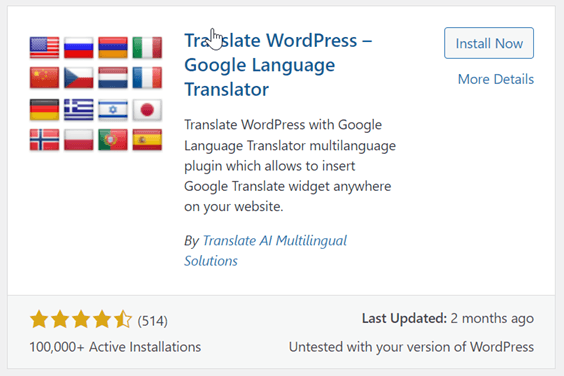
Langkah pertama adalah menginstal dan mengaktifkan plugin Google Language Translator. Anda dapat menemukan plugin ini di menu Plugin > Tambah plugin > lalu di kolom pencarian, ketik Google Language Translator.
Jika Anda sudah menemukannya, klik Instal Sekarang lalu pilih Aktifkan untuk mengaktifkan plugin.
Langkah 2: Konfigurasi plugin Penerjemah Bahasa Google
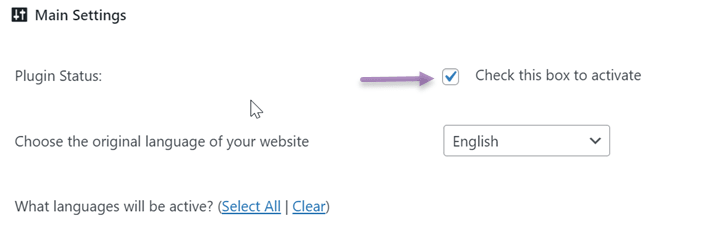
Setelah menginstal dan mengaktifkan plugin, Anda perlu mengkonfigurasinya agar sesuai dengan kebutuhan situs web Anda. Untuk mengkonfigurasi plugin tersebut, klik Pengaturan pada dashboard WordPress kemudian pilih Google Language Translator.
Pada halaman pengaturan, terdapat beberapa bagian yang perlu Anda sesuaikan, pertama-tama pastikan kotak centang "aktifkan ini" dicentang. Ini menunjukkan bahwa plugin tersebut aktif.
Selanjutnya adalah mengatur bendera sebagai opsi pemilihan bahasa. Di sini Anda dapat menyesuaikan ukuran pengalih bahasa, warna, dan warna latar belakang.
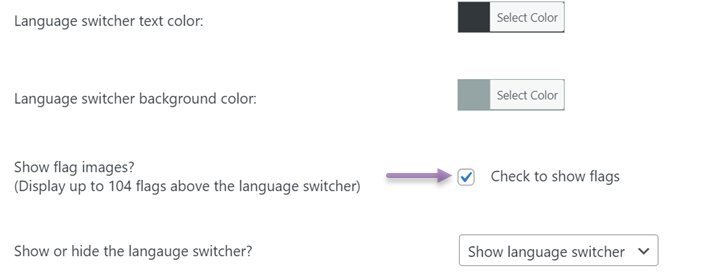
Pengaturan terakhir adalah widget mengambang, jika Anda ingin mengaktifkannya, pastikan untuk mencentang kotak di bawah ini.
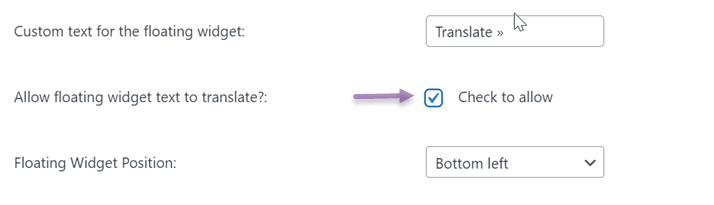
Jika semua kolom telah disesuaikan sesuai kebutuhan, klik Simpan Perubahan untuk menyimpan perubahan.
Langkah 3: Uji situs web multibahasa Anda
Langkah selanjutnya adalah menguji situs web multibahasa Anda. Langkah ini dilakukan untuk memeriksa apakah pengaturan pada plugin telah berhasil diterapkan atau belum.
- Buka halaman beranda situs web Anda dan periksa apakah pengalih bahasa ditampilkan.
- Pilih bahasa dari pengalih bahasa dan periksa apakah konten situs web Anda telah diterjemahkan dengan benar.
- Klik pada halaman-halaman berbeda di situs web Anda untuk memastikan bahwa semua halaman situs web Anda diterjemahkan dengan benar.
- Periksa desain dan tata letak situs web Anda untuk memastikan semuanya terlihat benar dalam bahasa terjemahan.
Fitur Penerjemah Bahasa Google
Selain memahami cara menambahkan Google Translate ke situs web WordPress , Anda juga perlu memahami fitur apa saja yang akan Anda dapatkan jika menggunakan plugin tersebut.
Fitur Penerjemah Bahasa Google terbagi menjadi dua jenis, yaitu fitur gratis dan fitur berbayar.
Versi gratis menawarkan fitur-fitur berikut:
- Terjemahan otomatis
- Integrasi dengan Google Analytics
- Terjemahkan halaman, kategori, tag, widget, dan banyak lagi.
- Terjemahkan situs WooCommerce
Seperti yang Anda lihat, di versi gratis Anda tidak mendapatkan fitur SEO multibahasa, terjemahan dengan teknologi NMT, kompatibilitas dengan berbagai plugin dan tema, terjemahan metadata, dan banyak fitur menarik lainnya.
Artinya, pada versi gratis Google Language Translator, Anda hanya akan mendapatkan fitur dasar seperti terjemahan otomatis dan terjemahan elemen situs web lainnya.
Sedangkan untuk fitur-fitur canggih, Anda harus membayar versi premium.
Alternatif untuk Google Translate, memperkenalkan Linguise!
Seperti yang kita ketahui, plugin Google Language Translator tidak memiliki fitur yang cukup untuk mendukung penerjemahan situs web WordPress , oleh karena itu Anda dapat mencari plugin alternatif lain yang memiliki fitur lebih lengkap, seperti Linguise.
Linguise adalah plugin terjemahan otomatis WordPress yang menggunakan teknologi NMT atau Neural Machine Translation. Linguise menggunakan model NMT terbaik dari Google untuk memastikan Anda mendapatkan terjemahan yang paling akurat untuk konten Anda.
Tidak hanya menerjemahkan secara otomatis, Anda juga dapat menerjemahkan secara manual melalui fitur editor langsung di antarmuka pengguna. Linguise menyediakan lebih dari 80 bahasa, sehingga Anda dapat menerjemahkan berbagai bahasa pengunjung.
Selain itu, Linguise juga memiliki versi gratis, versi gratis di Linguise berbeda dengan Google Language Translator.
Karena meskipun ditawarkan secara gratis, Linguise tetap menyediakan fitur-fitur seperti versi berbayar. Mulai dari dukungan SEO 100%, menerjemahkan semua elemen situs web, sudah menggunakan teknologi NMT, dan kompatibel dengan berbagai tema dan plugin.
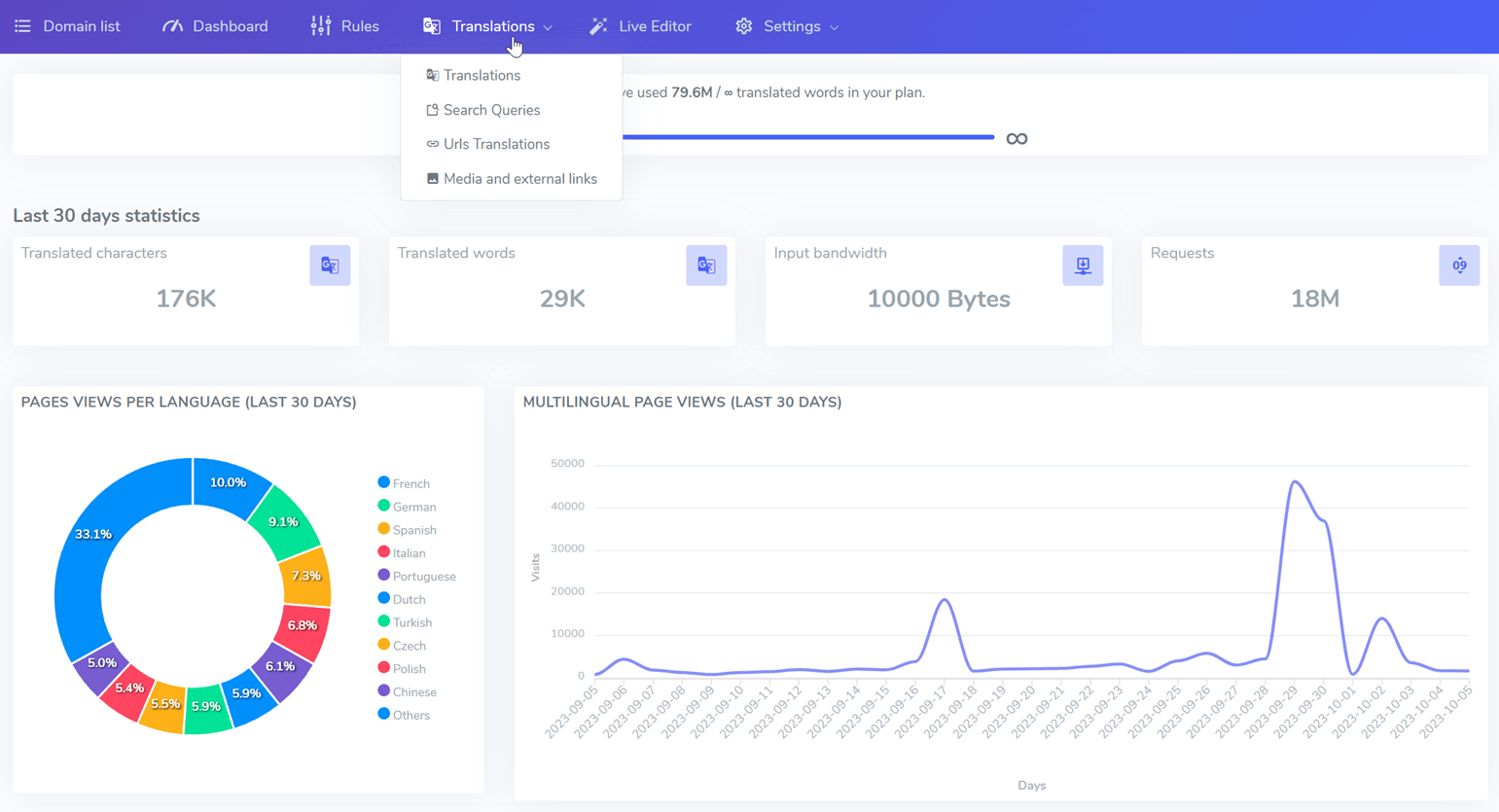
Linguise menyediakan dasbor khusus bagi pengguna untuk mengelola terjemahan dengan mudah.
Selain menggunakan plugin di atas, ada juga beberapa alternatif lain selain plugin Google Language Translator oleh Google Translate. Plugin alternatif ini mungkin memiliki fitur yang tidak dimiliki oleh plugin sebelumnya.
Daripada hanya mendengarkan fitur-fitur menarik Linguise, lebih baik Anda mencobanya langsung dengan layanan uji coba gratis selama 1 bulan.
Untuk menggunakan uji coba gratis, Anda hanya perlu mendaftar akun Linguise tanpa menambahkan informasi kartu kredit. Berikut adalah langkah-langkah cara menginstal Linguise di situs web WordPress .
Langkah 1: Daftarkan akun Linguise
Langkah pertama adalah mendaftar Linguise . Saat mendaftar akun versi gratis, Anda tidak perlu memasukkan informasi kartu kredit. Anda hanya perlu memasukkan beberapa data pribadi, mulai dari nama, email, dan data lainnya.
Langkah 2: Akses dasbor & dapatkan kunci API
Setelah itu, Anda akan mendapatkan akses ke dasbor Linguise . Dasbor Linguise adalah halaman utama yang digunakan untuk membuat pengaturan terjemahan, terdapat beberapa pengaturan seperti aturan untuk membuat pengeras suara terjemahan, editor langsung, dasbor untuk memantau penggunaan kata, statistik, dan masih banyak lagi.
Di menu pengaturan dasbor, terdapat kunci API yang dapat Anda tempelkan nanti di WordPress . Untuk mendapatkan kunci API, buka dasbor > pilih Pengaturan > klik kunci API.

Jangan lupa untuk menyalin API agar nantinya bisa disalin ke WordPress.
Langkah 3: Tambahkan bahasa yang Anda butuhkan
Selain mendapatkan kunci API, di menu pengaturan, terdapat juga pilihan bahasa yang akan Anda tambahkan ke situs. Linguise menawarkan 85 bahasa yang tersedia secara gratis dan dapat digunakan tanpa batasan apa pun.
Oleh karena itu, di sini Anda dapat menambahkan bahasa sebanyak yang Anda inginkan. Anda hanya perlu menuliskan bahasa setelah pilihan tersebut.
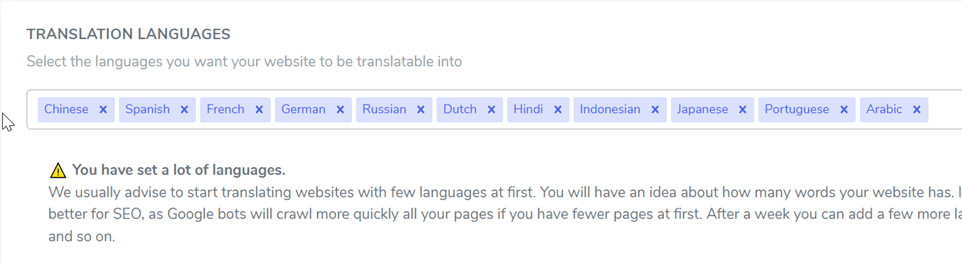
Jika demikian, jangan lupa untuk mengklik Simpan Perubahan untuk menyimpan perubahan. Karena setelah ini langkah selanjutnya tidak lagi ada di dasbor Linguise .
Langkah 4: Instal & aktifkan plugin Linguise
Langkah keempat dalam menggunakan plugin Linguise adalah menginstal dan mengaktifkan plugin di situs web WordPress .
Caranya, akses dasbor WordPress Anda, lalu masuk ke menu Plugin dan pilih Tambah Plugin. Di kolom pencarian, tulis Linguise , lalu klik Instal, kemudian Aktifkan.
Jika plugin telah berhasil diinstal, masuk ke pengaturan utama lalu salin kunci API yang Anda dapatkan sebelumnya.
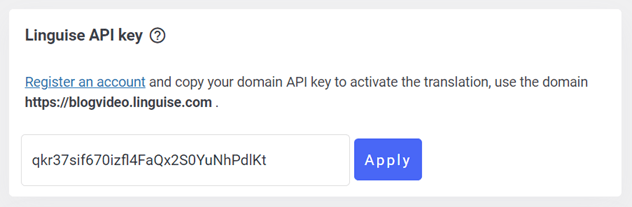
Setelah menyalin kunci API, jangan lupa untuk mengatur logo bendera sesuai dengan bahasa yang sebelumnya Anda pilih.
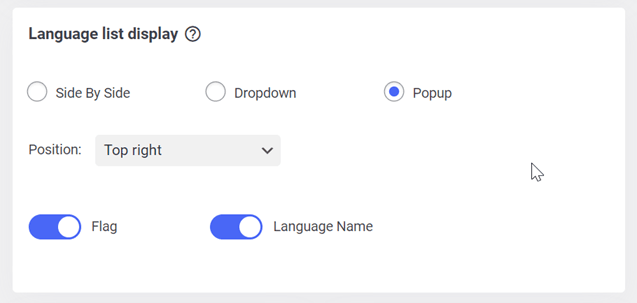
Anda dapat mengatur logo bendera di posisi mana pun, lalu Anda juga dapat memilih tampilan apakah itu pop-up, berdampingan, atau dropdown, hingga ukuran logo.
Langkah 5: Penerjemahan dengan editor langsung di antarmuka pengguna
Setelah kunci API disalin ke dasbor WordPress , bahasa dipilih, dan dengan menentukan bahasa logo atau pengalih bahasa, kini Anda dapat menerjemahkan konten.
Selain menyediakan terjemahan otomatis, Linguise juga memiliki fasilitas editor langsung di bagian depan yang dapat digunakan untuk menerjemahkan kata secara langsung atau manual.

Terjemahan yang dibuat melalui editor langsung tidak termasuk dalam kuota terjemahan kata, jadi Anda dapat menerjemahkan kata sebanyak yang Anda inginkan.
Langkah 6: Cobalah menerjemahkan
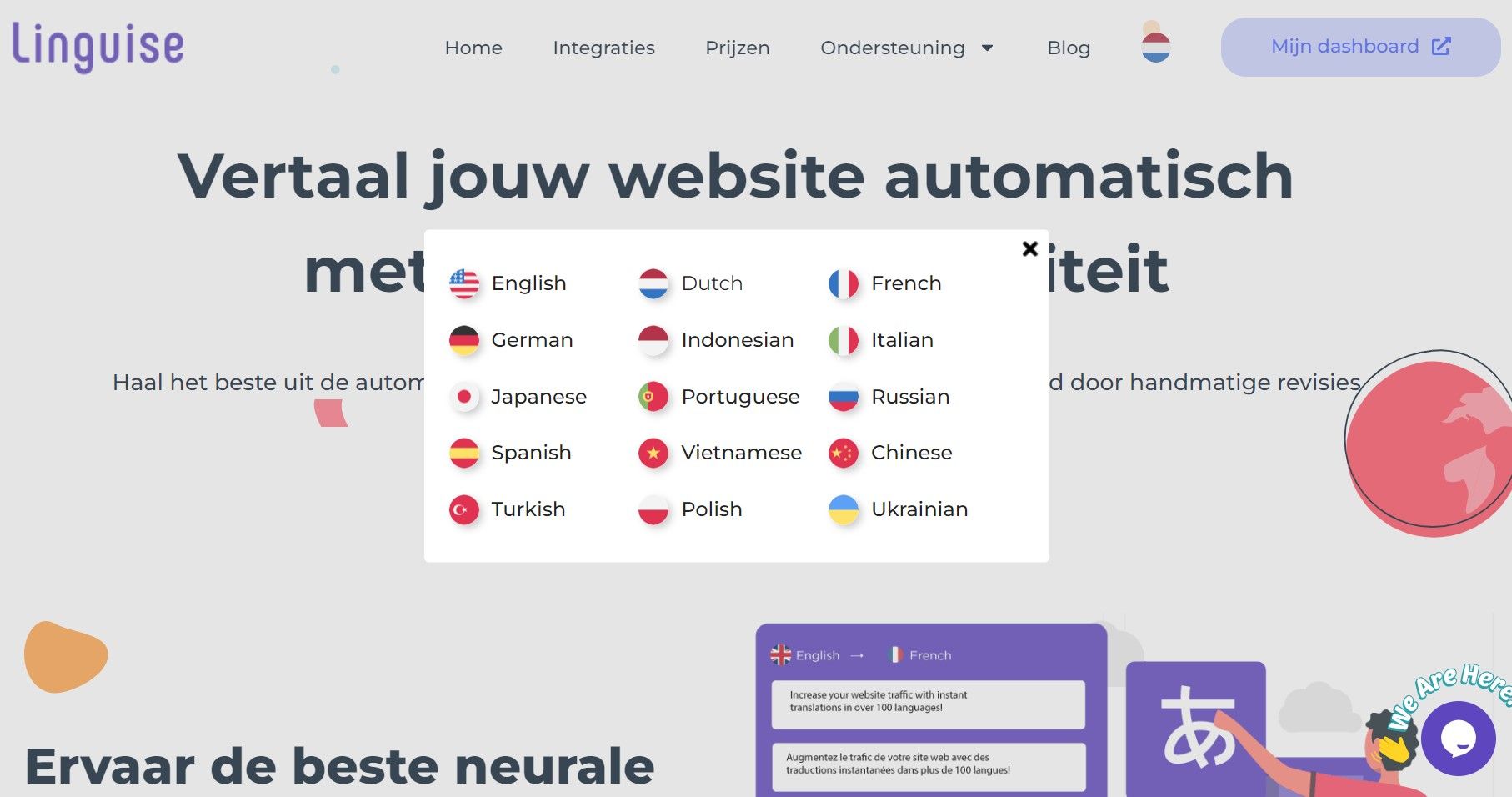
Langkah terakhir adalah mencoba menerjemahkan situs web WordPress yang telah menginstal plugin Linguise . Triknya adalah Anda hanya perlu mengakses salah satu URL, lalu di sudut kanan atas muncul popup dalam bentuk logo bendera AS
Jika Anda mengklik tombol tersebut, berbagai bahasa lain akan muncul seperti yang ditunjukkan di bawah ini.
Praktik terbaik untuk menambahkan dukungan multibahasa ke situs web WordPress
Menambahkan dukungan multibahasa ke situs web WordPress Anda penting jika Anda ingin menjangkau audiens yang lebih luas dan meningkatkan keterlibatan pengguna. Berikut beberapa praktik terbaik untuk menambahkan dukungan multibahasa ke situs web WordPress :
- Gunakan plugin multibahasa yang sesuai: Untuk menambahkan dukungan multibahasa ke WordPress , gunakan plugin seperti Google Language Translator, Linguise, atau Weglot. Plugin ini memudahkan Anda menerjemahkan konten dan mengelola terjemahan untuk berbagai bahasa.
- Gunakan pengalih bahasa: Pengalih bahasa adalah alat yang memungkinkan pengguna untuk beralih antara berbagai bahasa di situs web Anda. Pilih pengalih bahasa yang sesuai dengan desain situs web agar mudah ditemukan.
- Terjemahkan semua konten: Saat menambahkan dukungan multibahasa, penting untuk menerjemahkan semua konten di situs web Anda, termasuk menu, widget, dan plugin. Pastikan semua terjemahan akurat dan konsisten.
- Pertimbangkan perbedaan budaya: Saat menerjemahkan konten Anda, perhatikan perbedaan budaya yang mungkin ada antar bahasa. Hindari penggunaan idiom atau frasa yang mungkin tidak masuk akal dalam bahasa lain.
- Uji terjemahan Anda: Sebelum menerbitkan konten terjemahan Anda, pastikan untuk mengujinya secara menyeluruh untuk memastikan keakuratannya dan mudah dibaca dalam bahasa sasaran. Jika diperlukan, gunakan jasa penerjemah profesional.
Dengan mengikuti praktik terbaik ini, Anda dapat menambahkan dukungan multibahasa ke situs web WordPress Anda dan menjangkau audiens yang lebih luas.
Kesimpulan
Menambahkan dukungan multibahasa ke situs web WordPress Anda adalah cara yang bagus jika Anda ingin menjangkau audiens dari berbagai negara. Dengan menambahkan plugin terjemahan, pengunjung dari negara lain tetap dapat memahami konten di situs Anda.
Sebelum menambahkan dukungan plugin terjemahan ke situs web Anda, Anda dapat mengikuti praktik terbaik di atas. Jangan lupa untuk menguji situs web yang telah dipasangi plugin untuk memeriksa apakah terjemahan berhasil.
Saat memilih plugin untuk ditambahkan ke situs web WordPress Anda, pastikan untuk memilih plugin yang sesuai dengan kebutuhan situs Anda. Selain itu, sesuaikan juga dengan anggaran yang ada.
Sekarang saatnya menambahkan Google Translate ke situs web WordPress Anda atau plugin lain. Salah satu plugin alternatifnya adalah Linguise, seperti yang disebutkan di atas, Linguise adalah plugin terjemahan alternatif untuk Google Translate yang memiliki editor langsung di bagian depan dengan lebih dari 80 pilihan bahasa.
Jika Anda tertarik menggunakan Linguise sebagai alternatif Google Translate, daftarkan Linguise . Manfaatkan versi gratis 30 hari dengan fitur bahasa tak terbatas dan hingga 600.000 kata terjemahan.