Ketika Anda memiliki toko online dan menargetkan konsumen secara global, Anda akan bertemu pengguna dari berbagai negara dengan latar belakang bahasa yang berbeda. Oleh karena itu, Anda juga harus menyediakan situs web toko online multibahasa sehingga mereka dapat bertransaksi di situs Anda.
Sebagai pemilik toko web online, situs multibahasa tidaklah cukup, Anda juga harus menerjemahkan hal-hal lain, ternyata salah satunya adalah email.
Email adalah bagian penting karena email akan menjadi sarana komunikasi Anda dengan pelanggan. Misalnya, jika Anda ingin mengirimkan tagihan, informasi pengiriman produk, atau hal lainnya. Itulah mengapa penting untuk mengetahui cara menerjemahkan email WooCommerce. Oleh karena itu, simak artikel ini sampai selesai!
Berbagai jenis email WooCommerce
Sebelum membahas cara menerjemahkan email WooCommerce, Anda harus terlebih dahulu mengetahui jenis email apa saja yang ada di WooCommerce.
Berdasarkan jenisnya, WooCommerce memiliki 2 jenis email, yaitu email transaksional dan email pemasaran. Kedua jenis memiliki makna dan kegunaan yang berbeda. Berikut adalah makna masing-masing.
Email Transaksional
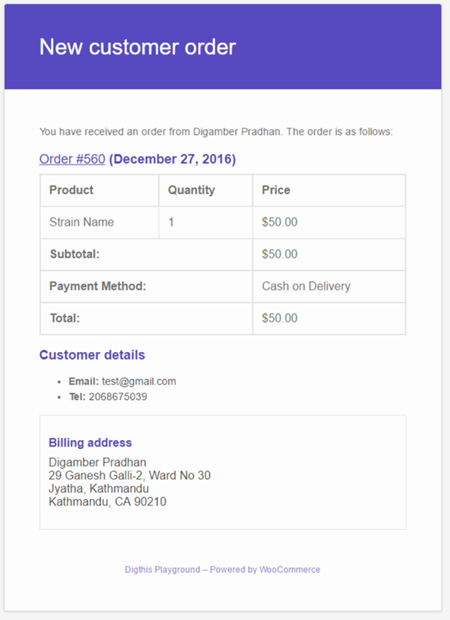
Email transaksional mengacu pada komunikasi otomatis satu-ke-satu yang dikirim ke pengguna atau pelanggan sebagai respons terhadap tindakan atau transaksi tertentu yang telah mereka mulai atau selesaikan. Email-email ini biasanya dipicu oleh interaksi pengguna dengan situs web, aplikasi, atau layanan online dan melayani tujuan fungsional atau informatif.
- Email pesanan baru
- Pesanan dibatalkan
- Pesanan gagal
- Pesanan selesai
- Proses pesanan
- Pesanan yang dikembalikan
- Pesanan ditahan
- Akun baru
- Catatan pelanggan
- Atur ulang kata sandi
Anda dapat mengedit beberapa email ini melalui halaman admin WooCommerce di WordPress. Mengingat bahwa email ini sangat penting untuk informasi pelanggan; oleh karena itu Anda harus menerjemahkan email ini sesuai dengan bahasa yang mereka gunakan. Jadi, mereka dapat dengan mudah memahami isi email.
Email pemasaran
Pemasaran email sangat berbeda dari email transaksional, email ini dikirim secara otomatis ke beberapa akun email pelanggan sekaligus. Biasanya, pemilik telah menetapkan waktu sebelumnya.
Tujuan pengiriman email ini bervariasi, mulai dari penawaran produk baru, keanggotaan, promo, dan berbagai hal lainnya. Pada intinya, pemasaran email seperti bagian dari strategi pemasaran secara umum.
Meskipun toko online Anda masih bisa berjalan tanpa pemasaran email, keberadaan email ini dapat menarik pelanggan potensial sehingga akan meningkatkan penjualan produk Anda.
Jadi, penting juga untuk menerjemahkan email ini sesuai dengan bahasa mereka.
Sejauh ini, Anda sudah memahami jenis email apa saja yang ada di WooCommerce.

Memanfaatkan plugin terjemahan untuk email WooCommerce
Sekarang Anda tahu jenis email apa saja yang ada di WooCommerce, yaitu email transaksional dan email pemasaran.
Dalam artikel ini, kami akan mengasumsikan bahwa Anda semua telah menginstal plugin WooCommerce, mengaktifkannya, lalu membuat halaman produk atau toko online. Jadi, kali ini kita akan mempelajari plugin terjemahan yang dapat digunakan untuk menerjemahkan email WooCommerce.
Sebelum memutuskan untuk menggunakan plugin multibahasa, Anda harus terlebih dahulu memahami hal-hal penting dalam memilih plugin.
- Kompatibilitas plugin: Pastikan plugin terjemahan yang Anda pilih kompatibel dengan WooCommerce dan WordPress instalasi. Plugin terjemahan populer untuk WordPress, seperti WPML, Polylang, dan Loco Translate.
- Integrasi mulus: Plugin terjemahan untuk email WooCommerce terintegrasi dengan mulus dengan pengaturan WooCommerce yang ada. Mereka biasanya menyediakan antarmuka intuitif di area admin WordPress, memungkinkan Anda mengelola terjemahan langsung dari dasbor plugin multibahasa.
- Terjemahan template email: Plugin ini memungkinkan Anda menerjemahkan template email yang digunakan oleh WooCommerce dalam email transaksional, seperti konfirmasi pesanan, notifikasi pengiriman, dan pesan terkait akun pelanggan. Anda dapat mengakses template email dari pengaturan plugin dan menyediakan terjemahan untuk setiap bahasa yang ingin Anda dukung.
- Manajemen konten multibahasa: Plugin terjemahan untuk WooCommerce sering kali menyertakan fitur manajemen konten lanjutan, memungkinkan Anda menangani terjemahan dengan efisien. Anda dapat dengan mudah beralih antara bahasa, mengelola status terjemahan, dan menyinkronkan terjemahan di berbagai template email.
- Integrasi pengalih bahasa: Banyak plugin terjemahan menyediakan fungsionalitas pengalih bahasa, memungkinkan pengguna untuk beralih antara versi bahasa yang berbeda dari situs web Anda. Ini memastikan bahwa pelanggan menerima notifikasi email dalam bahasa pilihan mereka, berdasarkan pilihan bahasa mereka di situs web Anda.
- Opsi kustomisasi: Plugin terjemahan sering menawarkan opsi kustomisasi untuk menyesuaikan email terjemahan agar sesuai dengan branding dan gaya Anda. Anda dapat memodifikasi template email, menyesuaikan tampilan pengalih bahasa, dan menambahkan elemen khusus bahasa untuk meningkatkan pengalaman pengguna.
Itulah beberapa poin penting yang harus Anda perhatikan saat memilih plugin terjemahan untuk menerjemahkan email WooCommerce.
Cara menerjemahkan email WooCommerce secara manual
Jika Anda lebih suka kontrol penuh atas terjemahan email Anda, metode manual menggunakan plugin multibahasa seperti Loco Translate atau Polylang dapat menjadi solusi efektif. Meskipun memerlukan lebih banyak upaya daripada alat otomatis, mereka memungkinkan Anda untuk memastikan bahwa setiap kata selaras dengan nada dan pesan merek Anda.
Menerjemahkan Email WooCommerce dengan Loco Translate
Langkah pertama adalah menginstal plugin Loco Translate, cari plugin di WordPress dasbor > Plugin > Tambah Baru > cari plugin Loco Translate. Kemudian pilih Instal > Aktifkan.
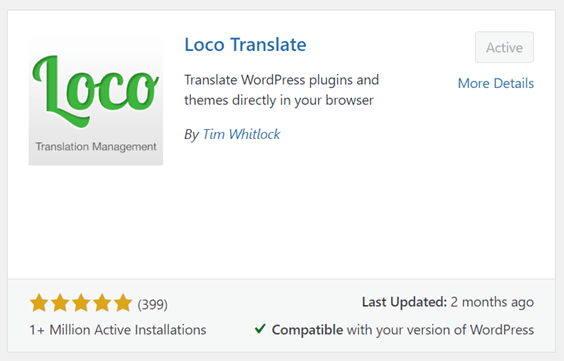
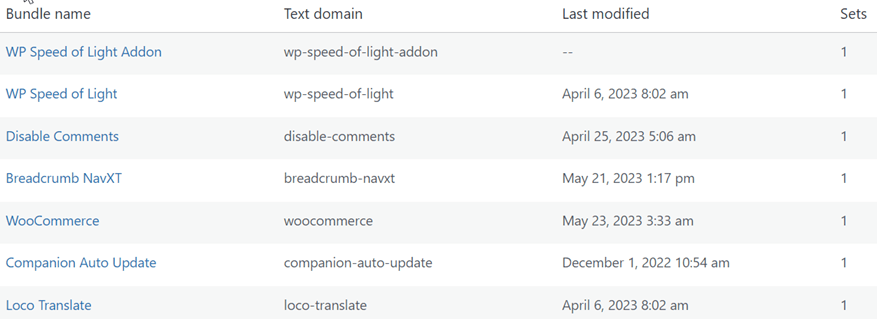
Setelah menginstal plugin Loco Translate, plugin ini akan secara otomatis terintegrasi dengan tema dan plugin yang Anda instal di situs web Anda, salah satunya adalah WooCommerce. Anda dapat memeriksa ini di Loco Translate > Beranda, sehingga ini adalah tampilan beberapa plugin yang dapat Anda gunakan langsung dengan Loco Translate.
Jika plugin sudah terinstal, maka kita akan mengatur email WooCommerce. Buka plugin WooCommerce yang telah terinstal di WordPress, lalu pilih Pengaturan > Email.
Setelah itu, beberapa template email WooCommerce akan muncul yang dapat Anda edit. Ada 11 template email WooCommerce seperti yang dijelaskan dalam email transaksional sebelumnya. Sesuatu seperti ini terlihat seperti ini, lalu klik Kelola.
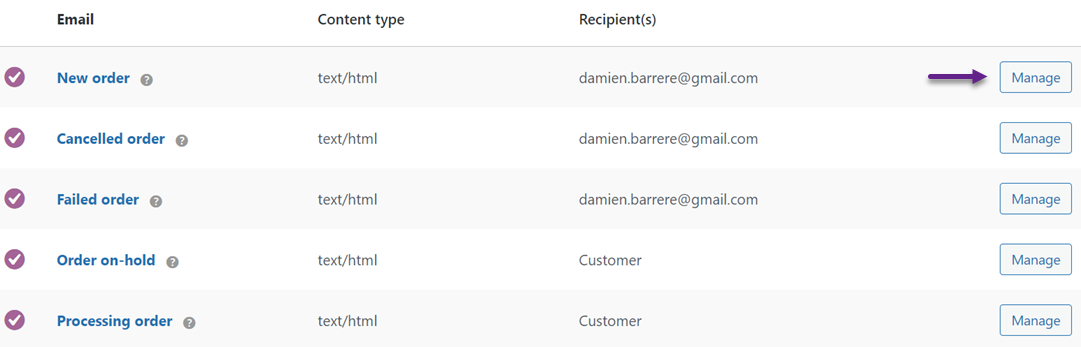
Di sini kita akan mencoba mengedit pesanan yang dibatalkan kolom. Ketika terbuka, tampilan seperti berikut akan muncul, di sini Anda dapat mengedit beberapa kolom seperti subjek, judul email, konten tambahan, dan lain-lain.
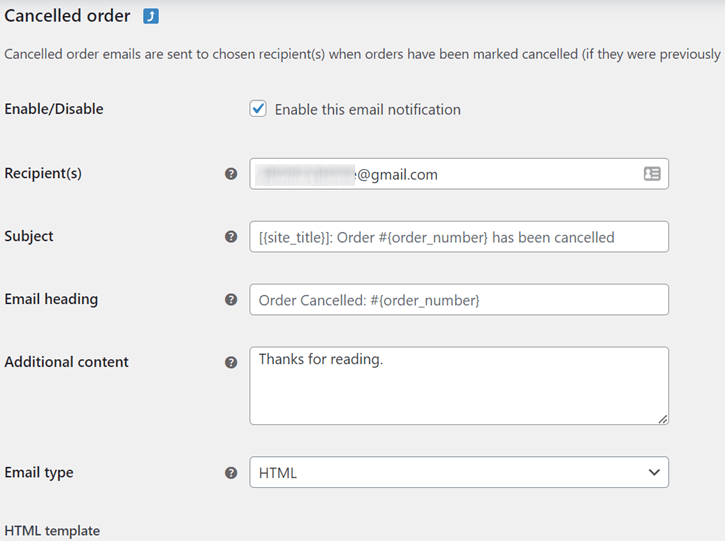
Masing-masing kolom ini harus memiliki konten teks, misalnya, “Terima kasih telah membaca”. Teks di setiap kolom email akan diterjemahkan menggunakan plugin Loco Translate.
Jika Anda telah mengisi semua kolom, maka kami akan menerjemahkan setiap satu.
Langkah ketiga adalah menerjemahkan email secara manual menggunakan Loco Translate. Triknya adalah membuka plugin Loco Translate, lalu pilih bahasa atau tambahkan bahasa baru dengan mengklik Bahasa baru.
Jika Anda ingin mengedit bahasa yang ada, klik Edit pada salah satu bahasa.
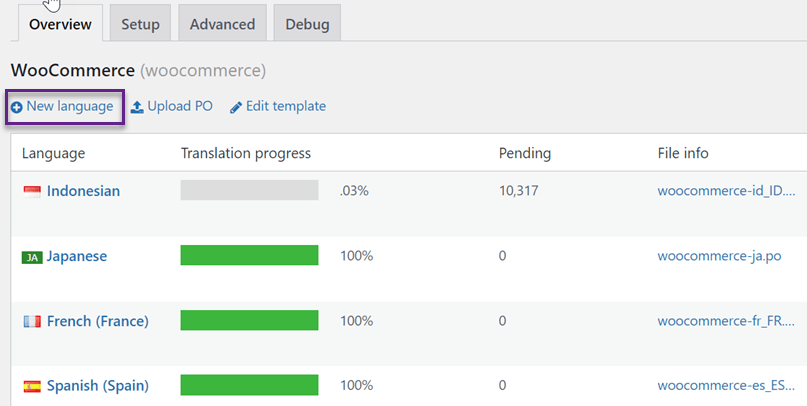
Di sini kita akan mencoba menerjemahkan email ke dalam Bahasa Indonesia, salah satunya yang terkandung dalam email pembatalan pesanan, yaitu kalimat “thanks for reading”.
Untuk menerjemahkannya, cari kalimat dalam bidang pencarian di bawah, lalu di Terjemahan Bahasa Indonesia: bagian, masukkan terjemahan Bahasa Indonesia.
Demikian pula dengan teks lain yang telah Anda masukkan dalam template email sebelumnya. Lakukan hal yang sama seperti di bawah. Jika semua sudah diterjemahkan, klik Simpan untuk menyimpan perubahan. Hasil terjemahan akan disimpan dalam file PO.
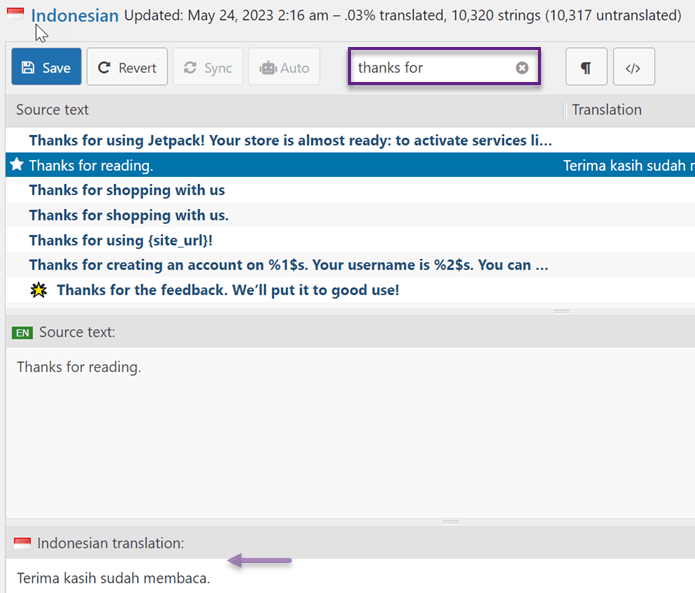
Di sini Anda telah berhasil menerjemahkan email ke dalam bahasa Indonesia. Selain bahasa Indonesia, Anda juga perlu menerjemahkan ke dalam berbagai bahasa lain sesuai dengan target audiens Anda.
Cara kerja email ini adalah sebagai berikut.
- Pemilik menerjemahkan email ke dalam berbagai bahasa.
- Pelanggan mengunjungi web toko online dengan memilih sesuai dengan bahasa mereka.
- Pelanggan melakukan transaksi.
- Pemilik mengirimkan email transaksional berdasarkan bahasa yang dipilih pelanggan saat mengunjungi situs web Anda.
- Pelanggan akan menerima email sesuai dengan bahasa negara mereka.
Jadi, beginilah email diterjemahkan sampai diterima oleh pelanggan. Menggunakan Loco Translate memang mengharuskan Anda menerjemahkan email secara manual.
Menerjemahkan Email WooCommerce dengan Polylang
Selanjutnya, Anda juga dapat menerjemahkan WooCommerce secara manual menggunakan plugin Polylang. Secara default, Polylang tidak menerjemahkan email WooCommerce secara otomatis. Namun, Anda masih dapat menerjemahkan konten email yang tersedia di situs secara manual. Pastikan Anda telah menginstal Polylang di dashboard situs web Anda.
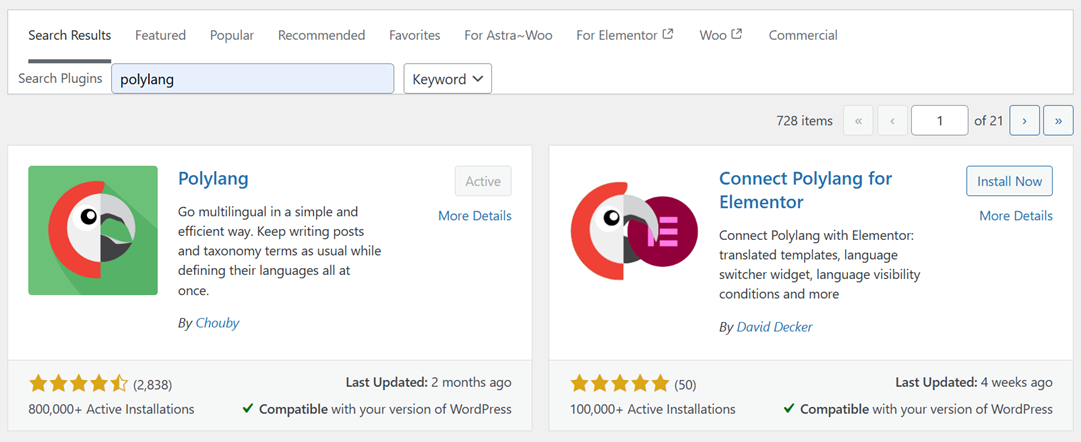
Kemudian pergi ke Bahasa > Edit dari WordPress
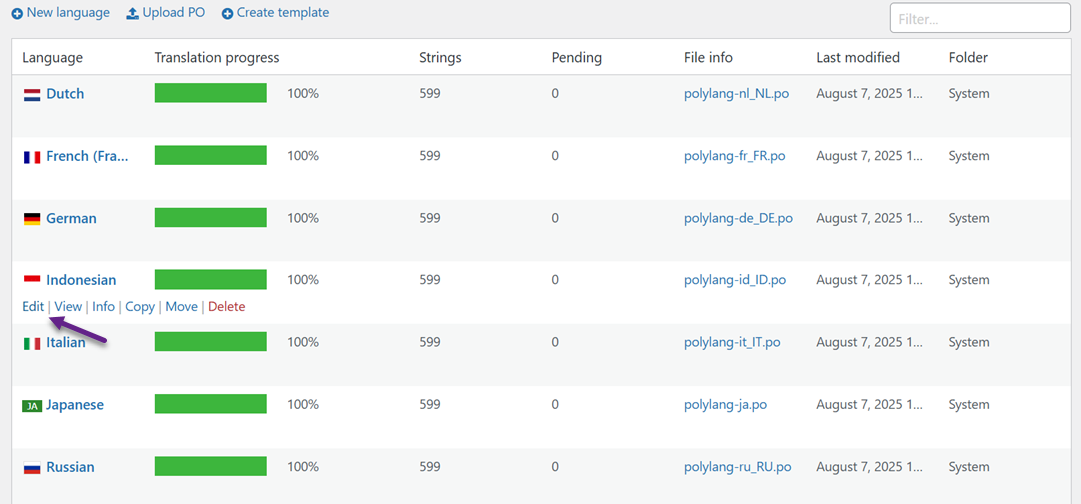
Cari string yang terkait dengan WooCommerce, seperti teks subjek, notifikasi, atau kalimat yang muncul di email. Masukkan terjemahan untuk setiap bahasa yang telah Anda tambahkan sebelumnya.
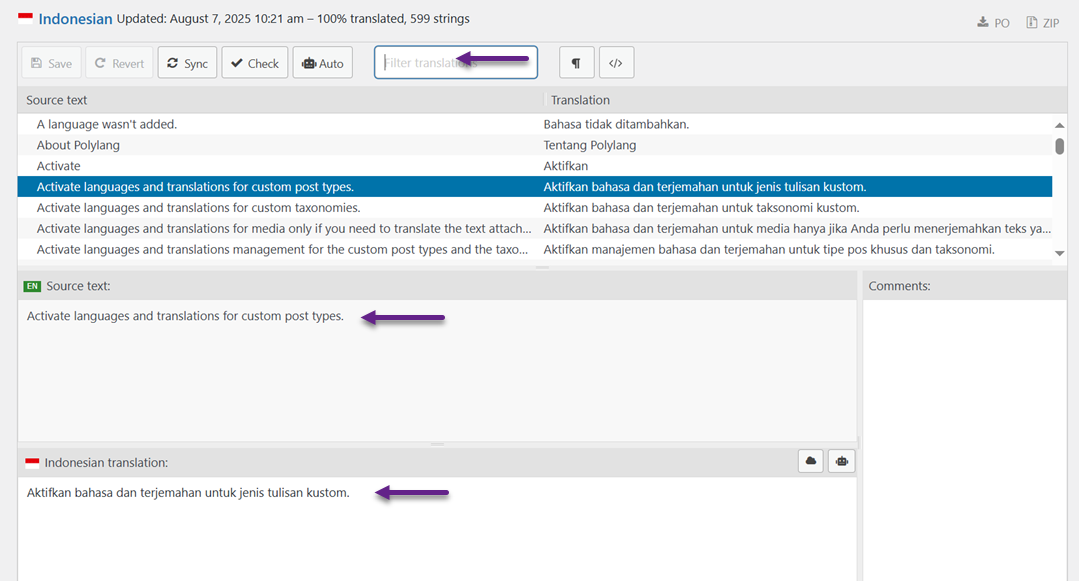
Namun, metode ini memiliki keterbatasan yang signifikan, string email yang ditambahkan oleh plugin ekstensi WooCommerce pihak ketiga seringkali tidak muncul dalam daftar Terjemahan String. Ini karena banyak plugin tidak mendaftarkan teks mereka menggunakan metode yang dapat dikenali oleh Polylang.
Selain itu, beberapa konten email dibuat langsung di file template atau dihasilkan secara dinamis, sehingga tidak mungkin diterjemahkan melalui antarmuka Polylang. Dalam kasus seperti itu, Anda mungkin perlu mengedit file template email secara langsung atau mempertimbangkan untuk meningkatkan ke Polylang Pro, yang menawarkan dukungan string yang lebih luas dan integrasi penuh dengan WooCommerce.
Meskipun email WooCommerce Anda masih diterjemahkan sesuai dengan bahasa pelanggan, kelemahannya adalah Anda harus menerjemahkannya secara manual. Ini tentu akan memakan banyak waktu karena perlu menerjemahkan per kalimat.
Oleh karena itu, Anda perlu menggunakan plugin alternatif yang mampu menerjemahkan secara manual, bukan satu per satu.
Satu solusi adalah plugin Linguise , Linguise adalah plugin multibahasa yang dapat menerjemahkan email WooCommerce secara manual. Lalu bagaimana cara menerjemahkan email WooCommerce dengan Linguise? Periksa langkah-langkah berikut.
Terjemahkan email WooCommerce secara otomatis dengan Linguise
Plugin Linguise adalah layanan terjemahan otomatis untuk situs web serta situs toko online yang menggunakan WooCommerce. Salah satunya adalah menerjemahkan email di WooCommerce.
Agar Anda dapat menggunakan Linguise, ikuti langkah-langkah di bawah ini.
Langkah 1: Pendaftaran & dapatkan kunci API untuk menerjemahkan
Langkah pertama adalah mendaftar atau mendaftar untuk Linguise akun, Anda dapat mendaftar akun tanpa perlu memasukkan informasi kartu kredit. Setelah itu, Anda akan mendapatkan akses ke Linguise dasbor.
Dasbor ini adalah tempat untuk melakukan semua pengaturan terjemahan untuk situs web, mulai dari pendaftaran domain, pemantauan penggunaan kata, dan memilih bahasa.
Untuk mendapatkan kunci API, pilih Menu Pengaturan > di kolom KUNCI API > salin KUNCI API.

Setelah mendapatkan kunci API, lalu gulir ke bawah lagi pada menu pengaturan, dan Anda akan menemukan kolom Bahasa untuk menambahkan bahasa ke situs.
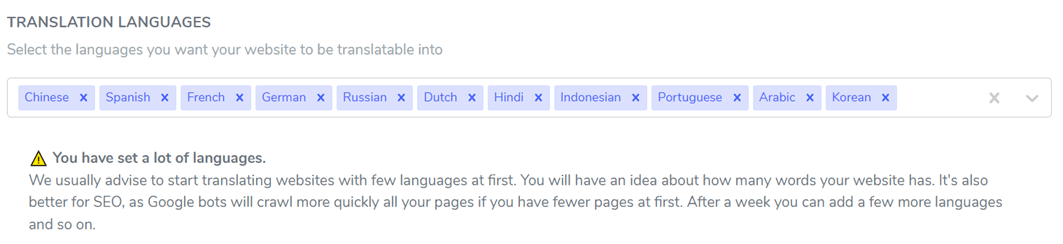
Langkah 2: Konfigurasikan plugin untuk menerjemahkan WooCommerce
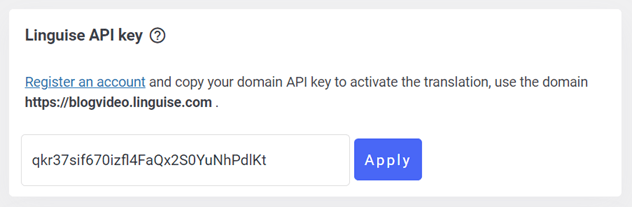
Langkah ketiga adalah menginstal dan mengaktifkan plugin Linguise di situs web. Buka dasbor situs lalu masuk ke menu Plugin > Tambah plugin > cari Linguise. Setelah itu pilih Instal > Aktifkan.
Jika plugin berhasil diinstal maka masuk ke menu pengaturan Linguise lalu tempelkan kunci API yang telah Anda salin sebelumnya di kolom berikut lalu klik Terapkan.
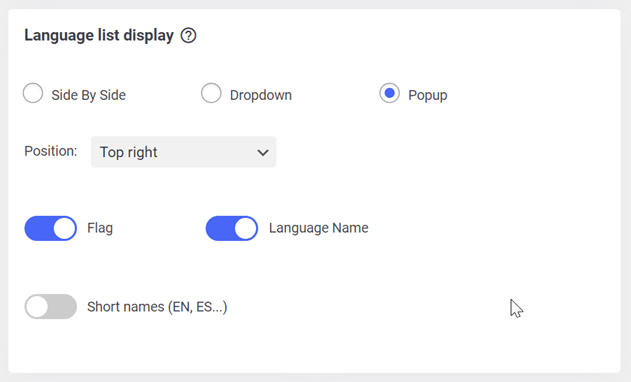
Kemudian atur logo bendera untuk setiap bahasa dan atur posisinya. Anda dapat membuatnya seperti popup, dropdown, atau berdampingan. Setelah itu tempatkan pengalih bahasa di posisi yang mudah dijangkau audiens.
Setelah menghubungkan API, Anda kemudian dapat mengatur bahasa tampilan yang akan muncul di situs Anda. Anda dapat mengaturnya dengan:
- Samping demi samping
- Dropdown
- Pop-up
Serta menyesuaikan posisinya di sisi mana, pastikan untuk menempatkannya di posisi yang mudah dijangkau pengunjung.
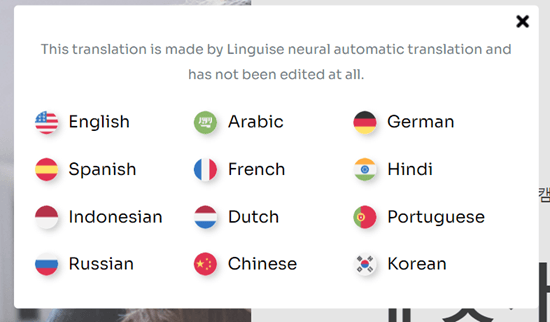
Jika Anda berhasil menampilkannya, sekarang coba buka situs web Anda nanti di sudut kanan atas akan muncul tampilan seperti berikut.
Langkah 3: Aktifkan terjemahan email WooCommerce
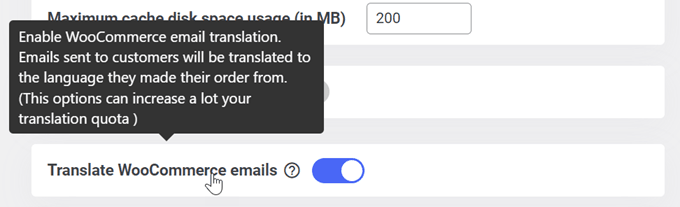
Buka Menu Lanjutan kemudian gulir ke bawah maka Anda akan menemukan pengaturan untuk mengaktifkan terjemahan email WooCommerce seperti yang ditunjukkan di bawah ini. Jangan lupa untuk klik Simpan pengaturan.
Dengan mengaktifkan pengaturan ini, WooCommerce akan secara otomatis mengirim email terjemahan berdasarkan bahasa pelanggan.
Semua terjemahan email dapat diedit dari dasbor Linguise .
Pada titik ini, Anda sudah tahu cara menerjemahkan email WooCommerce secara otomatis menggunakan Linguise.
Anda bebas menggunakan Linguise atau Loco Translate atau plugin lainnya untuk menerjemahkan email di WooCommerce. Keuntungan dengan terjemahan otomatis adalah Anda dapat menangani banyak terjemahan email. Misalnya, jika Anda memiliki 10 bahasa * 10 email untuk diterjemahkan, itu akan menjadi 100 email untuk diterjemahkan! Banyak pekerjaan yang pasti.
Bagi Anda yang tertarik menggunakan Linguise, Anda dapat terlebih dahulu menggunakan versi uji coba gratis selama 1 bulan dengan kuota terjemahan hingga 600.000 kata, tanpa batasan penggunaan bahasa apa pun.
Rencana harga tahunan termasuk 1 bulan gratis tambahan (di bawah).
MULAI
- TERMASUK DALAM PERCOBAAN GRATIS 1 BULAN
- 200.000 kata terjemahan
- Tanpa batas tampilan halaman terjemahan
- Tanpa batas bahasa
- 10% OFF dibandingkan dengan harga bulanan
- 1 situs web per paket dengan satu bulan gratis
PRO
- TERMASUK DALAM PERCOBAAN GRATIS 1 BULAN
- 600.000 kata terjemahan
- Tanpa batas tampilan halaman terjemahan
- Tanpa batas bahasa
- 10% OFF dibandingkan dengan harga bulanan
- 1 situs web per paket dengan satu bulan gratis
BESAR
- DAFTAR & BERLANGGANAN
- TERJEMAHAN TANPA BATAS
- Tanpa batas tampilan halaman terjemahan
- Tanpa batas bahasa
- 10% OFF dibandingkan dengan harga bulanan
- 1 situs web per paket dengan satu bulan gratis
Pelajari cara menerjemahkan semua WooCommerce secara otomatis dalam video
Perbandingan menerjemahkan email WooCommerce: Manual vs. Otomatis dengan Linguise

Saat menerjemahkan email WooCommerce, penting untuk memahami perbedaan antara metode manual tradisional dan otomatisasi yang didukung AI. Penerjemahan manual dengan alat seperti Polylang memberi Anda kontrol yang lebih terperinci, tetapi membutuhkan waktu dan mungkin melewatkan konten dinamis atau yang dihasilkan oleh ekstensi. Sebaliknya, Linguise menawarkan solusi yang cepat dan skalabel dengan cakupan yang lebih luas dan perawatan yang lebih mudah.
Aspek | Penerjemahan Manual (mis., Loco Translate & Polylang) | Penerjemahan Otomatis Linguise |
Waktu Pengaturan | Tinggi, membutuhkan pemetaan string dan konfigurasi manual | Rendah, pengaturan hanya memakan beberapa menit |
Kecepatan Terjemahan | Lambat, tergantung pada seberapa cepat Anda menerjemahkan setiap string | Seketika, semua konten diterjemahkan secara otomatis |
Biaya | Gratis untuk penggunaan dasar, Pro diperlukan untuk fitur lengkap | Harga berbasis langganan |
Cakupan | Terbatas, hanya string WooCommerce inti | Luas, mencakup inti, ekstensi, dan konten dinamis |
Upaya Pemeliharaan | Tinggi, harus diterjemahkan ulang setelah pembaruan atau plugin baru | Rendah, pembaruan tercermin secara otomatis |
Konsistensi | Tergantung pada akurasi penerjemah | Tinggi, terminologi dan nada yang konsisten di seluruh konten |
Kemampuan Pengeditan | Kontrol manual penuh, tetapi memakan waktu | Termasuk editor langsung untuk menyempurnakan terjemahan mesin |
Tantangan umum & solusi saat menerjemahkan email WooCommerce

Menerjemahkan email WooCommerce datang dengan beberapa jebakan, terutama saat menggunakan metode manual. Dari konten dinamis hingga konsistensi merek, mari kita uraikan masalah umum dan bagaimana solusi seperti Linguise menanganinya dengan lebih efektif.
Menerjemahkan placeholder dinamis
Email transaksional WooCommerce sering menyertakan elemen dinamis seperti {customer_name}, {order_id}, atau {shipping_method}. Saat menerjemahkan secara manual, placeholder ini harus tetap utuh. Bahkan kesalahan kecil, seperti mengubah tanda kurung atau mengubah variabel, dapat membuat email menjadi rusak atau membingungkan pelanggan.
Ini sangat bermasalah di toko multibahasa di mana penerjemah yang berbeda mungkin tidak tahu bagaimana placeholder ini berfungsi, meningkatkan risiko kesalahan.
Solusi: Linguise secara otomatis mengenali dan menghormati placeholder ini. Sistemnya mempertahankan placeholder tersebut selama terjemahan, memastikan email akhir tetap berfungsi. Anda juga dapat menerapkan aturan khusus untuk mengecualikan atau memformat string dinamis tertentu, mengurangi risiko kesalahan manusia dan menghemat waktu pada pemeriksaan kualitas.
Mempertahankan suara merek
Nada dan terminologi yang tidak konsisten di berbagai bahasa dapat melemahkan kredibilitas merek Anda. Penerjemahan manual, terutama oleh banyak orang atau dari waktu ke waktu, dapat menyebabkan email Anda bervariasi dalam formalitas, nada, atau frasa—bahkan jika mereka menyampaikan pesan yang sama.
Ketidakkonsistenan ini terutama terlihat pada tagline merek, frase promosi, atau pesan dukungan pelanggan yang tertanam dalam email WooCommerce.
Solusi: Linguise menyediakan memori terjemahan. Alat-alat ini membantu menegakkan kata-kata yang konsisten di seluruh toko Anda, termasuk email. Anda dapat mendefinisikan sebelumnya bagaimana istilah atau frase tertentu harus diterjemahkan, dan Linguise akan secara otomatis menerapkannya. Ini membuat suara merek Anda seragam dalam setiap bahasa, terlepas dari jenis konten.
Menangani teks hukum atau kebijakan
Beberapa email berisi konten hukum yang kritis, seperti kebijakan pengembalian, penafian privasi, atau syarat dan ketentuan layanan. Bagian-bagian ini harus akurat dan mematuhi bahasa hukum spesifik wilayah. Terjemahan yang buruk dapat menyebabkan kesalahpahaman atau bahkan masalah hukum.
Sayangnya, terjemahan manual tanpa keahlian hukum mungkin tidak cukup, terutama ketika template sering diperbarui.
Dengan editor langsung Linguise, Anda dapat menyempurnakan bagian hukum secara langsung dalam konteks. Ini memungkinkan Anda melihat secara tepat bagaimana konten terjemahan muncul dalam desain email. Ini membuat lebih mudah untuk berkolaborasi dengan ahli hukum atau profesional yang berbahasa asli yang dapat meninjau dan menyesuaikan bagian-bagian ini secara akurat—tanpa menyentuh kode atau pembangun email.
Cakupan terbatas untuk plugin pihak ketiga
Banyak toko WooCommerce menggunakan plugin pihak ketiga seperti WooCommerce Subscriptions, Bookings, atau plugin email kustom yang menghasilkan teks email mereka sendiri. Sayangnya, string dari plugin ini sering tidak muncul di antarmuka terjemahan string biasa, seperti yang digunakan oleh Polylang atau Loco Translate.
Solusi: Pastikan solusi yang Anda pilih dapat menangkap output dari semua ekstensi, baik teks statis maupun dinamis. Beberapa sistem otomatis dapat membaca output HTML/email secara langsung, sehingga mencakup email dari plugin eksternal juga.
Kesimpulan
Ada dua cara untuk menerjemahkan email WooCommerce, baik secara manual menggunakan Loco Translate atau Polylang, atau otomatis menggunakan Linguise. Setiap metode memiliki kelebihan dan kekurangan. Penerjemahan manual memberi Anda kontrol penuh tetapi memerlukan waktu dan upaya yang signifikan untuk menerjemahkan setiap string secara individual. Di sisi lain, terjemahan otomatis mengirimkan email secara instan dalam berbagai bahasa tetapi menghabiskan kuota terjemahan Anda.
Pada akhirnya, metode terbaik tergantung pada kebutuhan bisnis Anda. Jika presisi dan kustomisasi adalah prioritas Anda, terjemahan manual mungkin ideal. Namun jika kecepatan dan skalabilitas lebih penting, terjemahan otomatis menawarkan solusi yang lebih efisien.