Ketika Anda memiliki toko online dan menargetkan konsumen secara global, Anda akan bertemu pengguna dari berbagai negara dengan latar belakang bahasa yang berbeda. Oleh karena itu Anda juga harus menyediakan situs web toko online multibahasa agar mereka dapat bertransaksi di situs Anda.
Sebagai pemilik toko web online, situs multibahasa saja tidak cukup, Anda juga harus menerjemahkan hal-hal lain, ternyata salah satunya adalah email.
Email adalah bagian yang penting karena email akan menjadi bentuk komunikasi Anda dengan pelanggan. Misalnya, jika Anda ingin mengirim tagihan, informasi pengiriman produk, atau hal lainnya. Itulah sebabnya penting untuk mengetahui cara menerjemahkan email WooCommerce. Oleh karena itu, simak artikel ini sampai selesai!
Berbagai jenis email WooCommerce
Sebelum mempelajari cara menerjemahkan email WooCommerce, Anda harus terlebih dahulu mengetahui jenis-jenis email yang ada di WooCommerce.
Berdasarkan jenisnya, WooCommerce memiliki 2 jenis email, yaitu email transaksional dan email pemasaran. Kedua jenis tersebut memiliki makna dan kegunaan yang berbeda. Berikut adalah makna dari masing-masing jenis.
Email transaksional
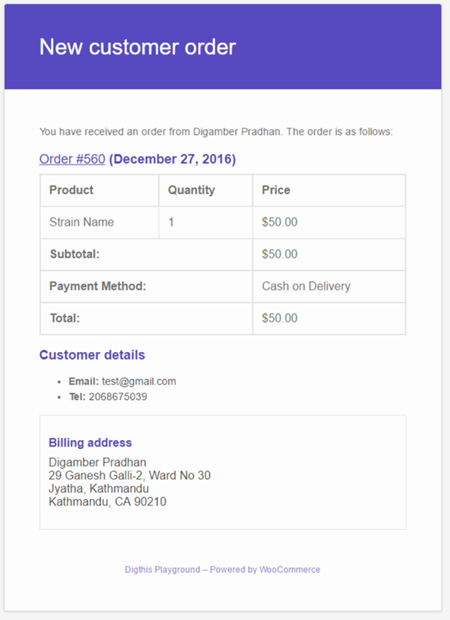
Email transaksional mengacu pada komunikasi otomatis satu-ke-satu yang dikirim kepada pengguna atau pelanggan sebagai respons terhadap tindakan atau transaksi tertentu yang telah mereka mulai atau selesaikan. Email ini biasanya dipicu oleh interaksi pengguna dengan situs web, aplikasi, atau layanan online dan memiliki tujuan fungsional atau informasional.
- Email pesanan baru
- Pesanan dibatalkan
- Pesanan gagal
- Pesanan selesai
- Memproses pesanan
- Pesanan yang dikembalikan
- Pesanan ditangguhkan
- Akun baru
- Catatan pelanggan
- Atur Ulang Kata Sandi
Anda dapat mengedit beberapa email ini melalui halaman admin WooCommerce di WordPress. Mengingat email ini penting untuk informasi pelanggan; oleh karena itu Anda harus menerjemahkan email ini sesuai dengan bahasa yang mereka gunakan. Dengan begitu, mereka dapat dengan mudah memahami isi email tersebut.
Email pemasaran
Email marketing cukup berbeda dari email transaksional, email ini dikirim secara otomatis ke beberapa akun email pelanggan sekaligus. Biasanya, pemilik telah mengatur waktunya terlebih dahulu.
Tujuan pengiriman email ini beragam, mulai dari penawaran produk baru, keanggotaan, promo, dan berbagai hal lainnya. Intinya, email marketing adalah bagian dari strategi pemasaran secara umum.
Meskipun toko online Anda masih dapat berjalan tanpa email marketing, keberadaan email ini dapat menarik calon pelanggan dan akan meningkatkan penjualan produk Anda.
Jadi penting juga untuk menerjemahkan email ini sesuai dengan bahasa mereka.
Sejauh ini, Anda sudah memahami jenis-jenis email apa saja yang ada di WooCommerce.

Memanfaatkan plugin terjemahan untuk email WooCommerce
Sekarang Anda sudah tahu jenis-jenis email yang ada di WooCommerce, yaitu email transaksional dan email pemasaran.
Pada artikel ini, kita akan berasumsi bahwa Anda semua telah menginstal plugin WooCommerce, mengaktifkannya, lalu membuat halaman produk atau toko online. Jadi, kali ini kita akan mempelajari plugin terjemahan yang dapat digunakan untuk menerjemahkan email WooCommerce.
Sebelum memutuskan untuk menggunakan plugin multibahasa, Anda harus terlebih dahulu memahami poin-poin penting dalam memilih plugin.
- Kompatibilitas plugin: Pastikan plugin terjemahan yang Anda pilih kompatibel dengan WooCommerce dan instalasi WordPress . Plugin terjemahan populer untuk WordPress, seperti WPML, Polylang, dan Loco Translate.
- Integrasi yang mulus: Plugin terjemahan untuk email WooCommerce terintegrasi secara mulus dengan pengaturan WooCommerce Anda yang sudah ada. Biasanya mereka menyediakan antarmuka yang intuitif di area admin WordPress , memungkinkan Anda mengelola terjemahan langsung dari dasbor plugin multibahasa.
- Terjemahan template email: Plugin ini memungkinkan Anda menerjemahkan template email yang digunakan oleh WooCommerce dalam email transaksional, seperti konfirmasi pesanan, notifikasi pengiriman, dan pesan terkait akun pelanggan. Anda dapat mengakses template email dari pengaturan plugin dan memberikan terjemahan untuk setiap bahasa yang ingin Anda dukung.
- Manajemen konten multibahasa: Plugin terjemahan untuk WooCommerce sering kali menyertakan fitur manajemen konten canggih, yang memungkinkan Anda menangani terjemahan secara efisien. Anda dapat dengan mudah beralih antar bahasa, mengelola status terjemahan, dan menyinkronkan terjemahan di berbagai templat email.
- Integrasi pengalih bahasa: Banyak plugin terjemahan menyediakan fungsionalitas pengalih bahasa, yang memungkinkan pengguna beralih antara versi bahasa yang berbeda di situs web Anda. Ini memastikan bahwa pelanggan menerima notifikasi email dalam bahasa pilihan mereka, berdasarkan pilihan bahasa mereka di situs web Anda.
- Opsi penyesuaian: Plugin terjemahan sering menawarkan opsi penyesuaian untuk menyesuaikan email terjemahan agar sesuai dengan merek dan gaya Anda. Anda dapat memodifikasi template email, menyesuaikan tampilan pengalih bahasa, dan menambahkan elemen khusus bahasa untuk meningkatkan pengalaman pengguna.
Itulah beberapa poin penting yang perlu Anda perhatikan saat memilih plugin terjemahan untuk menerjemahkan email WooCommerce.
Cara menerjemahkan email WooCommerce secara manual
Jika Anda menginginkan kontrol penuh atas terjemahan email Anda, metode manual menggunakan plugin multibahasa seperti Loco Translate atau Polylang bisa menjadi solusi yang efektif. Meskipun membutuhkan lebih banyak usaha dibandingkan alat otomatis, metode ini memungkinkan Anda memastikan bahwa setiap kata selaras dengan nada dan pesan merek Anda.
Menerjemahkan Email WooCommerce dengan Loco Translate
Langkah pertama adalah menginstal plugin Loco Translate, temukan plugin di WordPress dasbor WordPress > Plugin > Tambah Baru > cari plugin Loco Translate. Lalu pilih Instal > Aktifkan.
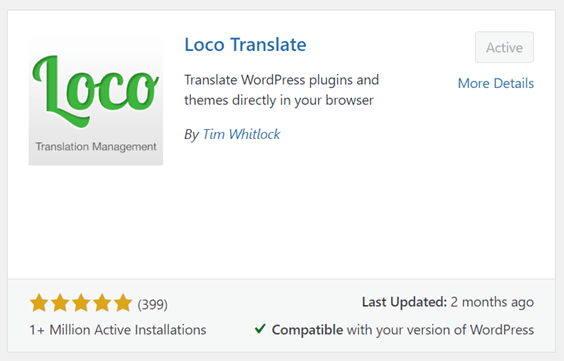
Setelah menginstal plugin Loco Translate, plugin ini akan otomatis terintegrasi dengan tema dan plugin yang Anda pasang di situs web Anda, salah satunya adalah WooCommerce. Anda dapat memeriksanya di Loco Translate > Home, jadi seperti inilah tampilan beberapa plugin yang bisa langsung Anda gunakan dengan Loco Translate.
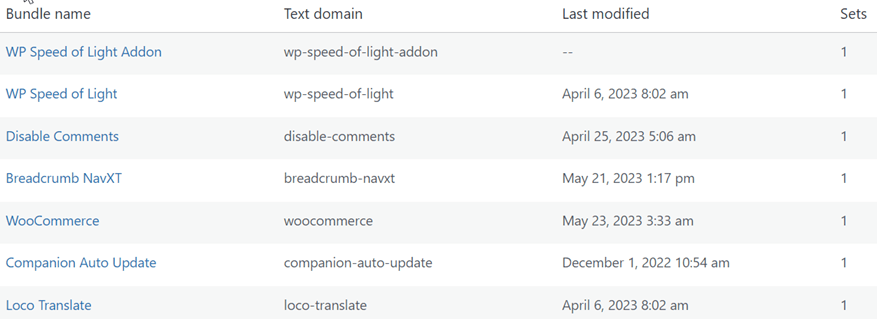
Jika plugin sudah terpasang, maka kami akan menyiapkan email WooCommerce. Buka plugin WooCommerce yang telah terpasang di WordPress, lalu pilih Pengaturan > Email.
Setelah itu, beberapa templat email WooCommerce akan muncul yang dapat Anda edit. Ada 11 templat email WooCommerce seperti yang dijelaskan pada email transaksional sebelumnya. Tampilannya kurang lebih seperti ini, lalu klik Kelola.
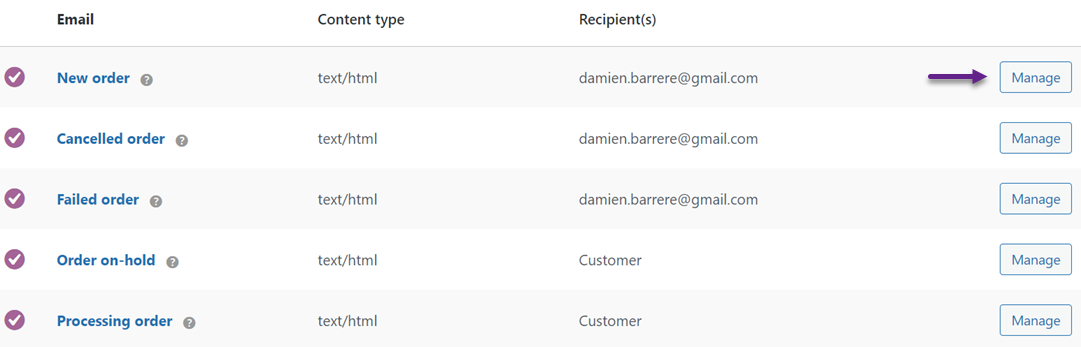
Di sini kami akan mencoba mengedit kolom Pesanan dibatalkan . Saat dibuka, tampilan seperti berikut akan muncul, di sini Anda dapat mengedit beberapa kolom seperti subjek, judul email, konten tambahan, dan lainnya.
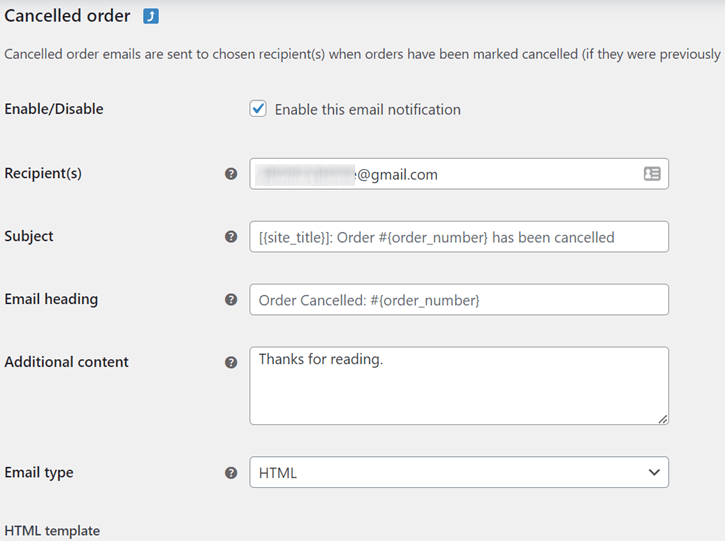
Setiap kolom ini harus memiliki konten teks, misalnya, “Terima kasih telah membaca”. Teks di setiap kolom email akan diterjemahkan menggunakan plugin Loco Translate.
Jika Anda telah mengisi semua kolom, maka kami akan menerjemahkan masing-masing kolom.
Langkah ketiga adalah menerjemahkan email secara manual menggunakan Loco Translate. Caranya adalah dengan membuka plugin Loco Translate, lalu pilih bahasa atau tambahkan bahasa baru dengan mengklik New language.
Jika Anda ingin mengedit bahasa yang sudah ada, klik Edit pada salah satu bahasa.
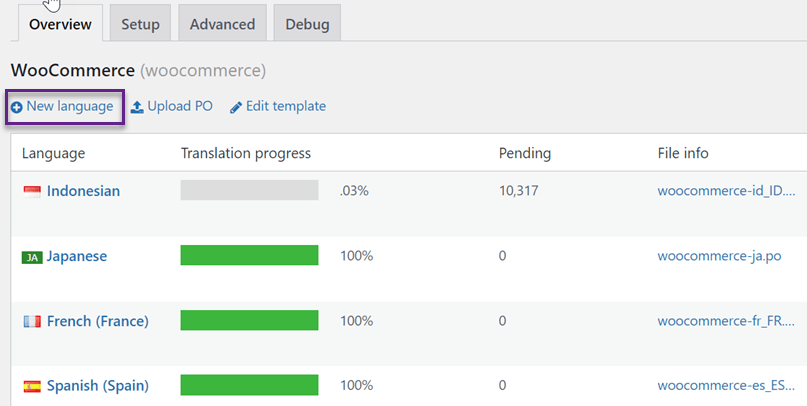
Di sini kami akan mencoba menerjemahkan email ke dalam bahasa Indonesia, salah satunya terdapat dalam email pesanan yang dibatalkan, yaitu kalimat “terima kasih telah membaca”.
Untuk menerjemahkannya, cari kalimat di kolom pencarian di bawah ini, lalu di terjemahan bahasa Indonesia: bagian, masukkan terjemahan bahasa Indonesia.
Demikian pula dengan teks lain yang telah Anda masukkan ke dalam template email sebelumnya. Lakukan hal yang sama seperti di bawah ini. Jika semua sudah diterjemahkan, klik Simpan untuk menyimpan perubahan. Hasil terjemahan akan disimpan dalam file PO.
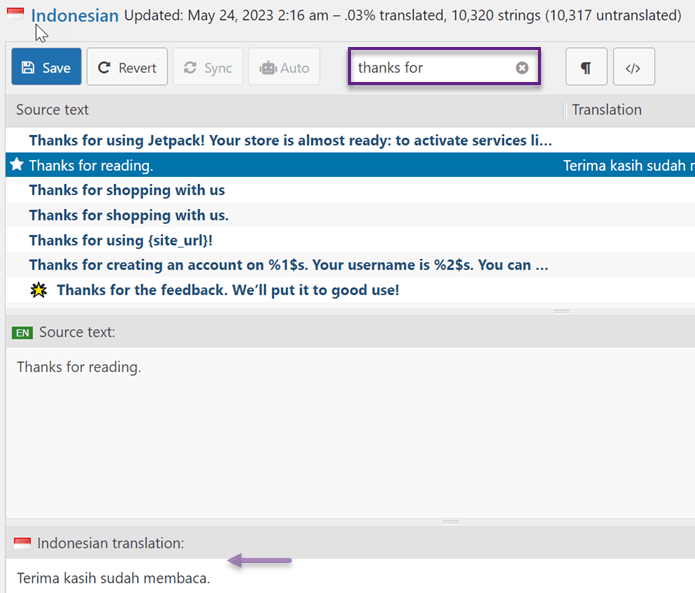
Di sini Anda telah berhasil menerjemahkan email ke dalam bahasa Indonesia. Selain bahasa Indonesia, Anda juga perlu menerjemahkan ke berbagai bahasa lain sesuai dengan target audiens Anda.
Cara kerja email ini adalah sebagai berikut.
- Pemilik menerjemahkan email ke berbagai bahasa.
- Pelanggan mengunjungi web toko online dengan memilih sesuai bahasa mereka.
- Pelanggan melakukan transaksi.
- Pemilik mengirim email transaksional berdasarkan bahasa yang dipilih pelanggan saat mengunjungi situs web Anda.
- Pelanggan akan menerima email sesuai dengan bahasa negaranya.
Jadi, begitulah cara email diterjemahkan hingga diterima oleh pelanggan. Menggunakan Loco Translate memang mengharuskan Anda menerjemahkan email secara manual.
Menerjemahkan Email WooCommerce dengan Polylang
Selanjutnya, Anda juga dapat menerjemahkan WooCommerce secara manual menggunakan plugin Polylang. Secara default, Polylang tidak menerjemahkan email WooCommerce secara otomatis. Namun, Anda tetap dapat menerjemahkan konten email yang tersedia di situs secara manual. Pastikan Anda telah menginstal Polylang di situs web, dasbor Anda.
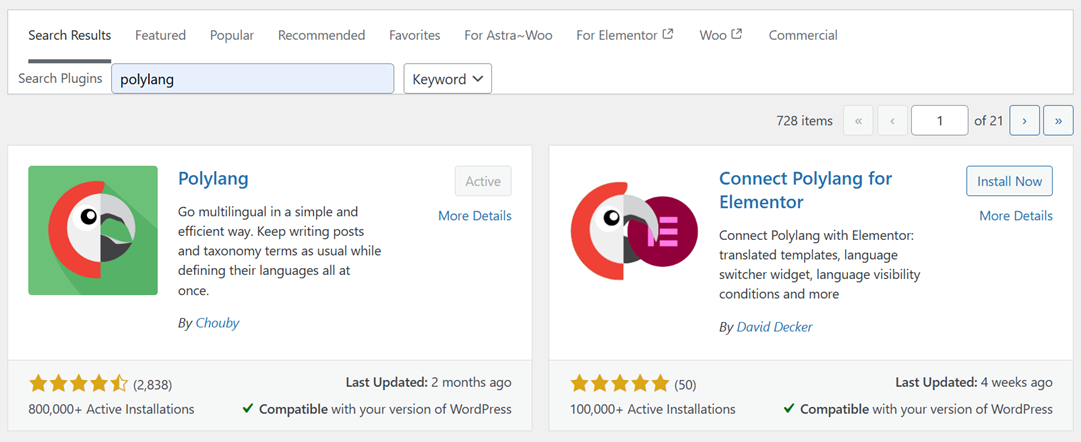
Kemudian buka Bahasa > Edit dari WordPress
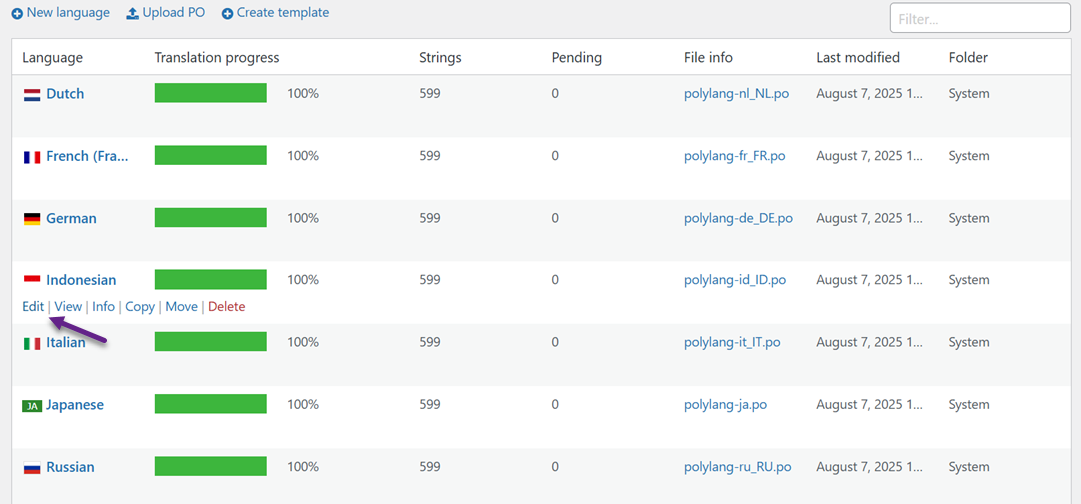
Cari string yang terkait dengan WooCommerce, seperti teks subjek, notifikasi, atau kalimat yang muncul dalam email. Masukkan terjemahan untuk setiap bahasa yang telah Anda tambahkan sebelumnya.
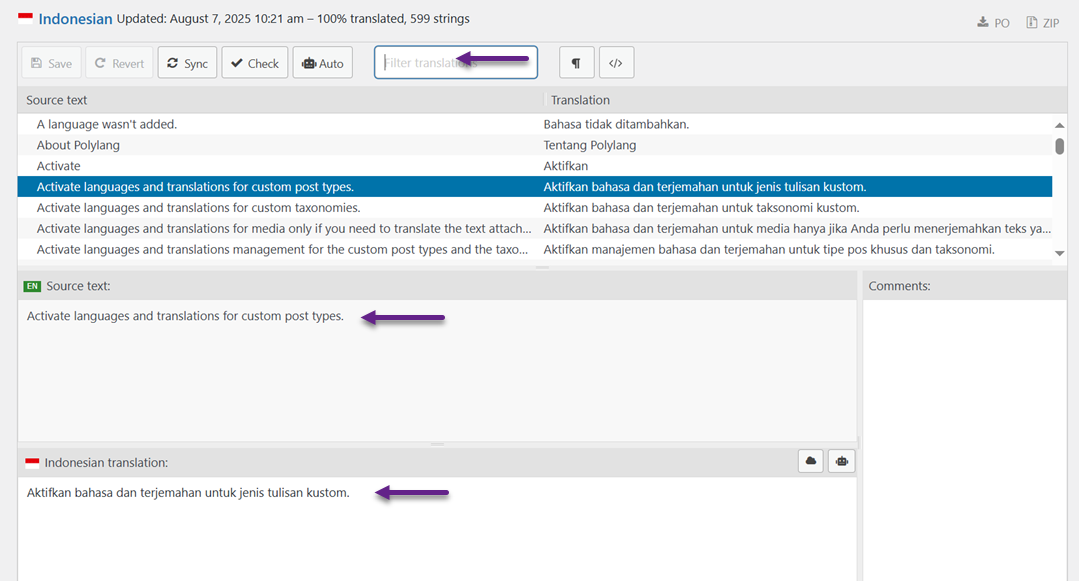
Namun, metode ini memiliki keterbatasan yang signifikan, string email yang ditambahkan oleh plugin ekstensi WooCommerce pihak ketiga sering kali tidak muncul dalam daftar Terjemahan String. Hal ini karena banyak plugin tidak mendaftarkan teksnya menggunakan metode yang dapat dikenali oleh Polylang.
Selain itu, sebagian konten email dibuat langsung di file template atau dihasilkan secara dinamis, sehingga tidak mungkin diterjemahkan melalui antarmuka Polylang. Dalam kasus seperti itu, Anda mungkin perlu mengedit file template email secara langsung atau mempertimbangkan untuk meningkatkan ke Polylang Pro, yang menawarkan dukungan string yang lebih luas dan integrasi penuh dengan WooCommerce.
Meskipun email WooCommerce Anda tetap diterjemahkan sesuai bahasa pelanggan, kelemahannya adalah Anda harus menerjemahkannya secara manual. Ini tentu akan memakan banyak waktu karena perlu menerjemahkan per kalimat.
Oleh karena itu Anda perlu menggunakan plugin alternatif yang mampu menerjemahkan secara manual, bukan satu per satu.
Salah satu solusinya adalah plugin Linguise , Linguise adalah plugin multibahasa yang dapat menerjemahkan email WooCommerce secara manual. Lalu bagaimana cara menerjemahkan email WooCommerce dengan Linguise? Simak langkah-langkah berikut.
Terjemahkan email WooCommerce secara otomatis dengan Linguise
Plugin Linguise adalah layanan terjemahan otomatis untuk situs web serta untuk situs toko online yang menggunakan WooCommerce. Salah satunya adalah menerjemahkan email di WooCommerce.
Agar Anda dapat menggunakan Linguise, ikuti langkah-langkah di bawah ini.
Langkah 1: Registrasi & dapatkan kunci API untuk menerjemahkan
Langkah pertama adalah mendaftar atau mendaftar untuk akun Linguise , Anda dapat mendaftar akun tanpa perlu memasukkan informasi kartu kredit. Setelah itu, Anda akan mendapatkan akses ke dasbor Linguise .
Dasbor ini adalah tempat untuk melakukan semua pengaturan terjemahan untuk situs web, mulai dari pendaftaran domain, pemantauan penggunaan kata, hingga pemilihan bahasa.
Untuk mendapatkan kunci API, pilih menu Pengaturan > di kolom KUNCI API > salin KUNCI API.

Setelah mendapatkan kunci API, gulir ke bawah lagi pada menu pengaturan, dan Anda akan menemukan kolom Bahasa untuk menambahkan bahasa ke situs.
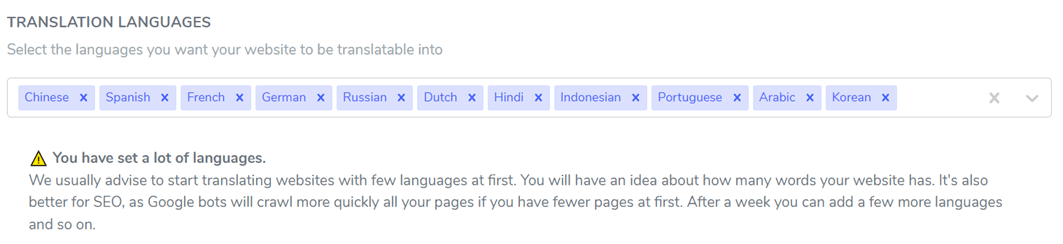
Langkah 2: Konfigurasi plugin untuk menerjemahkan WooCommerce
Langkah ketiga adalah menginstal dan mengaktifkan Linguise di situs web. Buka dasbor situs, lalu masuk ke menu Plugin > Tambah plugin > cari Linguise. Setelah itu pilih Instal > Aktifkan.
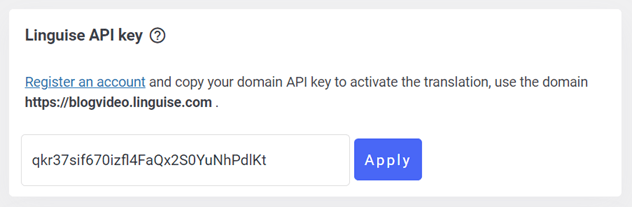
Jika plugin berhasil diinstal, buka menu pengaturan Linguise lalu tempelkan kunci API yang Anda salin sebelumnya di kolom berikut, kemudian klik Terapkan.
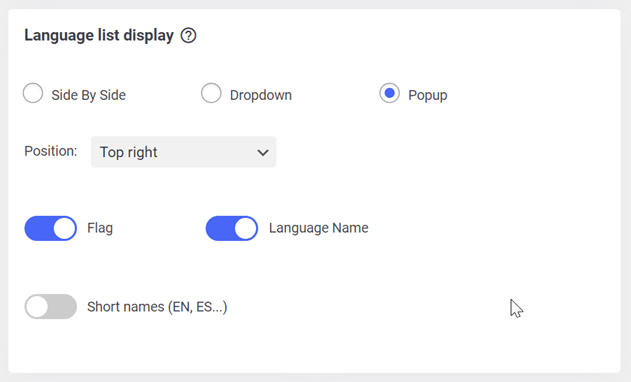
Kemudian atur logo bendera untuk setiap bahasa dan tentukan posisinya. Anda dapat membuatnya seperti popup, dropdown, atau berdampingan. Setelah itu, tempatkan pengalih bahasa di posisi yang mudah dijangkau oleh audiens.
Setelah menautkan API, Anda kemudian dapat mengatur bahasa tampilan yang akan muncul di situs Anda. Anda dapat mengaturnya dengan:
- Berdampingan
- Menu dropdown
- Popup
Selain menyesuaikan posisinya di sisi mana, pastikan untuk menempatkannya pada posisi yang mudah dijangkau pengunjung.
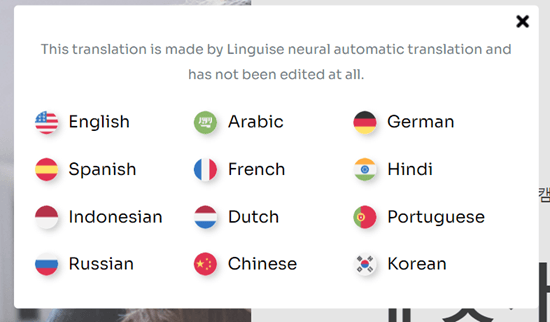
Jika Anda berhasil menampilkannya, sekarang coba buka situs web Anda lagi, nanti di pojok kanan atas akan muncul tampilan seperti berikut.
Langkah 3: Aktifkan terjemahan email WooCommerce
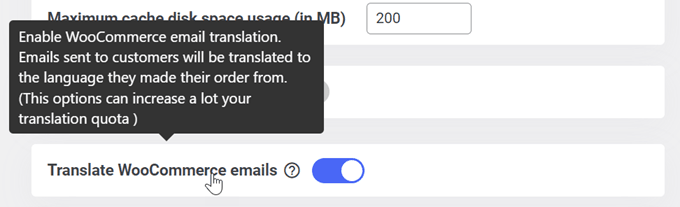
Buka menu Lanjutan lalu gulir ke bawah dan Anda akan menemukan pengaturan untuk mengaktifkan penerjemahan email WooCommerce seperti yang ditunjukkan di bawah ini. Jangan lupa klik Simpan pengaturan.
Dengan mengaktifkan pengaturan ini, WooCommerce akan secara otomatis mengirim email yang diterjemahkan berdasarkan bahasa pelanggan.
Semua terjemahan email dapat diedit dari dasbor Linguise .
Pada tahap ini, Anda sudah mengetahui cara menerjemahkan email WooCommerce secara otomatis menggunakan Linguise.
Anda bebas menggunakan Linguise atau Loco Translate atau plugin lain untuk menerjemahkan email di WooCommerce. Keuntungan dengan terjemahan otomatis adalah Anda dapat menangani banyak terjemahan email. Misalnya, jika Anda memiliki 10 bahasa * 10 email untuk diterjemahkan, itu berarti 100 email yang harus diterjemahkan! Tentu saja banyak pekerjaan.
Bagi Anda yang tertarik menggunakan Linguise, Anda dapat terlebih dahulu mencoba versi uji coba gratis selama 1 bulan dengan kuota terjemahan hingga 600.000 kata, tanpa batasan penggunaan bahasa apa pun.
Paket harga tahunan mencakup 1 bulan gratis tambahan (di bawah).
START
- TERMASUK DALAM UJI COBA GRATIS 1 BULAN PERTAMA
- 200 000 kata diterjemahkan
- Tak terbatas tampilan halaman terjemahan
- Tak terbatas bahasa
- DISKON 10% dibandingkan dengan harga bulanan
- 1 website per paket dengan satu bulan gratis
PRO
- TERMASUK DALAM UJI COBA GRATIS 1 BULAN PERTAMA
- 600 000 kata diterjemahkan
- Tak terbatas tampilan halaman terjemahan
- Tak terbatas bahasa
- DISKON 10% dibandingkan dengan harga bulanan
- 1 website per paket dengan satu bulan gratis
LARGE
- DAFTAR & BERLANGGANAN
- Kata terjemahan tanpa batas
- Tak terbatas tampilan halaman terjemahan
- Tak terbatas bahasa
- DISKON 10% dibandingkan dengan harga bulanan
- 1 website per paket dengan satu bulan gratis
Pelajari cara menerjemahkan semua WooCommerce secara otomatis dalam video
Perbandingan penerjemahan email WooCommerce: Manual vs. Otomatis dengan Linguise

Saat menerjemahkan email WooCommerce, penting untuk memahami perbedaan antara metode manual tradisional dan otomatisasi berbasis AI. Terjemahan manual dengan alat seperti Polylang memberi Anda kontrol yang terperinci, tetapi memakan waktu dan mungkin melewatkan konten dinamis atau yang dihasilkan ekstensi. Sebaliknya, Linguise menawarkan solusi yang cepat dan skalabel dengan cakupan yang lebih luas dan pemeliharaan yang lebih mudah.
Aspek | Terjemahan Manual (misalnya, Loco Translate & Polylang) | Linguise Terjemahan Otomatis |
Waktu Penyiapan | Tinggi, memerlukan pemetaan string dan konfigurasi manual | Rendah, pengaturan hanya membutuhkan beberapa menit |
Kecepatan Penerjemahan | Lambat, tergantung seberapa cepat Anda menerjemahkan setiap string | Instan, semua konten diterjemahkan secara otomatis |
Biaya | Gratis untuk penggunaan dasar, Pro diperlukan untuk fitur lengkap | Harga berbasis langganan |
Cakupan | Terbatas, hanya string inti WooCommerce | Ekstensif, mencakup inti, ekstensi, dan konten dinamis |
Upaya Pemeliharaan | Tinggi, harus menerjemahkan ulang setelah pembaruan atau plugin baru | Rendah, pembaruan tercermin secara otomatis |
Konsistensi | Tergantung pada akurasi penerjemah | Terminologi dan nada yang konsisten dan bermutu tinggi di seluruh konten |
Pengeditan Kemampuan | Kontrol manual penuh, tetapi memakan waktu | Termasuk editor langsung untuk menyempurnakan terjemahan mesin |
Tantangan & solusi umum saat menerjemahkan email WooCommerce

Menerjemahkan email WooCommerce memiliki beberapa kendala, terutama saat menggunakan metode manual. Dari konten dinamis hingga konsistensi merek, mari kita uraikan masalah yang paling umum dan bagaimana solusi seperti Linguise menanganinya dengan lebih efektif.
Menerjemahkan placeholder dinamis
Email transaksional WooCommerce sering kali menyertakan elemen dinamis seperti {customer_name}, {order_id}, atau {shipping_method}. Saat menerjemahkan secara manual, placeholder ini harus tetap utuh. Bahkan kesalahan kecil, seperti mengubah tanda kurung kurawal atau mengganti variabel, dapat membuat email rusak atau membingungkan pelanggan.
Hal ini terutama menjadi masalah di toko multibahasa di mana penerjemah yang berbeda mungkin tidak mengetahui cara kerja placeholder ini, sehingga meningkatkan risiko kesalahan.
Solusi: Linguise
Mempertahankan gaya bahasa merek
Nada dan terminologi yang tidak konsisten di berbagai bahasa dapat menurunkan kredibilitas merek Anda. Terjemahan manual, terutama oleh banyak orang atau dalam jangka waktu lama, dapat menyebabkan email Anda berbeda dalam hal formalitas, nada, atau frasa—meskipun pesan yang disampaikan sama.
Ketidakkonsistenan ini sangat terlihat pada tagline merek, frasa promosi, atau pesan dukungan pelanggan yang disematkan dalam email WooCommerce.
Solusi: Linguise menyediakan memori terjemahan. Alat-alat ini membantu menegakkan penggunaan kata yang konsisten di seluruh toko Anda, termasuk email. Anda dapat menentukan sebelumnya bagaimana istilah atau frasa tertentu harus diterjemahkan, dan Linguise akan menerapkannya secara otomatis. Ini menjaga suara merek Anda tetap seragam di setiap bahasa, terlepas dari jenis kontennya.
Menangani teks hukum atau kebijakan
Beberapa email berisi konten hukum penting, seperti kebijakan pengembalian, penafian privasi, atau ketentuan layanan. Bagian-bagian ini harus akurat dan sesuai dengan bahasa hukum yang berlaku di wilayah tertentu. Terjemahan yang buruk dapat menyebabkan kesalahpahaman atau bahkan masalah hukum.
Sayangnya, terjemahan manual tanpa keahlian hukum mungkin tidak memadai, terutama ketika templat sering diperbarui.
Dengan editor langsung Linguise, Anda dapat menyempurnakan bagian hukum secara langsung dalam konteks. Ini memungkinkan Anda melihat dengan tepat bagaimana konten terjemahan muncul di dalam desain email. Hal ini memudahkan kolaborasi dengan para ahli hukum atau profesional penutur asli yang dapat meninjau dan menyesuaikan bagian-bagian ini secara akurat—tanpa menyentuh kode atau pembuat email.
Cakupan terbatas untuk plugin pihak ketiga
Banyak toko WooCommerce menggunakan plugin pihak ketiga seperti WooCommerce Subscriptions, Bookings, atau plugin email khusus yang menghasilkan teks email mereka sendiri. Sayangnya, string dari plugin ini sering kali tidak muncul di antarmuka terjemahan string yang biasa, seperti yang digunakan oleh Polylang atau Loco Translate.
Solusi: Pastikan solusi yang Anda pilih dapat menangkap output dari semua ekstensi, baik teks statis maupun dinamis. Beberapa sistem otomatis dapat membaca output HTML/email secara langsung, sehingga juga mencakup email dari plugin eksternal.
Kesimpulan
Ada dua cara untuk menerjemahkan email WooCommerce, baik secara manual menggunakan Loco Translate atau Polylang, maupun secara otomatis menggunakan Linguise. Setiap metode memiliki kelebihan dan kekurangannya masing-masing. Terjemahan manual memberi Anda kendali penuh tetapi membutuhkan waktu dan usaha yang signifikan untuk menerjemahkan setiap string satu per satu. Di sisi lain, terjemahan otomatis mengirimkan email secara instan dalam berbagai bahasa tetapi menghabiskan kuota terjemahan Anda.
Pada akhirnya, metode terbaik bergantung pada kebutuhan bisnis Anda. Jika presisi dan kustomisasi menjadi prioritas Anda, terjemahan manual mungkin ideal. Namun jika kecepatan dan skalabilitas lebih penting, terjemahan otomatis menawarkan solusi yang lebih efisien.