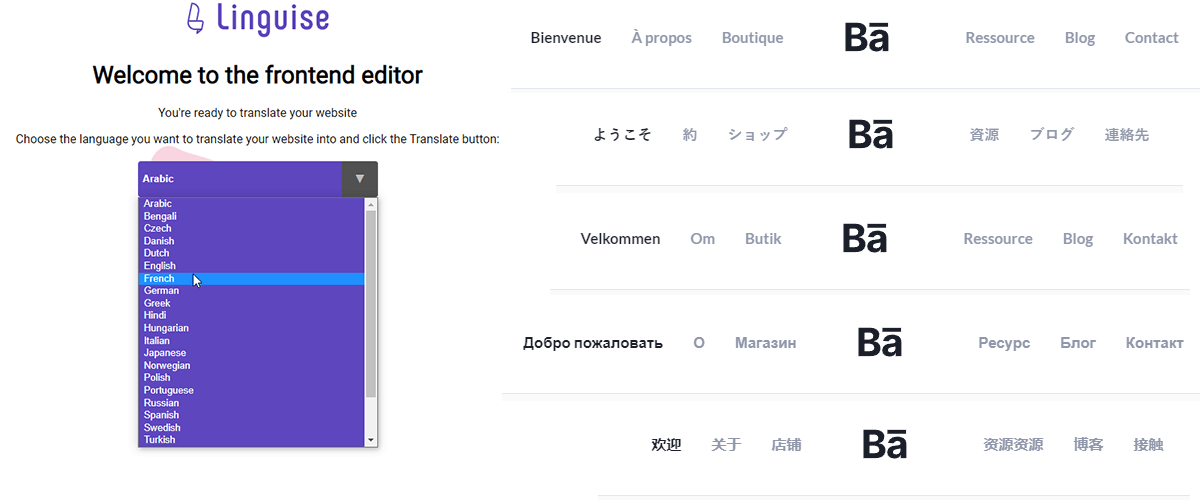
Dengan sebagian besar situs web memilih untuk menjelajahi pasar internasional, cukup sulit untuk memastikan bahwa terjemahan item menu sesuai dengan aslinya. Jika tidak, hal itu dapat menjadi bencana bagi situs web Anda. Bahkan jika Anda menghasilkan lalu lintas yang cukup besar, situs web Anda akan memiliki tingkat pentalan (bounce rate) yang tinggi karena klik tersebut tidak akan dikonversi. Hal ini bisa menjadi lebih buruk dan menyebabkan peringkat SEO Anda turun.

Dengan mengetahui hal ini, bagaimana Anda dapat memastikan bahwa item menu Anda diterjemahkan secara akurat untuk menjamin pengalaman yang lancar bagi pengguna Anda? Apakah ada cara untuk mengedit terjemahan item menu ketika perangkat lunak melakukan kesalahan? Ya, ada. Linguise adalah layanan terjemahan jaringan saraf, terintegrasi penuh dengan WordPress dan Joomla, yang memungkinkan Anda melakukan hal ini dan masih banyak lagi.
Pada artikel ini, kita akan melihat bagaimana Anda dapat mengatur Linguise untuk menerjemahkan item menu WordPress Anda secara akurat dan bagaimana Anda dapat mengedit terjemahan ini hingga sempurna.
Mengapa menerjemahkan item menu Anda secara akurat itu penting?
Saat pengguna mengunjungi halaman Anda, menu navigasi adalah hal pertama yang mereka lihat. Mereka hanya menghabiskan waktu singkat di sini, sekitar 6 detik.
Faktanya, sebanyak 94% pelanggan mengharapkan navigasi yang lancar di situs web Anda melalui item menu.
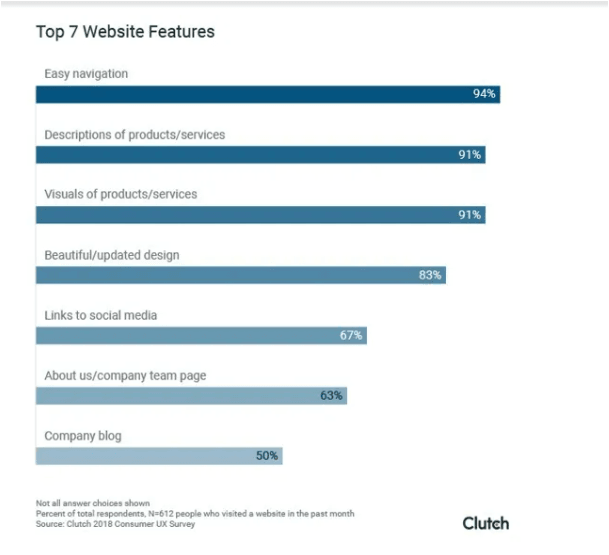
(Sumber gambar: Small Business Trends)
Item menu Anda berfungsi sebagai kesan pertama situs web Anda, karena pengguna mungkin tidak selalu mengunjungi halaman beranda Anda; tetapi mereka akan selalu melihat item menu Anda. Memberikan kesan pertama yang baik selalu penting.
Penerjemahan situs web dapat menjadi cara yang bagus untuk berekspansi ke wilayah internasional demi ROI yang lebih tinggi. Mitra penerjemahan Anda mungkin gagal memberikan kesan pertama yang baik kepada pelanggan baru Anda yang sangat dibutuhkan ketika:
- Panjang kata-kata yang diterjemahkan dapat mengganggu desain situs web Anda,
- Item menu dan URL tidak cocok, dan
- Beberapa kata diterjemahkan secara tidak tepat atau sebagian di antaranya tetap dalam bahasa aslinya.
Situasi seperti ini akan membuat pelanggan Anda menjauh karena mereka tidak dapat menggunakan layanan Anda secara efektif. Sebagian besar pengguna tidak akan memiliki kesabaran untuk mencoba menyusun terjemahan tersebut. Apakah ada layanan yang dapat menyelesaikan masalah ini untuk Anda?

Bagaimana cara menerjemahkan item menu Anda menggunakan Linguise?
Menyiapkan Linguise untuk menerjemahkan semua bagian situs web Anda secara otomatis membutuhkan waktu kurang dari 15 menit. Ada 4 langkah utama yang terlibat:
Memulai terjemahan WordPress
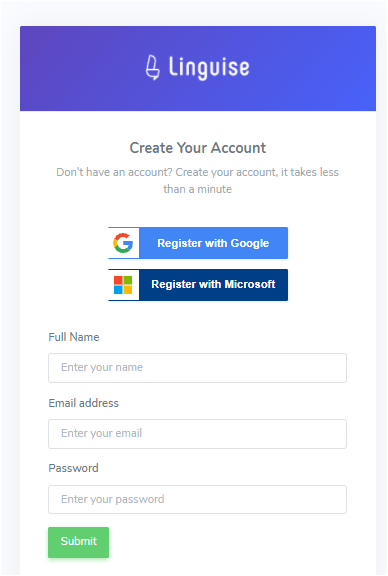
Mulailah dengan mengunjungi situs web resmi, di halaman pendaftaran di sini linguise,dan mendaftar. Berikan alamat email situs web Anda dan masukkan kata sandi pilihan Anda.
Pembuatan kunci API untuk terjemahan menu
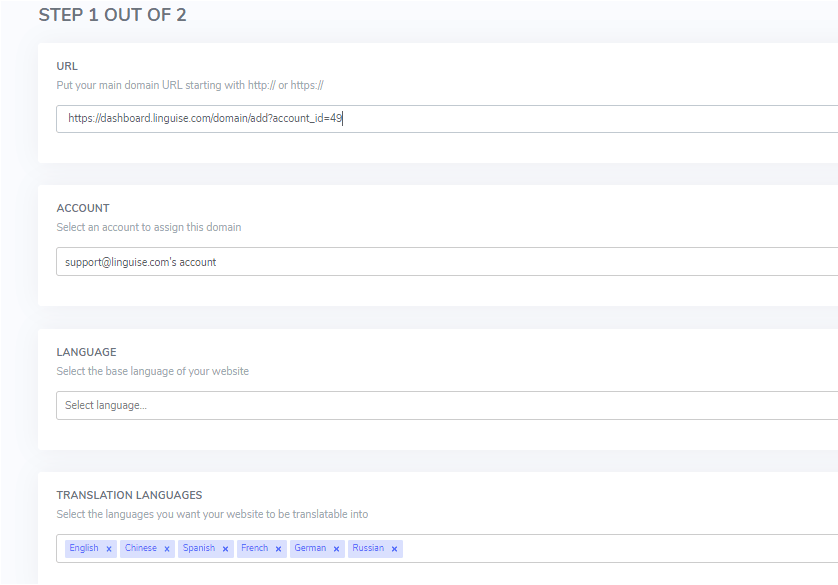
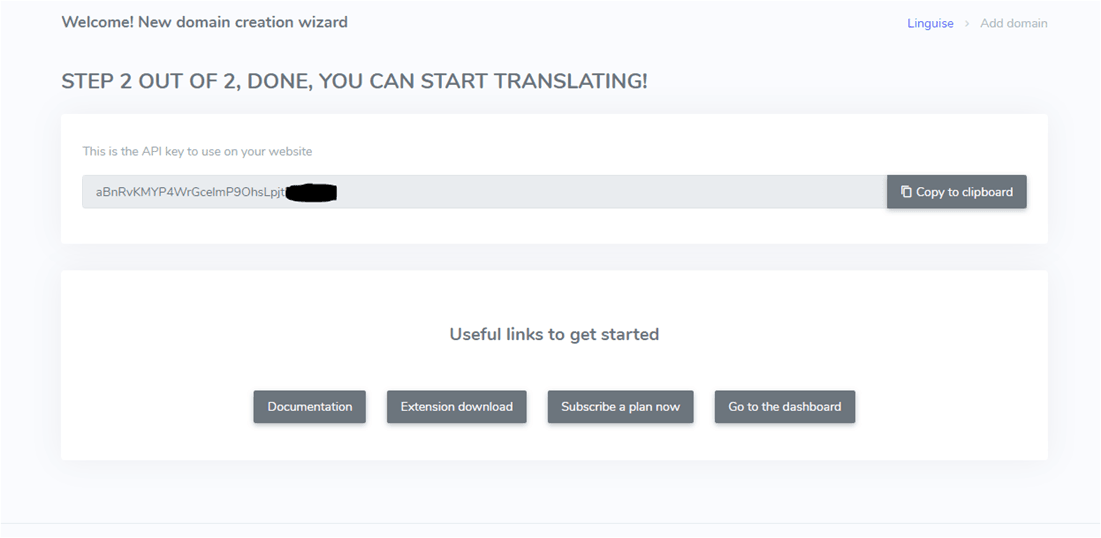
Selanjutnya, buka situs web Anda dan salin URL-nya. Di Linguise , klik Tambah domain dan tempel URL situs web Anda. Di halaman yang sama, pilih bahasa sumber Anda beserta bahasa wilayah yang ingin Anda targetkan (Anda memiliki lebih dari 80 bahasa yang tersedia untuk dipilih!). Klik berikutnya di bagian bawah halaman untuk menghasilkan kunci API Anda di halaman berikutnya.
Setelah Anda membuat akun, Anda akan mendapatkan uji coba gratis selama satu bulan, tanpa perlu kartu kredit, untuk merasakan kualitas layanan yang akan Anda terima. Selanjutnya, salin kunci yang dihasilkan secara kriptografis ke clipboard Anda, ini adalah kunci API Anda yang akan Anda gunakan untuk mengaktifkan layanan.
Menginstal plugin WordPress
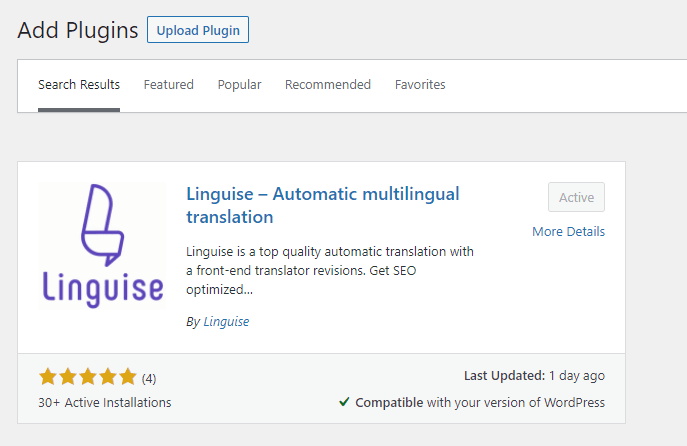
Klik unduhan ekstensi untuk mengunduh file zip plugin. Kembali ke dasbor situs web Anda dan di bawah Plugin, pilih Tambah Baru > Unggah > Pilih File. Pilih file zip ekstensi dan klik Instal sekarang > Aktifkan.
Setelah Linguise terinstal, klik Linguise di antara item menu di sisi kiri dan tempelkan kunci API domain Anda untuk mengambil konfigurasi yang sebelumnya telah Anda atur di dasbor Linguise .
Menampilkan pengalih bahasa
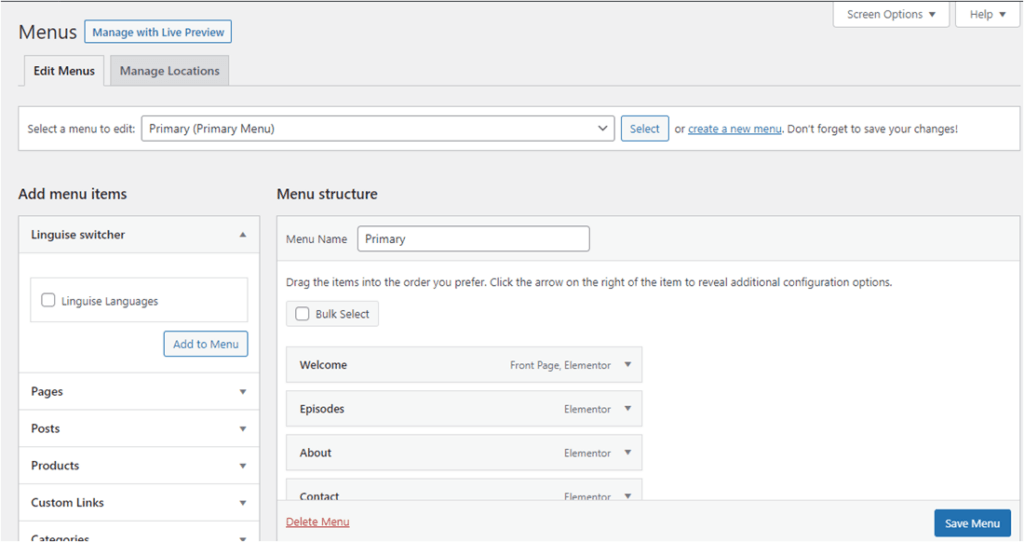
Di bilah sisi kiri, buka Tampilan > Menu. Centang kotak yang bertuliskan Linguise Languages > Tambahkan ke Menu , lalu simpan perubahan.
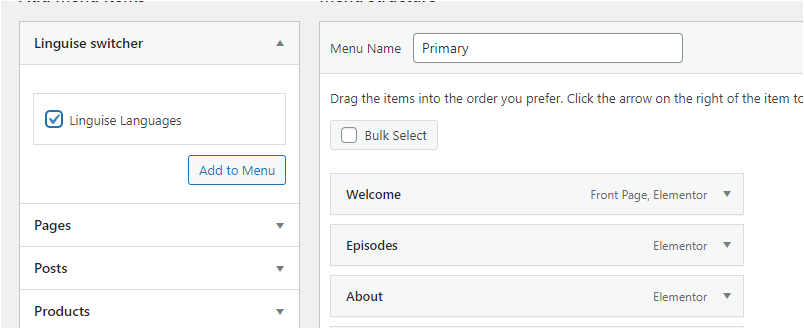
Dan selesai. Setelah Anda mengatur Linguise, terjemahan menjadi instan. Yang perlu Anda/pelanggan Anda lakukan hanyalah mengklik pengalih bahasa dan memilih bahasa yang mereka inginkan untuk menerjemahkan item menu.
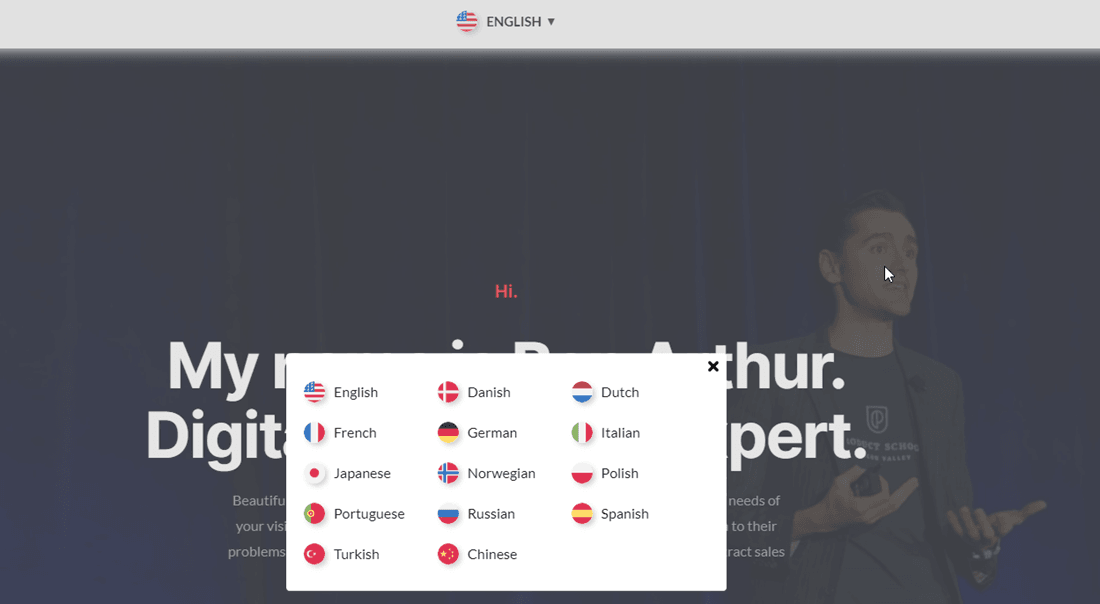
Anda pasti berpikir, "Bagaimana jika perangkat lunak membuat kesalahan?" Ya, ada cara untuk mengatasi hal ini.
Bagaimana cara mengedit terjemahan item menu yang dibuat oleh Linguise?
Terjemahan mesin tidak menawarkan akurasi terjemahan 100%. Beberapa istilah/frasa pasti akan luput dari terjemahan. Jika istilah-istilah ini ada dalam item menu, akan sangat merugikan jika Anda tidak dapat memperbaikinya. Linguise menawarkan editor langsung di antarmuka pengguna yang memungkinkan Anda melakukan hal tersebut. Mari kita lihat caranya.
Anda Linguise , klik Live Editor . Di halaman berikutnya, klik Open Live Editor .
Pilih bahasa yang ingin Anda gunakan untuk menerjemahkan situs web Anda, lalu klik Terjemahkan.
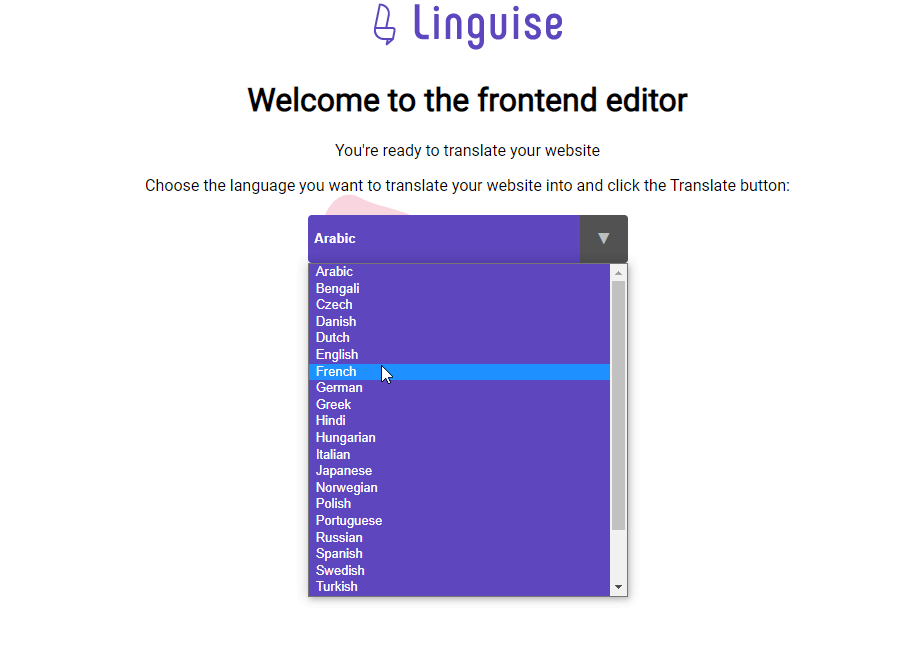
Aktifkan mode pengeditan dengan mengklik Navigasi/Pengeditan di pojok kanan atas.
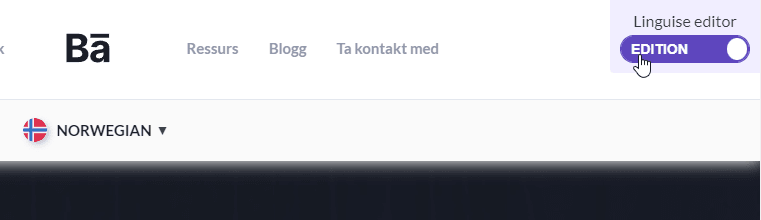
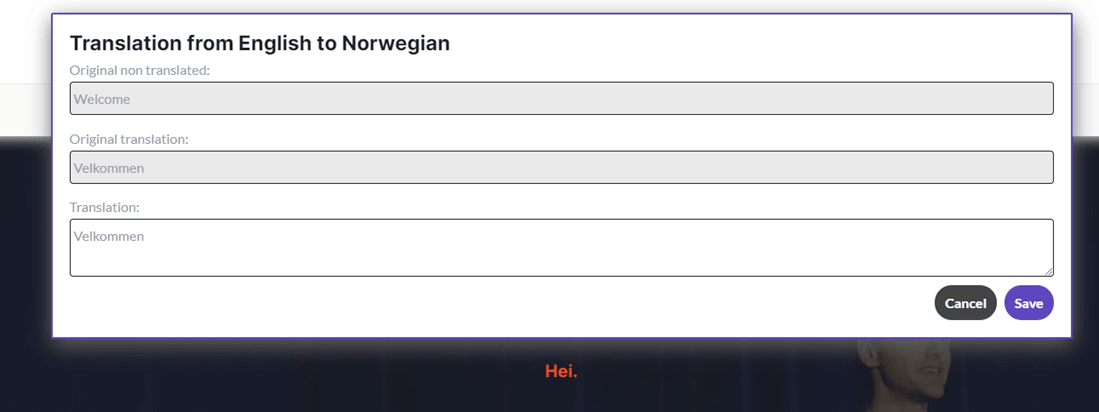
Klik pada item menu yang ingin Anda edit dan buat perubahan Anda di Terjemahan . Simpan perubahan dan selesai.
Untuk bahasa yang tidak Anda kuasai, layanan ini memungkinkan Anda untuk mengundang para ahli untuk mengedit konten Anda. Bagaimana caranya?
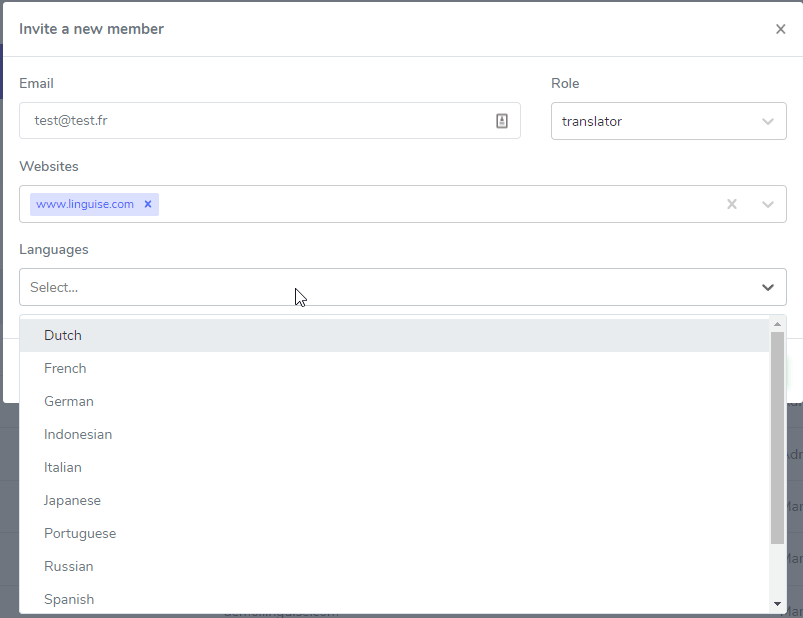
Buka anggota dan pilih undang anggota baru. Tambahkan email anggota tersebut, pilih peran mereka (admin, manajer, atau penerjemah), situs web yang ditugaskan untuk mereka kelola, dan bahasa yang menjadi tanggung jawab mereka. Manajer memiliki akses ke semua bahasa dan aturan, sedangkan penerjemah terbatas pada bahasa tertentu di bagian depan.
Linguise adalah alat yang sangat berguna untuk membantu Anda membawa situs web Anda ke pasar global. Perangkat lunak ini memungkinkan Anda menerjemahkan item menu dengan akurat dan mengedit item yang tidak diterjemahkan dengan tepat oleh perangkat lunak. Biayanya hanya sebagian kecil dari biaya terjemahan manusia, dengan efisiensi yang lebih tinggi.