Bidang kustom adalah fitur yang memungkinkan pengguna menambahkan informasi kustom atau meta-data tambahan ke setiap pos atau halaman yang mereka buat.
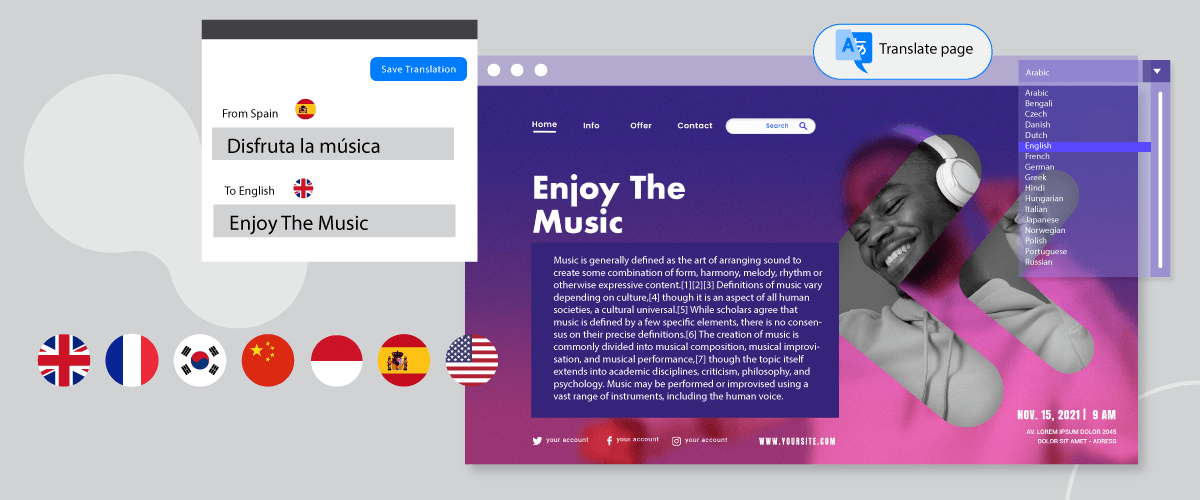
Ketika Anda memiliki situs web multibahasa, bidang kustom di WordPress juga harus diterjemahkan. Dengan menerjemahkan semua bidang kustom, pengguna dari negara lain tetap dapat memahami konten WordPress Anda.
Lalu bagaimana cara menerjemahkan semua bidang kustom WordPress ? Di sini kami akan menjelaskannya secara lengkap.
Apa itu bidang kustom di WordPress?
Di platform WordPress , kolom kustom adalah fitur yang memungkinkan pengguna menambahkan informasi khusus atau meta-data tambahan ke setiap pos atau halaman yang mereka buat. Kolom kustom digunakan untuk menyimpan dan menampilkan informasi yang tidak termasuk dalam bagian inti atau standar dari sebuah pos atau halaman.
Di WordPress, setiap pos atau halaman memiliki struktur dasar yang terdiri dari judul, konten, tanggal, dan beberapa atribut lainnya. Namun, dengan menggunakan bidang kustom, pengguna dapat menambahkan bidang relevan tambahan untuk memperluas informasi yang terkait dengan entitas tersebut.
Menggunakan kolom kustom di WordPress memungkinkan pengguna lebih fleksibel dalam mengelola dan menampilkan informasi yang relevan dan spesifik sesuai kebutuhan mereka. Kolom kustom biasanya digunakan bersama dengan fungsi pemrograman seperti Template Tag atau Plugin kustom untuk menampilkan informasi tersebut di tema WordPress atau di tampilan halaman web.
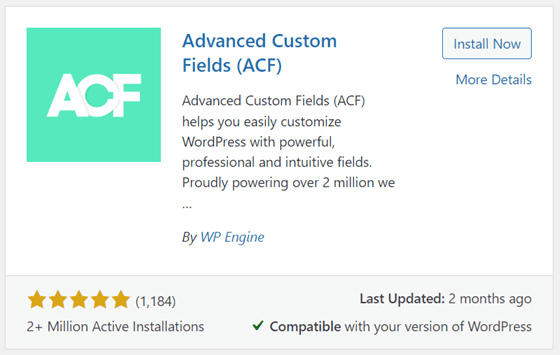
Salah satu plugin yang dapat Anda tambahkan untuk membuat custom field adalah Advance Custom Field, dalam artikel ini kami akan mencoba menginstal plugin ini di WordPress.
Instal & aktifkan plugin Advance Custom Field
Anda dapat dengan mudah menemukan plugin Advance Custom Field di WordPress, dengan mengklik Plugins lalu memilih Add New, kemudian mencari plugin Advance Custom Field di kolom pencarian atas.
Jika Anda telah memilih Instal Sekarang dan tunggu beberapa saat, setelah selesai pilih Aktifkan untuk mengaktifkannya.
Jika plugin telah terpasang, sekarang akan muncul menu baru, yaitu ACF di menu navigasi sebelah kiri, klik menu tersebut maka akan muncul halaman seperti di bawah ini.
Pada halaman berikutnya, sudah ada grup field yang dibuat sebelumnya.
Buat bidang khusus WordPress untuk pos
Setelah berhasil menginstal plugin Advance Custom Field, kami akan mencoba membuat custom field di WordPress. Sebelum masuk ke custom field, Anda perlu tahu bahwa ada beberapa jenis field di plugin ini yang dapat Anda pilih, termasuk:
- Teks
- Area teks
- Nomor
- Rentang
- Surel
- URL
- Kata sandi
- Gambar
- File
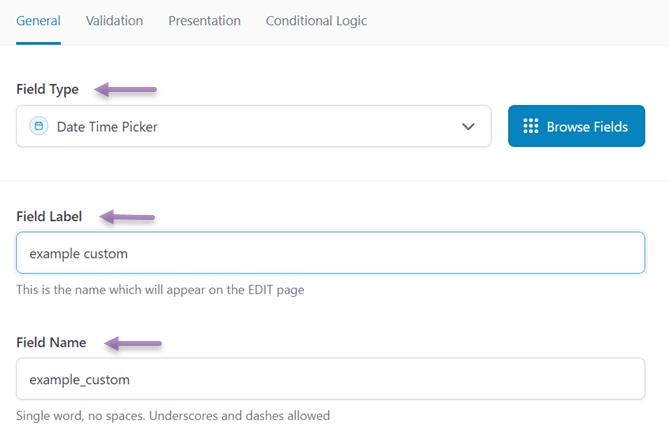
Untuk membuat bidang khusus, Anda dapat langsung menambahkan bidang di halaman seperti di atas. Setelah itu, ada beberapa bidang yang harus Anda isi, termasuk yang berikut ini.
- Jenis bidang: adalah jenis bidang yang akan Anda tampilkan di WordPress, misalnya di sini Anda ingin menampilkan tanggal waktu.
- Label field: nama yang akan muncul di halaman edit post.
- Nama bidang: nama bidang ini biasanya akan muncul secara otomatis berdasarkan label bidang yang telah dibuat.
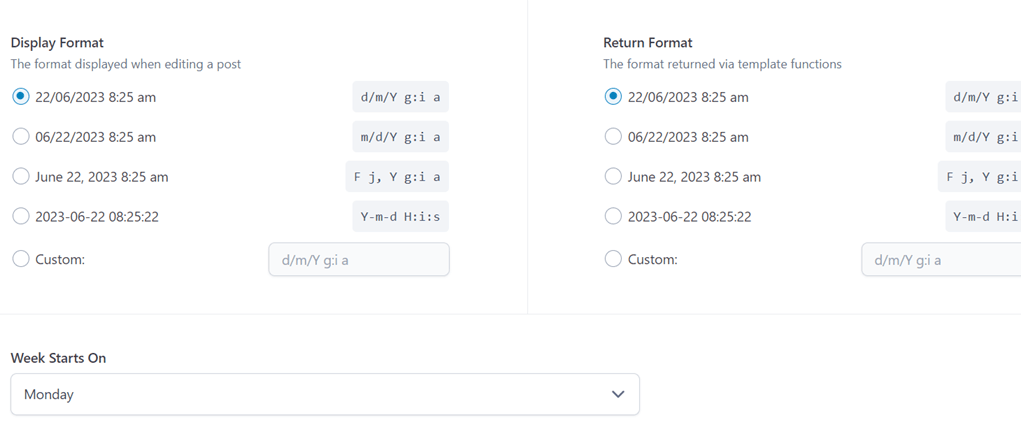
Setelah itu, karena Anda memilih jenis pemilih tanggal waktu, pengaturan akan muncul untuk memilih format tampilan yang nantinya akan muncul di halaman posting.
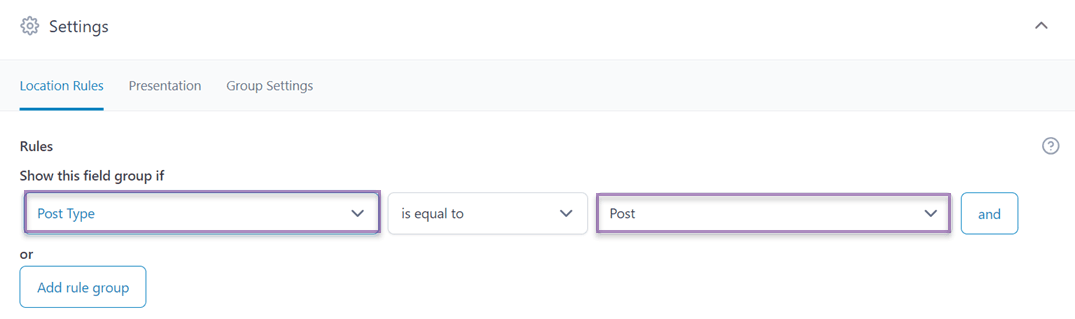
Jika semua kolom telah diisi, maka gulir ke bawah Anda akan menemukan pengaturan di mana kolom ini akan muncul.
Di kolom Tampilkan grup kolom ini jika Anda dapat memilih Post, Page, User, atau Forms, di mana terdapat bagian yang lebih spesifik seperti jenis pos.
Kemudian, pada kolom berikutnya pilih sama dengan agar grup field Anda muncul. Lalu pada kolom ketiga pilih di mana field ini akan muncul, misalnya, di semua bagian yang kategorinya adalah Post.
Jika demikian, sekarang buka salah satu pos di situs web Anda, di bagian paling bawah pos akan muncul tampilan sebagai berikut.
Anda dapat mengklik kolom untuk menyesuaikan tanggal.
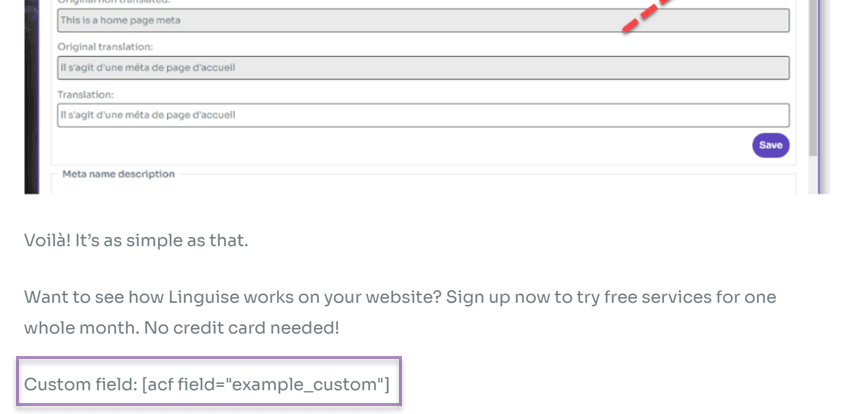
Seharusnya, setelah pengaturan, kolom kustom ini dapat langsung muncul di halaman depan postingan. Namun, dalam beberapa kasus Anda harus menambahkan shortcode seperti berikut di bawah editor postingan Anda.
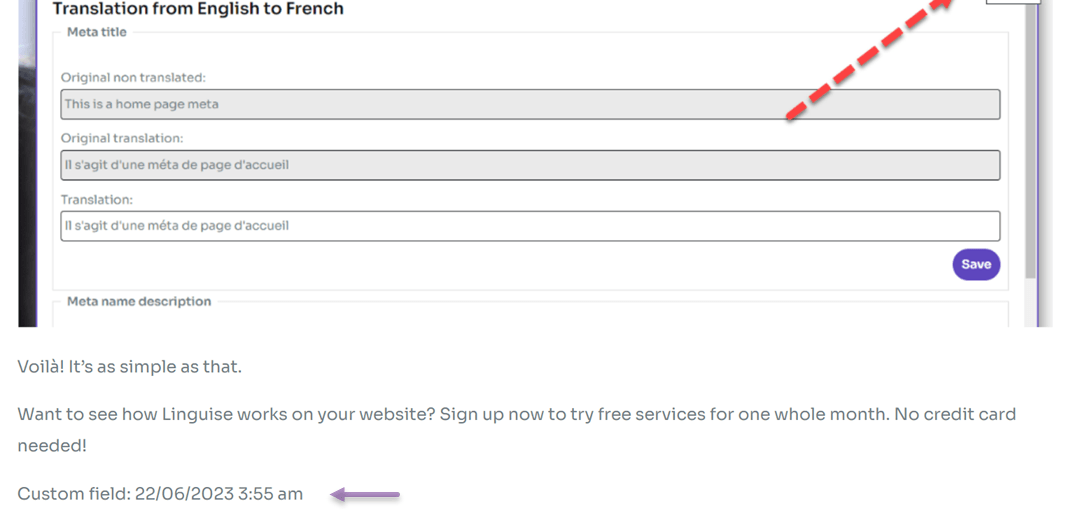
Jika demikian, klik Simpan lalu coba buka pos Anda sekarang. Maka hasilnya akan seperti ini.
Anda telah berhasil membuat bidang kustom untuk pos di WordPress. Jika Anda ingin membuat bidang kustom lainnya, misalnya pada halaman, lakukan hal yang sama seperti di atas.
Hancurkan Hambatan Bahasa
Ucapkan selamat tinggal pada hambatan bahasa dan sambut pertumbuhan tanpa batas! Coba layanan terjemahan otomatis kami hari ini.
Cara menerjemahkan semua bidang kustom WordPress dengan Linguise
Anda perlu ingat, jika situs web Anda multibahasa, penting untuk menerjemahkan semua bidang khusus WordPress ke dalam bahasa yang disediakan.
Ada beberapa manfaat jika Anda menerjemahkan bidang kustom ke berbagai bahasa, seperti.
- Pengalaman pengguna multibahasa: dengan menerjemahkan bidang kustom, Anda dapat meningkatkan pengalaman pengguna untuk audiens multibahasa.
- Konsistensi: menerjemahkan custom field memastikan stabilitas di seluruh situs web atau aplikasi Anda.
- SEO dan lalu lintas organik: mesin pencari dapat mengindeks dan memberi peringkat konten Anda dalam berbagai bahasa, sehingga meningkatkan lalu lintas situs web.
Dalam menerjemahkan kolom kustom, jangan sembarangan, pastikan Anda memilih layanan terjemahan situs web yang berkualitas, menyediakan banyak bahasa, dan tentu saja, memiliki fitur editor langsung.
Karena fitur live-editor akan sangat memudahkan Anda dalam menemukan hasil dan menghindari terjemahan otomatis yang tidak sesuai.
Segera, kami akan mencoba menerjemahkan menggunakan Linguise.
#1 Daftarkan Linguise dan dapatkan kunci API
Tahap awal melibatkan pembuatan akun Linguise dengan mendaftar atau registrasi. Pembuatan akun ini tidak memerlukan detail kartu kredit. Setelah registrasi berhasil, Anda akan diberikan akses ke dasbor Linguise .
Dasbor berfungsi sebagai pusat kendali utama untuk menangani semua konfigurasi terjemahan untuk situs web Anda. Ini mencakup tugas-tugas seperti pendaftaran domain, pelacakan penggunaan kata, dan pemilihan bahasa.
Untuk mendapatkan kunci API, buka menu Pengaturan, temukan bagian yang berlabel “API KEY,” dan salin kunci API yang ditentukan di bagian tersebut.
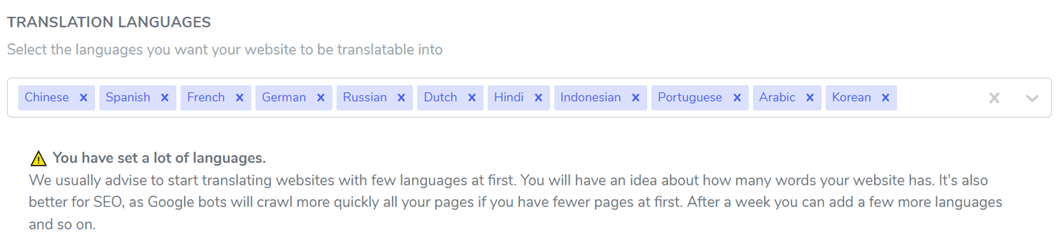
#2 Tambahkan bahasa ke daftar Anda
Setelah memperoleh kunci API, lanjutkan menggulir ke bawah di dalam menu Pengaturan, dan Anda akan menemukan bagian Bahasa. Bagian ini memungkinkan Anda untuk menambahkan bahasa tambahan ke situs web Anda.
#3 Instal Linguise & konfigurasikan
Langkah selanjutnya adalah menginstal dan mengaktifkan plugin Linguise di situs web Anda. Untuk melakukannya, akses dasbor situs web Anda dan lanjutkan ke menu Plugin. Klik “Add plugin” > “Linguise” > “Install” > “Activate”.
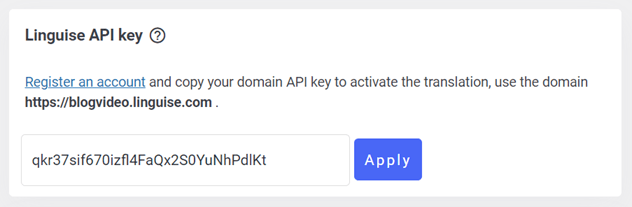
Setelah plugin berhasil diinstal, akses menu pengaturan Linguise dan tempelkan kunci API yang telah disalin sebelumnya ke kolom yang ditentukan. Terakhir, klik “Terapkan” untuk menyimpan perubahan.
Kemudian, Anda juga dapat mengatur bahasa tampilan seperti yang ditunjukkan di bawah ini.
#4 Terjemahkan bidang khusus
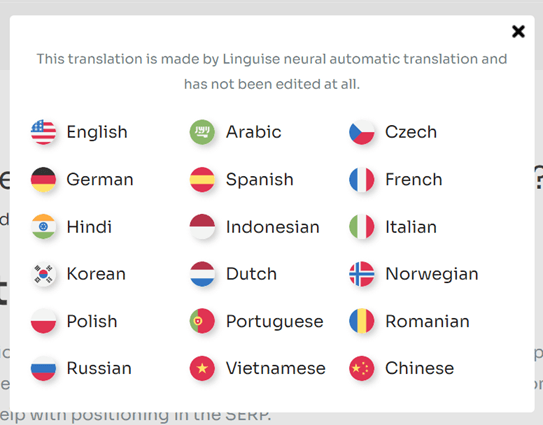
Jika semua pengaturan telah selesai, sekarang coba buka pos yang telah Anda tambahkan bidang khusus lalu terjemahkan ke bahasa lain yang Anda inginkan, pilih bahasa di sini.
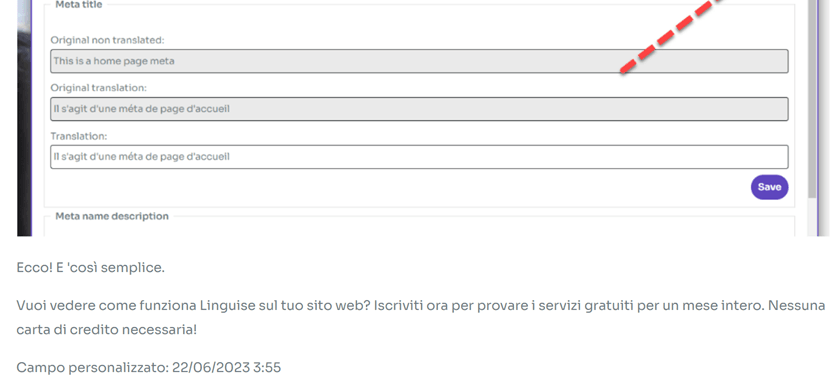
Setelah itu, tampilan seperti berikut muncul, bidang kustom telah berhasil diterjemahkan.
#5 Edit terjemahan dengan editor langsung
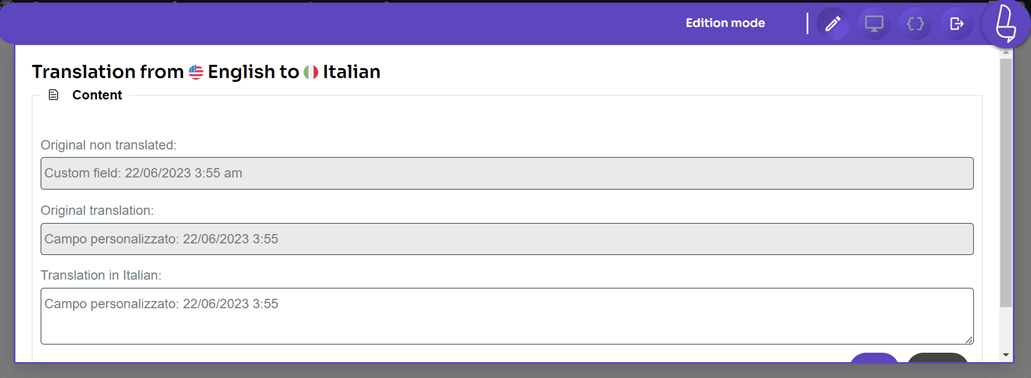
Selain menerjemahkan bidang kustom secara otomatis menggunakan Linguise, Anda juga dapat menerjemahkan secara manual dengan fitur editor langsung. Fitur ini memungkinkan Anda untuk mengedit hasil terjemahan yang dihasilkan oleh Linguise secara otomatis.
Untuk melakukannya, buka dasbor WordPress > Live Editor > Buka Live Editor > pilih bahasa > Terjemahkan.
Kemudian pilih bagian mana yang ingin Anda terjemahkan, lalu klik Simpan untuk menyimpan perubahan.
Siap menjelajahi pasar baru? Coba layanan terjemahan otomatis kami secara gratis dengan uji coba bebas risiko selama 1 bulan. Tidak perlu kartu kredit!
Kesimpulan
Di sini Anda sudah tahu cara menerjemahkan semua bidang khusus WordPress dengan Linguise. Selain itu, Anda juga lebih memahami cara membuat bidang khusus di WordPress menggunakan plugin Advance Custom Fields.
Dengan Linguise, Anda dapat menerjemahkan kolom kustom WordPress dengan mudah dan cepat. Sehingga pengguna dari berbagai latar belakang negara tetap dapat memahami konten Anda.
Apa yang Anda tunggu? Daftar untuk akun Linguise sekarang juga dan gunakan versi uji coba gratis selama 1 bulan!