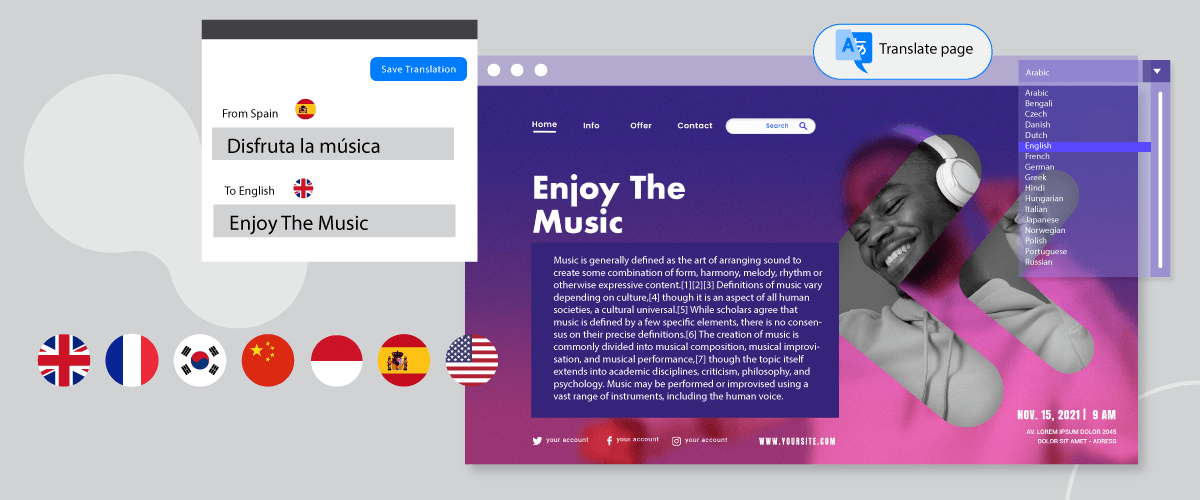
Kolom kustom adalah fitur yang memungkinkan pengguna untuk menambahkan informasi kustom atau metadata tambahan ke setiap postingan atau halaman yang mereka buat.
Saat Anda memiliki situs web multibahasa, kolom kustom di WordPress juga harus diterjemahkan. Dengan menerjemahkan semua kolom kustom, pengguna dari negara lain tetap dapat memahami konten WordPress Anda.
Lalu bagaimana cara menerjemahkan semua kolom kustom WordPress ? Di sini kami akan menjelaskannya secara lengkap.
Apa itu kolom kustom di WordPress?
Pada platform WordPress , kolom kustom adalah fitur yang memungkinkan pengguna untuk menambahkan informasi kustom atau metadata tambahan ke setiap posting atau halaman yang mereka buat. Kolom kustom digunakan untuk menyimpan dan menampilkan informasi yang tidak termasuk dalam bagian inti atau standar dari sebuah posting atau halaman.
Di WordPress, setiap postingan atau halaman memiliki struktur dasar yang terdiri dari judul, isi, tanggal, dan beberapa atribut lainnya. Namun, dengan menggunakan kolom kustom, pengguna dapat menambahkan kolom relevan tambahan untuk memperluas informasi yang terkait dengan entitas tersebut.
Penggunaan kolom kustom di WordPress memungkinkan pengguna untuk lebih fleksibel dalam mengelola dan menampilkan informasi yang relevan dan spesifik sesuai kebutuhan mereka. Kolom kustom biasanya digunakan bersamaan dengan fungsi pemrograman seperti Tag Template atau Plugin kustom untuk menampilkan informasi tersebut dalam tema WordPress atau tampilan halaman web.
Salah satu plugin yang dapat Anda tambahkan untuk membuat field kustom adalah Advance Custom Field, dalam artikel ini kita akan mencoba menginstal plugin ini di WordPress.
Instal & aktifkan plugin Advance Custom Field
Anda dapat dengan mudah menemukan plugin Advance Custom Field di WordPress , dengan mengklik Plugin lalu memilih Tambah Baru , kemudian mencari plugin Advance Custom Field di kolom pencarian teratas.
Jika Anda telah memilih Instal Sekarang dan menunggu beberapa saat, setelah selesai pilih Aktifkan untuk mengaktifkannya.
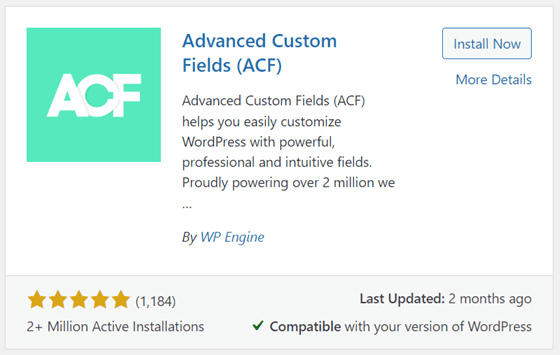
Jika plugin sudah terpasang, sekarang akan muncul menu baru, yaitu ACF di menu navigasi sebelah kiri, klik menu tersebut lalu akan muncul halaman seperti di bawah ini.
Pada halaman berikutnya, sudah ada grup bidang yang dibuat sebelumnya.
Buat kolom kustom WordPress untuk postingan
Setelah berhasil menginstal plugin Advance Custom Field, kita akan mencoba membuat field kustom di WordPress. Sebelum masuk ke field kustom, Anda perlu mengetahui bahwa ada beberapa jenis field di plugin ini yang dapat Anda pilih, termasuk:
- Teks
- Area teks
- Nomor
- Jangkauan
- Surel
- URL
- Kata sandi
- Gambar
- Mengajukan
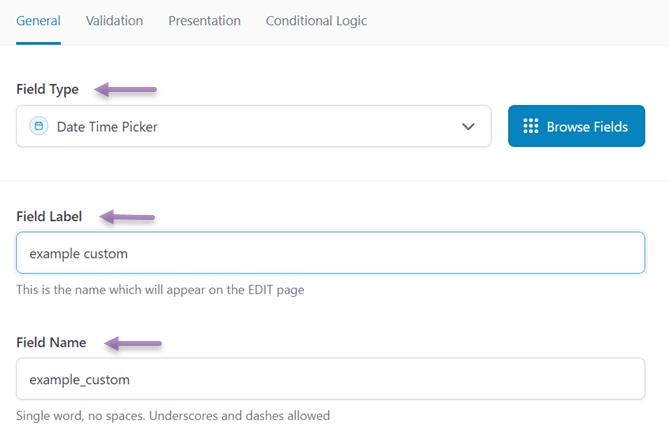
Untuk membuat field kustom, Anda dapat langsung menambahkan field pada halaman seperti di atas. Setelah itu, ada beberapa field yang harus Anda isi, termasuk yang berikut ini.
- Tipe kolom: adalah tipe kolom yang akan Anda tampilkan di WordPress , misalnya di sini Anda ingin menampilkan tanggal dan waktu.
- Kolom label: nama yang akan muncul di halaman pengeditan postingan.
- Nama kolom: nama kolom ini biasanya akan muncul secara otomatis berdasarkan label kolom yang telah dibuat.
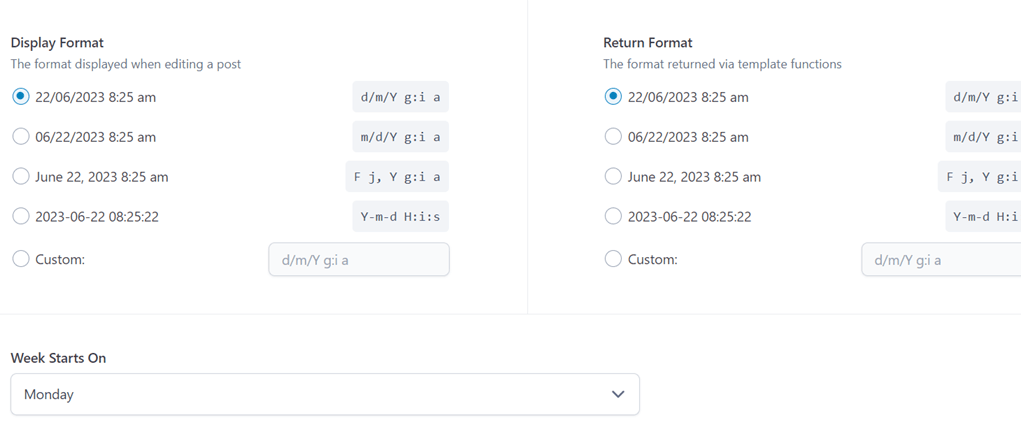
Setelah itu, karena Anda memilih tipe pemilih tanggal dan waktu, pengaturan akan muncul untuk memilih format tampilan yang nantinya akan muncul di halaman posting.
Jika semua kolom sudah terisi, gulir ke bawah dan Anda akan menemukan pengaturan tempat kolom ini akan muncul.
Pada kolom " Tampilkan grup bidang ini jika ", Anda dapat memilih Pos, Halaman, Pengguna, atau Formulir, yang di dalamnya terdapat bagian yang lebih spesifik seperti jenis pos.
Kemudian, di kolom berikutnya pilih "sama dengan" agar kolom grup Anda muncul. Lalu di kolom ketiga, pilih di mana kolom ini akan muncul, misalnya, di semua bagian yang kategorinya adalah "Pos".
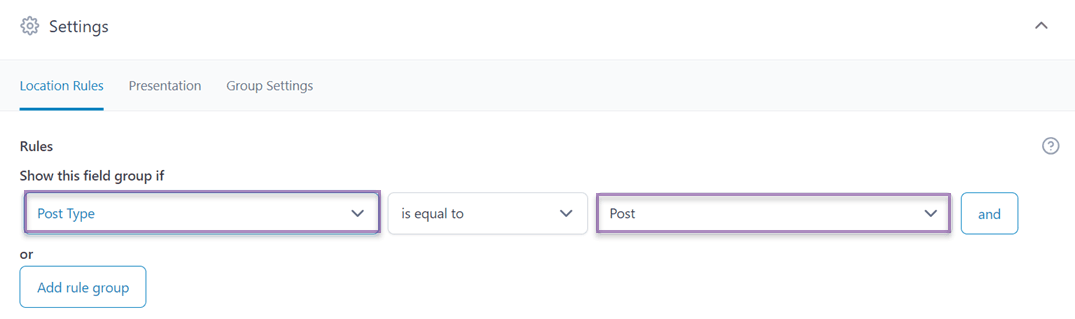
Jika demikian, sekarang buka salah satu postingan di situs web Anda, di bagian paling bawah postingan akan muncul tampilan seperti berikut.
Anda dapat mengklik kolom tersebut untuk menyesuaikan tanggal.

Seharusnya, setelah mengatur kolom kustom ini, kolom tersebut dapat langsung muncul di halaman depan postingan. Namun, dalam beberapa kasus, Anda perlu menambahkan shortcode seperti berikut di bawah editor postingan Anda.
[acf field="FIELD_NAME"]
Sebagai contoh berikut.
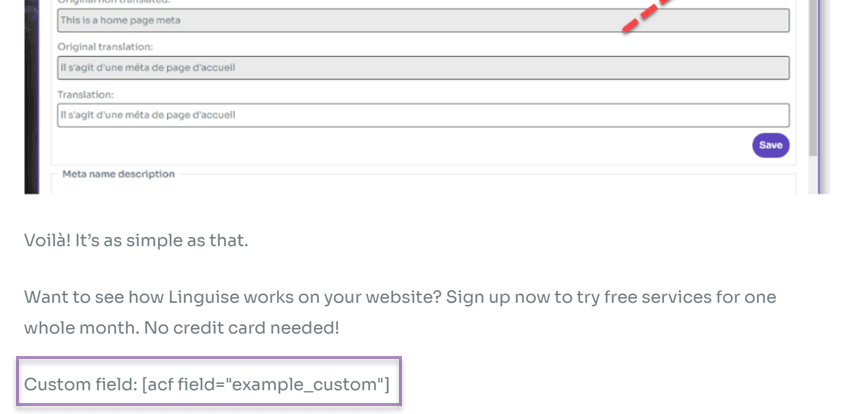
Jika demikian, klik Simpan lalu coba buka postingan Anda sekarang. Hasilnya akan seperti ini.
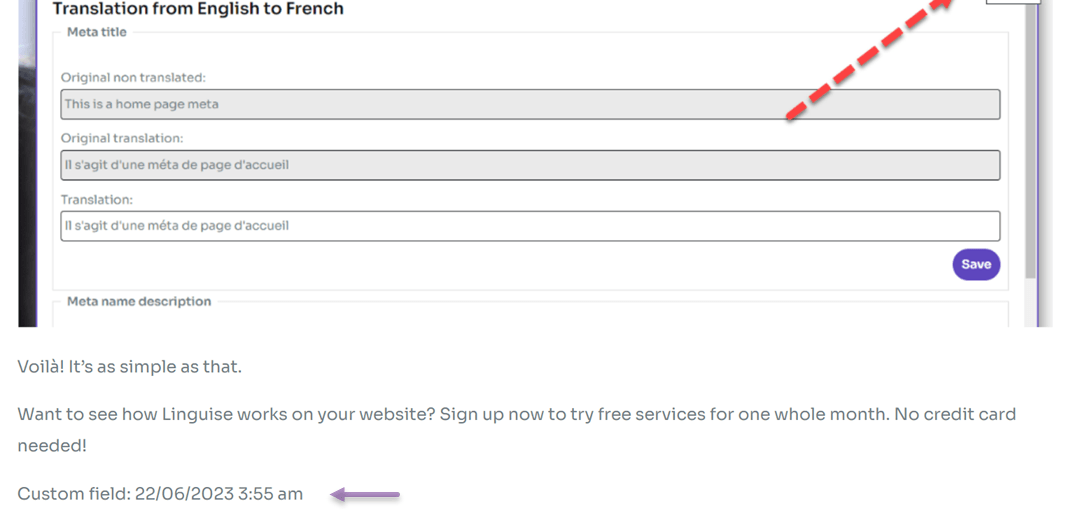
Anda telah berhasil membuat kolom kustom untuk postingan di WordPress. Jika Anda ingin membuat kolom kustom lain, misalnya di halaman, lakukan hal yang sama seperti di atas.
Cara menerjemahkan semua kolom kustom WordPress dengan Linguise
Anda perlu ingat, jika situs web Anda multibahasa, penting untuk menerjemahkan semua kolom kustom WordPress ke dalam bahasa yang disediakan.
Ada beberapa manfaat jika Anda menerjemahkan kolom kustom ke berbagai bahasa, seperti:.
- Pengalaman pengguna multibahasa: dengan menerjemahkan kolom kustom, Anda dapat meningkatkan pengalaman pengguna untuk audiens multibahasa.
- Konsistensi: menerjemahkan kolom kustom memastikan stabilitas di seluruh situs web atau aplikasi Anda.
- SEO dan lalu lintas organik: mesin pencari dapat mengindeks dan memberi peringkat konten Anda dalam berbagai bahasa, sehingga meningkatkan lalu lintas situs web.
Dalam menerjemahkan kolom kustom, jangan ceroboh, pastikan Anda memilih layanan penerjemahan situs web berkualitas, menyediakan banyak bahasa, dan tentu saja, memiliki fitur editor langsung.
Karena fitur editor langsung akan memudahkan Anda menemukan hasil dan menghindari terjemahan otomatis yang tidak tepat.
Kami akan segera mencoba menerjemahkan menggunakan Linguise .
#1 Daftarkan Linguise dan dapatkan kunci API
Tahap awal melibatkan pembuatan akun Linguise dengan mendaftar. Pembuatan akun ini tidak memerlukan pengisian detail kartu kredit. Setelah pendaftaran berhasil, Anda akan diberikan akses ke dasbor Linguise .
Dasbor berfungsi sebagai pusat kendali utama untuk menangani semua konfigurasi terjemahan untuk situs web Anda. Ini mencakup tugas-tugas seperti pendaftaran domain, pelacakan penggunaan kata, dan pemilihan bahasa.
Untuk mendapatkan kunci API, buka menu Pengaturan, temukan bagian yang berlabel “KUNCI API,” lalu salin kunci API yang tertera di bagian tersebut.

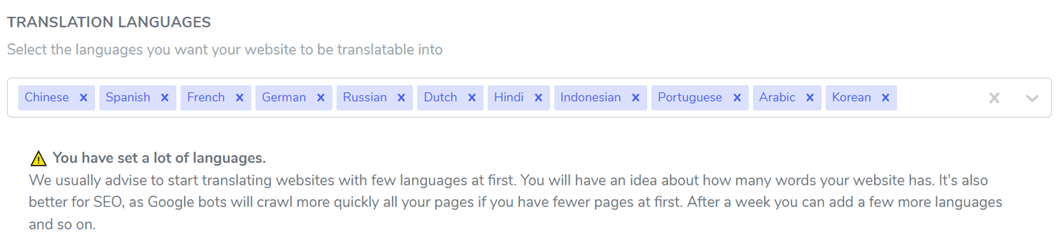
#2 Tambahkan bahasa ke daftar Anda
Setelah mendapatkan kunci API, terus gulir ke bawah di dalam menu Pengaturan, dan Anda akan menemukan bagian Bahasa. Bagian ini memungkinkan Anda untuk menambahkan bahasa tambahan ke situs web Anda.
#3 Instal Linguise & konfigurasikan
Langkah selanjutnya adalah menginstal dan mengaktifkan Linguise di situs web Anda. Untuk melakukannya, akses dasbor situs web Anda dan masuk ke menu Plugin. Klik “Tambahkan plugin” > “ Linguise ” > “Instal” > “Aktifkan”.
Setelah plugin berhasil diinstal, akses Linguise dan tempelkan kunci API yang sebelumnya telah disalin ke kolom yang ditentukan. Terakhir, klik “Terapkan” untuk menyimpan perubahan.
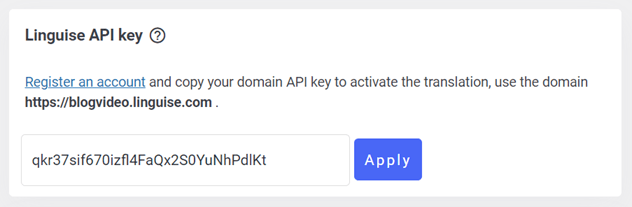
Kemudian, Anda juga dapat mengatur bahasa tampilan seperti yang ditunjukkan di bawah ini.
#4 Terjemahkan kolom kustom
Jika semua pengaturan telah selesai, sekarang coba buka postingan yang telah Anda tambahkan kolom kustom, lalu terjemahkan ke bahasa lain yang Anda inginkan, pilih bahasa di sini.
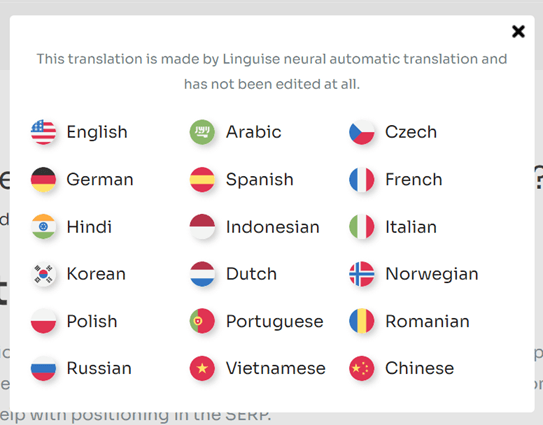
Setelah itu, tampilan seperti berikut akan muncul, yang berarti kolom kustom telah berhasil diterjemahkan.
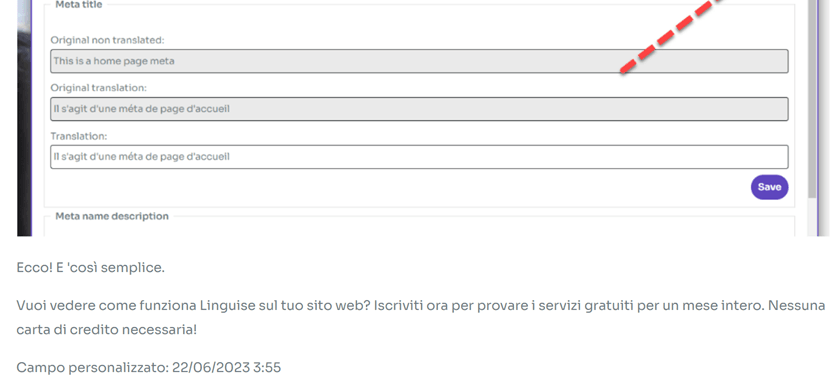
#5 Edit terjemahan dengan editor langsung
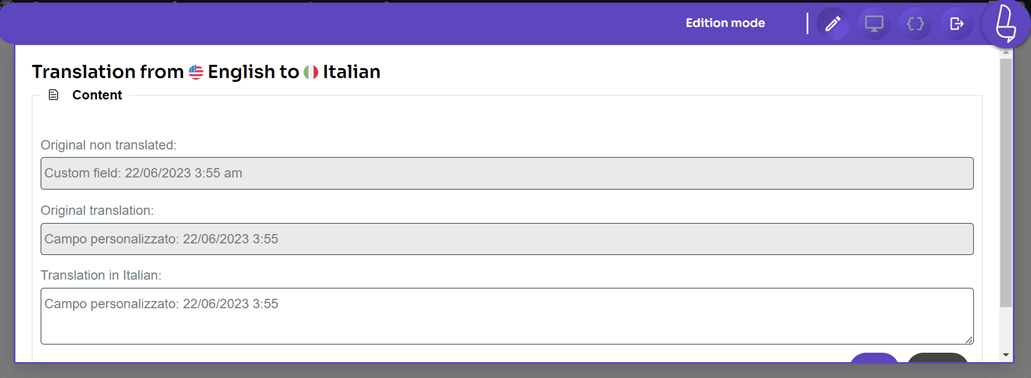
Selain menerjemahkan kolom kustom secara otomatis menggunakan Linguise, Anda juga dapat menerjemahkan secara manual dengan fitur editor langsung. Fitur ini memungkinkan Anda untuk mengedit hasil terjemahan yang dihasilkan oleh Linguise secara otomatis.
Untuk melakukan ini, buka WordPress > Editor Langsung > Buka Editor Langsung > pilih bahasa > Terjemahkan.
Kemudian pilih bagian yang ingin Anda terjemahkan, lalu klik Simpan untuk menyimpan perubahan.
Kesimpulan
Di sini Anda sudah mengetahui cara menerjemahkan semua kolom kustom WordPress dengan Linguise. Selain itu, Anda juga lebih memahami cara membuat kolom kustom di WordPress menggunakan plugin Advance Custom Fields.
Dengan Linguise, Anda dapat dengan mudah dan cepat menerjemahkan kolom kustom WordPress . Sehingga pengguna dari berbagai latar belakang kebangsaan tetap dapat memahami konten Anda.
Tunggu apa lagi? Daftarkan akun Linguise sekarang juga dan gunakan versi uji coba gratis selama 1 bulan!