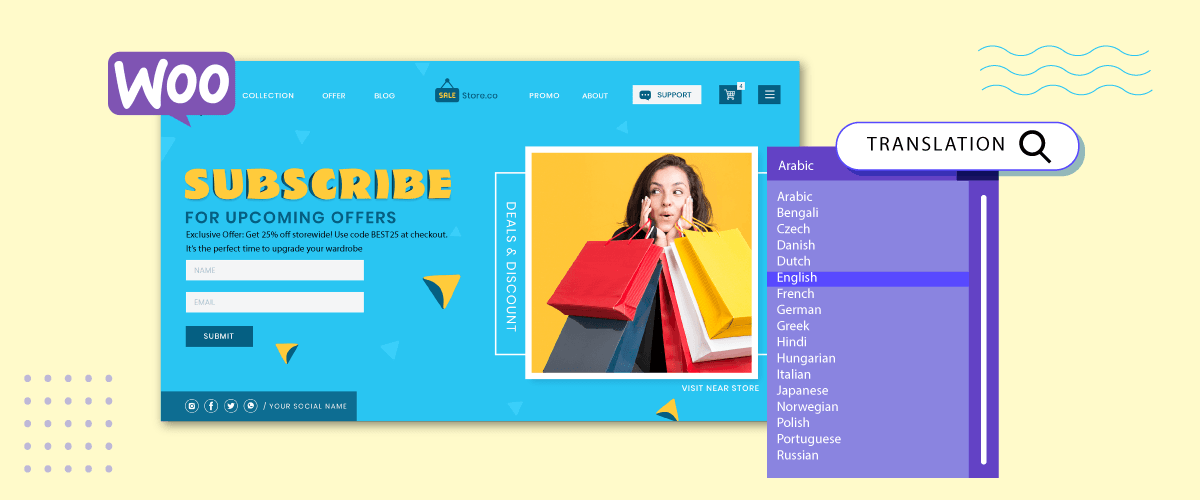
Sebagai pengguna WooCommerce yang memiliki toko online, penting bagi Anda untuk mempertimbangkan menggantinya dengan terjemahan khusus. Hingga saat ini, mungkin situs web toko online Anda hanya terbatas pada penggunaan bahasa default negara Anda sendiri, jadi sekarang Anda dapat menggantinya dengan terjemahan khusus.
Hal ini bukan tanpa alasan, ada beberapa alasan mengapa WooCommerce harus diterjemahkan ke dalam beberapa bahasa menggunakan terjemahan khusus, dan itu termasuk mengoptimalkan proses penjualan. Oleh karena itu, terus ikuti artikel ini karena kita akan membahas cara menimpa WooCommerce dengan terjemahan khusus.
Pentingnya menerjemahkan WooCommerce ke berbagai bahasa
Menerjemahkan WooCommerce ke dalam berbagai bahasa penting karena beberapa alasan:
- Jangkauan global: Dengan menerjemahkan WooCommerce ke dalam berbagai bahasa, Anda dapat menjangkau audiens yang lebih luas dan memasuki pasar baru. Hal ini memungkinkan Anda untuk melayani pelanggan yang mungkin tidak memahami bahasa toko WooCommerce default Anda.
- Pengalaman pengguna yang lebih baik: Menyediakan terjemahan lokal dalam bahasa target audiens dapat meningkatkan pengalaman pengguna. Pelanggan merasa lebih nyaman dan percaya diri ketika mereka dapat berinteraksi dengan situs web toko online dalam bahasa ibu mereka. Hal ini mengurangi hambatan bahasa dan meningkatkan pemahaman, yang mengarah pada peningkatan keterlibatan dan tingkat konversi yang lebih tinggi.
- Keunggulan kompetitif: Menawarkan dukungan multibahasa melalui toko WooCommerce yang bersangkutan dapat memberi Anda keunggulan dibandingkan pesaing yang hanya melayani satu bahasa atau wilayah. Hal ini menunjukkan komitmen Anda untuk melayani pelanggan yang beragam dan memposisikan merek Anda agar lebih inklusif dan mudah diakses.
- Kepercayaan dan kredibilitas: Toko WooCommerce yang diterjemahkan dengan baik akan menjaga kepercayaan dan kredibilitas merek Anda. Pelanggan cenderung tidak mempercayai dan melakukan pembelian dari situs web yang tidak fasih berbahasa mereka. Hal ini menunjukkan profesionalisme dan perhatian terhadap detail, yang merupakan faktor penting dalam membangun kepercayaan dan menjalin hubungan pelanggan jangka panjang.
- Manfaat SEO: Dengan menawarkan konten dalam berbagai bahasa, Anda dapat menargetkan kata kunci dan frasa yang relevan untuk setiap bahasa dan wilayah. Hal ini meningkatkan visibilitas situs web Anda dalam hasil mesin pencari dan meningkatkan kemungkinan menarik lalu lintas organik dari berbagai bahasa.
- Dukungan pelanggan yang lebih baik: Dengan menyediakan dukungan pelanggan multibahasa, Anda dapat membantu pelanggan secara lebih efektif, mengatasi masalah mereka dalam bahasa pilihan mereka, dan memberikan pengalaman pasca-pembelian yang lancar.
Menerjemahkan WooCommerce ke dalam berbagai bahasa sangat penting untuk memperluas jangkauan pasar Anda, meningkatkan pengalaman pengguna, mendapatkan keunggulan kompetitif, membangun kepercayaan dan kredibilitas, upaya SEO yang menguntungkan, dan meningkatkan dukungan pelanggan. Hal ini dapat membantu meningkatkan kinerja situs web toko online Anda.
Mengidentifikasi kebutuhan akan terjemahan khusus
Saat mengakses WooCommerce, Anda dapat menerjemahkan halaman menggunakan Google Translate hanya dengan mengklik kanan lalu pilih Terjemahkan. Ini memang dapat dilakukan dengan mudah, tetapi ada beberapa hal yang mengharuskan Anda menggunakan terjemahan khusus.
Sebelum membahas cara menerjemahkannya, berikut beberapa alasan utama mengapa diperlukan penerjemahan khusus:
- Konsistensi merek: Setiap merek memiliki nada dan gaya bahasa yang unik. Terjemahan default mungkin tidak sesuai dengan identitas merek Anda atau bahasa yang digunakan dalam materi pemasaran Anda. Terjemahan khusus memungkinkan Anda untuk mempertahankan konsistensi merek dan memastikan bahwa toko WooCommerce Anda memiliki konsistensi yang kuat.
- Kekhususan produk: WooCommerce digunakan untuk menjual berbagai macam produk, dan setiap produk memiliki fitur spesifiknya masing-masing. Terjemahan default mungkin tidak cukup menangkap esensi deskripsi produk, spesifikasi, atau instruksi Anda. Terjemahan khusus memungkinkan Anda untuk menyesuaikan bahasa Anda agar secara tepat menyampaikan aspek dan manfaat unik produk Anda, meningkatkan pemahaman dan keterlibatan pelanggan.
- Adaptasi pasar lokal: Saat berekspansi ke pasar internasional, penting untuk menyesuaikan toko WooCommerce Anda dengan bahasa dan budaya setempat. Terjemahan bawaan mungkin kurang memiliki nuansa dan konteks budaya yang diperlukan untuk komunikasi yang efektif. Terjemahan khusus memungkinkan Anda untuk memastikan toko Anda relevan secara budaya dan memenuhi kebutuhan serta preferensi spesifik mereka.
- Atasi terjemahan yang tidak akurat atau tidak lengkap: Terjemahan khusus memungkinkan Anda untuk memperbaiki dan meningkatkan kekurangan ini, memastikan kualitas yang lebih tinggi dan terjemahan yang lebih akurat untuk toko WooCommerce Anda.
Itulah beberapa alasan mengapa Anda membutuhkan terjemahan khusus, karena ada beberapa kebutuhan seperti menjaga konsistensi merek, menangani terjemahan yang tidak akurat dan tidak lengkap, dan lain sebagainya.
Cara mengganti terjemahan kustom WooCommerce dengan Loco Translate
Sekarang setelah Anda mengetahui mengapa Anda harus menerjemahkan WooCommerce, di bawah ini kita akan membahas cara menimpa terjemahan khusus WooCommerce.
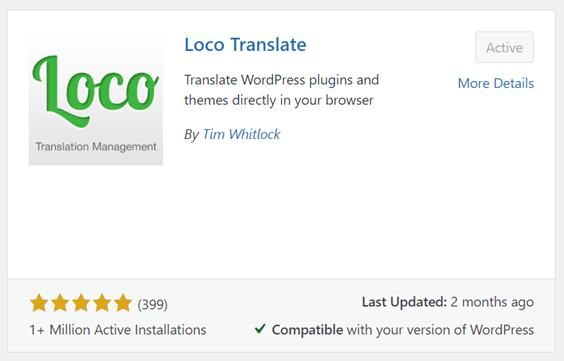
Untuk melakukan terjemahan khusus, Anda dapat menggunakan plugin terjemahan WordPress , salah satunya adalah Loco Translate. Loco Translate adalah plugin terjemahan yang mampu menyesuaikan terjemahan WooCommerce. Berikut langkah-langkah penggunaannya.
Langkah 1: Instal dan aktifkan plugin Loco Translate
Langkah pertama adalah menginstal plugin Loco Translate di WordPress . Anda dapat menggunakan plugin ini secara gratis di WordPress . Caranya adalah dengan membuka WordPress > Plugin > Tambah Baru > Loco Translate.
Kemudian pilih Instal dan klik Aktifkan pada plugin tersebut.
Langkah 2: Tambahkan bahasa kustom ke WooCommerce
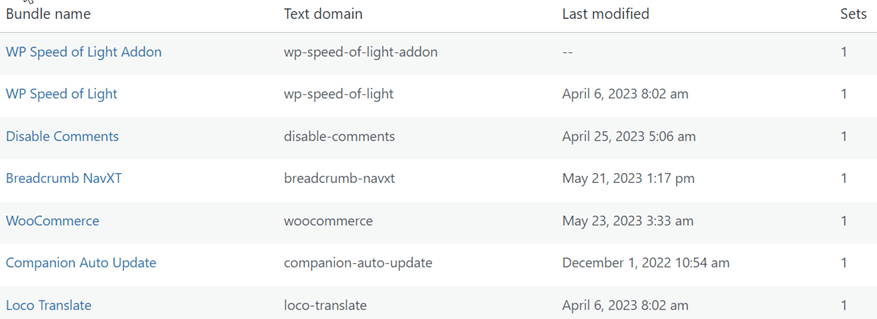
Jika plugin berhasil diinstal di WordPress , buka plugin Loco Translate di sidebar sebelah kiri lalu pilih Plugin > WooCommerce. Daftar di bawah ini adalah plugin yang menyertakan area admin Loco Translate, salah satunya adalah WooCommerce.
Oleh karena itu, Anda dapat menyesuaikan terjemahan WooCommerce menggunakan Loco Translate.
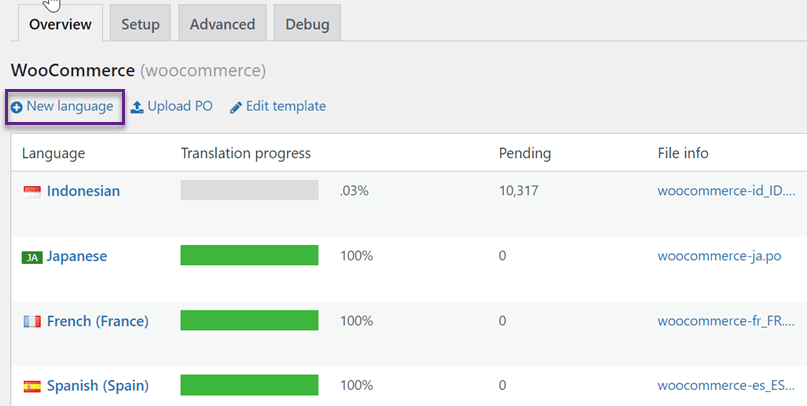
Jika Anda telah memilih WooCommerce, langkah selanjutnya adalah memilih bahasa yang akan Anda gunakan untuk menyesuaikan terjemahan. Setelah itu, klik Bahasa Baru dan pilih bahasa yang belum terpasang.
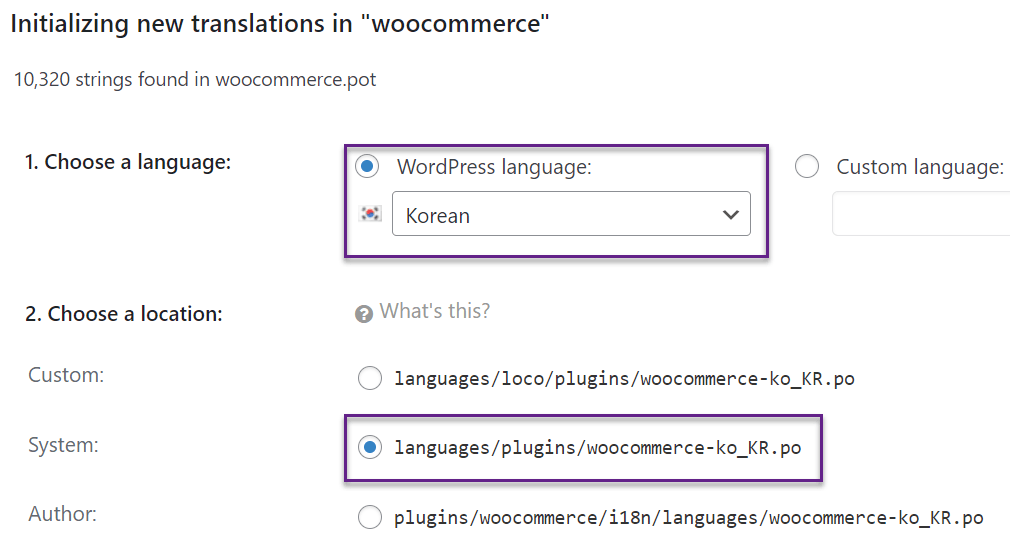
Setelah itu, pilih bahasa di kolom Pilih bahasa. Kemudian pilih folder untuk menambahkan file terjemahan, lalu klik Mulai menerjemahkan.
Langkah 3: Mulai terjemahan khusus
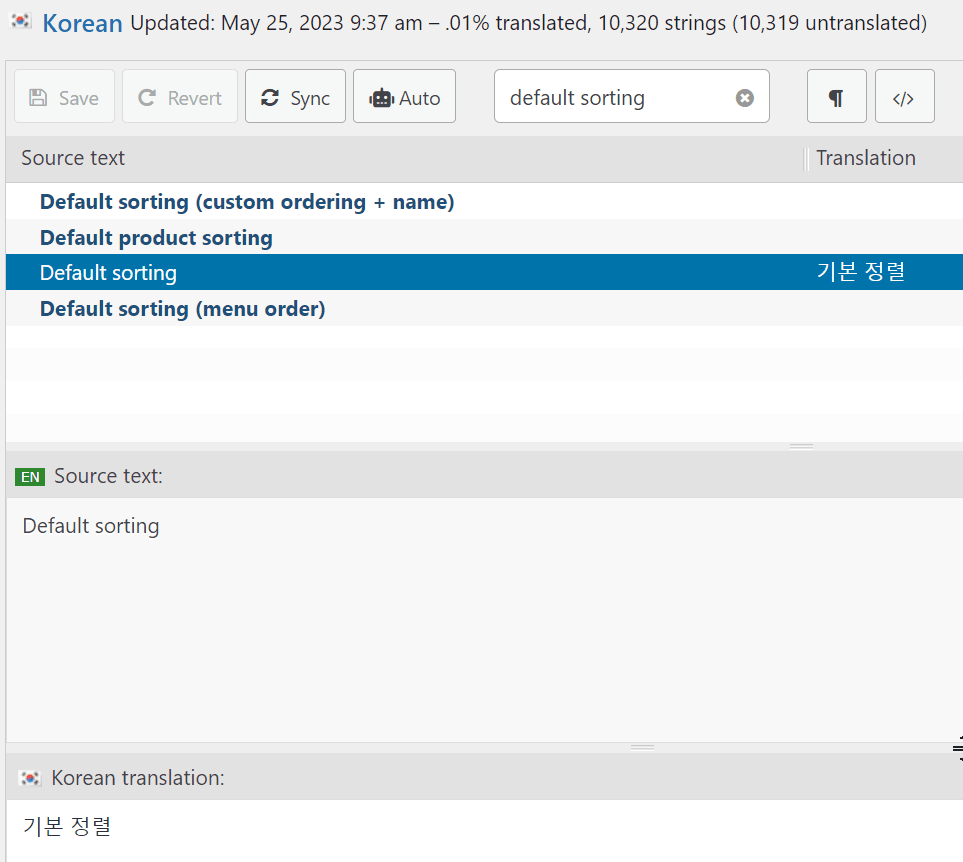
Langkah ketiga adalah memulai penerjemahan WooCommerce. Di kolom pencarian, Anda dapat mencari kalimat yang ingin Anda terjemahkan satu per satu. Setelah itu, di bagian terjemahan bahasa Korea: Anda dapat memasukkan hasil terjemahan.
Jika demikian, jangan lupa untuk mengklik Simpan di pojok kiri atas. Hasil terjemahan ini akan disimpan dalam file PO yang telah Anda buat sebelumnya.
Perlu Anda perhatikan bahwa ketika versi WooCommerce yang baru diperbarui di situs Anda, Anda perlu menyegarkan file .po untuk mencari string baru. Pilih Sinkronisasi untuk menemukan string baru dan mulai menerjemahkan.
Jadi, Anda telah berhasil menerjemahkan WooCommerce secara kustom menggunakan Loco Translate.
Dengan menggunakan Loco Translate, Anda dapat menyesuaikan terjemahan. Namun, Anda harus mencari string satu per satu, karena tidak ada fitur editor langsung.
Oleh karena itu, Anda dapat menggunakan plugin alternatif lain, yaitu Linguise. Linguise adalah layanan terjemahan otomatis yang menyediakan fitur editor langsung (live-editor) di bagian depan (front-end) bagi Anda yang ingin menerjemahkan secara langsung.
Plugin ini cocok untuk Anda pengguna WooCommerce yang ingin menerjemahkan teks kustom di setiap bagian toko mereka. Lalu bagaimana cara mengganti terjemahan kustom WooCommerce dengan Linguise?.
Ganti terjemahan kustom WooCommerce dengan Linguise
Setelah menyesuaikan WooCommerce menggunakan Loco Translate, kali ini kita akan menggunakan plugin Linguise agar Anda dapat menerjemahkan langsung melalui editor langsung di bagian depan situs.
Berikut beberapa langkah untuk mengganti terjemahan bawaan WooCommerce dengan terjemahan khusus menggunakan Linguise.
Langkah 1: Registrasi Linguise untuk mendapatkan kunci API
Langkah pertama adalah mendaftar akun Linguise untuk mendapatkan kunci API, yang perlu Anda salin ke dasbor WordPress
Anda dapat mendaftar ke Linguise secara gratis tanpa memerlukan informasi kartu kredit. Setelah berhasil mendaftar, Anda akan mendapatkan akses ke dasbor Linguise . Di dasbor inilah Anda akan mendapatkan kunci API dan mengelola terjemahan.
Buka dashboard Linguise > Pengaturan > KUNCI API > Salin ke papan klip.

Langkah 2: Tambahkan bahasa yang ingin Anda terjemahkan secara khusus
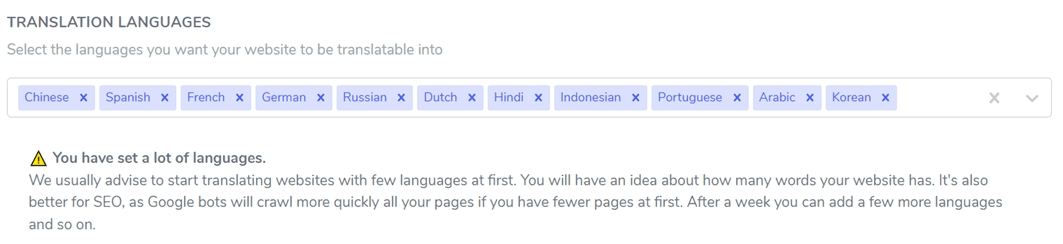
Jika API sudah disalin, tambahkan bahasa yang Anda inginkan. Anda dapat menambahkan hingga bahasa apa pun. Yang perlu Anda lakukan hanyalah menuliskan nama bahasanya. Setelah itu, jangan lupa klik Simpan untuk menyimpan perubahan.
Langkah 3: Instal dan atur tampilan bahasa
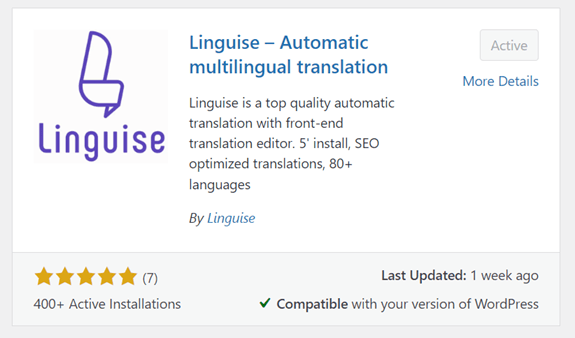
Selanjutnya, kita beralih ke WordPress , di sini Anda dapat menginstal Linguise , dengan masuk ke menu Plugin > Tambah Baru > cari Linguise .
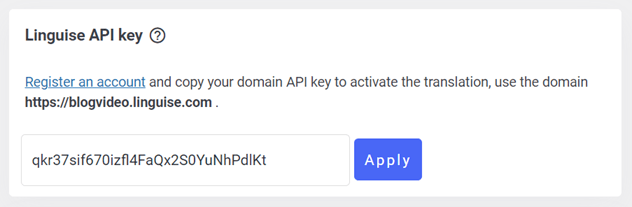
Setelah plugin terpasang, masuklah ke Linguise dan tempelkan Kunci API yang telah Anda salin sebelumnya, lalu klik Terapkan .
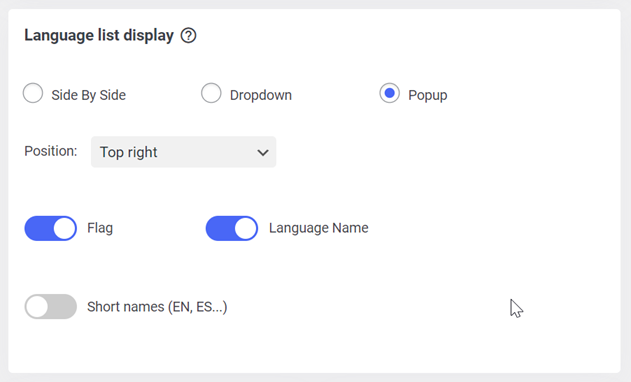
Setelah itu, gulir ke bawah, lalu Anda akan menemukan fitur untuk mengatur bahasa tampilan. Di sini Anda dapat mengaturnya dalam bentuk popup, dropdown, atau berdampingan.
Kemudian, untuk menampilkan logo, Anda dapat menggunakan bendera dan nama lengkap dalam berbagai bahasa atau nama pendek. Setelah itu, jangan lupa untuk menyimpan perubahannya.
Sekarang coba buka situs web toko online Anda, tampilan bahasa akan muncul seperti berikut.
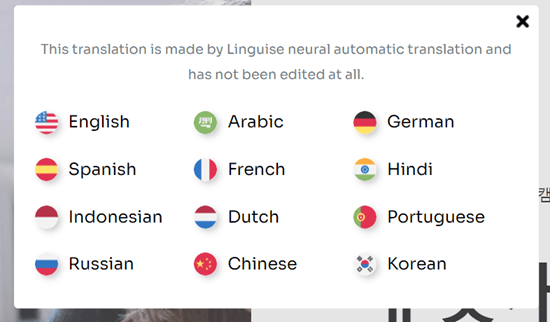
Dengan mengaktifkan terjemahan otomatis melalui Linguise, semua konten toko online Anda akan diterjemahkan. Lalu bagaimana jika ada bagian yang tidak ingin Anda terjemahkan atau ingin Anda terjemahkan secara langsung? Linguise dapat membantu Anda melakukan ini melalui dasbor Linguise dan editor langsung di bagian depan.
Langkah 4: Edit terjemahan khusus dengan editor langsung di antarmuka pengguna
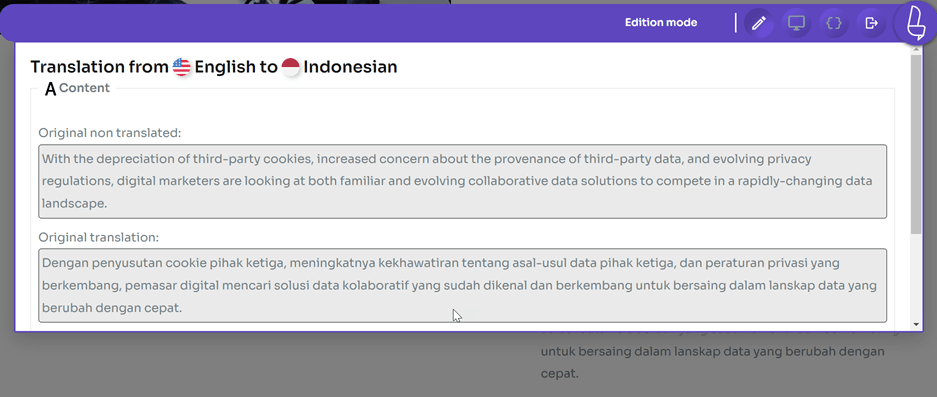
Untuk mengedit terjemahan secara kustom, Anda dapat memanfaatkan fitur editor langsung di antarmuka pengguna. Di sini Anda dapat memilih bagian mana yang ingin Anda terjemahkan secara manual, misalnya, jika ada kata atau kalimat yang terjemahannya tidak sesuai, Anda dapat langsung menggantinya.
Caranya adalah dengan membuka Linguise > Editor Langsung > Buka Editor Langsung > pilih bahasa > Terjemahkan . Misalnya, di sini kita akan membuat terjemahan bahasa Indonesia kustom.
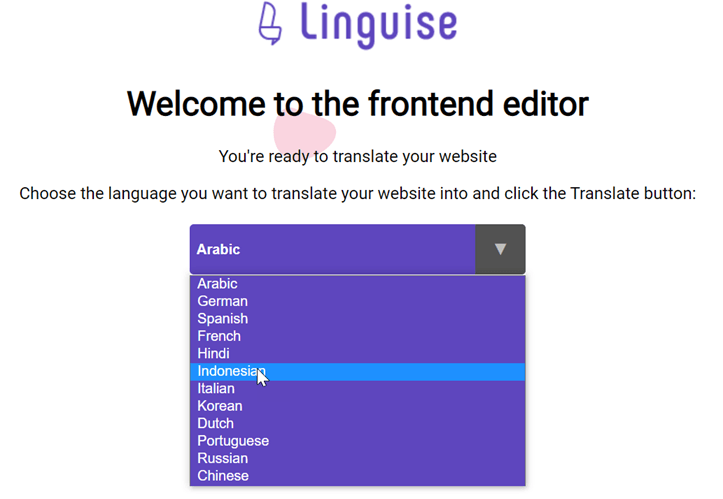
Setelah itu, tampilan editor langsung akan muncul seperti di bawah ini, yang perlu Anda lakukan hanyalah memilih bagian mana yang ingin Anda terjemahkan.
Langkah 5: Terjemahan khusus dengan aturan tambahan
Selain menggunakan editor langsung, Anda juga dapat menggunakan fitur Linguiselainnya, yaitu aturan. Linguise memiliki beberapa jenis aturan yang dapat Anda temukan di dasbor Linguise , termasuk:.

- Teks yang diabaikan: aturan untuk menghindari penerjemahan beberapa teks. Seperti nama produk, merek, atau elemen lain yang tidak ingin Anda terjemahkan.
- Penggantian teks: aturan untuk mengganti beberapa teks dengan terjemahan yang Anda inginkan, mungkin diperlukan ketika terjemahan mengabaikan konteks.
- Pengecualian konten: Pengecualian konten akan membantu Anda menghindari penerjemahan beberapa konten di halaman.
- Pengecualian berdasarkan URL: aturan ini akan membantu Anda mengelola halaman yang tidak ingin diterjemahkan.
- Abaikan aturan inline: untuk menerjemahkan setiap tag secara terpisah.
Anda dapat menggunakan beberapa jenis aturan di atas untuk membantu terjemahan khusus. Misalnya, jika ada kalimat atau bagian yang tidak ingin Anda terjemahkan atau biarkan saja dalam bentuk aslinya.
Sejauh ini Anda telah berhasil mengganti WooCommerce dengan terjemahan khusus menggunakan Linguise.
Memecahkan masalah umum yang terkait dengan penerjemahan
Saat menerjemahkan WooCommerce, ada sejumlah hal yang mungkin terjadi dan dapat memengaruhi keakuratan terjemahan Anda. Berikut beberapa kiat pemecahan masalah untuk membantu Anda mengatasi masalah ini secara efektif:
- Terjemahan salah atau hilang: Periksa kembali apakah string yang diterjemahkan dalam file .po atau .mo sudah akurat dan lengkap.
- Masalah kompatibilitas dengan plugin atau tema lain : Beberapa plugin atau tema mungkin menimpa atau bertentangan dengan terjemahan WooCommerce. Nonaktifkan plugin lain atau beralih sementara ke tema default untuk memeriksa apakah ada konflik yang muncul. Pastikan file terjemahan Anda kompatibel dengan versi WooCommerce, plugin, dan tema yang Anda gunakan. File yang usang atau tidak kompatibel dapat menyebabkan masalah terjemahan.
- Uji dan verifikasi terjemahan: Uji terjemahan Anda secara menyeluruh di berbagai halaman untuk memastikan keakuratan dan konsistensi. Uji berbagai bahasa dan periksa bagian yang tidak diterjemahkan atau diterjemahkan dengan buruk. Libatkan penutur asli atau penerjemah profesional untuk meninjau dan memvalidasi terjemahan Anda untuk keakuratan linguistik dan kesesuaian budaya.
Pelajari cara menerjemahkan semua WooCommerce secara otomatis dalam video
Mulailah menimpa WooCommerce dengan terjemahan khusus Linguise!
Sekarang setelah Anda mengetahui cara menimpa WooCommerce dengan terjemahan khusus, Anda dapat menggunakan Loco Translate dan Linguise.
Namun, untuk dapat menyesuaikan terjemahan secara langsung, Anda dapat menggunakan plugin Linguise . Linguise mampu melakukan terjemahan khusus dengan fitur editor langsung di bagian depan, sehingga Anda dapat menerjemahkan WooCommerce tergantung pada bagian mana yang ingin Anda terjemahkan, sehingga tidak diterjemahkan secara otomatis.
Bagi Anda yang tertarik menggunakan Linguise, Anda dapat menggunakan versi uji coba gratis selama 1 bulan. Dengan versi ini, Anda akan mendapatkan fasilitas terjemahan hingga 600 ribu kata. Tunggu apa lagi, ayo daftarkan akun Linguise Anda dan terjemahkan WooCommerce.