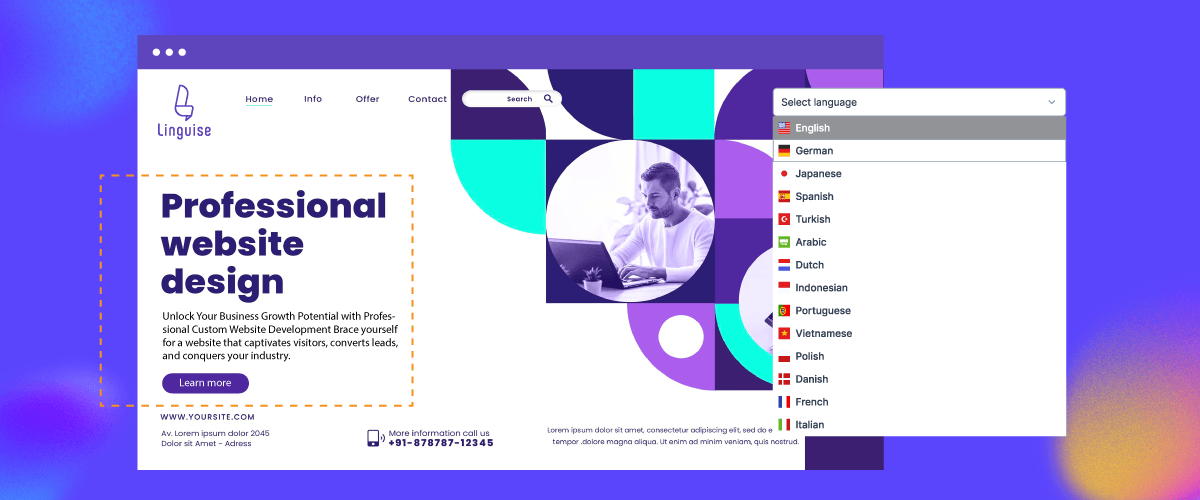
Pemilih bahasa adalah elemen penting yang harus Anda perhatikan saat membuat situs web multibahasa karena pengalih bahasa adalah apa yang sering dikunjungi pengguna saat mereka ingin beralih bahasa.
Tombol pengalih bahasa yang efektif dapat memberikan beberapa manfaat bagi situs web, mulai dari meningkatkan optimalisasi web hingga meningkatkan penjualan.
Dalam artikel ini, kita akan membahas praktik terbaik untuk merancang pemilih bahasa. Mari kita bahas lebih lanjut dalam artikel berikut.
Apa itu pemilih bahasa?

Pemilih bahasa adalah elemen antarmuka pengguna atau fitur yang memungkinkan pengguna memilih bahasa yang ingin mereka gunakan untuk berinteraksi dengan situs web, aplikasi, atau platform digital lainnya. Ini umumnya ditemukan di situs web, aplikasi perangkat lunak, dan antarmuka digital lainnya untuk memenuhi kebutuhan pengguna yang berbicara dalam bahasa yang berbeda.
Pemilih bahasa biasanya menampilkan daftar bahasa yang tersedia, dan pengguna dapat memilih bahasa pilihan mereka dari daftar itu. Setelah dipilih, konten antarmuka, termasuk teks, label, dan terkadang gambar, akan ditampilkan dalam bahasa yang dipilih. Ini sangat penting untuk situs web dan aplikasi yang melayani audiens global atau basis pengguna yang beragam.
Pemilih bahasa berkontribusi pada pengalaman pengguna yang lebih baik dengan membuat konten digital dapat diakses oleh audiens yang lebih luas, terlepas dari tingkat kemampuan bahasa mereka. Mereka adalah komponen kunci dari upaya lokalisasi, memungkinkan pengembang dan desainer untuk mengadaptasi produk mereka ke konteks linguistik dan budaya yang berbeda.
Mengapa perlu menyesuaikan pengalih bahasa Anda?

Menyesuaikan pengalih bahasa pada situs web multibahasa memiliki beberapa manfaat penting.
- Penyesuaian merek dan gaya visual: Dengan menyesuaikan pengalih bahasa, Anda dapat memastikan bahwa tampilan dan gaya bahasa yang digunakan konsisten dengan branding dan gaya visual situs web Anda. Anda dapat menyesuaikan tombol atau menu pengalih bahasa agar sesuai dengan desain keseluruhan situs web Anda, menciptakan konsistensi dalam pengalaman pengguna.
- Kontrol lebih besar atas bahasa yang ditampilkan: Kadang-kadang, Anda mungkin ingin membatasi bahasa tertentu yang ditampilkan dalam pengalih bahasa. Misalnya, Anda mungkin memiliki versi terbatas dari situs web Anda dalam beberapa bahasa, dan Anda hanya ingin menampilkan bahasa-bahasa tersebut dalam pengalih bahasa. Dengan menyesuaikan pengalih bahasa, Anda dapat memilih bahasa mana yang ditampilkan, memberikan Anda kontrol lebih besar atas konten yang tersedia.
- Pengalaman pengguna yang optimal: Dengan menyesuaikan pengalih bahasa, Anda dapat menciptakan pengalaman pengguna yang optimal. Misalnya, Anda dapat menyesuaikan tata letak atau posisi pengalih bahasa untuk membuatnya mudah ditemukan oleh pengguna. Anda juga dapat menambahkan fitur seperti notifikasi atau instruksi pengalihan bahasa yang membantu pengguna memahami cara menggunakan fitur ini dengan mudah.
- Memenuhi kebutuhan pengguna yang berbeda: Setiap pengguna memiliki preferensi bahasa yang berbeda. Dengan menyesuaikan peralihan bahasa, Anda dapat memenuhi kebutuhan pengguna dari latar belakang bahasa yang berbeda. Ini dapat mencakup pengguna lokal, pengunjung internasional, atau pengguna yang lebih nyaman dalam bahasa yang berbeda.
- Meningkatkan konversi penjualan: penyesuaian pengalih bahasa yang tepat juga dapat memberikan manfaat meningkatkan konversi penjualan. Karena pengalih bahasa yang efektif dapat memberikan kenyamanan pengguna saat berinteraksi dengan situs web Anda. Menurut data Penelitian CSA, 72,4% konsumen mengatakan mereka lebih cenderung membeli produk yang memiliki informasi dalam bahasa mereka sendiri. Jadi tidak mungkin tingkat penjualan Anda juga akan meningkat.
Berbagai jenis pemilih bahasa
Setiap pemilik situs web pasti akan mempertimbangkan dengan hati-hati seperti apa pemilih bahasa mereka, setiap situs web tentu akan memiliki preferensi yang berbeda. Bagi Anda yang mencari jenis pemilih bahasa yang dapat digunakan, berikut beberapa di antaranya.
Tombol bahasa
Ini adalah salah satu jenis saklar bahasa yang umum digunakan. Tombol bahasa biasanya berupa ikon atau teks yang menunjukkan bahasa yang ditampilkan, misalnya, “ID” untuk bahasa Indonesia atau bendera negara untuk mewakili bahasa tertentu. Ketika pengguna mengklik tombol bahasa, mereka akan diarahkan ke versi situs web dalam bahasa yang sesuai.
Untuk tombol bahasa, disarankan untuk menampilkan sejumlah bahasa yang terbatas untuk menghindari tampilan yang berantakan. Umumnya, memiliki lebih dari 4 hingga 5 bahasa dapat menciptakan efek visual yang sibuk. Penting untuk memposisikan tombol di lokasi yang terlihat sehingga pengguna dapat dengan mudah menemukannya. Kami akan membahas aspek-aspek ini lebih lanjut di bagian berikutnya dari artikel ini.
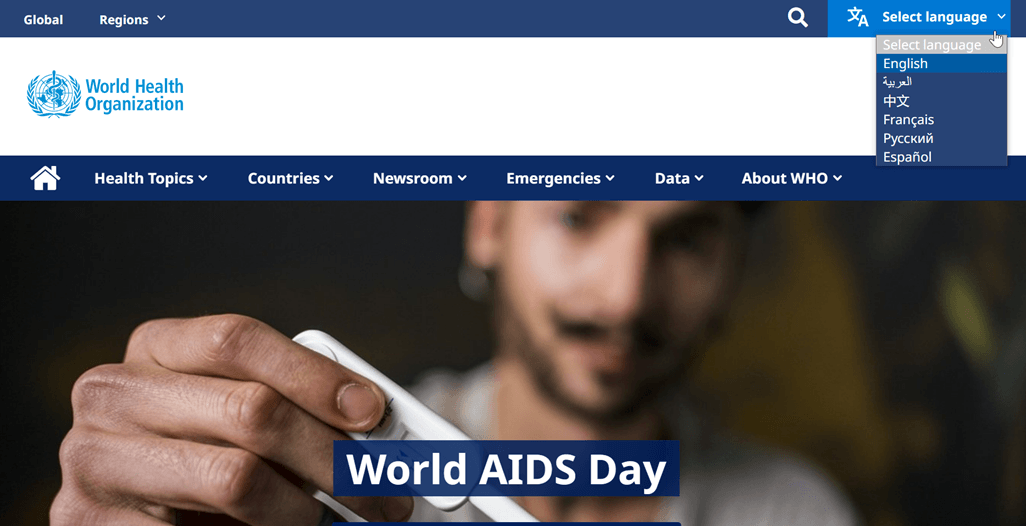
Tombol bahasa mungkin cocok untuk bisnis yang menargetkan pasar tertentu atau melayani komunitas internasional di lokasi tertentu. Contoh penggunaan tombol bahasa di situs web WHO adalah seperti di bawah ini.
Tautan teks
Tautan teks adalah jenis pengalih bahasa yang menggunakan teks dalam bentuk nama bahasa sebagai tautan. Misalnya, Anda dapat menampilkan tautan teks seperti “Bahasa Indonesia,” “English,” atau “Français” yang membawa pengguna ke versi situs web dalam bahasa yang dipilih. Tautan teks ini biasanya ditempatkan dalam daftar atau menu tarik-turun untuk memudahkan pengguna memilih bahasa yang diinginkan.
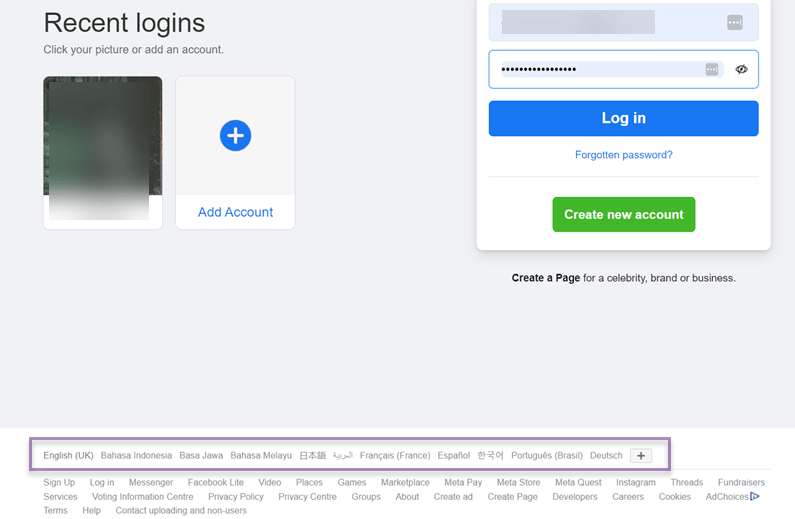
Salah satu jenis pemilih bahasa tautan digunakan oleh perusahaan besar Facebook, selain bahasa yang terdaftar, Anda juga dapat menekan ikon (+) untuk menemukan lebih banyak bahasa.
Setelah itu, halaman akan segera diterjemahkan ke dalam bahasa yang sebelumnya dipilih.
Menu pilihan
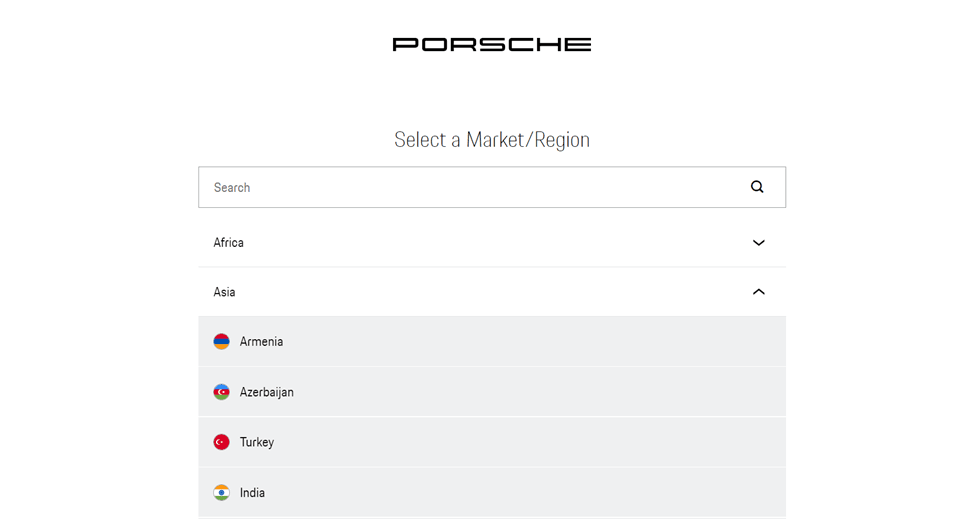
Menu pilihan adalah jenis pengalih bahasa yang menggunakan menu tarik-turun atau menu terbuka untuk memilih bahasa. Ketika pengguna mengklik menu pilihan, mereka akan melihat daftar bahasa yang tersedia dan dapat memilih bahasa yang diinginkan. Menu pilihan dapat berisi ikon negara atau bendera sebagai indikator bahasa, serta nama bahasa dalam teks.
Menu pilihan sangat berbeda dari tombol bahasa, jenis ini lebih kompleks daripada sekadar tombol. Seperti contoh di bawah ini yang berasal dari situs web Porsche.
Mereka menyediakan situs web pemilih bahasa di mana pengguna dapat langsung menuliskan bahasa atau negara tujuan mereka.
Dropdown vs. List vs. Pop-up: Mana yang paling efektif?
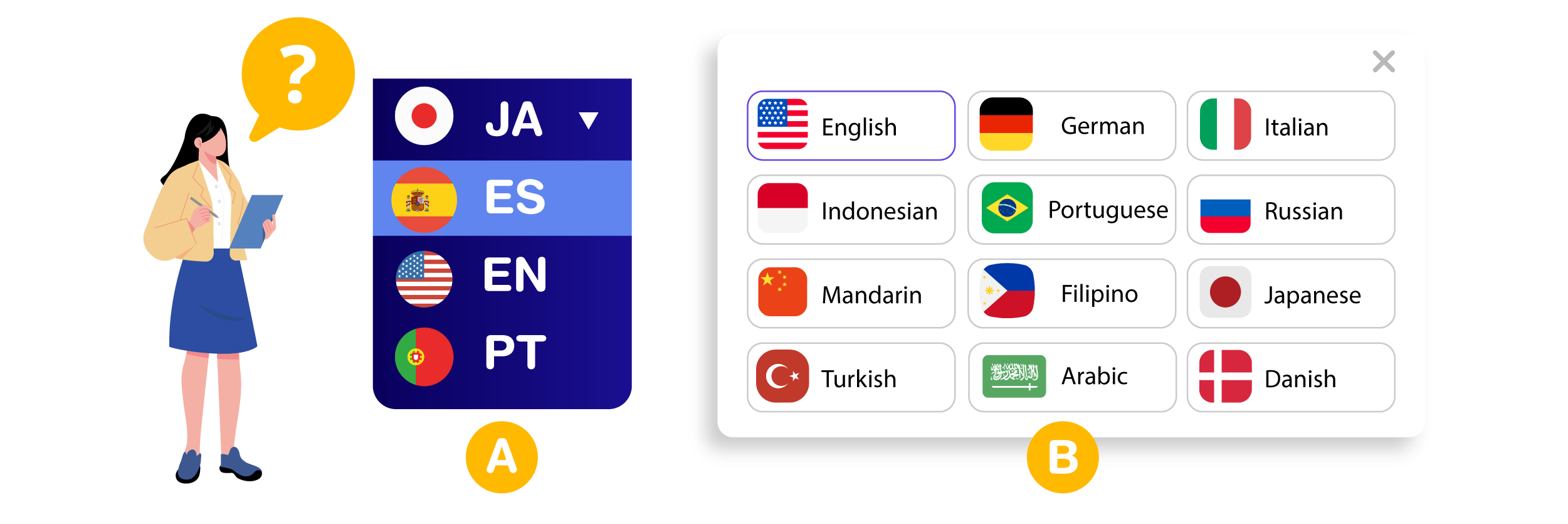
Memilih model interaksi yang tepat untuk pemilih bahasa Anda sangat penting untuk memberikan pengalaman pengguna yang lancar dan intuitif. Setiap metode—apakah dropdown, daftar inline, atau pop-up, menawarkan keuntungan yang berbeda tergantung pada tata letak situs web Anda, jumlah bahasa yang didukung, dan perilaku pengguna. Di bawah ini adalah perbandingan dari tiga model interaksi utama untuk pemilihan bahasa, dengan fokus pada UX, aksesibilitas, dan konteks implementasi.
Tipe | Kekuatan | Keterbatasan | Kasus Penggunaan Terbaik |
Dropdown | Kompak, bersih, dapat diskalakan, dengan banyak bahasa | Memerlukan interaksi (klik/ketuk), mungkin tidak jelas bagi semua pengguna | Situs web multi-bahasa dengan batasan ruang |
Daftar Teks | Terlihat tanpa interaksi, akses lebih cepat untuk bahasa utama | Dapat mengacaukan UI, tidak dapat diskalakan untuk banyak bahasa | Situs dengan 2–4 pilihan bahasa utama |
Munculan | Dapat menyertakan bidang pencarian, desain UI yang fleksibel | Dapat mengganggu alur pengguna, membutuhkan tombol tutup yang jelas dan aksesibilitas | Situs global dengan 10+ bahasa |
Praktik dan tips terbaik pemilih bahasa

Merancang pemilih bahasa yang efektif melibatkan penyampaian pengalaman yang mulus di semua perangkat dan memastikan aksesibilitas bagi pengguna dari berbagai latar belakang. Dengan audiens global yang semakin meningkat, pengalih bahasa Anda harus intuitif, mudah diakses, dan responsif untuk memastikan pengguna dapat berinteraksi dengan nyaman dalam bahasa pilihan mereka.
Di bawah ini adalah praktik terbaik yang dapat Anda terapkan untuk memastikan pemilih bahasa Anda jelas, nyaman, dan dapat diakses oleh semua pengguna.
Prioritaskan desain responsif
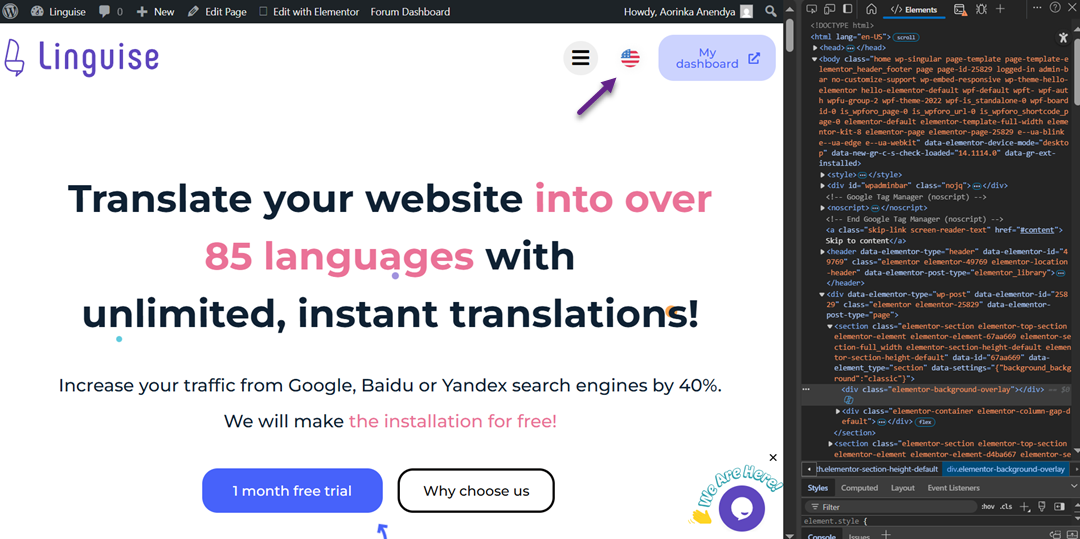
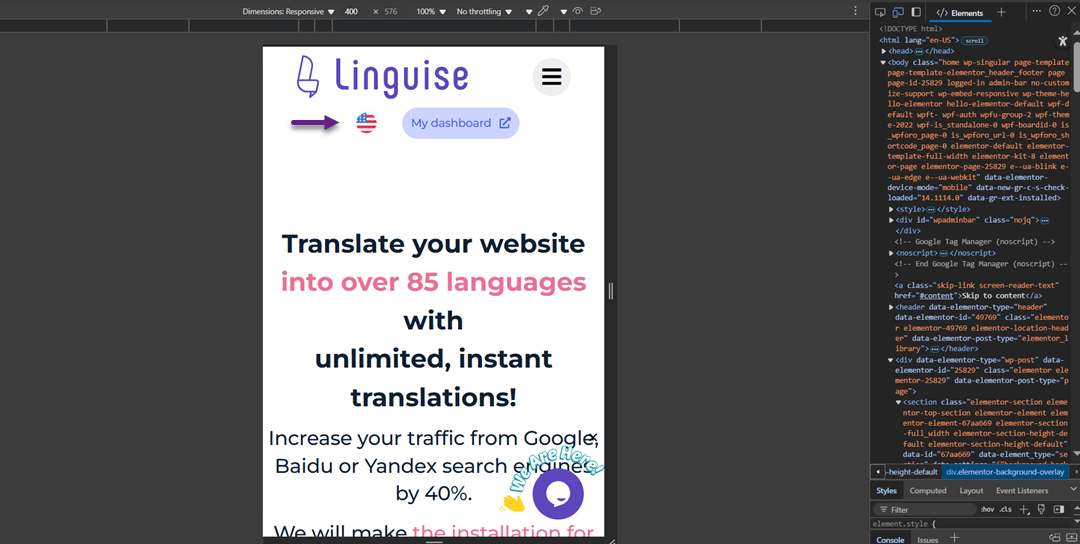
Sebagian besar pengguna mengakses situs web dari perangkat seluler, jadi pemilih bahasa Anda harus responsif dan ramah seluler. Pastikan tombol atau menu mudah diketuk, tidak menutupi konten penting, dan tetap terlihat di layar yang lebih kecil.
Misalnya, situs web pemilih bahasa terlihat seperti ini.
Kemudian, saat dilihat dari sisi seluler, pemilih bahasa masih dapat diakses dengan mudah dan tidak berpindah atau menghilang.
Gunakan dropdown atau menu yang dapat diperluas untuk menjaga tata letak tetap rapi, dan pastikan target sentuh memiliki jarak yang cukup untuk interaksi yang nyaman. Ini membantu pengguna memilih bahasa yang mereka inginkan dengan mudah tanpa frustrasi yang disebabkan oleh elemen yang sempit atau sulit diklik.
Penempatan yang bijak dalam antarmuka
Tempatkan pemilih bahasa di area yang sangat terlihat dan diharapkan seperti sudut kanan atas header atau footer bawah. Ini adalah lokasi intuitif di mana pengguna biasanya mencari opsi bahasa.
Hindari menyembunyikan pemilih di dalam ikon yang ambigu atau menu sekunder. Jaga penempatannya konsisten di semua halaman sehingga pengguna yang sering berpindah bahasa dapat menemukannya dengan mudah kapan saja.
Gunakan atribut aksesibilitas (ARIA)
Untuk memastikan pemilih bahasa Anda dapat diakses oleh pengguna dengan disabilitas, gunakan atribut ARIA (Aplikasi Internet Kaya yang Dapat Diakses) seperti aria-label, aria-haspopup, dan aria-expanded. Ini membantu teknologi bantu seperti pembaca layar memahami peran dan fungsionalitas elemen.
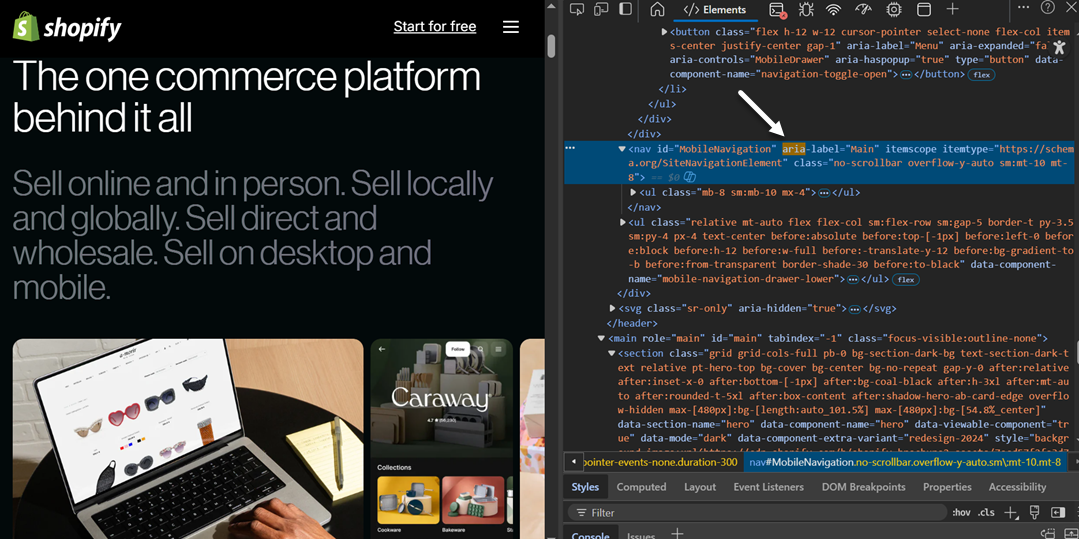
Menerapkan aksesibilitas memenuhi standar WCAG dan memastikan situs Anda inklusif dan dapat digunakan oleh audiens yang lebih luas. Desain inklusif bermanfaat bagi semua orang, tidak hanya pengguna dengan kebutuhan khusus.
Gunakan label bahasa yang jelas dan dapat dikenali
Tampilkan setiap opsi bahasa menggunakan label aslinya, misalnya, “Español” bukan “Spanish” atau “Deutsch” bukan “German.” Ini memungkinkan pengguna untuk dengan cepat mengenali bahasa yang mereka inginkan, bahkan jika mereka tidak memahami bahasa situs saat ini.
Label asli lebih inklusif dan mengurangi beban kognitif, terutama untuk pengguna internasional. Hindari menggunakan singkatan atau kode bahasa yang tidak jelas kecuali audiens Anda mengetahuinya.
Hindari kelebihan dengan terlalu banyak pilihan
Menampilkan terlalu banyak opsi bahasa sekaligus dapat mengacaukan antarmuka dan membingungkan pengguna. Tampilkan hanya bahasa yang paling relevan atau umum digunakan terlebih dahulu, dan letakkan sisanya dalam menu dropdown atau di bawah bagian “Lebih banyak bahasa”.
Ini membuat antarmuka tetap bersih dan meningkatkan kegunaan, terutama di perangkat seluler. Gunakan analitik lalu lintas situs web untuk memutuskan bahasa mana yang harus diprioritaskan atau disembunyikan.
Gunakan ikon dan isyarat visual yang sesuai (tanpa mengandalkan bendera)
Isyarat visual seperti ikon globe (🌐), panah ke bawah (▾), atau sorotan status aktif membantu pengguna memahami bahwa suatu elemen dapat diklik. Namun, hindari menggunakan bendera nasional untuk mewakili bahasa, karena satu bahasa dapat diucapkan di beberapa negara.
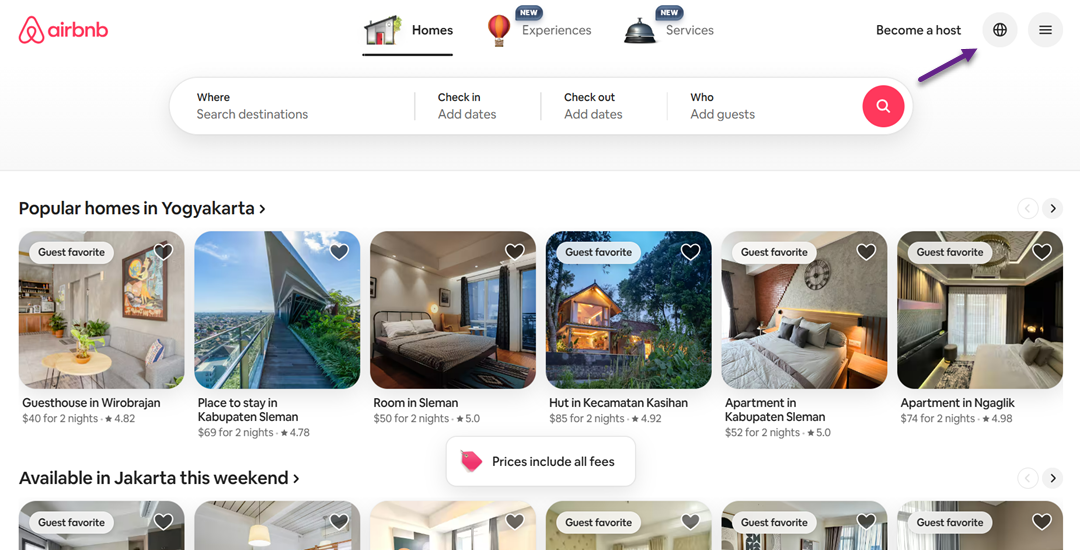
Bendera juga dapat membawa implikasi budaya atau politik. Jika Anda menggunakan visual, pasangkan dengan label teks untuk memastikan kejelasan, dan menjaga ikon tetap konsisten dan netral secara budaya di seluruh desain Anda.
Tetap konsisten dengan desain situs web dan branding
Pemilih bahasa Anda harus secara visual selaras dengan gaya keseluruhan situs web Anda. Baik menggunakan tombol, tautan teks, atau ikon, pastikan tipografi, warna, dan status hover sesuai dengan branding Anda. Ini meningkatkan kepercayaan dan memperkuat pengalaman pengguna.
Jika Anda membuat pemilih kustom, uji di berbagai browser dan perangkat untuk memastikan bahwa itu berfungsi sebagaimana mestinya. Desain yang konsisten dan fungsionalitas yang handal berkontribusi pada perjalanan multibahasa yang lancar.
Mengatur pemilih bahasa dengan Linguise dalam 7 langkah
Pada titik ini, Anda telah mengetahui praktik terbaik untuk pemilih bahasa. Terjemahan ini dapat dilakukan setelah Anda menggunakan layanan terjemahan situs web. Namun, tidak semua layanan terjemahan memberikan fleksibilitas dalam pengaturan pemilih bahasa.
Tapi Anda tidak perlu khawatir karena Linguise tidak seperti itu. Linguise adalah layanan terjemahan otomatis yang menyediakan kustomisasi pengguna untuk sakelar bahasa. Beberapa manfaat yang akan Anda dapatkan saat menggunakan Linguise termasuk.
- Linguise dapat digunakan dan diintegrasikan ke dalam lebih dari 40 CMS (WordPress, Joomla, Drupal, dll).
- Terjemahan ke dalam berbagai bahasa akan dilakukan secara otomatis dalam beberapa detik setelah Anda menambahkan bahasa ke pengalih bahasa di situs web.
- Ada lebih dari 80+ bahasa yang tersedia yang dapat ditambahkan ke pemilih bahasa.
- Linguise akan secara otomatis menyiapkan URL unik sesuai dengan bahasa tujuan terjemahan. Misalnya URL linguise.com/de/ untuk halaman yang sedang diterjemahkan ke dalam bahasa Jerman.
- Ini akan secara otomatis membuat URL kanonik untuk membantu menghindari konten duplikat di mesin pencari ketika Anda memiliki variasi bahasa pada suatu halaman.
- Anda dapat mengatur pemilih bahasa secara fleksibel sesuai kebutuhan situs web, mulai dari ikon, warna, hingga nama bahasa.
- Anda dapat melihat statistik tampilan halaman pengunjung per bahasa, untuk setiap bahasa yang ditambahkan ke pemilih bahasa.
Dalam tutorial ini, kami akan menggunakan WordPress sebagai contoh CMS yang digunakan.
Langkah 1: Mendaftar akun gratis Linguise
Untuk mengakses pengalih bahasa di Linguise, langkah pertama yang perlu Anda lakukan adalah mendaftar akun di Linguise. Linguise
Langkah 2: Tambahkan domain ke situs web multibahasa Anda
Langkah kedua adalah menambahkan domain situs web di Linguise yang sudah Anda miliki ke dasbor Linguise. Ada beberapa hal yang perlu Anda isi, mulai dari.
- Akun
- URL
- Platform
- Bahasa
- Bahasa terjemahan
- Terjemahkan URL
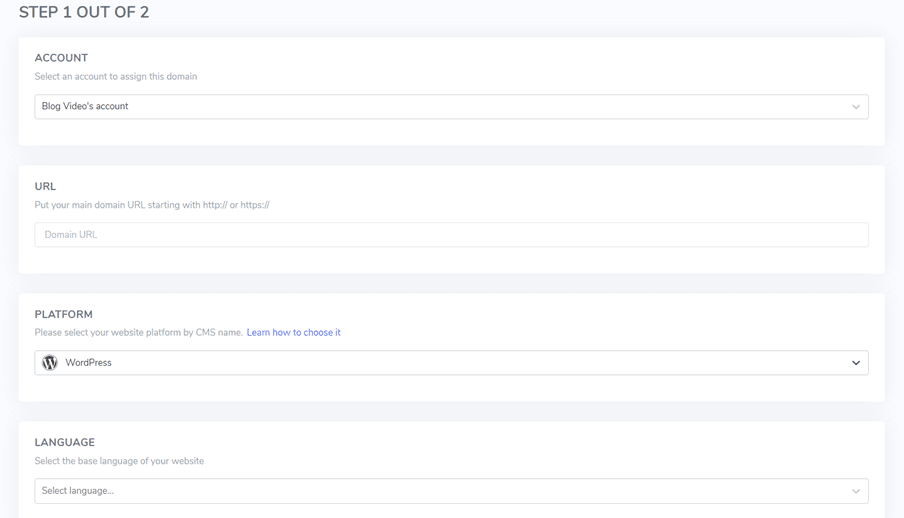
Setelah itu, Anda perlu mengaktifkan kunci API dan mengatur URL bahasa. Untuk panduan lengkap tentang menambahkan domain situs web, Anda dapat membaca dokumentasi, sementara khusus untuk WordPress, Anda dapat melihatnya dengan menginstal Linguise terjemahan otomatis pada WordPress atau menonton tutorial video di bawah.
Langkah 3: Instal plugin Linguise
Setelah berhasil menambahkan situs web, buka dasbor WordPress dan instal plugin Linguise, lakukan ini dengan Plugin > Tambah Baru > Linguise > Instal > Aktifkan.
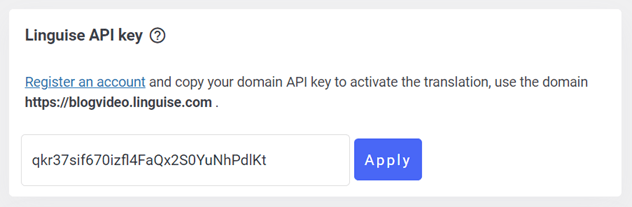
Jika plugin sudah terinstal, buka dasbor Linguise dan salin kunci API.

Kemudian buka plugin Linguise dan tempel kode API yang Anda dapatkan dari dasbor Linguise ke dalam kolom berikut.
Langkah 4: Atur tampilan utama
Untuk mengkonfigurasi pengalih bahasa atau menampilkan bendera bahasa, langkah-langkahnya adalah melalui Linguise dasbor di Pengaturan > Menu tampilan bendera bahasa.
Selama pengaturan awal, kami akan melakukan penyesuaian pada tampilan utama, dengan mempertimbangkan komponen-komponen yang berbeda.
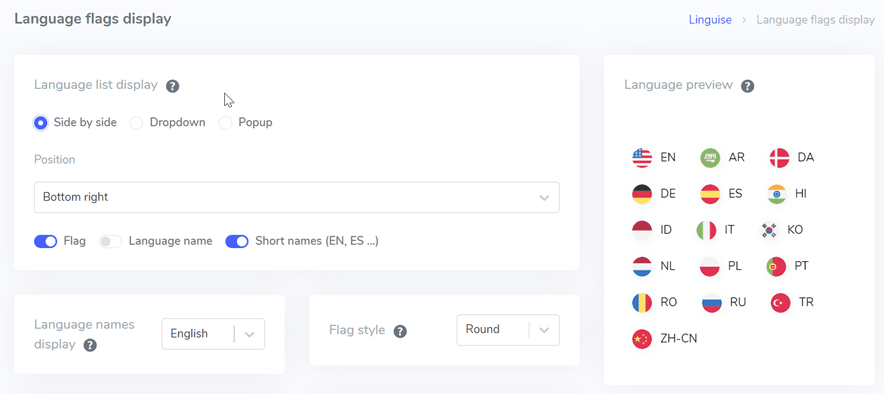
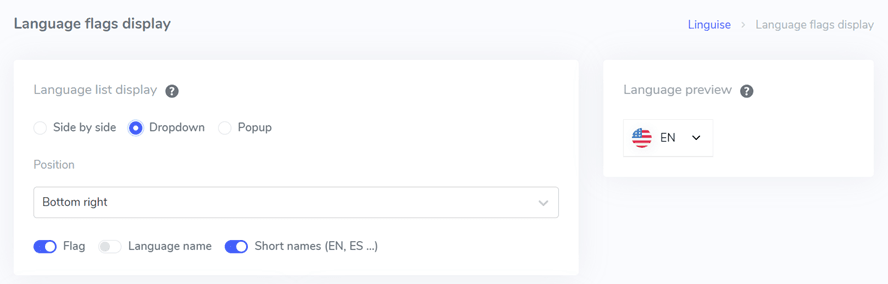
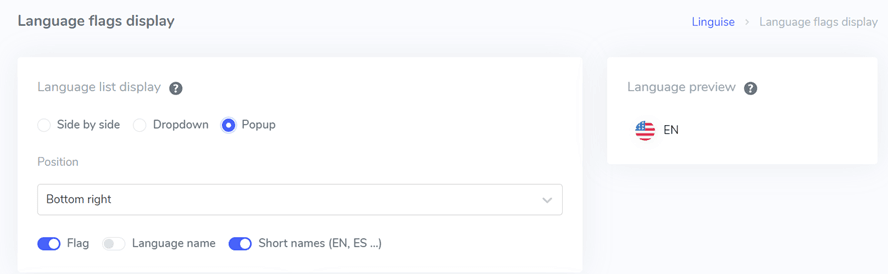
Satu pertimbangan awal adalah konfigurasi format tampilan daftar bahasa, yang menawarkan tiga pilihan untuk dipilih: berdampingan, dropdown, atau popup. Di sisi kiri, ada tampilan pratinjau untuk setiap format.
Format pertama, seperti yang ditunjukkan di bawah, adalah tata letak berdampingan.
Format berikut mengadopsi gaya dropdown, seperti yang digambarkan pada gambar di bawah.
Terakhir, kami memiliki format popup sebagai pilihan terakhir.
Selanjutnya, kami melanjutkan ke langkah berikutnya, yang melibatkan konfigurasi posisi sakelar bahasa. Anda memiliki fleksibilitas untuk memilih dari berbagai opsi posisi, jadi penting untuk memilih posisi yang mudah terlihat oleh pengunjung.
Terakhir, Anda perlu memutuskan preferensi kombinasi untuk menampilkan opsi bahasa. Anda dapat memilih antara opsi seperti bendera + nama bahasa, bendera + nama singkat, atau hanya menampilkan bendera saja. Keputusan ini akan tergantung pada preferensi desain spesifik Anda dan preferensi target audiens Anda.
Langkah 5: Atur desain bendera
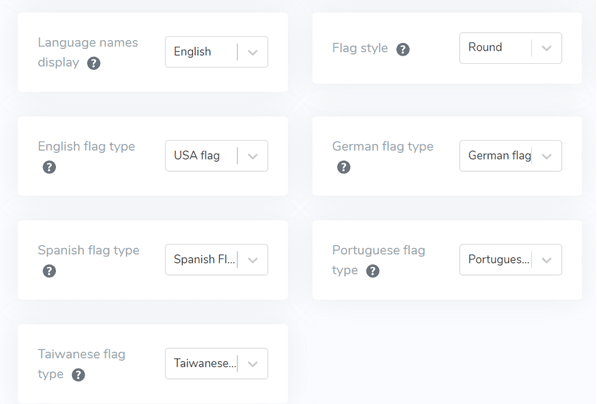
Setelah itu, di bawah bagian tampilan utama, Anda akan menemukan konfigurasi desain khusus untuk bendera. Gambar yang disediakan di bawah ini menunjukkan beberapa opsi pengaturan yang tersedia.
- Tampilan nama bahasa
- Tipe bendera Inggris: Opsi ini berlaku ketika berhadapan dengan bahasa yang memiliki variasi ganda, seperti “Bahasa Inggris USA” atau “Bahasa Inggris Inggris.” Pilihan serupa dapat dibuat untuk bahasa seperti Spanyol, Taiwan, Jerman, dan Portugis.
- Gaya bendera: Pengaturan ini memungkinkan Anda untuk menentukan bentuk ikon bendera, apakah itu harus bulat atau persegi (persegi panjang).
Langkah 6: Atur warna dan ukuran bendera
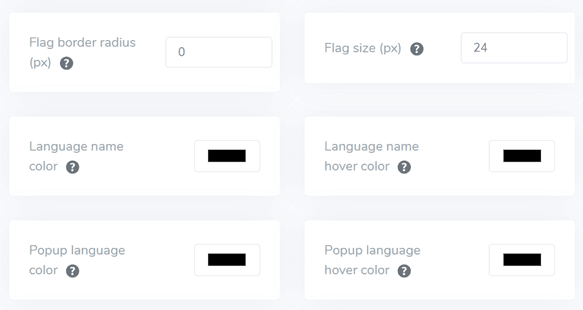
Setelah desain bendera diatur, langkah selanjutnya melibatkan penyesuaian warna, ukuran, dan berbagai elemen lainnya. Di antarmuka berikut, Anda akan menemukan banyak pengaturan yang dapat disesuaikan, termasuk:
- Jari-jari batas bendera: Ini memungkinkan Anda untuk mempersonalisasi radius batas dalam piksel saat menggunakan bendera persegi panjang.
- Warna nama bahasa: Anda dapat memilih warna teks default untuk nama bahasa.
- Warna bahasa popup: Pengaturan ini menentukan warna judul bahasa di area popup atau dropdown.
- Ukuran bendera: Anda memiliki opsi untuk mengubah ukuran bendera sesuai dengan preferensi Anda.
- Warna hover nama bahasa: Pengaturan ini mengontrol warna teks saat mengarahkan kursor ke nama-nama bahasa.
- Warna hover bahasa popup: Demikian pula, pengaturan ini menentukan warna teks saat mengarahkan mouse ke judul bahasa di popup atau dropdown.
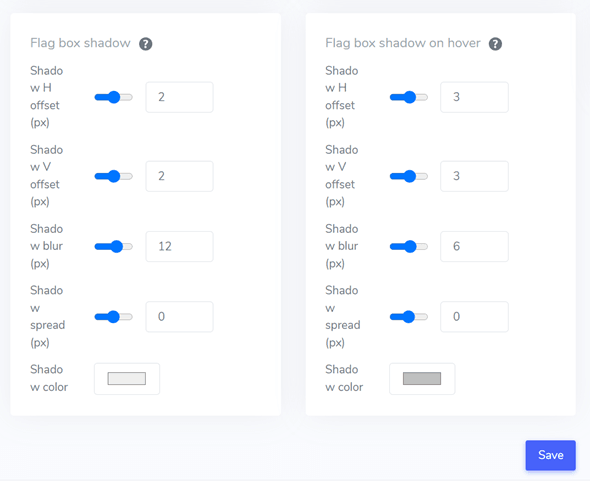
Langkah 7: Atur kotak bayangan bendera
Pada tahap akhir, Anda memiliki kesempatan untuk menyesuaikan pengaturan bayangan untuk bendera. Pengaturan awal memungkinkan Anda untuk menentukan bayangan untuk setiap bendera yang ditampilkan di situs web Anda, sementara pengaturan selanjutnya berkaitan dengan efek bayangan saat mengarahkan kursor ke bendera bahasa.
Ingatlah untuk mengklik Simpan tombol untuk menyimpan pengaturan kustomisasi yang telah Anda buat untuk pengalih bahasa. Ini memastikan bahwa konfigurasi yang Anda pilih untuk efek bayangan diterapkan dan disimpan untuk digunakan di masa depan.
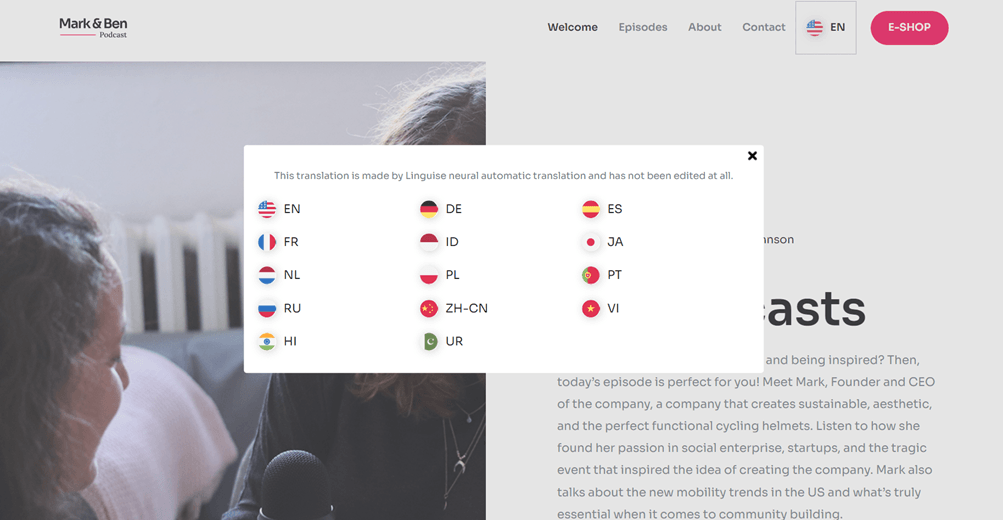
Setelah semua konfigurasi dilakukan, berikut adalah contoh tampilan pemilih bahasa menggunakan popup, diposisikan di sudut kanan atas, dan menggunakan inisial. Ini hanya contoh, Anda dapat menyesuaikan sisanya sesuai keinginan dan kebutuhan situs web.
Apart dari WordPress CMS, Anda juga dapat menggunakan platform situs web lain dan mengikuti panduan terperinci seperti penyiapan pengalih untuk OpenCart, pengalih bahasa untuk Drupal, dan pengaturan pengalih untuk PrestaShop.
Rancang pemilih bahasa Anda untuk pengalaman multibahasa yang lancar dengan Linguise!
Di sini, Anda telah memperoleh wawasan tentang praktik terbaik untuk merancang pemilih bahasa dan cara melakukannya menggunakan Linguise! Percayalah, membuat pemilih bahasa dapat memberikan banyak manfaat dan memastikan optimalisasi berdasarkan poin-poin yang disebutkan di atas.
Saat membuat pemilih bahasa, pastikan untuk mengikuti tips dan praktik terbaik yang telah kami jelaskan di atas, mulai dari menggunakan ikon, memilih bahasa yang relevan, hingga penempatan.
Sekarang, daftar Linguise akun, tambahkan situs web Anda, dan sesuaikan pemilih bahasa untuk memberikan pengalaman pengguna yang lebih baik. Jangan lupa untuk mencoba fitur uji coba gratis 1 bulan untuk menikmati fitur unggulan Linguise’s!