Pengalih bahasa adalah elemen penting yang harus Anda perhatikan dengan saksama saat membuat situs web multibahasa karena pengalih bahasa adalah yang sering dikunjungi pengguna ketika mereka ingin beralih bahasa.
Oleh karena itu, penting untuk membuat pengalih bahasa yang ramah, mudah dijangkau, dan digunakan.
Jadi, dalam artikel ini, kita akan membahas cara menyiapkan pengalih bahasa untuk OpenCart. Jadi, bagi Anda yang memiliki situs web multibahasa atau eCommerce di OpenCart, teruslah membaca artikel ini sampai selesai!
Mengapa membuat pengalih bahasa penting untuk situs web OpenCart multibahasa?
Membuat pengalih bahasa yang ramah pengguna sangat penting untuk keberhasilan situs web multibahasa. Berikut adalah alasan mengapa Anda harus membuat pengalih bahasa untuk situs OpenCart multibahasa.
- Pengalaman pengguna yang lebih baik: Pengalih bahasa yang ramah pengguna memberikan transisi yang lancar antar bahasa, sehingga memudahkan pengguna untuk menavigasi dan memahami konten. Hal ini meningkatkan pengalaman pengguna secara keseluruhan, mengurangi frustrasi, dan meningkatkan keterlibatan.
- Navigasi intuitif: Pengguna harus dapat dengan mudah menemukan dan menggunakan pengalih bahasa. Desain yang ramah pengguna memastikan bahwa pengalih ditempatkan dengan jelas dan menggunakan ikon atau label yang jelas dan mudah dikenali, sehingga menginspirasi pengguna untuk beralih antar bahasa.
- Pengurangan bounce rate: Pengalih bahasa yang ramah pengguna berkontribusi dalam mengurangi bounce rate. Ketika pengunjung dapat dengan cepat menemukan dan memilih bahasa pilihan mereka, mereka lebih cenderung tetap berada di situs, menjelajahi konten, dan mungkin melakukan konversi.
- Komunikasi yang jelas: Penerjemah bahasa harus berkomunikasi secara efektif dengan pengguna. Label atau simbol yang jelas dan ringkas membantu mengkomunikasikan pilihan bahasa yang tersedia, mengurangi kebingungan, dan memastikan pengguna dapat membuat pilihan yang tepat.
- Optimasi SEO: Mesin pencari mempertimbangkan pengalaman pengguna saat memberi peringkat situs web. Pengalih bahasa yang diterapkan dengan baik dan ramah pengguna dapat berdampak positif pada SEO, membuat situs Anda lebih terlihat dan dapat diakses oleh pengguna yang mencari dalam berbagai bahasa.
Bagaimana cara menyiapkan pengalih bahasa untuk OpenCart?
Fitur pengalih bahasa biasanya disediakan oleh layanan terjemahan situs web. Fitur ini dapat disesuaikan dengan kebutuhan apa yang ingin dirancang oleh pengguna.
Namun, terkadang tidak semua layanan penerjemahan menyediakan fitur pengalihan bahasa yang mudah disesuaikan dan mudah digunakan. Oleh karena itu, penting untuk mencari layanan penerjemahan otomatis yang menyediakan dan kompatibel dengan banyak CMS, salah satunya adalah Linguise penerjemahan otomatis
Linguise menyediakan fitur pengalih bahasa yang fleksibel dan mudah disesuaikan serta terintegrasi dengan OpenCart, layanan terjemahan ini bisa menjadi solusi untuk Anda.
Lalu bagaimana cara mengatur pengalih bahasa untuk OpenCart atau situs web eCommerce. Lanjutkan saja membaca penjelasan di bawah ini.
Langkah 1: Mendaftarkan akun gratis Linguise
Untuk dapat menggunakan pengalih bahasa di Linguise, tentu saja, Anda perlu mendaftar Linguise akun terlebih dahulu. Kami juga menyediakan uji coba gratis 1 bulan dengan berbagai fitur yang dapat Anda gunakan.
Langkah 2: Tambahkan domain situs web OpenCart
Langkah kedua adalah menambahkan OpenCart domain situs web yang sudah Anda miliki ke Linguise dasbor. Ada beberapa hal yang perlu Anda isi, mulai dari.
- Akun
- URL
- Platform, pilih OpenCart
- Bahasa
- Bahasa terjemahan
- Terjemahkan URL
Setelah itu, Anda perlu mengaktifkan kunci API dan mengatur URL bahasa. Untuk panduan lengkap tentang menambahkan domain situs web, Anda dapat membaca pasang Linguise terjemahan otomatis di OpenCart atau tonton tutorial video di bawah ini.
Langkah 3: Aktifkan pengalih bahasa
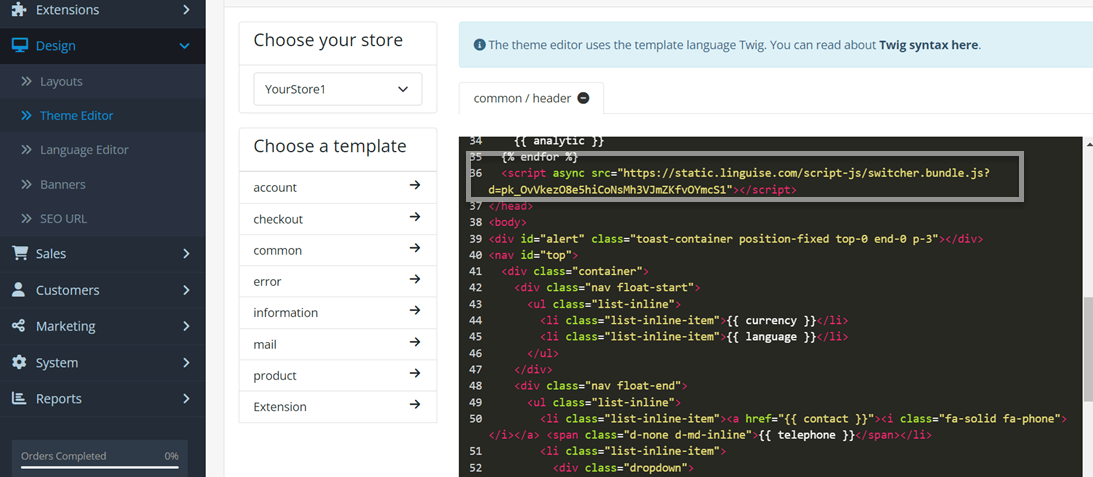
Setelah berhasil menambahkan situs web OpenCart dan meningkatkan API, saatnya mengaktifkan pengalih bahasa. Ada beberapa langkah yang harus Anda ikuti, pertama, buka Linguise dasbor > Pengaturan > salin URL ini.

Setelah Anda menyalin skrip, Anda perlu memasukkannya ke editor tema situs OpenCart Anda. Untuk melakukannya, ikuti langkah-langkah berikut: Buka Design > Theme Editor > Default di panel admin OpenCart . Lalu, tempelkan skrip ke area yang ditentukan seperti yang ditunjukkan pada gambar di bawah ini.
Setelah itu, biasanya, pengalih bahasa di Opencart akan otomatis muncul di halaman situs web Anda di pojok kanan atas dengan tampilan seperti berikut sesuai dengan bahasa yang Anda pilih saat menambahkan situs web.
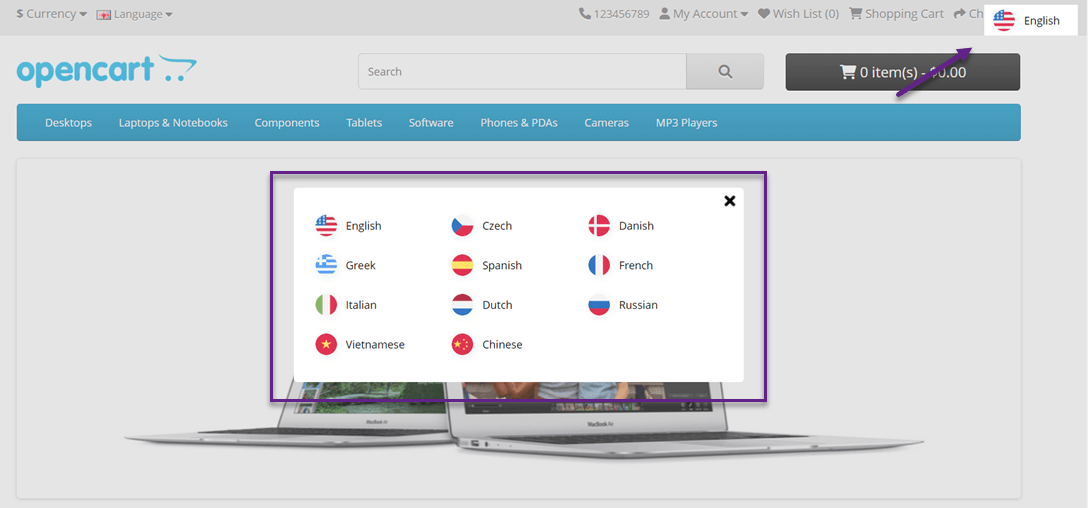
Namun, tampilan pengalih bahasa di atas masih default, dengan Linguise Anda dapat menyesuaikan tampilan ini sesuai kebutuhan dan keinginan Anda.
Langkah 4: Menyiapkan tampilan utama
Untuk mengatur tampilan pengalih bahasa atau bendera bahasa, Anda dapat melakukannya melalui Linguise dasbor > Pengaturan > Tampilan bendera bahasa.
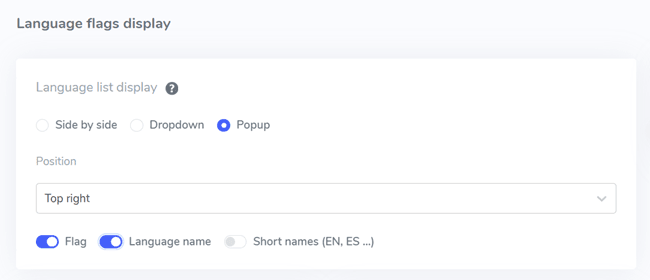
Pada pengaturan pertama, kami akan mengatur tampilan utama. Ada beberapa bagian termasuk:
- Bentuk ikon bendera: di sini Anda dapat memilih dari 3 opsi yang tersedia, yaitu berdampingan, menu tarik-turun, atau pop-up.
- Posisi: Posisi ini menunjukkan di mana pengalih bahasa Anda akan ditempatkan, Anda dapat memilih dari berbagai opsi posisi yang tersedia. Pastikan Anda memilih posisi yang mudah ditemukan oleh pengunjung.
- Terakhir, Anda dapat menggabungkan bendera + nama bahasa, bendera + nama singkat, atau hanya nama bahasa saja. Disarankan untuk menggunakan bendera bersama dengan nama bahasa agar pengguna lebih mudah mengenali bahasa tersebut.
Langkah 5: Atur desain bendera
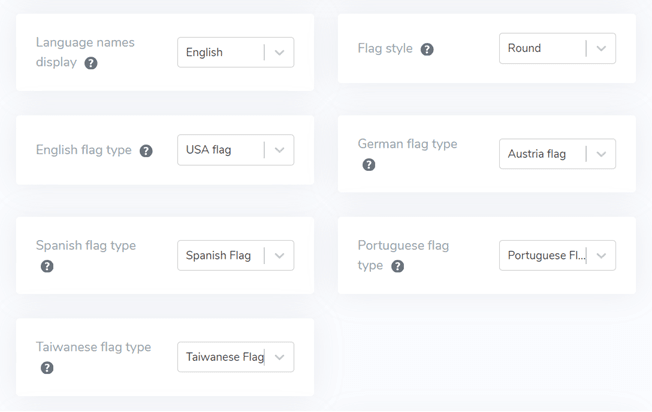
Setelah itu, di bawah tampilan utama, terdapat pengaturan desain untuk bendera. Ada beberapa pengaturan pada gambar berikut.
- Tampilkan nama bahasa: Anda dapat memilih nama tampilan berdasarkan nama negara atau nama bahasa, misalnya, French atau Francais.
- Jenis bendera bahasa Inggris: ini digunakan untuk bahasa yang memiliki lebih dari 1 jenis, misalnya, bahasa Inggris AS atau bahasa Inggris Britania (sama seperti bahasa Spanyol, Taiwan, Jerman, dan Portugis)
- Gaya bendera: untuk mengatur bentuk ikon bendera, bulat atau persegi panjang.
Langkah 6: Atur warna dan ukuran bendera
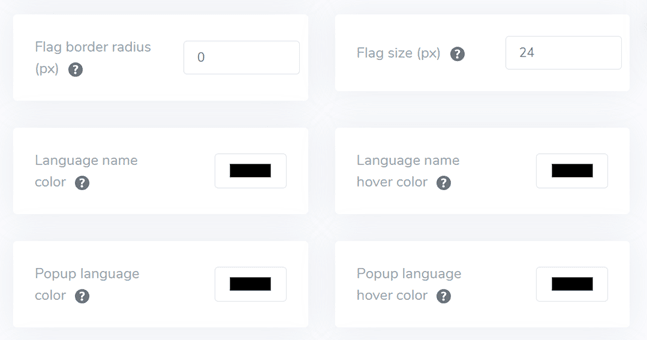
Langkah selanjutnya setelah mengatur desain bendera adalah mengatur warna, ukuran, dan beberapa hal lainnya. Pada tampilan berikut, ada beberapa pengaturan yang dapat Anda sesuaikan, seperti.
- Tandai border-radius: radius batas khusus dalam piksel di mana Anda menggunakan persegi panjang.
- Warna nama bahasa: pilih warna teks default untuk nama bahasa.
- Warna bahasa popup: warna judul bahasa di area popup atau dropdown.
- Ukuran bendera: ukuran bendera
- Warna hover nama bahasa: warna teks saat kursor diarahkan pada nama bahasa
- Warna hover bahasa popup: Warna teks saat kursor diarahkan pada judul bahasa di area popup atau dropdown.
Langkah 7: Atur box-shadow bendera
Terakhir, pengaturan yang dapat Anda lakukan adalah mengatur bayangan kotak bendera, pengaturan pertama memungkinkan Anda mengatur bayangan untuk setiap bendera di situs web Anda, dan selanjutnya adalah bayangan untuk bendera bahasa saat kursor diarahkan.
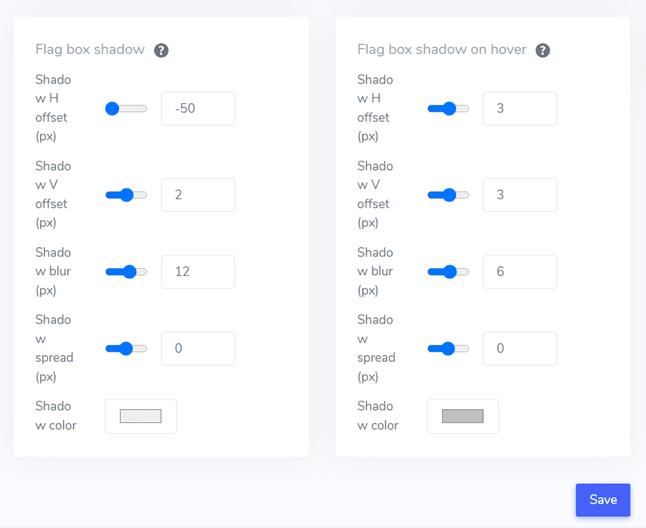
Setelah Anda menyesuaikan semua pengaturan, jangan lupa pilih Simpan untuk menyimpan perubahan dan sekarang Anda dapat melihat bagaimana hasil dari penyesuaian yang telah dilakukan.
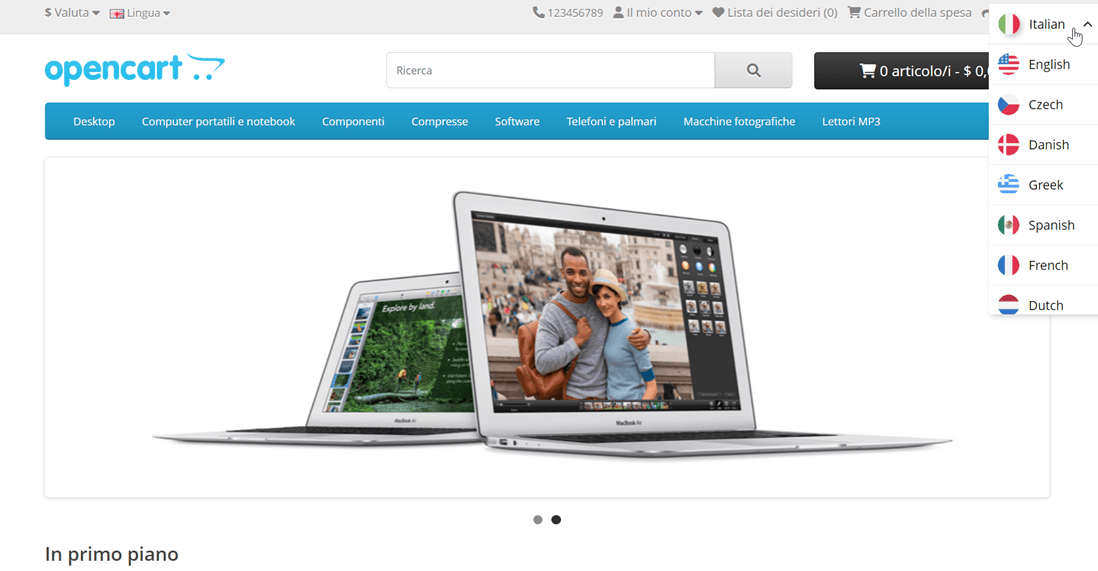
Berikut adalah contoh pengalih bahasa yang menggunakan dropdown, diposisikan di sudut kanan atas lalu menggunakan bendera + nama bahasa. Selain itu, ada juga tampilan situs web yang sedang coba diterjemahkan ke dalam bahasa Italia.
Bagaimana cara membuat pengalih bahasa yang ramah pengguna di situs web OpenCart Anda?
Setelah memahami cara menyiapkan pengalih bahasa untuk OpenCart, kini saatnya Anda mengetahui cara membuat pengalih bahasa yang ramah agar dapat memberikan lebih banyak manfaat bagi situs web Anda.
- Ikon atau bendera yang familier: gunakan ikon atau bendera bahasa yang familier untuk mewakili berbagai bahasa. Pastikan ikon atau bendera tersebut terlihat secara visual dan dipahami secara umum agar semuanya jelas.
- Penempatan yang nyaman: tempatkan alat pengalih bahasa di posisi yang menonjol di situs web Anda, idealnya di lokasi yang konsisten di semua halaman. Tempat umum meliputi header, footer, atau menu navigasi. Pastikan alat terjemahan terlihat jelas dan mudah diakses.
- Label bahasa pada setiap bendera negara: beri label yang jelas pada setiap pilihan bahasa sesuai dengan bahasanya. Misalnya, gunakan "English" untuk bahasa Inggris, "Español" untuk bahasa Spanyol, "Deutsch" untuk bahasa Jerman, dan seterusnya. Ini membantu pengguna mengidentifikasi dan memilih bahasa yang diinginkan dengan mudah.
- Desain inovatif: Alat terjemahan ini memiliki desain yang inovatif. Gunakan simbol atau teks yang familiar untuk menunjukkan pilihan bahasa. Misalnya, Anda dapat menggunakan “EN” untuk bahasa Inggris dan “ID” untuk bahasa Indonesia. Pastikan alat pengubah bahasa ini menonjol dari elemen lain di halaman, misalnya dengan menggunakan warna yang berbeda atau penyorotan.
- Peralihan mudah: memudahkan pengguna untuk beralih ke bahasa lain jika bahasa default tidak sesuai dengan preferensi mereka. Mencegah penggunaan menu tarik-turun, daftar bendera/ikon, atau tombol sakelar untuk pemilihan bahasa.
- Desain responsif: Pastikan alat pengalih bahasa bersifat responsif dan berfungsi dengan baik di berbagai perangkat dan ukuran layar. Uji fungsionalitasnya di desktop, smartphone, dan tablet untuk memastikan pengalaman yang lancar bagi semua pengguna.
Kesimpulan: Siapkan pengalih bahasa di OpenCart menggunakan Linguise
Pada titik ini Anda sudah tahu cara menyiapkan pengalih bahasa untuk OpenCart menggunakan Linguise, membuat pengalih bahasa yang ramah dapat memberikan sejumlah manfaat mulai dari meningkatkan pengalaman pengguna secara keseluruhan, dan meningkatkan keterlibatan pengguna, hingga membantu meningkatkan SEO multibahasa.
Dengan Linguise, Anda dapat membuat pengalih bahasa yang ramah dan bendera yang dapat disesuaikan sepenuhnya. Jadi, tunggu apa lagi, daftarkan akun Linguise , situs web OpenCart , dan atur pengalih bahasa untuk pengalaman pengguna yang lebih baik.