







Tabel Isi
Persyaratan teknis
Untuk menjalankan plugin terjemahan WordPress , Anda memerlukan hal-hal berikut:
- Gunakan PHP versi 7 ke atas
- Aktifkan penulisan ulang URL di pengaturan WordPress
Plugin akan memeriksanya secara otomatis.
Pengaturan Konfigurasi Dasbor Linguise
Cara Memeriksa Bahasa Dasar di WordPress
Anda dapat masuk ke dasbor admin WordPress , lalu buka Pengaturan > Umum. Gulir ke bawah sedikit dan Anda akan menemukan “Bahasa Situs”. Misalnya, di bawah ini adalah Bahasa Situs Bahasa Inggris. Anda perlu mengatur konfigurasi dasbor Linguise sebagai Bahasa Inggris untuk Bahasa Dasar agar fungsinya berjalan dengan baik.

Hasilkan Kunci API
Kunci API adalah yang dibutuhkan untuk mengaktifkan terjemahan di situs web Anda. Pada dasarnya, kunci API akan memeriksa bahasa apa yang diaktifkan pada domain mana dan akan memungkinkan halaman terjemahan neural untuk dihasilkan.
Salin Kunci API dan simpan di clipboard Anda.

Instal plugin WordPress
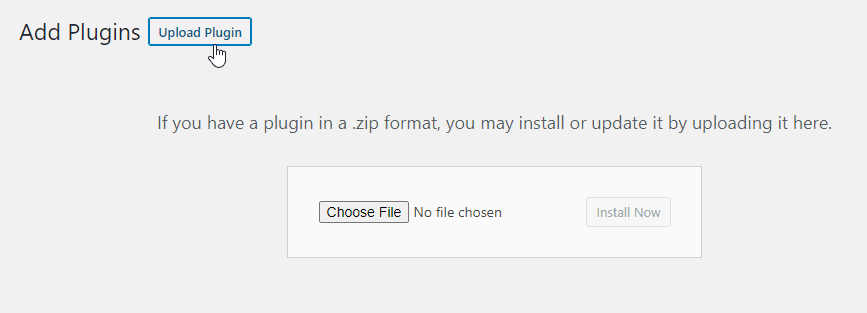
Setelah skrip diunduh, instal ke situs web WordPress Anda seperti biasa menggunakan penginstal plugin WordPress
Pastikan penulisan ulang URL diaktifkan
Agar bahasa Anda dapat dimuat pada URL baru (seperti domain.com/es ) , permalink perlu dikonfigurasi dengan opsi penulisan ulang apa pun dari WordPress kecuali opsi biasa (URL non-SEO). Jika tidak, URL multibahasa dapat menghasilkan kesalahan 404.
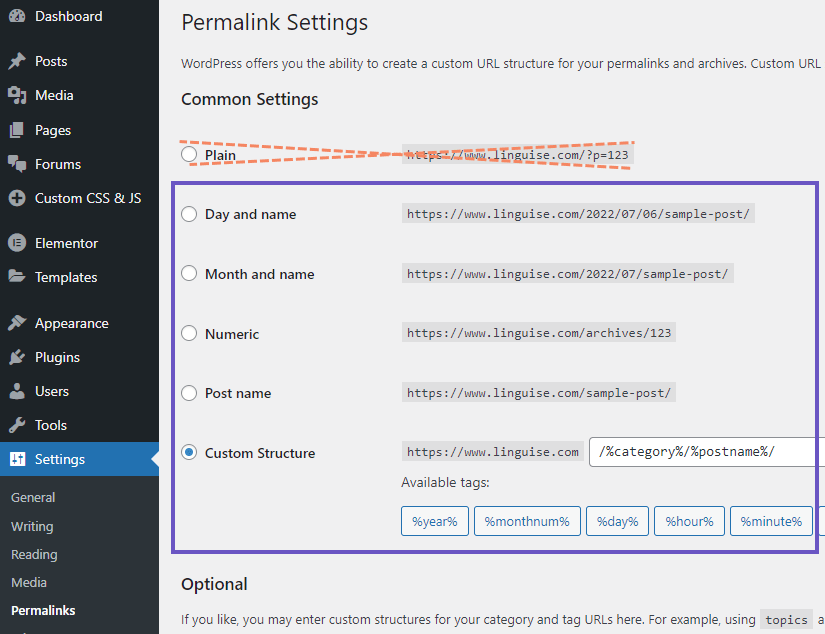
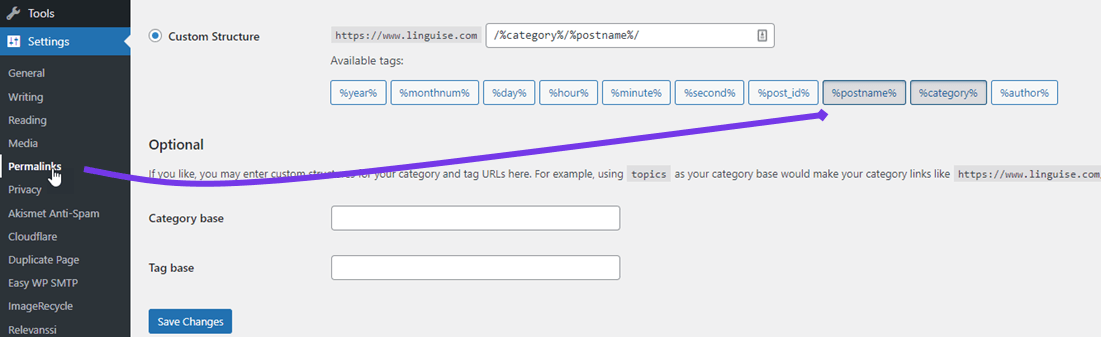
Perhatikan bahwa opsi yang direkomendasikan untuk optimasi SEO adalah sebagai berikut.
Aktifkan terjemahan WordPress
Setelah plugin WordPress terpasang dan diaktifkan, Anda dapat mengakses konfigurasi plugin dengan menggunakan menu sebelah kiri “Linguise”. Hal pertama yang perlu diperhatikan adalah kolom kunci API. Tempelkan kunci API dari dasbor Anda dan klik Terapkan
- Anda akan mendapatkan konfigurasi bahasa situs web lengkap
- Seluruh situs web seharusnya sudah diterjemahkan ke dalam semua bahasa!
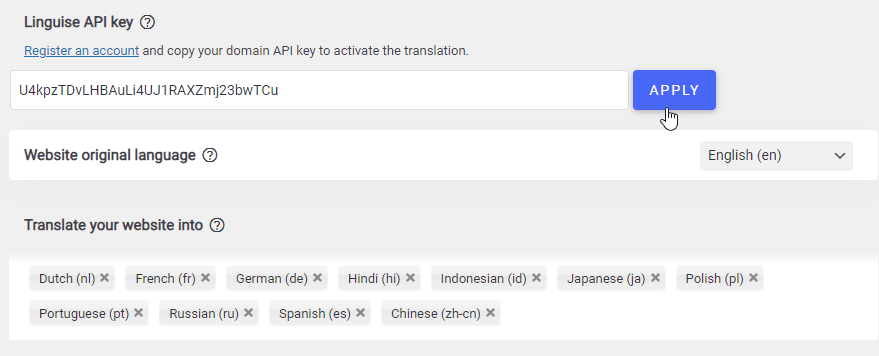
Catatan penting SEO: Jumlah bahasa yang Anda atur sangat berpengaruh pada SEO. Saat Anda mengatur bahasa terjemahan, jika Anda memiliki banyak halaman yang terindeks (>500), mesin pencari mungkin membutuhkan waktu lama untuk memprosesnya. Hal ini dapat memengaruhi SEO Anda dalam bahasa asli. Karena itu, kami merekomendasikan untuk menambahkan maksimal 5 bahasa terlebih dahulu, kemudian setelah terindeks, Anda dapat menambahkan bahasa secara bertahap, masing-masing 3 bahasa per bulan.
Tambahkan pengalih bahasa ke situs web Anda
pengalih bahasa situs web (bendera dan nama bahasa) ke situs web Anda di WordPress .
- Gunakan kode pendek di bawah ini
- Gunakan menu WordPress Linguise
- Gunakan cuplikan PHP berikut:
[linguise]
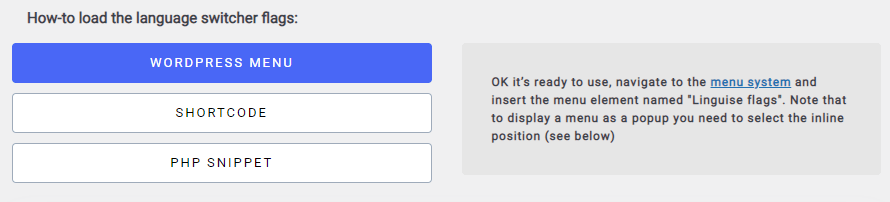
Setelah ditambahkan, di bagian depan (frontend) Anda akan melihat bendera dan nama bahasa ditampilkan.

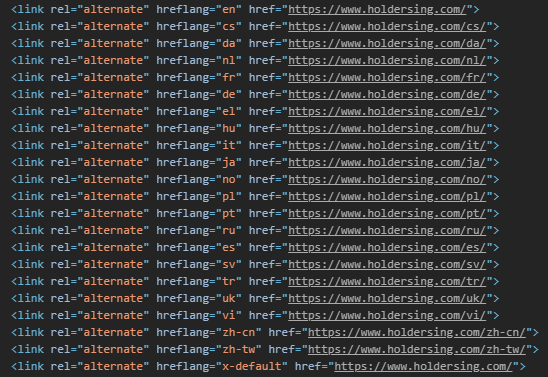
Opsi alternatif akan menghasilkan URL alternatif untuk setiap bahasa, sehingga mesin pencari dapat dengan mudah merayapi semua versi bahasa dari halaman tersebut. Disarankan untuk tetap mengaktifkannya.

Contoh alternatif dalam kode HTML yang akan diindeks oleh mesin pencari:
Atur tipe pengalih bahasa
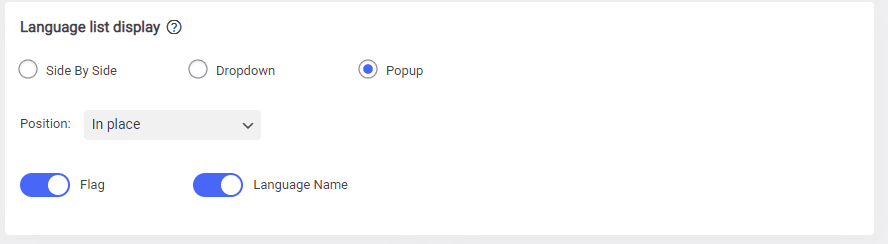
Pengalih bahasa dapat ditampilkan sebagai jendela pop-up, daftar tarik-turun, atau hanya disejajarkan berdampingan. Anda juga memiliki opsi untuk hanya menampilkan bendera atau hanya nama bahasa, atau keduanya.
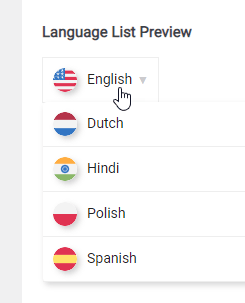
Di sisi kanan layar, Anda dapat menggunakan pratinjau untuk memeriksa hasil rendering akhir.
Pengaturan posisi memungkinkan penggunaan posisi mengambang di situs web Anda.
Desain bendera dan teks pengalih bahasa
Ada banyak pilihan desain yang membantu pengalih bahasa dimuat di mana saja di situs web Anda. Misalnya, gaya tidak akan sama pada bilah atas berwarna putih dan pada footer berwarna gelap.
Opsi utama adalah:
- Bentuk dan ukuran bendera
- Nama bahasa, warna teks
- Bayangan elemen saat kursor mouse diarahkan ke atasnya
- Gaya kursor mouse saat diarahkan ke atas
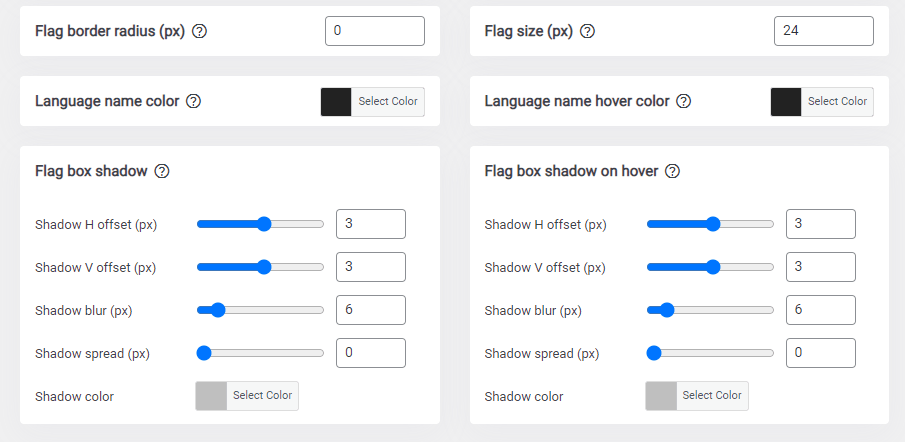
Pengaturan pengalih bahasa dalam video
Opsi lanjutan pengalih bahasa
Terakhir, Anda dapat mengatur opsi lanjutan seperti pengaturan cache, jumlah URL dan terjemahan yang disimpan secara lokal agar dapat disajikan lebih cepat.
Pengalihan bahasa peramban tidak disarankan karena berbagai alasan yang dijelaskan di sini. Pada dasarnya, ini mengalihkan pengguna ke salah satu bahasa yang telah diatur di perambannya.
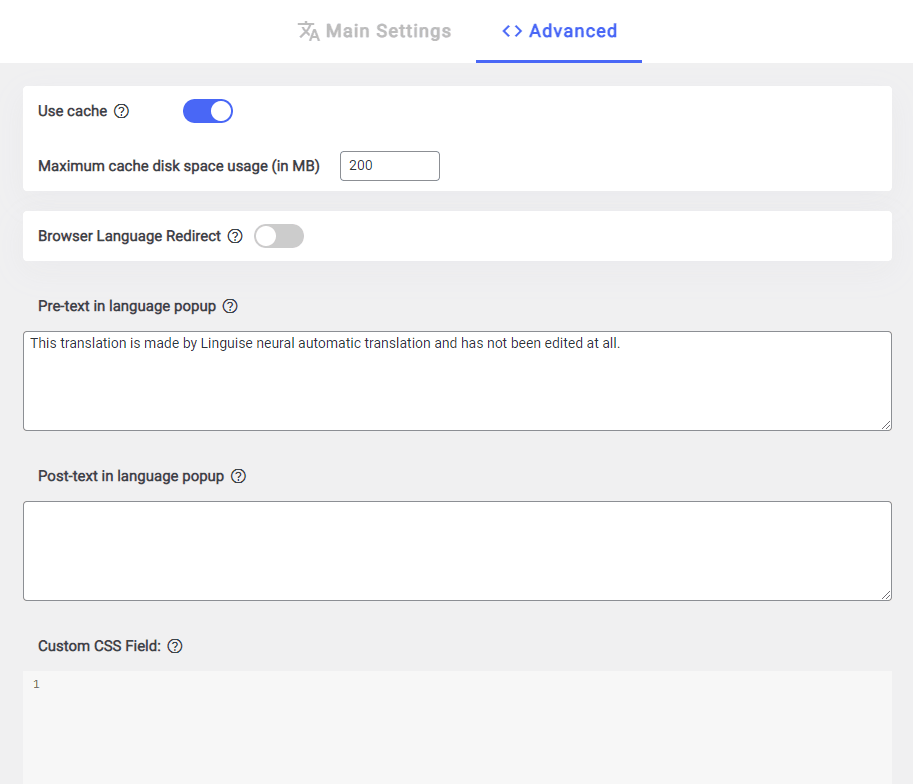
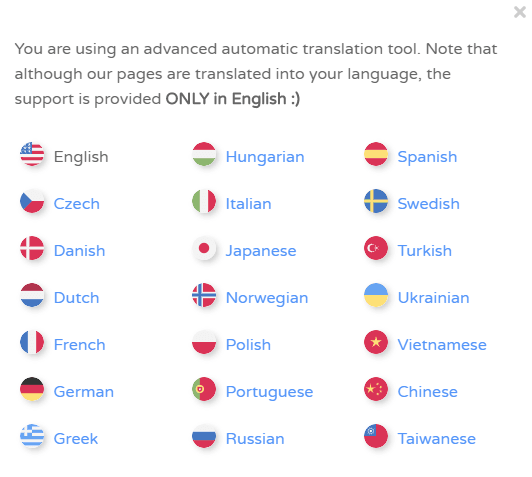
Pre-text dan post-text adalah konten HTML yang akan ditampilkan di jendela pop-up pengalih bahasa.
Fitur Terjemahan Dinamis
Memperkenalkan fitur baru kami, “Terjemahan Dinamis”. Kami memahami bahwa sebagian besar situs web interaktif memiliki konten dinamis yang dihasilkan melalui JavaScript atau AJAX.
Dengan fitur Terjemahan Dinamis terbaru kami, Anda dapat menerjemahkan konten yang dimuat secara asinkron (dinamis) setelah halaman dimuat dengan mudah. Peningkatan ini memastikan pengalaman multibahasa yang lebih lancar bagi pengunjung Anda!
Pastikan Anda juga mengaktifkannya di Pengaturan akun dasbor Linguise Anda!

Terjemahkan kueri pencarian WordPress
Dari pengaturan plugin, Anda dapat mengaktifkan opsi untuk menerjemahkan kueri dan hasil pencarian WordPress . Setelah diaktifkan, Anda dapat mencari konten WordPress Anda dalam bahasa apa pun dan misalnya permintaan dalam bahasa Prancis akan ditampilkan dalam konten berbahasa Prancis.
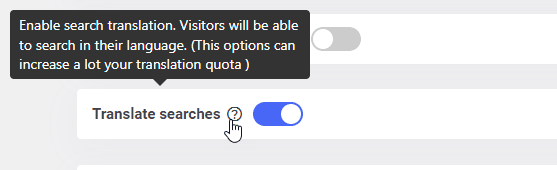
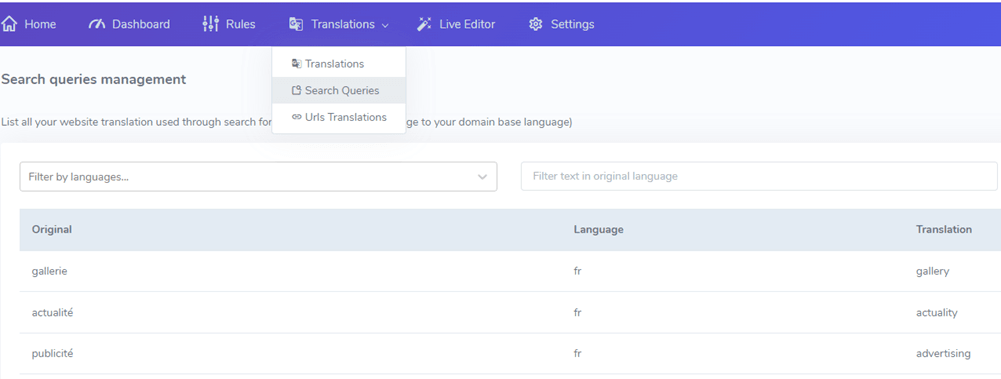
Semua pencarian yang telah dilakukan di situs web Anda dapat ditemukan di dasbor Linguise Anda menggunakan menu Terjemahan > Kueri pencarian
Masih mengalami masalah dengan Linguise ? Jangan ragu untuk menghubungi kami, kami menawarkan instalasi gratis di situs web Anda!