







Tabel Isi
Persyaratan teknis Magento
Terjemahan otomatis neural yang akan digunakan dengan Magento memerlukan penggunaan skrip PHP (dapat diunduh di bawah). Untuk menginstal Linguise , Anda memerlukan persyaratan berikut:
- Jalankan PHP 7+
- Apache, LiteSpeed, NGINX, server IIS
- Aktifkan penulisan ulang URL melalui konfigurasi Magento
- Magento 2+
- Folder root Magento biasanya terletak di Magento /pub ”, pastikan untuk menginstal Linguise di dalam folder ini.
Hasilkan Kunci API
Kunci API adalah yang dibutuhkan untuk mengaktifkan terjemahan di situs web Magento Anda. Pada dasarnya, kunci API akan memeriksa bahasa apa yang diaktifkan pada domain mana dan akan memungkinkan halaman terjemahan neural untuk dihasilkan.
Salin Kunci API dan simpan di clipboard Anda.
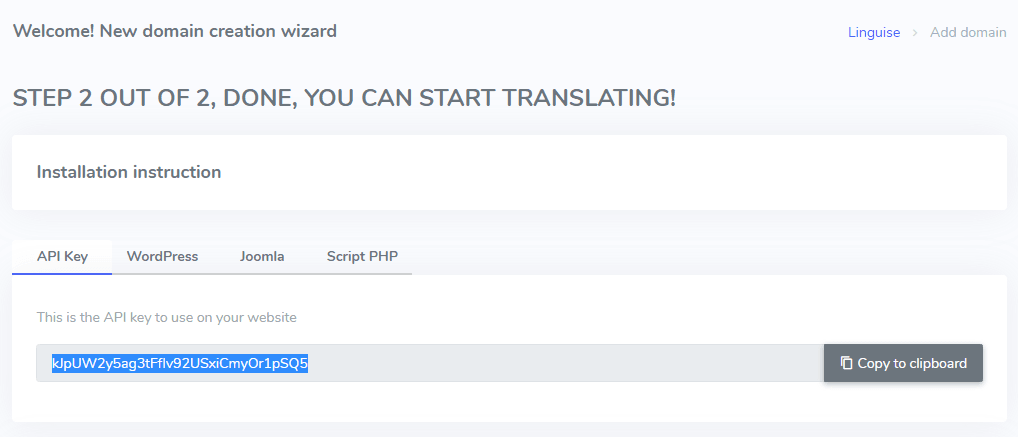
Kemudian dengan mengklik tab “Script PHP”, Anda akan mendapatkan petunjuk instalasi yang akan kita ikuti di sini secara detail.
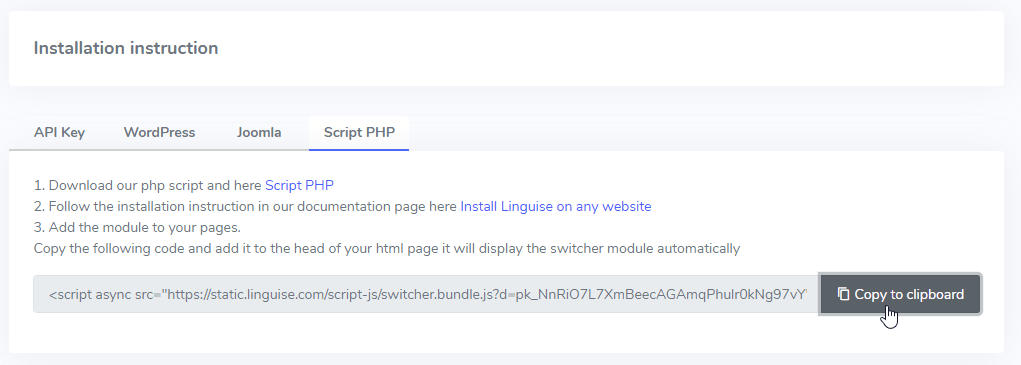
Unggah dan hubungkan skrip terjemahan Linguise
Skrip terjemahan Linguise perlu diunggah ke server tempat Magento terinstal:
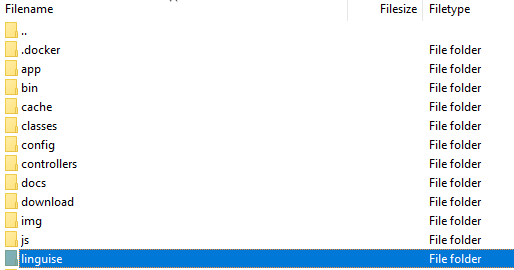
Setelah skrip diunduh, ekstrak file tersebut dan unggah ke folder utama tempat CMS diinstal.
- Pastikan letaknya di direktori utama situs web Anda (tempat Magento berada, secara default berada di dalam folder /pub
- Pastikan folder tersebut tetap menggunakan nama default “ linguise ”.
Bagaimana cara mengakses antarmuka Linguise Script?
Setelah menyelesaikan Linguise , Anda dapat mengakses dasbor dengan mengunjungi situs web Anda menggunakan format URL berikut
linguise https://www.domain.com/linguise
Ubah alamat domain sesuai dengan alamat situs web Anda*
 Pastikan Linguise memiliki izin baca dan tulis yang tepat*
Atur Kata Sandi dan Koneksi Basis Data
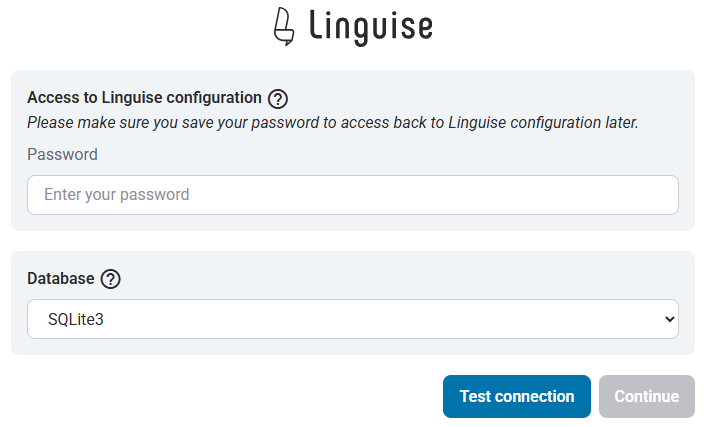
Setelah Anda mengakses antarmuka skrip, Anda akan diperhadapkan dengan layar pengaturan tempat Anda dapat membuat kata sandi dan terhubung ke basis data pilihan Anda.
Anda dapat:
- Tetapkan kata sandi, yang akan diperlukan untuk akses ke antarmuka ini di masa mendatang.
- Pilih jenis basis data Anda — baik MySQL atau SQLite, tergantung pada pengaturan dan preferensi Anda.
Pengaturan awal ini memastikan akses yang aman dan memungkinkan Anda untuk mengkonfigurasi skrip sesuai dengan lingkungan Anda.
Koneksi basis data MySQL
Jika Anda memilih MySQL, antarmuka yang berbeda akan muncul dan meminta detail koneksi berikut dari Kolom Konfigurasi MySQL di bawah ini:
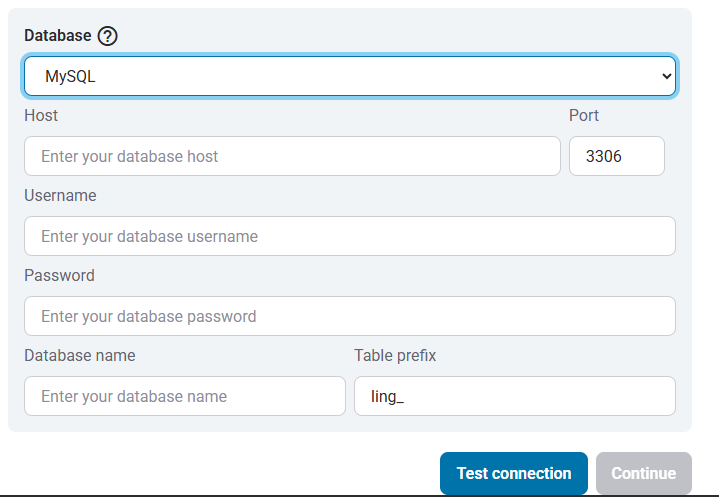
Pastikan informasi yang dimasukkan sudah benar agar koneksi ke database MySQL Anda berhasil.
MySQL vs SQLite – Apa Perbedaannya?
Baik MySQL maupun SQLite adalah sistem basis data populer yang digunakan untuk menyimpan dan mengelola data untuk situs web dan aplikasi. Namun, keduanya dirancang untuk kasus penggunaan yang berbeda dan memiliki beberapa perbedaan utama:
| Fitur | SQLite | MySQL |
|---|---|---|
| Pengaturan | Sangat mudah (diperlukan instalasi SQLite) | Membutuhkan pengaturan server |
| Penyimpanan | Berbaris satu per satu | Dikelola oleh server MySQL |
| Kinerja | Cocok untuk aplikasi skala kecil | Lebih cocok untuk sistem besar dengan lalu lintas tinggi |
| Kasus penggunaan | Aplikasi lokal, pengujian, situs kecil | Aplikasi web, e-commerce, sistem perusahaan |
Antarmuka Skrip Linguise : Pengaturan untuk platform PHP
Dasbor terjemahan Linguise , yang sebelumnya hanya tersedia untuk Joomla dan WordPress, kini memperluas dukungannya ke PHP dan platform tambahan. Pembaruan ini memungkinkan pengguna untuk mengkonfigurasi pengaturan bahasa dengan mudah—seperti opsi tampilan, gaya bendera, dan penyesuaian tampilan—langsung dari antarmuka terpadu, terlepas dari CMS atau kerangka kerja yang mereka gunakan.
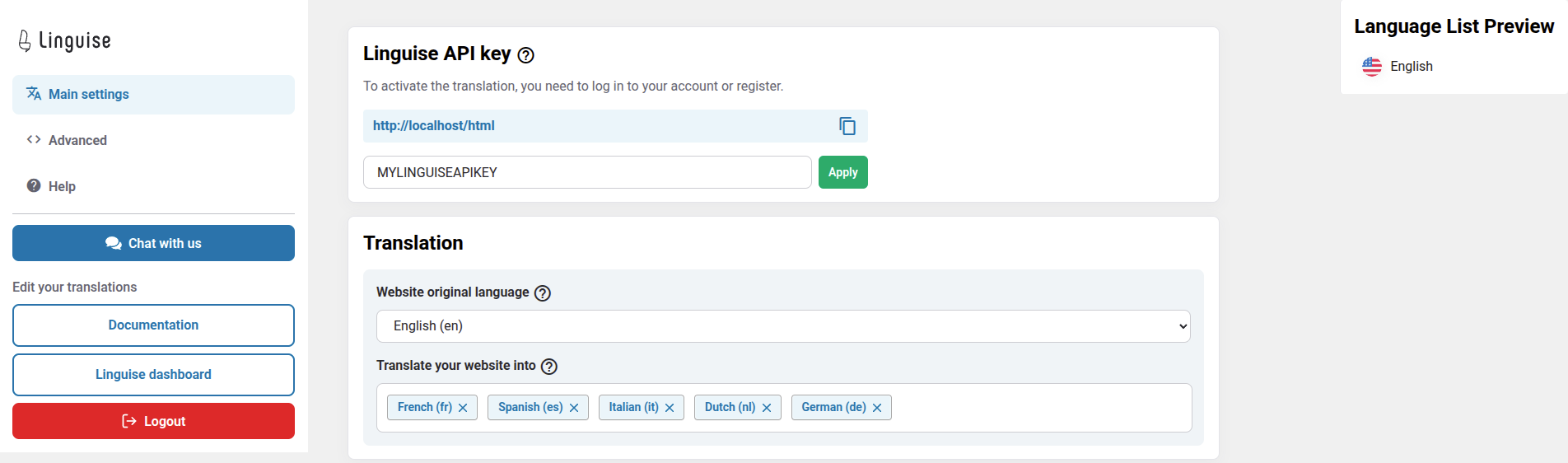
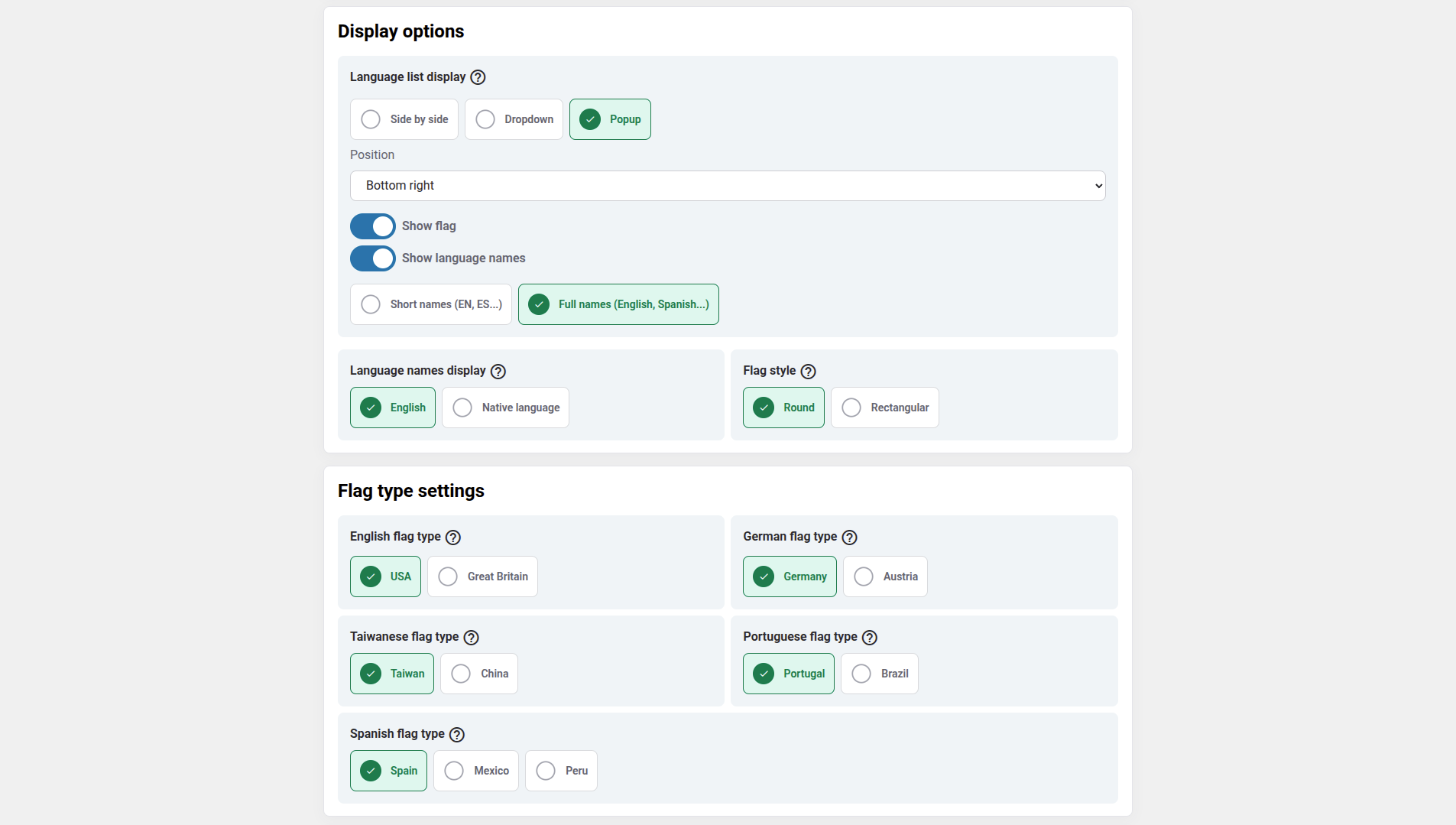
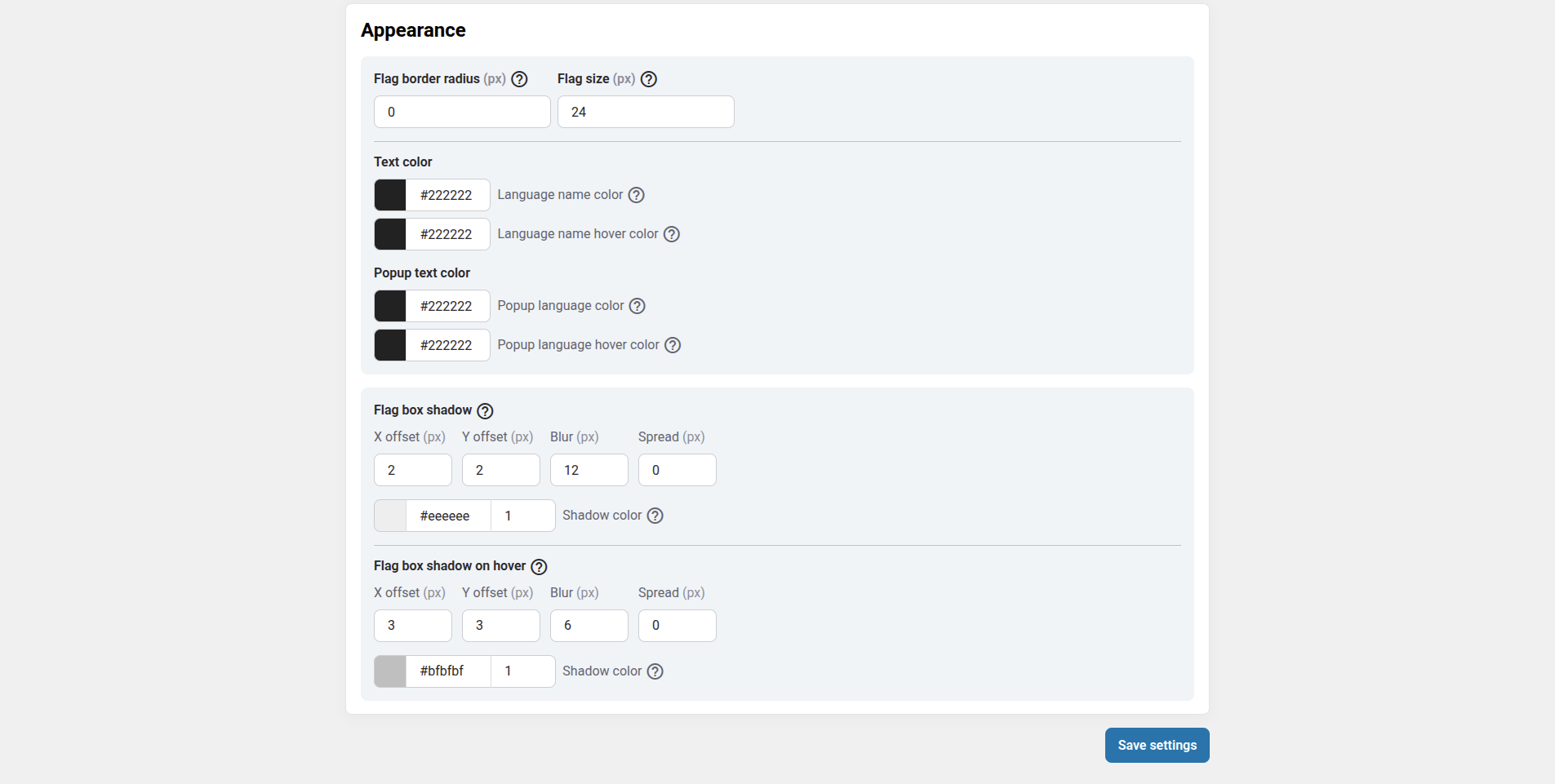
Administrator dapat mengelola pengaturan Linguise dengan lebih efisien, dengan fitur-fitur yang konsisten seperti popup pemilihan bahasa, efek bayangan, dan varian pilihan bendera khusus wilayah. Dasbor mempertahankan desain yang ramah pengguna sambil menawarkan kompatibilitas yang lebih luas untuk berbagai lingkungan web.
Konfigurasi Magento Tambahan
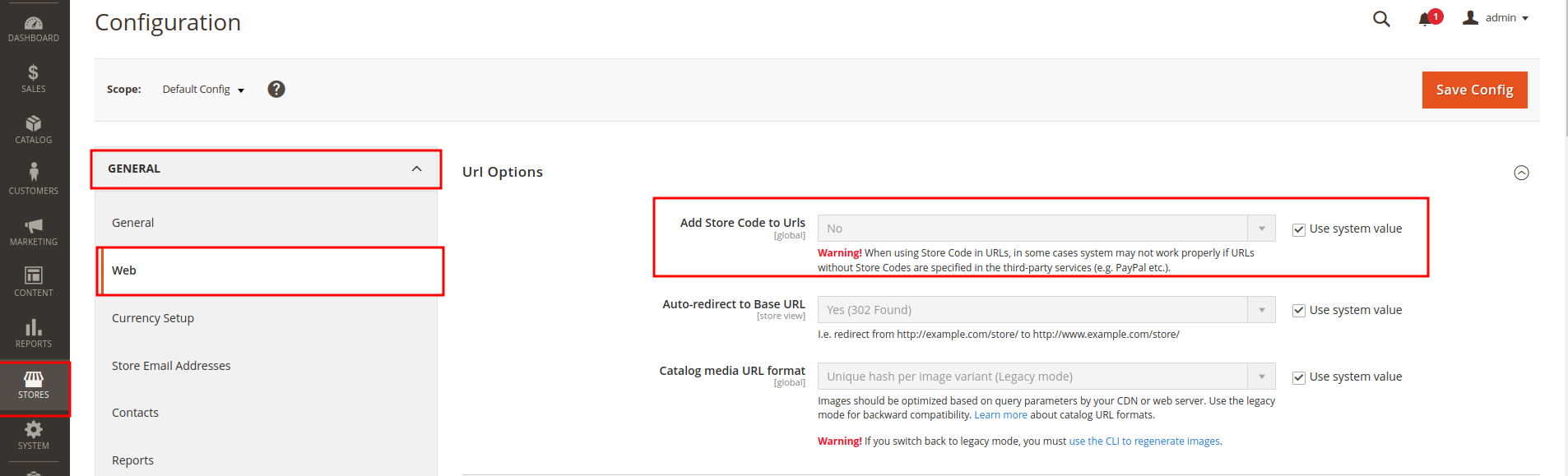
Di bilah sisi admin, buka Toko > Pengaturan > Konfigurasi > Umum > Web > Opsi URL dan atur Tambahkan Kode Toko ke URL menjadi “ Tidak ”.
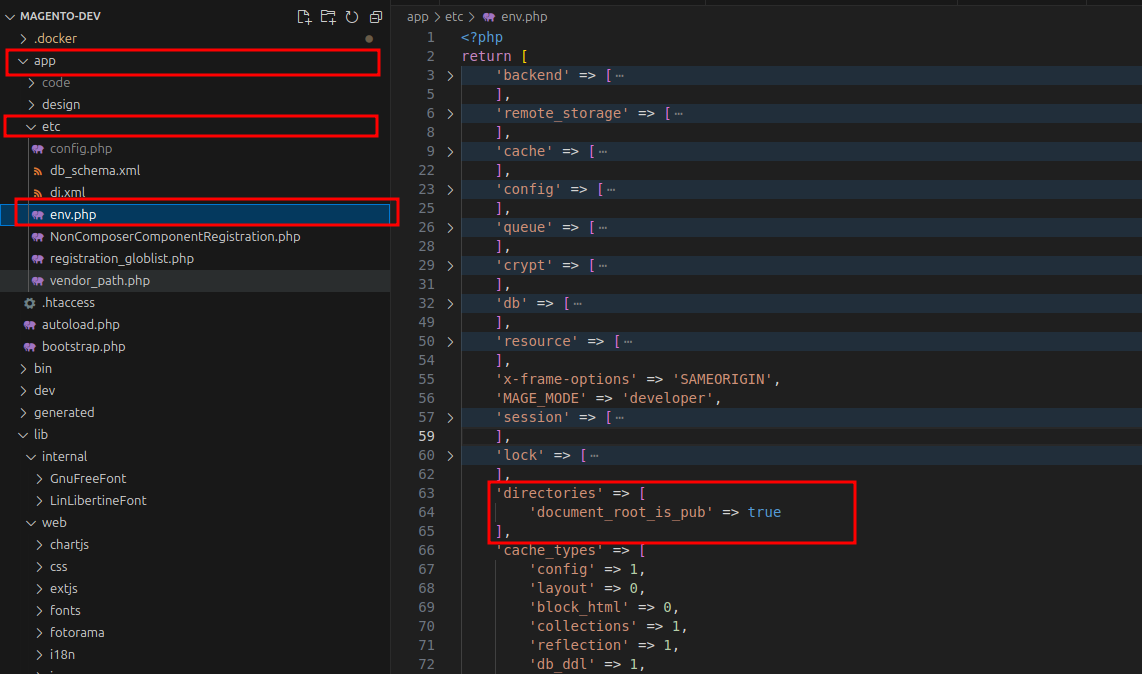
Akses kode situs web Anda dan buka app/etc/env.php . Atur 'document_root_is_pub' menjadi true.
Pastikan Anda telah mengatur kedua langkah ini, dan lanjutkan ke Pengaturan penulisan ulang URL untuk memastikan Linguise dapat berjalan dengan benar di situs web Magento Anda tanpa masalah.
Siapkan penulisan ulang URL
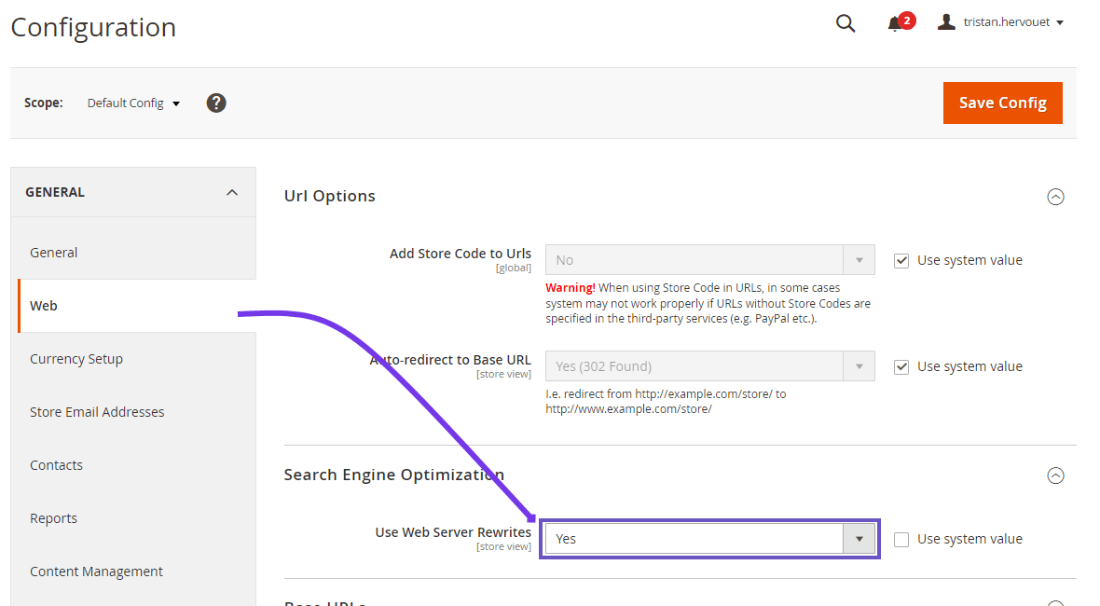
Di sidebar admin, buka Toko > Pengaturan > Konfigurasi > Umum > Web > Optimasi Mesin Pencari dan aktifkan Gunakan Penulisan Ulang Server Web . Informasi selengkapnya ada di dokumentasi resmi Magento
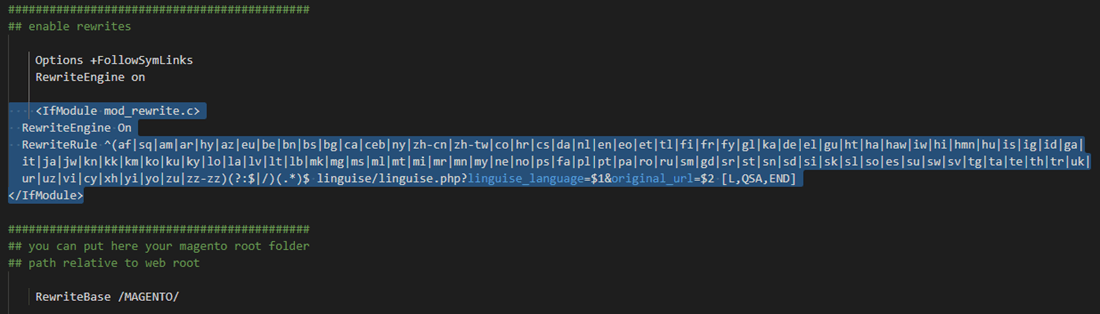
URL berdasarkan bahasa perlu dikonfigurasi di file .htaccess. Cukup salin kode ini setelah kode “ RewriteEngine on ” Magento 2 default :
					<IfModule mod_rewrite.c>
  RewriteEngine On
  RewriteRule ^(af|sq|am|ar|hy|az|eu|be|bn|bs|bg|ca|ceb|ny|zh-cn|zh-tw|co|hr|cs|da|nl|en|eo|et|tl|fi|fr|fy|gl|ka|de|el|gu|ht|ha|haw|iw|hi|hmn|hu|is|ig|id|ga|it|ja|jw|kn|kk|km|ko|ku|ky|lo|la|lv|lt|lb|mk|mg|ms|ml|mt|mi|mr|mn|my|ne|no|ps|fa|pl|pt|pa|ro|ru|sm|gd|sr|st|sn|sd|si|sk|sl|so|es|su|sw|sv|tg|ta|te|th|tr|uk|ur|uz|vi|cy|xh|yi|yo|zu|zz-zz)(?:$|/)(.*)$ linguise/linguise.php?linguise_language=$1&original_url=$2 [L,QSA,END]
</IfModule>
Terakhir, file .htaccess Magento Anda seharusnya terlihat seperti ini:
Aktifkan pengalih bahasa
Muat skrip Linguise JS
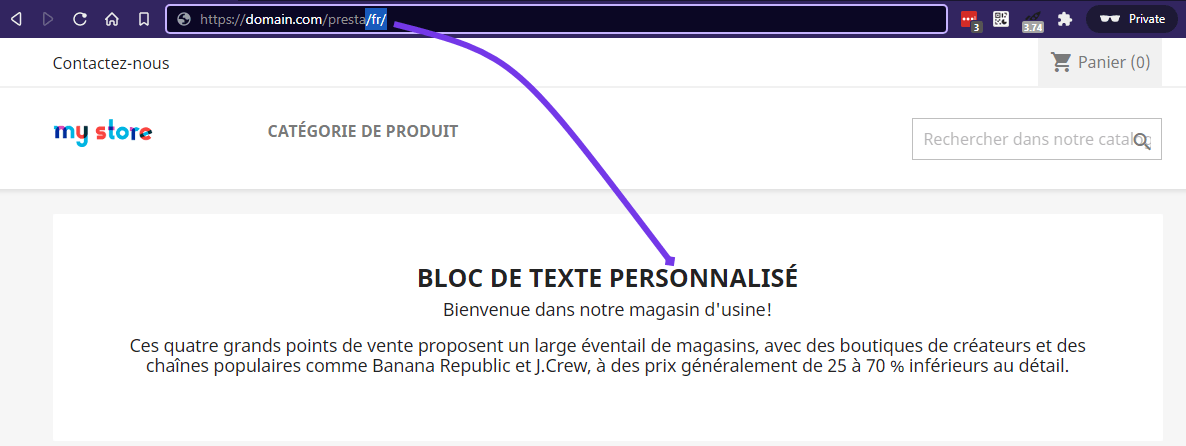
Sekarang Anda dapat memuat semua halaman terjemahan Anda menggunakan URL, misalnya: www.shop.com/fr/
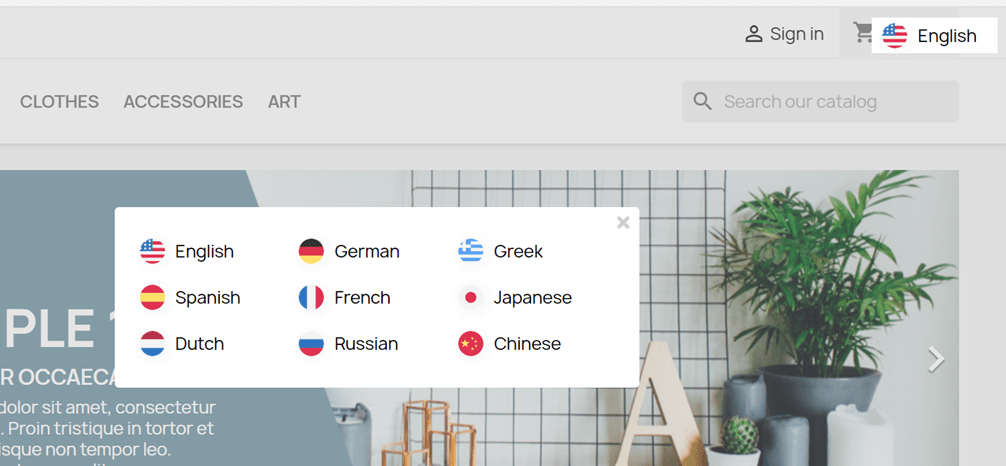
Pengalih bahasa adalah jendela pop-up berbentuk bendera untuk memilih bahasa yang Anda inginkan. Untuk memuatnya, Anda perlu menyalin kode yang diberikan di akhir konfigurasi situs web ke bagian head halaman HTML Anda. Pengalih bahasa berbentuk bendera kemudian akan dimuat secara otomatis.
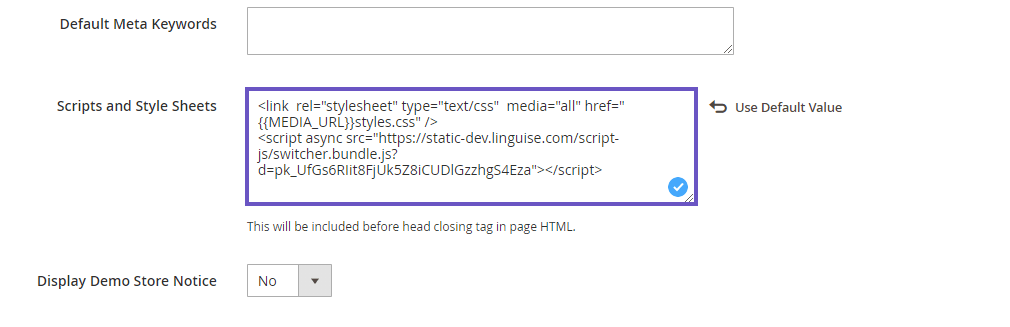
Kode yang perlu disalin dan dimuat di header situs web Anda tersedia di Linguise > Domain Anda > Pengaturan > Tab: Skrip PHP

Konten tersebut perlu dimuat di bagian header halaman Anda. Magento 2 memberi Anda kemampuan untuk menambahkan konten di bagian head halaman Anda melalui konfigurasi.

Di panel admin, buka Konten > Konfigurasi , edit tampilan tema toko default Anda, lalu klik bagian HTML Head dan tambahkan skrip yang telah disalin ke kolom input Skrip dan Lembar Gaya. Terakhir, simpan konfigurasi.
Instal modul keamanan Magento
Sejak Magento 2.3.5, Anda perlu menambahkan modul keamanan agar Magento dapat memuat file dari domain Linguise . Jika Anda sudah familiar dengan Magento , ini tidak akan menjadi masalah, jika tidak, berikut panduan langkah demi langkahnya:
- Unduh modul dari tautan ini.
- Ekstrak isi file zip ke dalam instalasi Magento Anda di direktori app/code/
- Kemudian jalankan perintah-perintah berikut:
					php bin/magento setup:upgrade
php bin/magento setup:static-content:deploy -f
php bin/magento cache:clean
Pengalih bahasa akan ditampilkan secara default di posisi kanan bawah yang mengambang di situs web Anda. Anda dapat menyesuaikannya dari dasbor Linguise .
Catatan penting SEO: Jumlah bahasa yang Anda atur sangat berpengaruh pada SEO. Saat Anda mengatur bahasa terjemahan, jika Anda memiliki banyak halaman yang terindeks (>500), mesin pencari mungkin membutuhkan waktu lama untuk memprosesnya. Hal ini dapat memengaruhi SEO Anda dalam bahasa asli. Karena itu, kami merekomendasikan untuk menambahkan maksimal 5 bahasa terlebih dahulu, kemudian setelah terindeks, Anda dapat menambahkan bahasa secara bertahap, masing-masing 3 bahasa per bulan.
Atur pemilih bahasa
Pengalih bahasa dapat disesuaikan dari dasbor Linguise > Pengaturan > Tampilan bendera bahasa. Setiap perubahan di sini akan tercermin di situs web.

Di sisi kanan layar, Anda dapat melihat pratinjau pengalih bahasa. Berikut adalah elemen-elemen yang dapat Anda atur:
- 3 tata letak: berdampingan, tarik-turun atau munculan
- Posisi pengalih bahasa
- Konten pengalih bahasa
- Nama-nama bahasa dalam bahasa Inggris atau bahasa asli
- Bentuk dan ukuran bendera
- Warna dan bayangan kotak
Muat pengalih bahasa di konten Magento

Untuk menampilkan pengalih bahasa di tempat tertentu, di dalam Magento , Anda harus mengatur posisinya sebagai “Di tempat”.
Setelah Anda mengatur posisinya di Linguise , Anda dapat menambahkan kode pendek di bawah ini untuk menyertakannya. Klik kode di bawah ini untuk menyalinnya ke clipboard Anda.
<div>[linguise]</div>
Setelah ditambahkan, di bagian frontend Anda akan melihat nama bendera dan bahasa ditampilkan di area HTML tempat Anda menambahkan kode tersebut.
Aktifkan sistem cache lokal
Sebagai pilihan, Anda dapat mengaktifkan sistem cache lokal yang menyimpan URL dan konten multibahasa terkait untuk mempercepat penyajian halaman. Cache lokal akan menghemat transfer data antara server Linguise dan server situs web Anda. Cache hanya digunakan ketika sebuah halaman telah diterjemahkan dan belum diperbarui. Cache yang diprioritaskan adalah cache dari halaman multibahasa yang paling banyak dilihat.
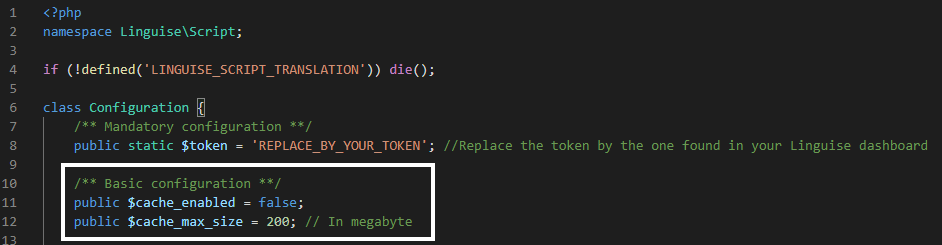
Sebagai pilihan, Anda dapat menentukan jumlah cache yang disimpan dalam MB. Pada contoh berikut, cache diaktifkan dan jumlah cache yang akan disimpan adalah 500MB:
					    /** Basic configuration **/
    public $cache_enabled = true;
    public $cache_max_size = 500; // In megabyte