







Tabel Isi
Apa itu CMS yang dihosting di cloud?
CMS yang dihosting di cloud merujuk pada sistem manajemen konten yang disediakan dan dikelola sebagai layanan melalui platform hosting cloud, bukan diinstal secara lokal.
Contoh yang paling populer adalah Shopify , Squarespace atau Webflow , WordPress , Wix , dll… Batasan mungkin ada pada kustomisasi, fungsionalitas, akses, atau penyimpanan tergantung pada paket harga yang dipilih.
Beberapa karakteristik utama dari CMS yang dihosting di cloud meliputi:
- Perangkat lunak CMS, kode program, basis data, file, dan lain-lain dihosting di server penyedia layanan cloud di pusat data mereka.
- Hosting situs web, pemeliharaan, pembaruan perangkat lunak, dan keamanan ditangani oleh penyedia cloud sebagai bagian dari layanan mereka.
- Akses dan kontrol administratif disediakan melalui panel admin berbasis web atau antarmuka cloud, bukan akses langsung ke file server.
Cara membuat situs CMS berbasis cloud Anda menjadi multibahasa dalam bentuk video
Persyaratan akses CMS yang dihosting di cloud
Terjemahan otomatis berbasis AI cloud yang akan digunakan dengan CMS Anda memerlukan akses tertentu untuk menyelesaikan pengaturan:
- Akses penuh ke panel admin
- Akses modifikasi DNS domain
Pengaturan CMS berbasis cloud terdiri dari 3 langkah sederhana:
- Daftarkan domain Anda untuk mengotorisasi penerjemahan
- Ubah DNS domain sesuai dengan bahasa terjemahan
- Tambahkan tautan pengalih bahasa ke halaman situs web Anda
Daftarkan domain CMS yang dihosting di cloud Anda
Untuk tujuan itu, cukup salin nama domain Anda dengan menyertakan https:// dan pilih platform Anda jika terdaftar. Jika tidak, pilih Lainnya yang juga merupakan singkatan dari CMS yang dihosting di cloud.
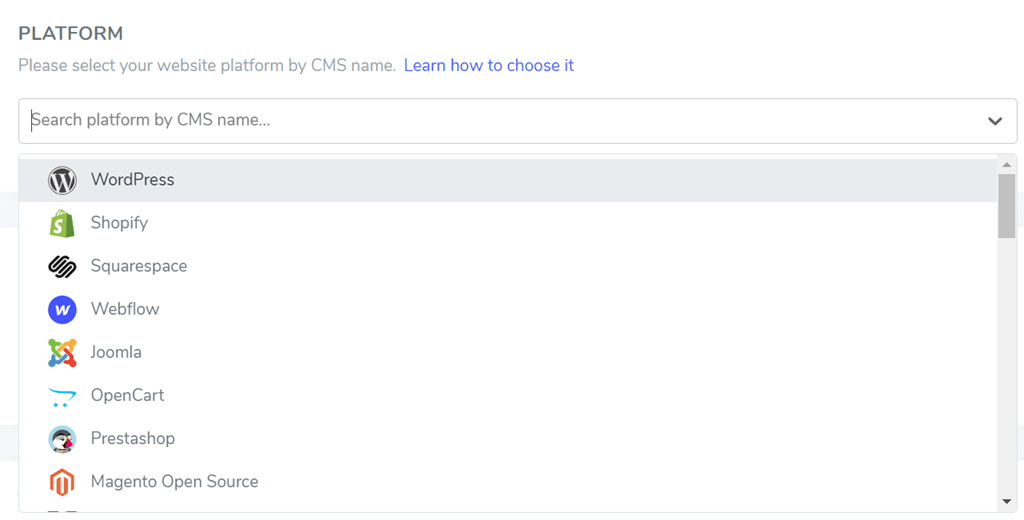
Setelah itu, pilih bahasa sumber dan bahasa tujuan Anda.
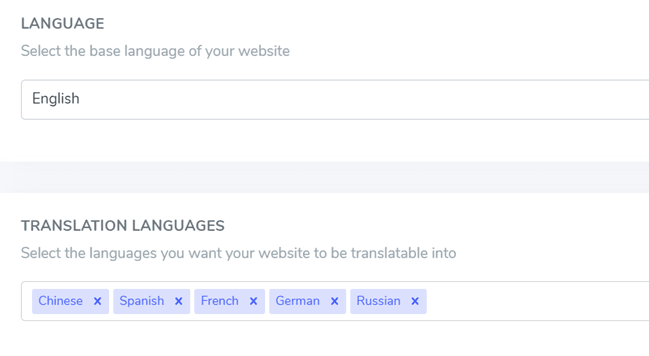
Catatan penting SEO: Jumlah bahasa yang Anda atur sangat berpengaruh pada SEO. Saat Anda mengatur bahasa terjemahan, jika Anda memiliki banyak halaman yang terindeks (>500), mesin pencari mungkin membutuhkan waktu lama untuk memprosesnya. Hal ini dapat memengaruhi SEO Anda dalam bahasa asli. Karena itu, kami merekomendasikan untuk menambahkan maksimal 5 bahasa terlebih dahulu, kemudian setelah terindeks, Anda dapat menambahkan bahasa secara bertahap, masing-masing 3 bahasa per bulan.
Ubah DNS domain sesuai dengan bahasa yang digunakan
Tambahkan DNS domain secara otomatis menggunakan Entri
Setelah Anda berhasil mendaftarkan situs web Anda di dasbor Linguise , Anda akan memiliki dua pilihan untuk melanjutkan instalasi.
Anda mungkin perlu melihat konten ini. Jika Anda lebih suka menambahkan catatan DNS secara otomatis, Anda dapat mengklik " Hubungkan DNS Anda secara otomatis. " Fitur ini, yang disebut Entri, akan secara otomatis menambahkan catatan DNS Anda, memungkinkan Anda untuk melanjutkan instalasi dengan mudah. Pilihan lainnya adalah menyalin DNS secara manual di penyedia domain Anda.
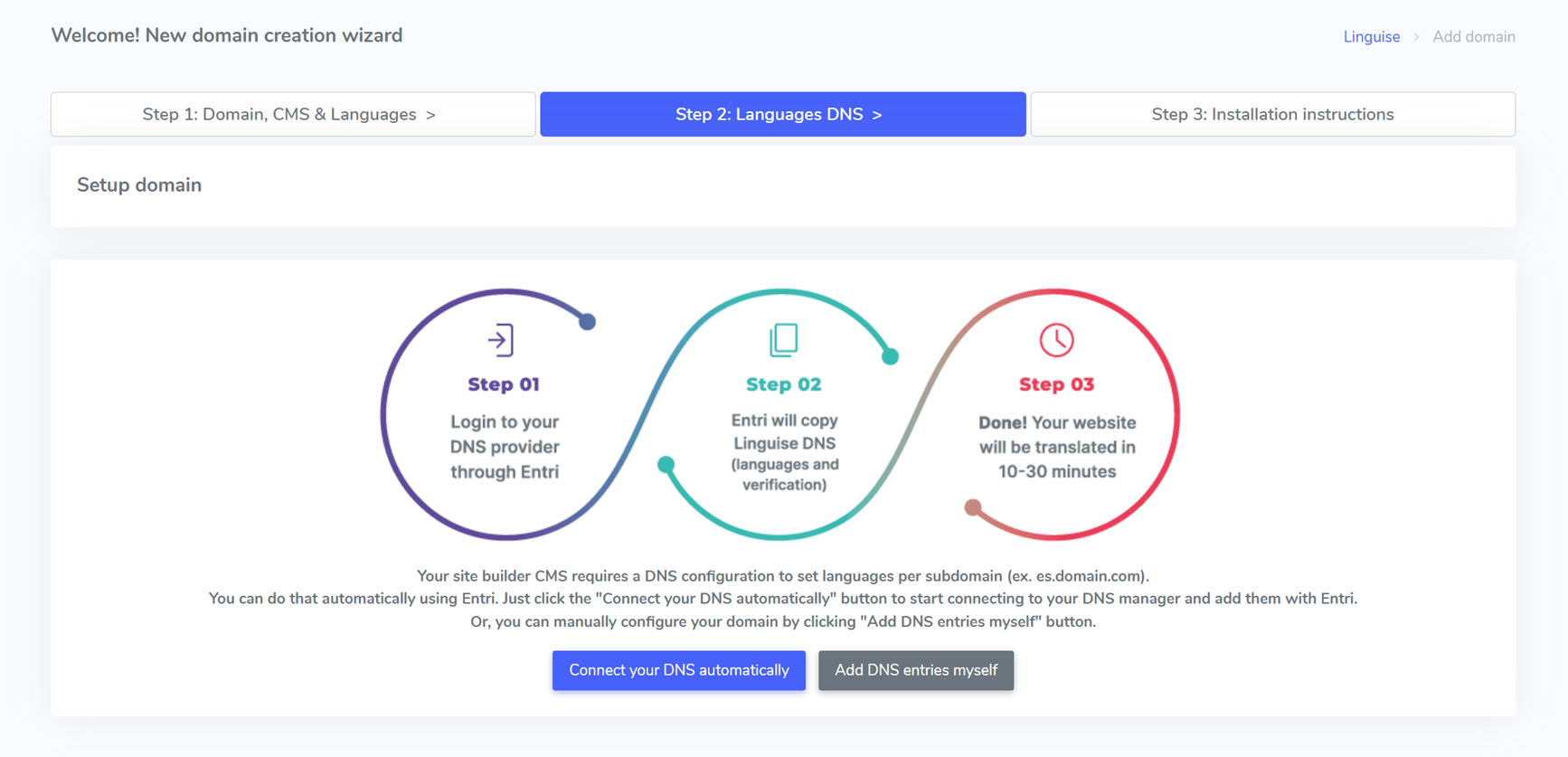
Setelah mengklik tombol, Entri akan menganalisis URL situs web terdaftar Anda dan memeriksa catatan DNS publik Anda. Berdasarkan hal tersebut, Entri akan menentukan penyedia dan DNS yang dibutuhkan.

Selanjutnya, Anda dapat mengklik “ Otorisasi dengan [penyedia domain Anda] ” (dalam contoh ini, Cloudflare). Kemudian Anda akan melihat panel berubah menjadi halaman login penyedia domain Anda, di mana Anda dapat masuk dan melanjutkan.

Setelah Anda masuk ke penyedia domain Anda, Entri akan melakukan sisanya, secara otomatis menambahkan catatan DNS yang tepat. Satu DNS per bahasa + satu DNS TXT untuk kunci validasi.
Anda seharusnya dapat melihat bahwa DNS telah ditambahkan di dalam domain Anda. Misalnya:

Setelah Anda mengotorisasinya, Entri akan memberi tahu Anda bahwa semua pengaturan DNS telah berhasil dikonfigurasi.
Anda seharusnya dapat menggunakan fitur terjemahan segera setelah semua entri DNS telah disebarkan di domain Anda (biasanya membutuhkan waktu 20/30 menit).

Jika Anda lebih memilih Instalasi Manual , Anda juga dapat melakukannya secara manual dengan mengikuti langkah-langkah yang akan kami berikan di bawah ini.
Tambahkan catatan DNS secara manual
Setelah Anda memvalidasi domain Anda, Anda akan dialihkan ke layar tempat DNS yang akan ditambahkan ke domain Anda siap untuk disalin. Tergantung pada perusahaan hosting Anda, pengaturan domain mungkin terlihat sedikit berbeda, tetapi nama-nama kolomnya cukup standar. Catatan ini diperlukan untuk memuat halaman multibahasa situs web Anda sebagai fr.domain.com, es.domain.com, dan lain-lain.
Berikut adalah elemen-elemen utamanya.
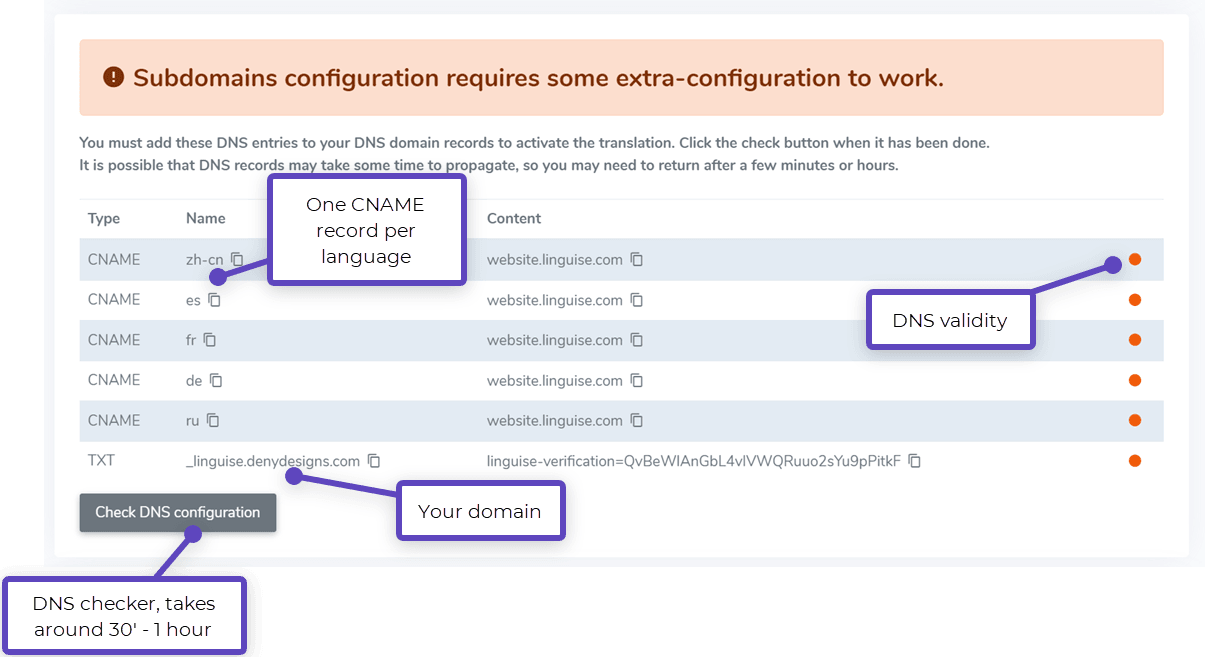
Setelah itu, Anda perlu terhubung ke pengelola domain Anda dan mengakses area pengaturan DNS. Kemudian, ikuti petunjuknya, Anda dapat menyalin:
- Satu catatan TXT untuk verifikasi domain
- Satu atau beberapa catatan CNAME untuk bahasa
Berikut contoh untuk setiap tipe data (TXT dan CNAME):
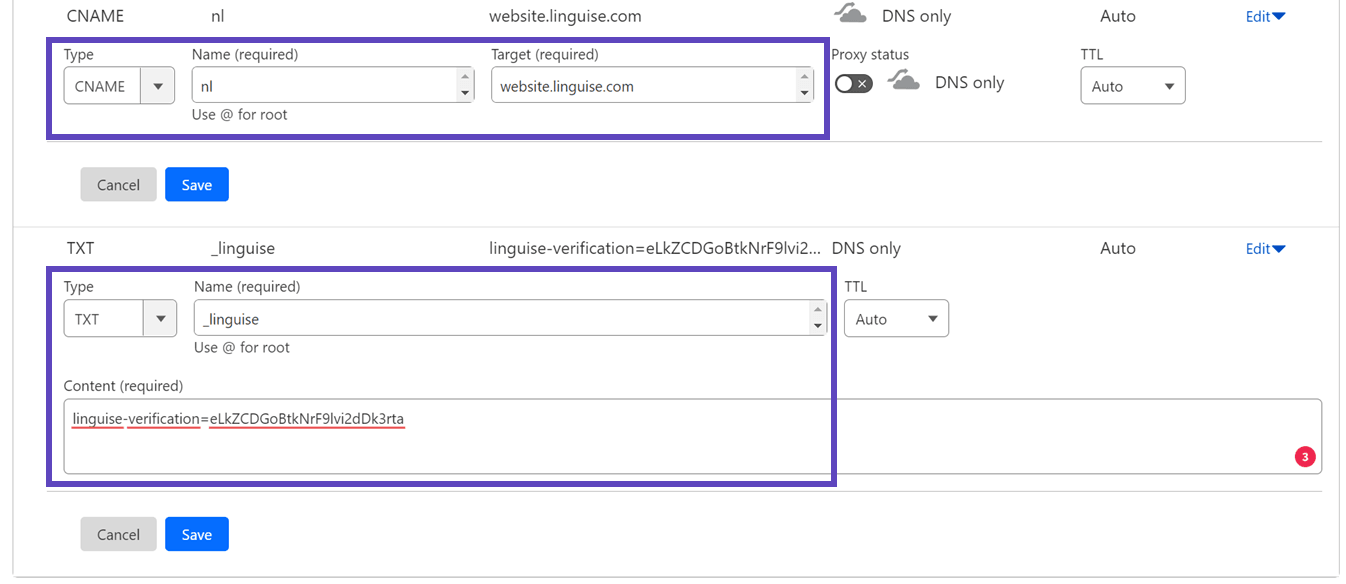
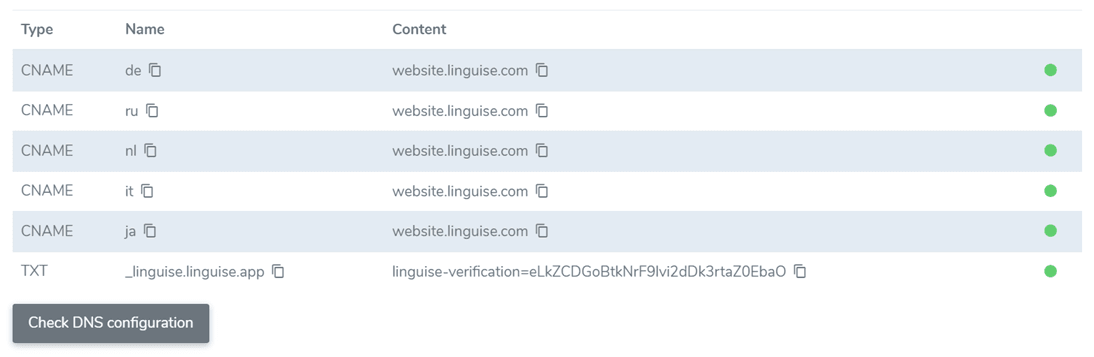
Setelah menambahkan semua data Anda, konfigurasi Anda akan terlihat seperti ini.

Periksa apakah entri DNS sudah ada
Setelah menambahkan semua catatan ke DNS domain Anda, Anda dapat memeriksa penyebaran DNS dengan mengklik tombol Periksa konfigurasi DNS.
Validasi DNS biasanya memakan waktu antara 30 menit hingga 1 jam. Setelah itu, Anda akan melihat titik-titik hijau di bagian kanan daftar DNS di dasbor Linguise . Anda hampir siap menerjemahkan situs web CMS yang dihosting di cloud, hanya tautan ke pengalih bahasa dengan bendera negara yang masih kurang.
Tambahkan pengalih bahasa ke CMS yang dihosting di cloud Anda
Pengalih bahasa adalah jendela pop-up berbentuk bendera untuk memilih bahasa yang Anda inginkan. Untuk memuatnya, Anda perlu menyalin kode yang diberikan di bagian atas halaman CMS yang dihosting di cloud Anda. Pengalih bahasa berbentuk bendera kemudian akan dimuat secara otomatis di situs web publik Anda.
Tautan yang perlu disalin terdapat di akhir pendaftaran domain atau di pengaturan domain. Salin tautan tersebut ke clipboard.
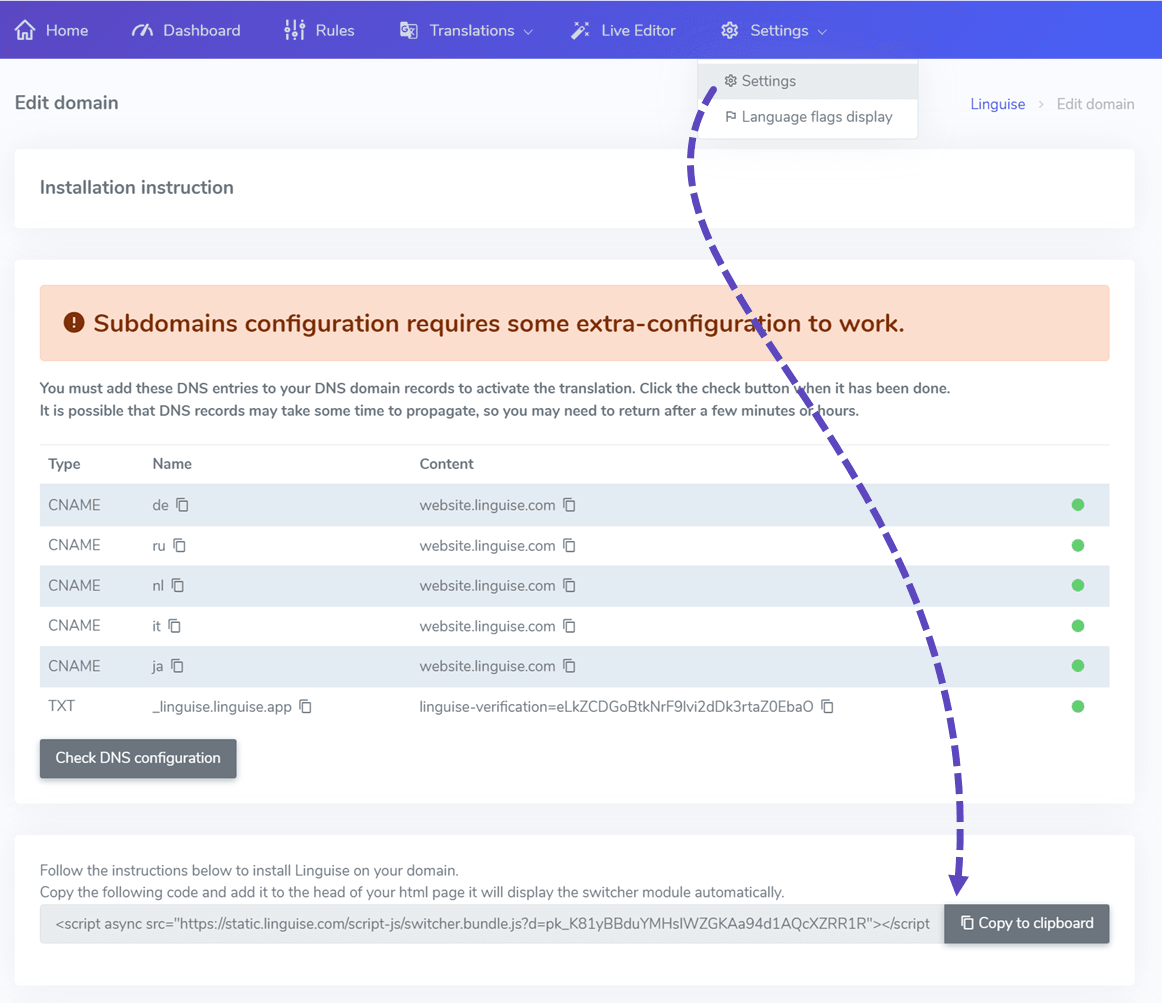
Kemudian, tergantung pada administrator platform CMS berbasis cloud, Anda mungkin menemukan cara untuk menyisipkan skrip di semua halaman situs web Anda.<head> Biasanya letaknya di bagian tema atau template seperti pada contoh ini di Shopify.
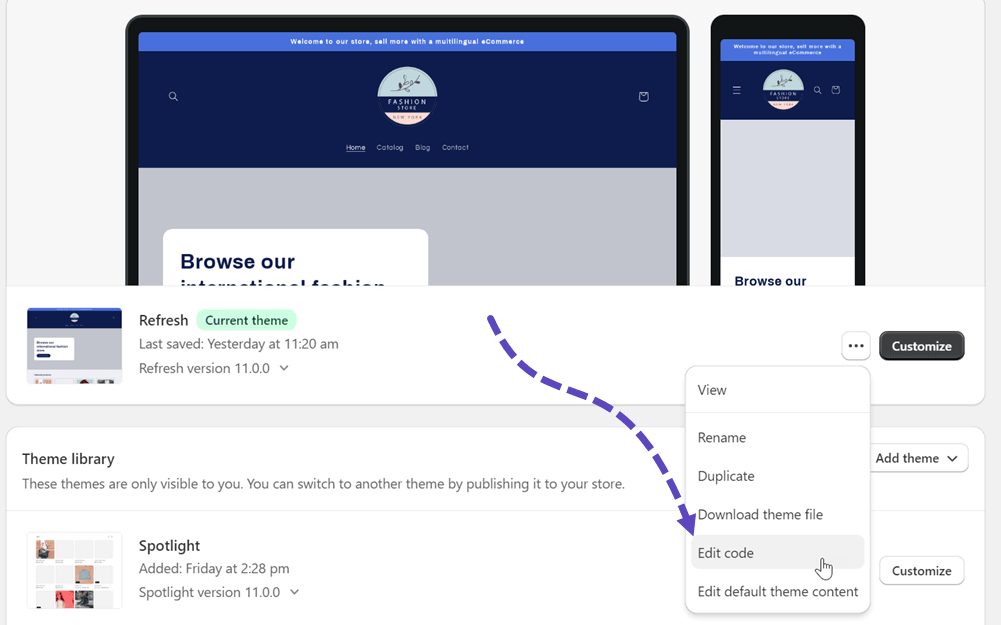
Terakhir, buka file tersebut, temukan bagian yang dimaksud , dan tempelkan kode skripnya.
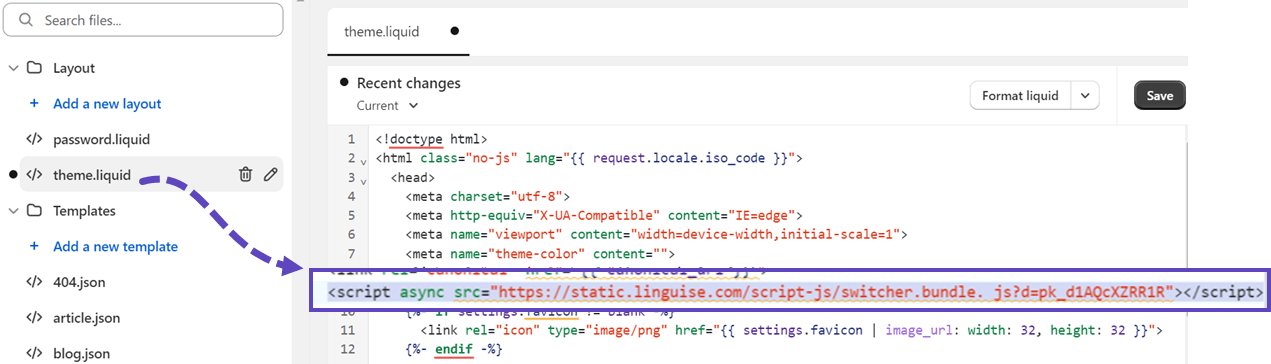
Sekarang, di antarmuka CMS yang dihosting di cloud Anda, seharusnya sudah tersedia pengalih bahasa Linguise .

Desain pengalih bahasa pada antarmuka pengguna (frontend)
Pengalih bahasa dapat disesuaikan dari Linguise > Pengaturan > Tampilan bendera bahasa . Setiap perubahan di sini akan tercermin di situs web.

Di sisi kanan layar, Anda dapat melihat pratinjau pengalih bahasa. Berikut adalah elemen-elemen yang dapat Anda atur:
- 3 tata letak: berdampingan, tarik-turun atau munculan
- Posisi pengalih bahasa
- Konten pengalih bahasa
- Nama-nama bahasa dalam bahasa Inggris atau bahasa asli
- Bentuk dan ukuran bendera
- Warna dan bayangan kotak
