Tabel Isi
Edit terjemahan otomatis di situs web Anda secara langsung
Video demo dari Live Editor
Akses Editor Langsung
Pengeditan terjemahan otomatis pada situs web yang sedang aktif biasanya dilakukan oleh penerjemah. Terjemahan situs web langsung dari antarmuka pengguna atau alat "Editor Langsung" dapat ditemukan di dasbor Linguise
Catatan: Jika Anda ingin mengganti teks menggunakan aturan global, silakan gunakan dokumentasi ini >>
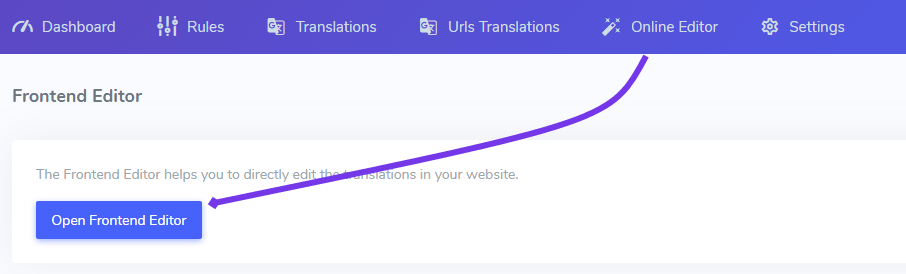
Untuk menambahkan terjemahan tersebut, masuk ke dasbor Linguise > klik Editor Online.
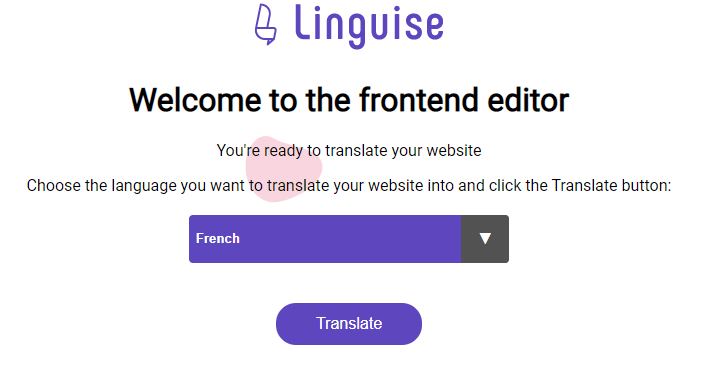
Dari situ Anda akan diminta untuk memilih bahasa yang ingin Anda edit, misalnya saya akan memilih bahasa Prancis dan menekan tombol "Terjemahkan". Itu akan membawa saya ke halaman depan situs web.
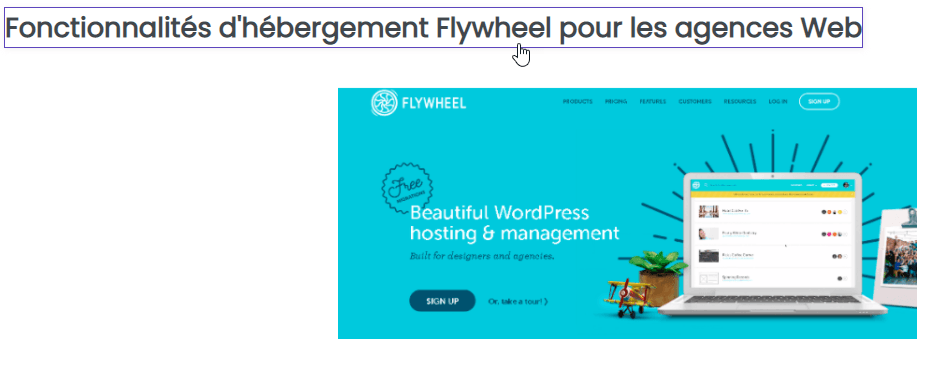
Anda akan dialihkan ke halaman depan situs web dalam bahasa yang dipilih, dalam hal ini bahasa Prancis. Di pojok kanan atas terdapat tombol pengalih untuk mengubah mode peramban:
- Navigasi: Anda dapat menavigasi situs web seperti biasa untuk menemukan halaman yang ingin diterjemahkan. Saat Anda mengklik konten, browser tidak akan mengedit terjemahan
- Mode pengeditan: Anda dapat mengklik dan mengedit elemen, perubahan akan muncul saat Anda mengarahkan kursor mouse ke teks
Saat diklik, jendela pop-up akan terbuka dengan teks yang dapat diedit:
Terdapat 3 elemen:
- Teks dari bahasa asli situs web, di sini dalam bahasa Inggris
- Terjemahan otomatis, di sini dalam bahasa Prancis
- Terjemahan saat ini dapat Anda edit
Dalam contoh ini: kami telah mengedit terjemahan bahasa Prancis khusus ini. Perhatikan bahwa jika teks dalam bahasa aslinya diedit, terjemahan tidak akan lagi diterapkan dan akan digantikan oleh terjemahan otomatis.
Terjemahkan dengan Linguise AI di Live Editor
Fitur Terjemahan AI Linguisemeningkatkan terjemahan situs web Anda menggunakan kecerdasan buatan tingkat lanjut untuk menghasilkan hasil yang lebih alami dan kontekstual. Fitur ini melampaui terjemahan AI Google Cloud dengan terus belajar dari konteks dan meningkatkan akurasi frasa di semua halaman. Terjemahan AI Linguise dijual sebagai paket terpisah yang sudah dibayar di muka.
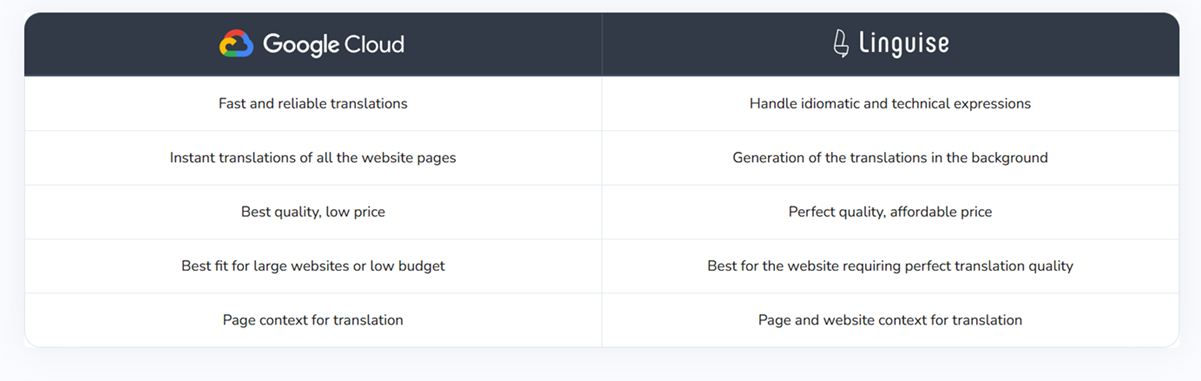
Anda dapat menerapkan Terjemahan AI secara selektif atau di seluruh situs web Anda dan meninjau hasilnya langsung dari Editor Langsung, memastikan setiap kalimat yang diterjemahkan memenuhi standar kualitas Anda. Berikut perbedaan utamanya:
Untuk menggunakan terjemahan AI Linguisedi dalam Live Editor, Anda perlu mengaktifkan fitur tersebut terlebih dahulu di pengaturan AI Linguise Anda.
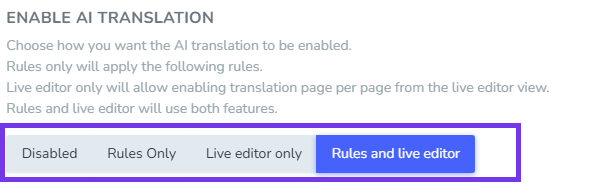
Anda dapat memilih antara “Hanya Editor Langsung” atau “Aturan dan Editor Langsung” tergantung di mana Anda ingin menerapkan terjemahan AI.
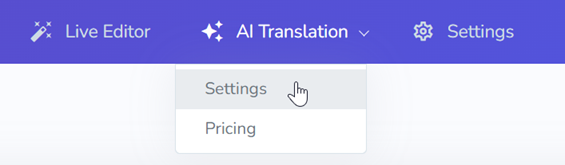
Anda dapat menemukan opsi ini di dasbor Linguise > Terjemahan AI > Pengaturan.
Setelah diaktifkan, buka Live Editor — Anda akan melihat tombol Terjemahan AI yang terletak di paling kiri antarmuka.
Klik “Paksa terjemahan ulang dengan AI” untuk memicu terjemahan ulang instan pada halaman yang sedang Anda lihat. Halaman akan diterjemahkan ulang segera menggunakan AI, meningkatkan kualitas dan konteks terjemahan.
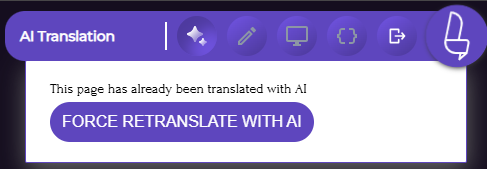
Ketika sebuah halaman telah diterjemahkan ulang menggunakan AI, Anda akan melihat pesan “ Halaman ini telah diterjemahkan dengan AI. ”
Pesan ini membantu Anda dengan mudah mengidentifikasi halaman mana yang telah diproses oleh AI, mencegah kebingungan tentang status terjemahannya.
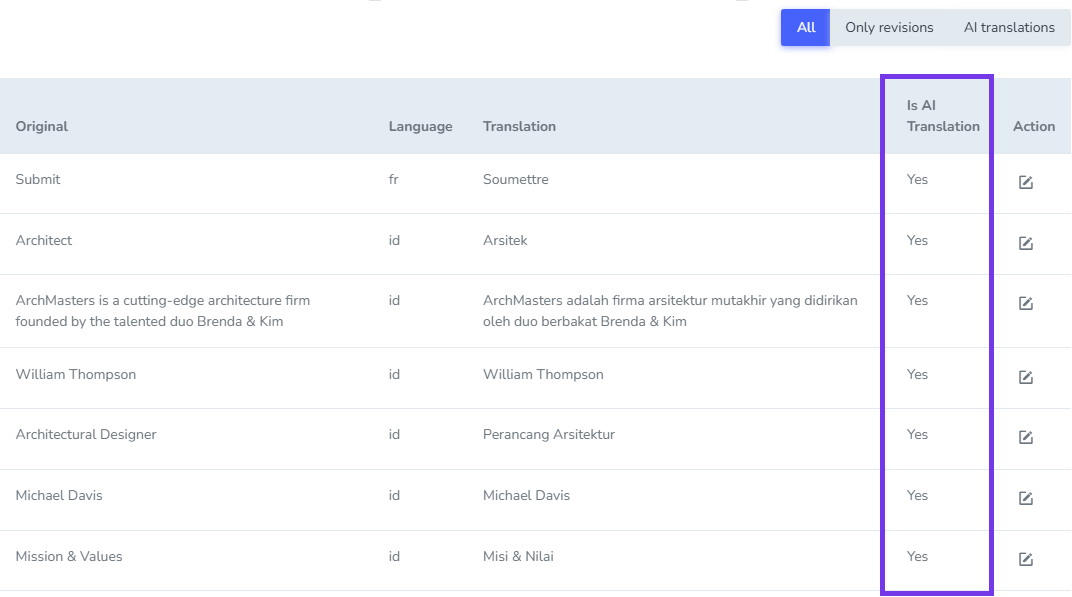
Anda dapat meninjau hasilnya dari halaman Terjemahan Anda. Untuk membedakan terjemahan yang dihasilkan AI, status Terjemahan AI akan menampilkan "Ya" untuk entri yang diterjemahkan melalui AI.
Edit terjemahan dengan elemen sebaris
Kode inline dalam terjemahan otomatis sering dianggap sebagai kalimat individual; oleh karena itu, pengolahan oleh mesin neural kehilangan konteks terjemahan, sehingga menjadi kurang akurat. Linguise memiliki alat khusus yang dikembangkan untuk menggabungkan semuanya dengan terjemahan akurat dari konten inline HTML.
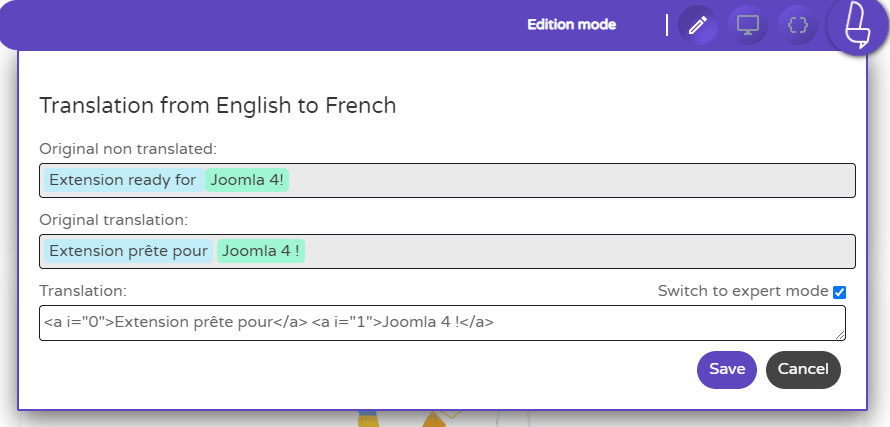
Konten sebaris seperti teks tebal atau elemen hyperlink akan diwujudkan dengan warna.

Dalam contoh ini: kita telah mengedit terjemahan bahasa Prancis daring. Setelah pengeditan teks daring, halaman akan dimuat ulang untuk menyimpan konten.
Tersedia juga mode edisi ahli, yang hanya dapat diakses ketika editor mendeteksi konten dengan HTML sebaris. Saat mode ahli diaktifkan, Anda memiliki akses ke versi HTML yang disederhanakan + tag yang menunjukkan urutan blok untuk terjemahan.
Saat mengedit dalam mode ahli, pastikan bahwa:
- Anda menambahkan teks di blok yang tepat (i=”0″, i=”1″…)
- Anda tidak boleh menghapus HTML apa pun dari konten, jika tidak, tampilan visualnya mungkin berubah
Terjemahkan URL tautan, URL video
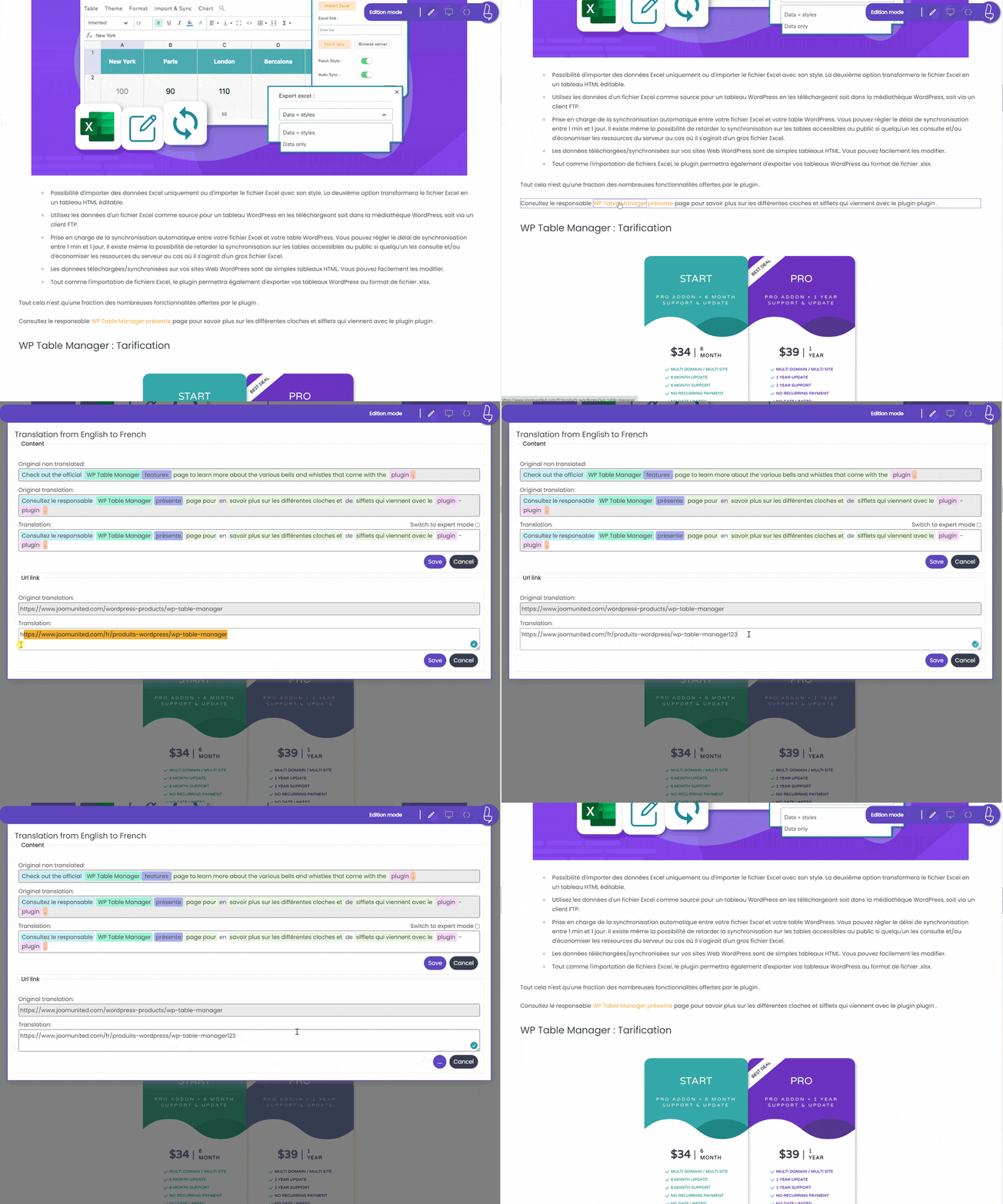
Editor langsung ini mampu mengidentifikasi tautan yang ada dalam konten Anda, dan Anda dapat mengeditnya saat membuat terjemahan. Anda juga dapat mengedit tautan video yang disematkan untuk video seperti video YouTube.
Untuk menerjemahkan tautan, cukup klik <a>tag tautan, dan Anda akan mendapatkan akses ke teks + tautan yang ingin Anda edit, selesai!</a>
Catatan penting: hanya URL eksternal yang dapat diedit karena semua URL internal diterjemahkan dan dikendalikan oleh Linguise .
Terjemahkan tautan ke gambar
Anda dapat mengedit tautan ke gambar dengan cara yang sama. Temukan gambar yang ingin Anda ubah dalam konten terjemahan Anda, lalu klik gambar tersebut.
Editor langsung akan membuka jendela dengan tautan gambar, cukup edit atau tempel tautan ke gambar baru.
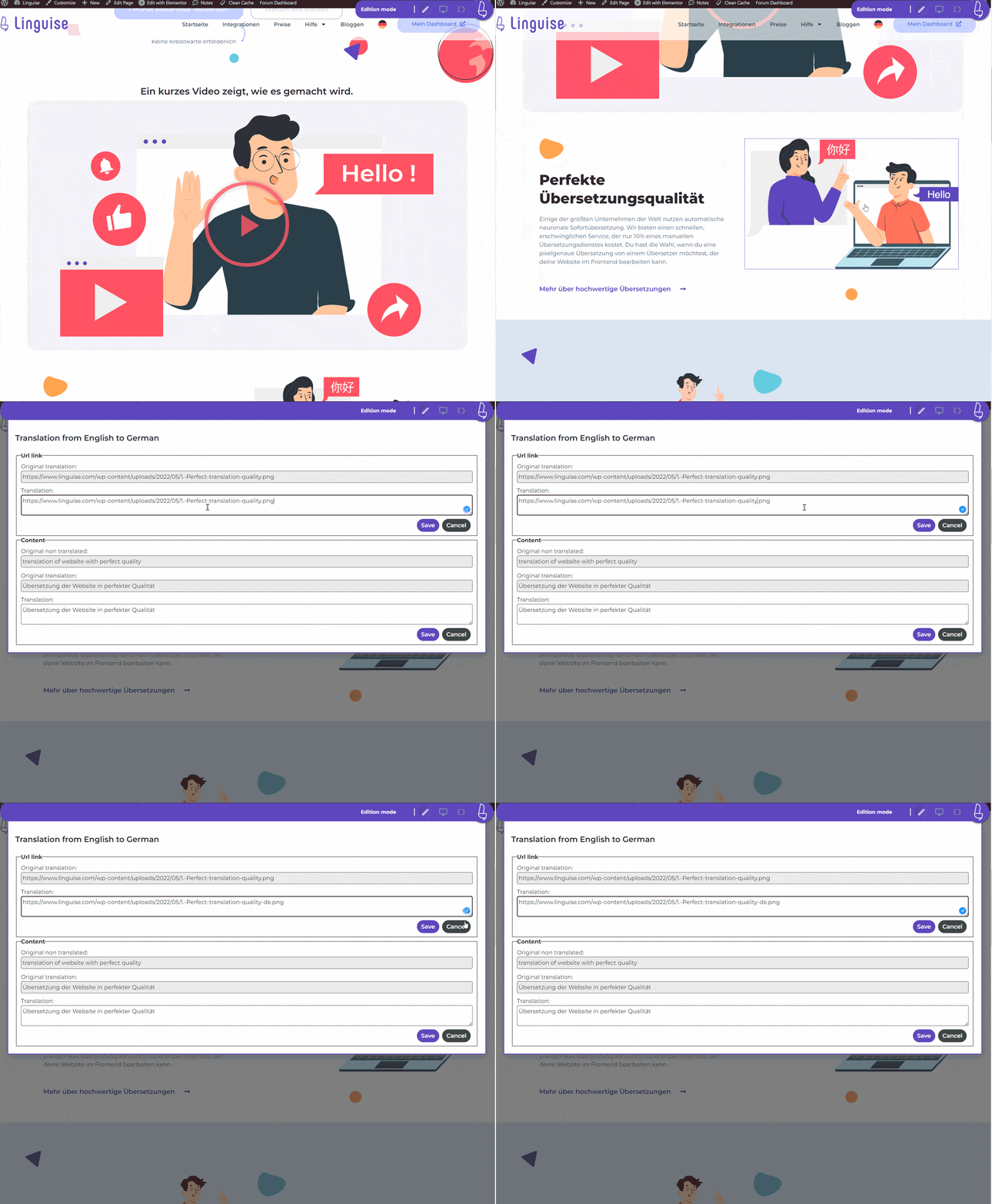
SRCSET dan terjemahan gambar: waspadai srcset gambar dan penggantian gambar untuk terjemahan. Srcset adalah atribut HTML yang memungkinkan gambar dengan skala berbeda untuk dikirimkan berdasarkan ukuran dan resolusi perangkat yang mengakses. Ini memungkinkan Anda untuk lebih mengoptimalkan pengiriman gambar guna meningkatkan kinerja keseluruhan situs web atau aplikasi Anda.
Jika Anda menerjemahkan dan mengganti gambar dengan atribut srcset, pastikan URL yang diterjemahkan menyertakan thumbnail yang dihasilkan; jika tidak, hal itu dapat menyebabkan kesalahan 404 saat mencoba memuat gambar di perangkat seluler.
Edit informasi meta
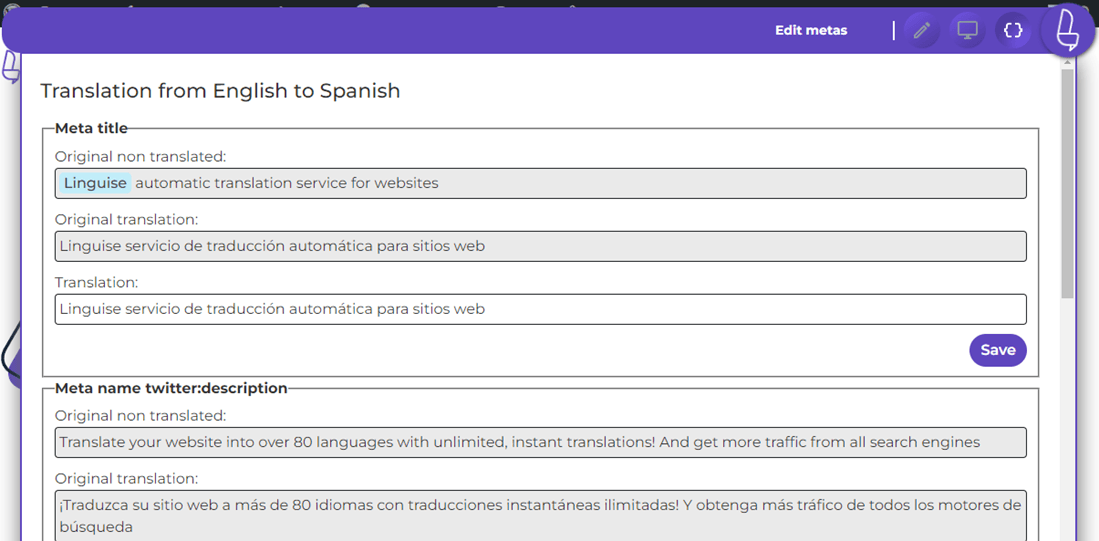
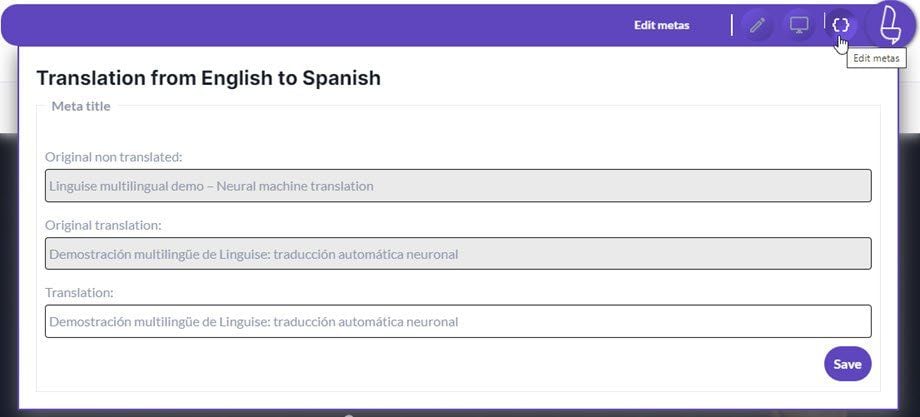
Editor terjemahan front-end juga mampu mengedit semua informasi meta seperti judul halaman, deskripsi meta halaman, atau informasi SEO dari jejaring sosial (judul default Facebook…).
Klik tombol kode untuk memuat semua meta dan mulai menerjemahkannya.