Aangepaste velden zijn een functie waarmee gebruikers aangepaste informatie of aanvullende metagegevens kunnen toevoegen aan elke post of pagina die ze maken.
Wanneer u een meertalige website heeft, moeten de aangepaste velden op WordPress ook worden vertaald. Door alle aangepaste velden te vertalen, kunnen gebruikers uit andere landen uw WordPress content nog steeds begrijpen.
Hoe vertaal je dan alle WordPress aangepaste velden? Hier zullen we het volledig uitleggen.
Wat zijn aangepaste velden op WordPress?
Op het WordPress platform zijn aangepaste velden een functie waarmee gebruikers aangepaste informatie of aanvullende metadata kunnen toevoegen aan elke post of pagina die ze maken. Aangepaste velden worden gebruikt om informatie op te slaan en weer te geven die niet is opgenomen in de kern- of standaardsecties van een bericht of pagina.
Op WordPressheeft elk bericht of elke pagina een basisstructuur die bestaat uit titel, inhoud, datum en een aantal andere attributen. Door gebruik te maken van aangepaste velden kunnen gebruikers echter aanvullende relevante velden toevoegen om de informatie die bij die entiteit hoort uit te breiden.
Door aangepaste velden te gebruiken op WordPress kunnen gebruikers flexibeler omgaan met het beheren en weergeven van relevante en specifieke informatie volgens hun behoeften. Aangepaste velden worden meestal gebruikt in combinatie met programmeerfuncties zoals Template Tags of aangepaste Plugins om die informatie weer te geven in een WordPress thema of in een webpaginaweergave.
Een van de plugins die u kunt toevoegen om aangepaste velden te maken is Advance Custom Field, in dit artikel zullen we proberen deze plugin te installeren op WordPress.
Installeer en activeer de plugin Advance Custom Field
U kunt de Advance Custom Field-plugin gemakkelijk vinden op WordPress door op Plugins te klikken en vervolgens Nieuwe toevoegen te selecteren en vervolgens te zoeken naar de Advance Custom Field-plugin in het bovenste zoekveld.
Als u hebt geselecteerd Nu installeren en even wacht, selecteert u Activeren om het te activeren.
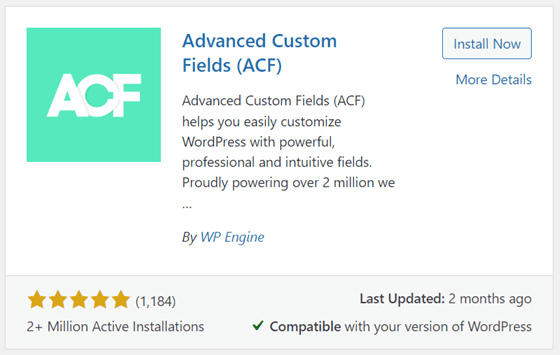
Als de plugin is geïnstalleerd, verschijnt nu een nieuw menu, namelijk ACF in het navigatiemenu aan de linkerkant, klik op het menu en dan verschijnt een pagina zoals hieronder.
Op de volgende pagina is er al een veldgroep die eerder is aangemaakt.
Maak aangepaste velden WordPress voor bericht
Na succesvolle installatie van de Advance Custom Field-plugin zullen we proberen om aangepaste velden te maken in WordPress. Voordat u aangepaste velden invoert, moet u weten dat er verschillende typen velden in deze plugin zijn waaruit u kunt kiezen, waaronder:
- Tekst
- Tekstgebied
- Nummer
- Bereik
- URL
- Wachtwoord
- Afbeelding
- Bestand
Om een aangepast veld te maken, kun je rechtstreeks een veld toevoegen op de pagina zoals hierboven. Daarna zijn er verschillende velden die je moet invullen, waaronder de volgende.
- Veldtype: is het type veld dat je zal weergeven in WordPress, bijvoorbeeld hier wil je de datum en tijd weergeven.
- Labelveld: de naam die zal verschijnen op de pagina voor het bewerken van berichten.
- Veldnaam: deze veldnaam zal meestal automatisch verschijnen op basis van het veldlabel dat is gemaakt.
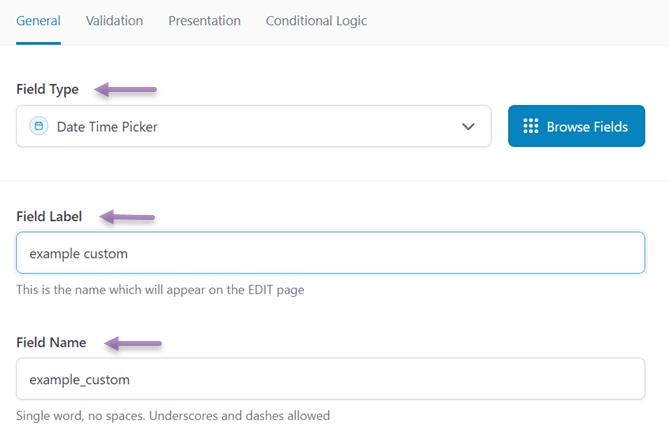
Daarna, omdat u het type datum- en tijdkiezer kiest, verschijnen instellingen om het weergaveformaat te kiezen dat later op de publicatiepagina verschijnt.
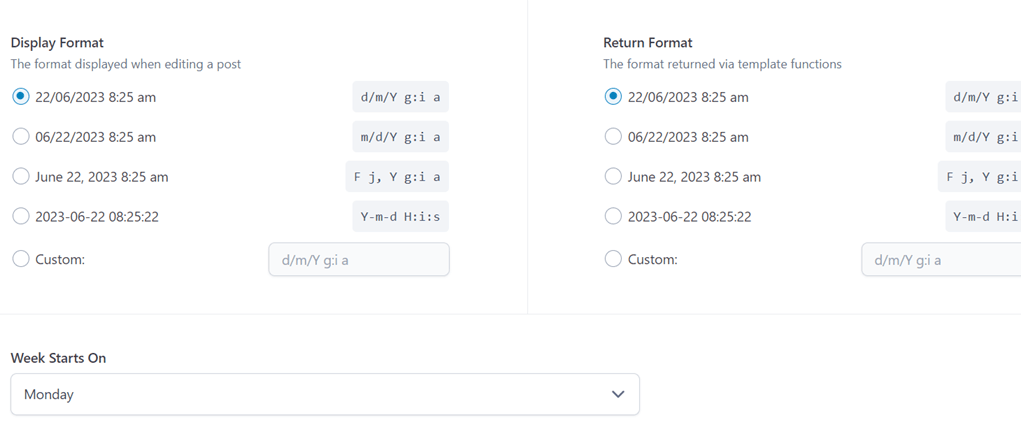
Als alle velden zijn ingevuld, scrol dan naar beneden en u vindt een instelling waar dit veld zal verschijnen.
In de Toon deze veldgroep als kolom kunt u Bericht, Pagina, Gebruiker of Formulieren kiezen, waarin meer specifieke secties zijn zoals berichttype.
Selecteer vervolgens in de volgende kolom is gelijk aan, zodat uw groepsveld verschijnt. Kies vervolgens in de derde kolom waar dit veld zal verschijnen, bijvoorbeeld in alle secties waarvan de categorie Bericht is.
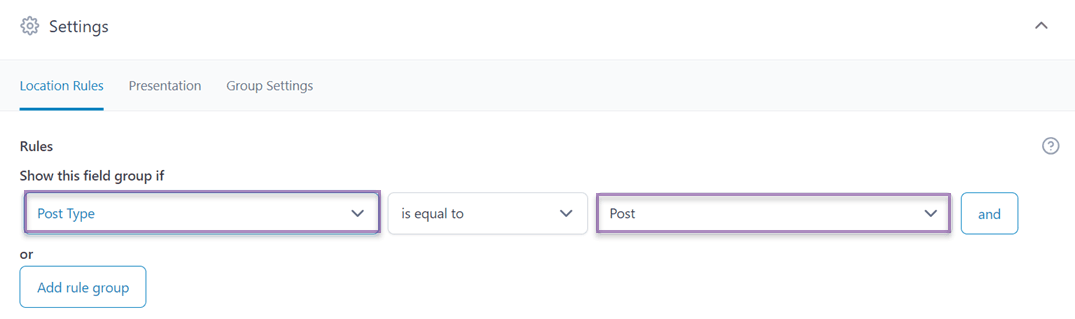
Als dat het geval is, open dan een van de berichten op uw website, onderaan het bericht zal een weergave verschijnen zoals hieronder.
U kunt op de kolom klikken om de datum aan te passen.

Na het instellen van deze aangepaste velden kunnen deze naar verluidt onmiddellijk op de voorkant van de post verschijnen. In sommige gevallen moet u echter een shortcode toevoegen zoals hieronder onder uw berichteditor.
[acf field="FIELD_NAME"]
Zoals het volgende voorbeeld.
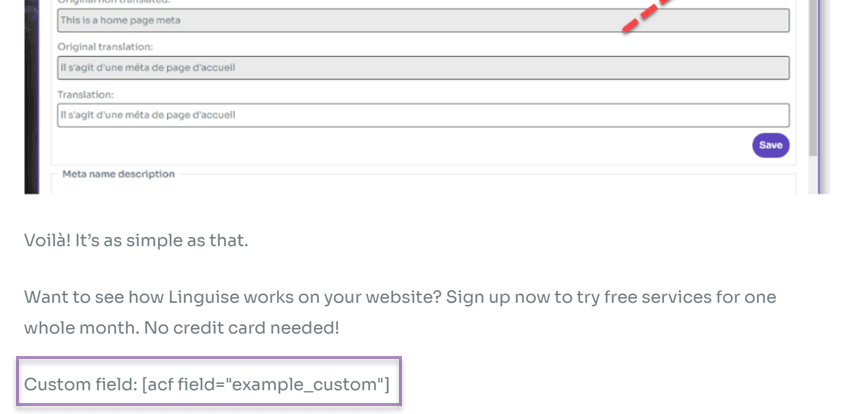
Als dat zo is, klik Opslaan probeer dan nu uw bericht te openen. Dan zal het resultaat hiervan zijn.
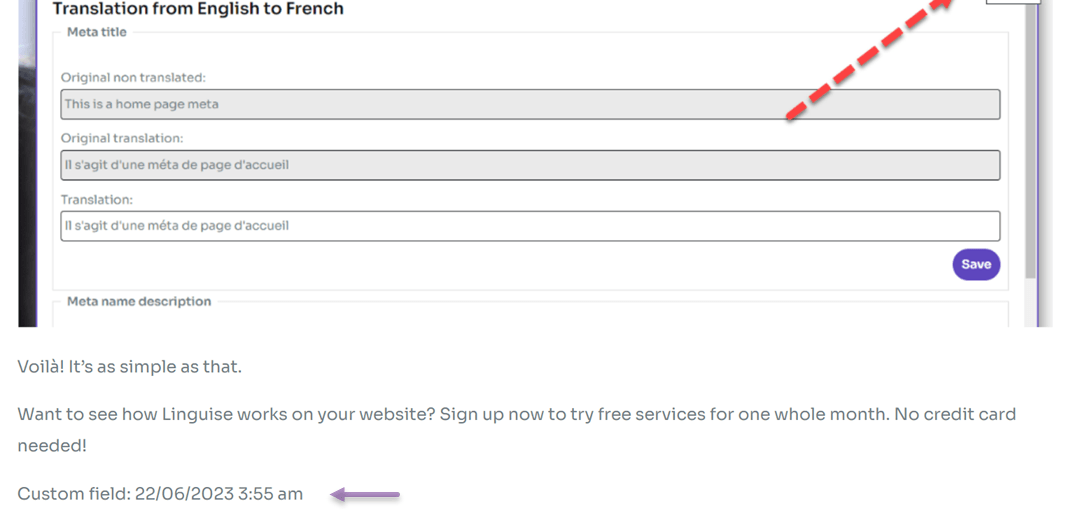
U hebt met succes een aangepast veld gemaakt voor berichten op WordPress. Als u een ander aangepast veld wilt maken, bijvoorbeeld op pagina's, doet u hetzelfde als hierboven.
Hoe u alle WordPress aangepaste velden vertaalt met Linguise
U moet niet vergeten dat het, als uw website meertalig is, belangrijk is om alle WordPress aangepaste velden te vertalen in de aangeboden taal.
Er zijn verschillende voordelen als u aangepaste velden vertaalt in verschillende talen, zoals.
- Meertalige gebruikerservaring: door aangepaste velden te vertalen, kunt u de gebruikerservaring voor meertalige doelgroepen verbeteren.
- Consistentie: het vertalen van aangepaste velden zorgt voor stabiliteit op uw website of app.
- SEO en organisch verkeer: zoekmachines kunnen uw inhoud indexeren en rangschikken in meerdere talen, waardoor het websiteverkeer toeneemt.
Wees voorzichtig bij het vertalen van aangepaste velden. Kies een kwalitatieve websitevertaaldienst die veel talen aanbiedt en natuurlijk een live-editorfunctie heeft.
Omdat de live-editorfunctie het u zeer gemakkelijk zal maken om resultaten te vinden en ongeschikte automatische vertaling te vermijden.
Meteen proberen we te vertalen met Linguise.
#1 Registreer Linguise en verkrijg de API-sleutel
De eerste stap omvat het creëren van een Linguise -account door aan te melden of te registreren. Voor het aanmaken van dit account is het niet nodig om creditcardgegevens in te voeren. Na succesvolle registratie wordt u toegang verleend tot het Linguise -dashboard.
Het dashboard fungeert als het hoofdcontrolecentrum voor het afhandelen van alle vertaalconfiguraties voor uw website. Het omvat taken zoals domeinregistratie, woordgebruik tracking en taalkeuze.
Om de API-sleutel te verkrijgen, gaat u naar het menu Instellingen, zoekt u de sectie met het label “API-SLEUTEL,” en gaat u verder met het kopiëren van de aangewezen API-sleutel die in die sectie wordt aangeboden.

#2 Voeg taal toe aan uw lijst
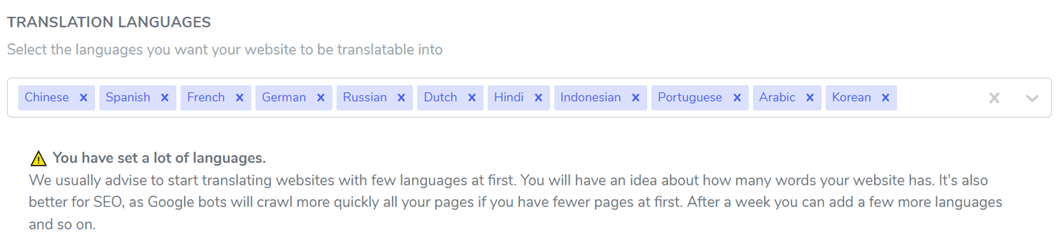
Na het verkrijgen van de API-sleutel, blijft u naar beneden scrollen in het menu Instellingen, en u komt bij de sectie Talen. In deze sectie kunt u extra talen toevoegen aan uw website.
#3 Installeer Linguise & configureer
De volgende stap is het installeren en activeren van de Linguise plugin op uw website. Om dit te bereiken, gaat u naar het dashboard van uw website en gaat u naar het Plugin-menu. Klik op “Plugin toevoegen” > “Linguise” > “Installeren” > “Activeren”.
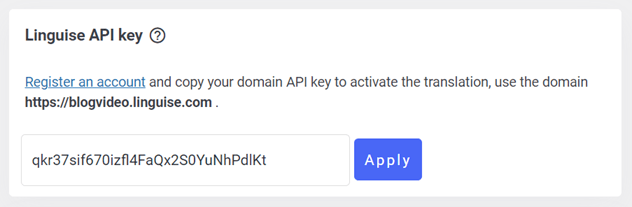
Zodra de plugin succesvol is geïnstalleerd, gaat u naar het Linguise instellingenmenu en plakt u de eerder gekopieerde API-sleutel in het daarvoor bestemde veld. Klik tenslotte op “Toepassen” om de wijzigingen op te slaan.
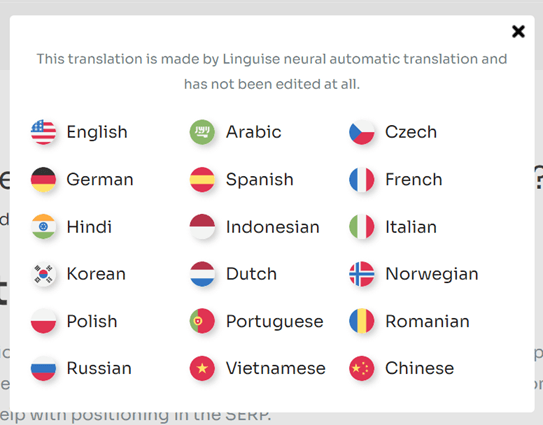
Vervolgens kunt u ook de weergavetaal instellen zoals hieronder weergegeven.
#4 Vertaal aangepaste velden
Als alle instellingen zijn gedaan, probeer dan nu de post te openen waarvoor u een aangepast veld hebt toegevoegd en vertaal deze vervolgens in een andere taal die u wilt, selecteer hier de taal.
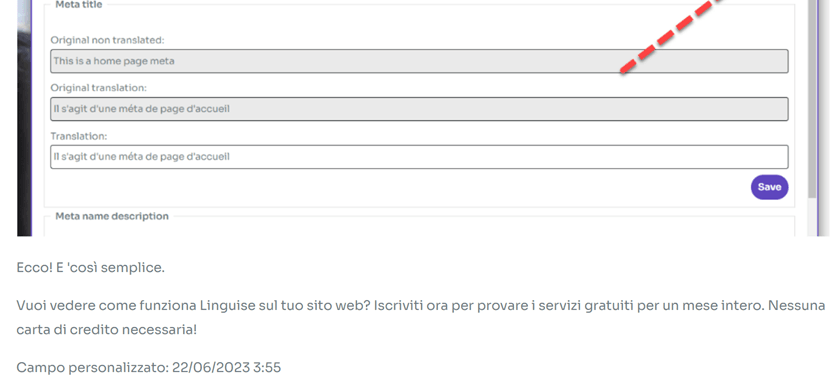
Daarna verschijnt een scherm zoals hieronder, het aangepaste veld is succesvol vertaald.
#5 Bewerk vertaling met live editor
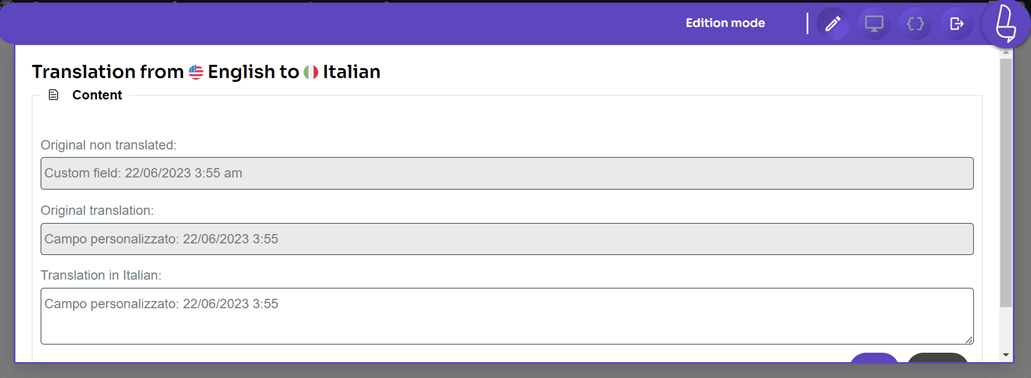
Naast het automatisch vertalen van aangepaste velden met behulp van Linguise, kunt u ook handmatig vertalen met de live editor-functie. Met deze functie kunt u de vertaalresultaten die automatisch door Linguise zijn gegenereerd, bewerken.
Om dit te doen, open het WordPress dashboard > Live Editor > Open Live Editor > selecteer taal > Vertaal.
Selecteer vervolgens welk deel u wilt vertalen en klik vervolgens op Opslaan om de wijzigingen op te slaan.
Conclusie
Hierboven weet u al hoe u alle WordPress aangepaste velden kunt vertalen met Linguise. Afgezien daarvan begrijpt u ook beter hoe u aangepaste velden kunt maken op WordPress met behulp van de Advance Custom Fields-plug-in.
Met Linguisekunt u snel en eenvoudig WordPress aangepaste velden vertalen. Zodat gebruikers van verschillende nationale achtergronden uw inhoud nog steeds kunnen begrijpen.
Waar wacht je op? Registreer nu voor een Linguise account en gebruik de gratis proefversie gedurende 1 maand!