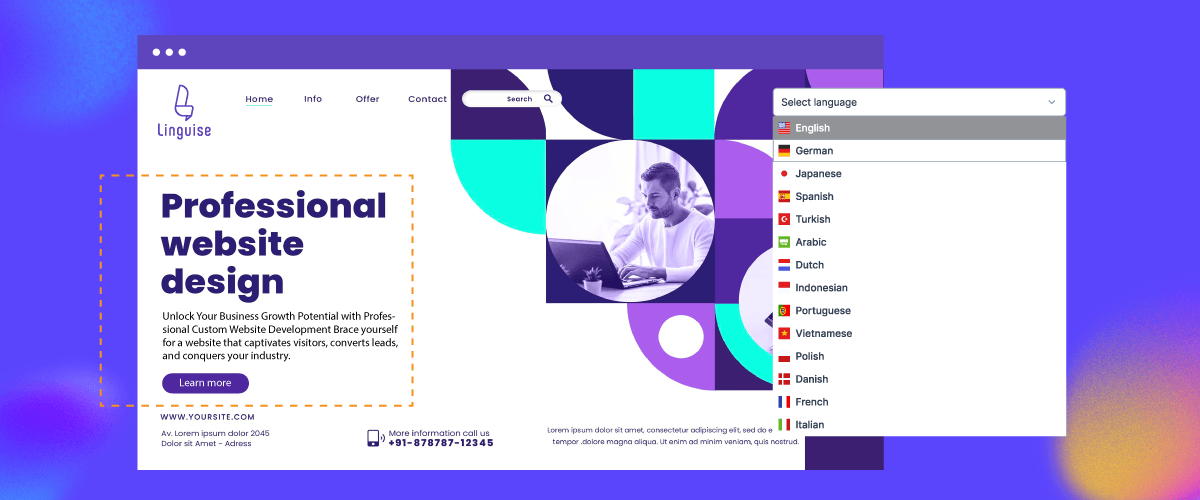
De taalkeuze is een belangrijk element waar je goed op moet letten bij het maken van een meertalige website , omdat de taalwisselaar vaak door gebruikers wordt bezocht wanneer ze van taal willen wisselen.
Een effectieve taalschakelknop kan verschillende voordelen bieden voor een website, van het verbeteren van weboptimalisatie tot het verhogen van de verkoop.
In dit artikel bespreken we best practices voor het ontwerpen van taalkeuzes. Laten we dit verder bespreken in het volgende artikel.
Kernpunten: Best practices voor het ontwerpen van een taalselector
Strategische plaatsing maximaliseert het gebruik
Plaatsing in de header/desktop en het hamburger-/mobiele menu zorgt voor toegankelijkheid zonder de gebruikerservaring of paginasnelheid te verstoren.
Slimme automatische detectie met handmatige override
Detecteer de browsertaal, maar bied altijd een eenvoudige handmatige overschrijving en onthoud gebruikersvoorkeuren via cookies.
SEO + toegankelijkheid essentieel
Implementeer hreflang-tags, ARIA-labels voor schermlezers, een touchvriendelijk ontwerp en een JavaScript-vrije fallback voor crawlers.
Wat is een taalselector?

Een taalselector is een gebruikersinterface-element of functie waarmee gebruikers de taal kunnen kiezen waarin ze willen communiceren met een website, applicatie of digitaal platform. Het komt vaak voor op websites, softwareapplicaties en andere digitale interfaces om tegemoet te komen aan gebruikers die verschillende talen spreken.
De taalkeuzer toont meestal een lijst met beschikbare talen, en de gebruiker kan uit die lijst de taal van zijn keuze selecteren. Zodra deze is geselecteerd, wordt de inhoud van de interface, waaronder tekst, labels en soms afbeeldingen, weergegeven in de geselecteerde taal. Dit is vooral belangrijk voor websites en apps die een wereldwijd publiek of een diverse gebruikersbasis bedienen.
Taalkeuzes dragen bij aan een betere gebruikerservaring door digitale content toegankelijk te maken voor een breder publiek, ongeacht hun taalvaardigheidsniveau. Ze zijn een belangrijk onderdeel van lokalisatie-inspanningen, waardoor ontwikkelaars en ontwerpers hun producten kunnen aanpassen aan verschillende taalkundige en culturele contexten.
Waarom moet je je taalwisselaar aanpassen?

Het aanpassen van de taalkeuze op een meertalige website heeft verschillende belangrijke voordelen.
- Merkafstemming en visuele stijl: Door de taalwisselaar aan te passen, kunt u ervoor zorgen dat de uitstraling en stijl van de gebruikte taal consistent zijn met de branding en visuele stijl van uw website. U kunt taalschakelknoppen of -menu's aanpassen aan het algehele ontwerp van uw website, wat zorgt voor consistentie in de gebruikerservaring.
- Meer controle over de weergegeven talen: Soms wilt u bepaalde talen die in de taalswitcher worden weergegeven beperken. U heeft bijvoorbeeld een beperkte versie van uw website in meerdere talen en u wilt alleen die talen in de taalswitcher weergeven. Door de taalswitcher aan te passen, kunt u kiezen welke talen worden weergegeven, waardoor u meer controle krijgt over de beschikbare content.
- Geoptimaliseerde gebruikerservaring: Door de taalwisselaar aan te passen, kun je een geoptimaliseerde gebruikerservaring creëren. Je kunt bijvoorbeeld de lay-out of positie van de taalwisselaar aanpassen zodat gebruikers deze gemakkelijk kunnen vinden. Je kunt ook functies toevoegen zoals meldingen of instructies voor het wisselen van taal, die gebruikers helpen begrijpen hoe ze deze functie eenvoudig kunnen gebruiken.
- Voldoe aan verschillende gebruikersbehoeften: Elke gebruiker heeft andere taalvoorkeuren. Door het aanpassen van de taalwisselaar kun je inspelen op de behoeften van gebruikers met verschillende taalachtergronden. Dit kan gaan om lokale gebruikers, internationale bezoekers of gebruikers die zich prettiger voelen in een andere taal.
- Verhoog de verkoopconversie: een goede aanpassing van de taalwisselaar kan ook het voordeel bieden van een hogere verkoopconversie. Een effectieve taalwisselaar zorgt namelijk voor gebruikerscomfort bij de interactie met uw website. Volgens gegevens van CSA Research zei 72,4% van de consumenten dat ze eerder geneigd zouden zijn producten te kopen met informatie in hun eigen taal. Het is dus onmogelijk dat uw verkoopniveau ook niet stijgt.
Verschillende soorten taalselectors
Elke website-eigenaar zal zeker goed nadenken over hoe zijn taalkeuze eruitziet; elke website heeft natuurlijk andere voorkeuren. Voor degenen onder u die op zoek zijn naar een type taalkeuze dat gebruikt kan worden, volgen hier enkele voorbeelden.
Taalknop
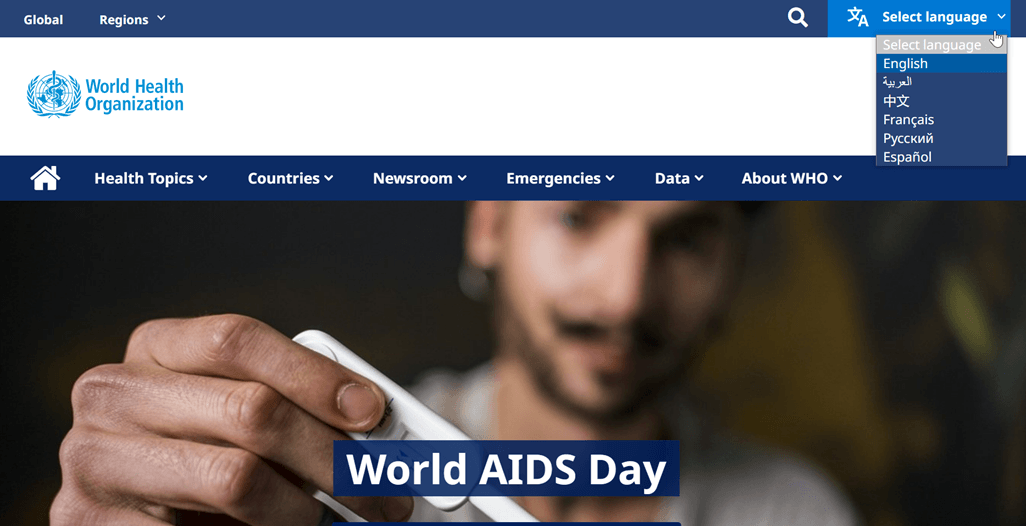
Dit is een van de veelgebruikte soorten taalwisselaars. De taalknop is meestal een pictogram of tekst die de weergegeven taal aangeeft, bijvoorbeeld “EN” voor Engels of een landsvlag om een specifieke taal aan te duiden. Wanneer gebruikers op de taalknop klikken, worden ze doorgestuurd naar de versie van de website in de juiste taal.
Voor taalknoppen wordt aanbevolen een beperkt aantal talen weer te geven om een rommelige weergave te voorkomen. Over het algemeen kan het hebben van meer dan 4 tot 5 talen een druk visueel effect creëren. Het is belangrijk om de knop op een zichtbare locatie te plaatsen, zodat gebruikers deze gemakkelijk kunnen vinden. We zullen deze aspecten verder bespreken in de volgende sectie van dit artikel.
Taalknoppen kunnen geschikt zijn voor bedrijven die zich richten op specifieke markten of internationale gemeenschappen op bepaalde locaties bedienen. Een voorbeeld van het gebruik van de taalknop op de WHO-website is hieronder te zien.
Tekstlink
Tekstlinks zijn een soort taalwisselaar die tekst in de vorm van de taalnaam als link gebruikt. U kunt bijvoorbeeld tekstlinks weergeven zoals “English,” “Français,” of “Español” die gebruikers naar een versie van de website in de geselecteerde taal leiden. Deze tekstlink wordt meestal in een lijst of dropdownmenu geplaatst om het voor gebruikers gemakkelijker te maken de gewenste taal te selecteren.
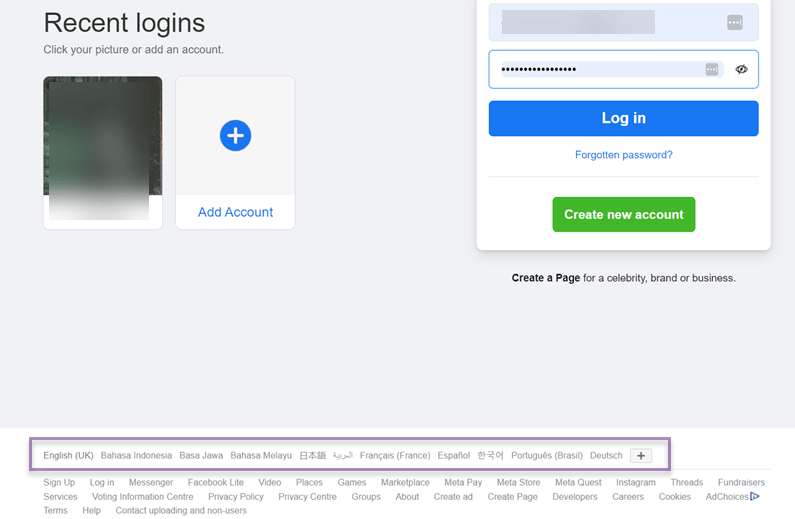
Een type linktaalkeuze wordt gebruikt door het grote bedrijf Facebook; naast de vermelde talen kunt u ook op het pictogram (+) drukken om meer talen te vinden.
Daarna wordt de pagina onmiddellijk vertaald naar de eerder geselecteerde taal.
Selectiemenu
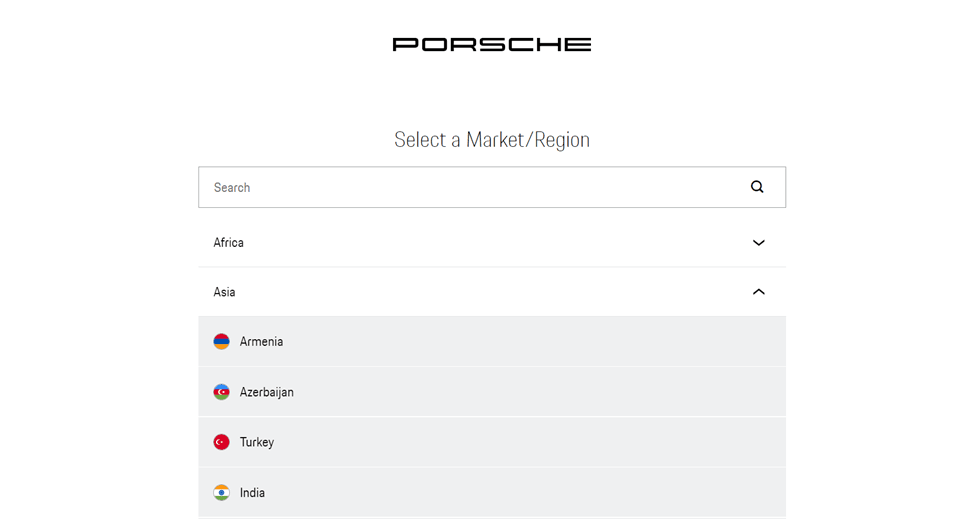
Een selectiemenu is een type taalwisselaar die een dropdownmenu of open menu gebruikt om een taal te selecteren. Wanneer gebruikers op het optiemenu klikken, zien ze een lijst met beschikbare talen en kunnen ze de gewenste taal selecteren. Het optiemenu kan landpictogrammen of vlaggen als taalaanduidingen bevatten, evenals taalnamen in de tekst.
Het selectiemenu is heel anders dan de taalknop; dit type is complexer dan alleen een knop. Zoals het voorbeeld hieronder, afkomstig van de website van Porsche.
Ze bieden een website met een taalkeuze waar gebruikers direct hun taal of bestemmingsland kunnen invoeren.
Dropdown vs. lijst vs. pop-up: wat werkt het beste?
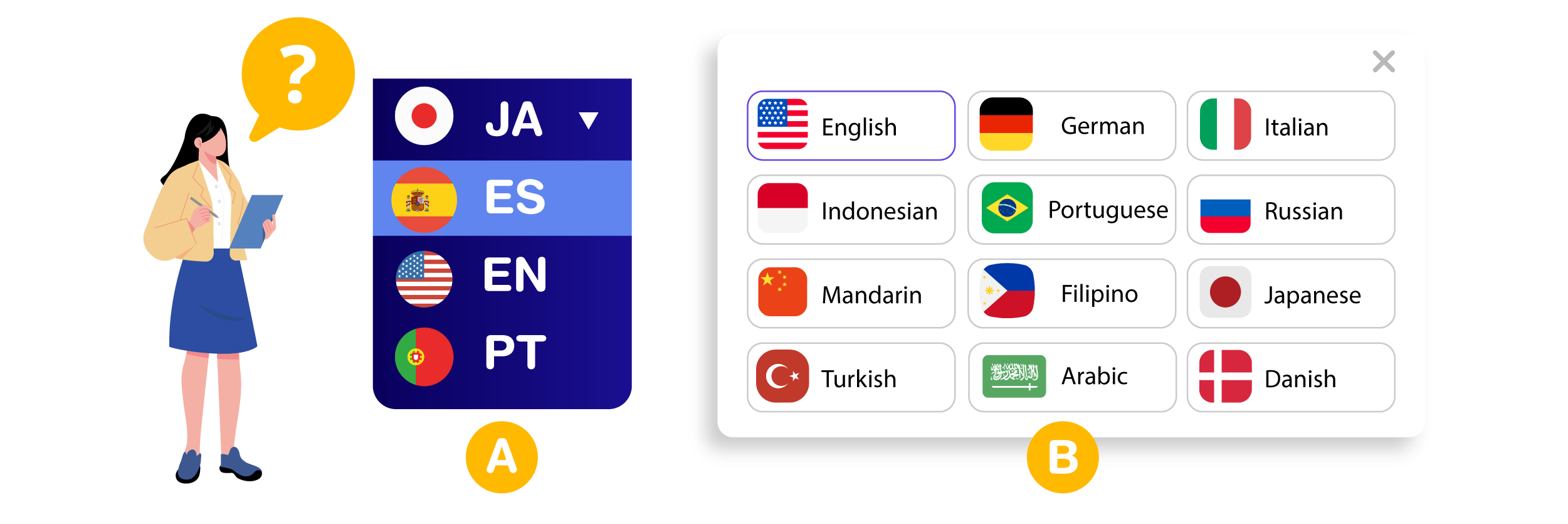
Het kiezen van het juiste interactiemodel voor je taalselector is cruciaal voor een naadloze en intuïtieve gebruikerservaring. Elke methode—of het nu een dropdown, inline lijst of pop-up is—biedt verschillende voordelen, afhankelijk van de lay-out van je website, het aantal ondersteunde talen en het gebruikersgedrag. Hieronder volgt een vergelijking van de drie belangrijkste interactiemodellen voor taalselectie, met focus op UX, toegankelijkheid en implementatiecontext.
Type | Sterke punten | Beperkingen | Beste gebruiksscenario |
Dropdown | Compact, overzichtelijk, schaalbaar, met veel talen | Vereist interactie (klik/tik), is mogelijk niet voor alle gebruikers duidelijk | Meertalige websites met ruimtebeperkingen |
Tekstlijst | Zichtbaar zonder interactie, snellere toegang voor belangrijke talen | Kan de gebruikersinterface vervuilen, niet schaalbaar voor veel talen | Sites met 2–4 primaire taalopties |
Pop-up | Kan een zoekveld en flexibel UI-ontwerp bevatten | Kan de gebruikersflow verstoren, vereist een duidelijke sluitknop en toegankelijkheid | Wereldwijde sites met 10+ talen |
Beste praktijken en tips voor taalkiezers

Het ontwerpen van een effectieve taalselector houdt in dat je een naadloze ervaring op alle apparaten biedt en toegankelijkheid waarborgt voor gebruikers met verschillende achtergronden. Met een steeds wereldwijder publiek moet je taalwisselaar intuïtief, toegankelijk en responsief zijn, zodat gebruikers comfortabel kunnen communiceren in hun voorkeurstaal.
Hieronder staan best practices die u kunt toepassen om ervoor te zorgen dat uw taalselector duidelijk, gebruiksvriendelijk en toegankelijk is voor alle gebruikers.
Geef prioriteit aan responsief ontwerp
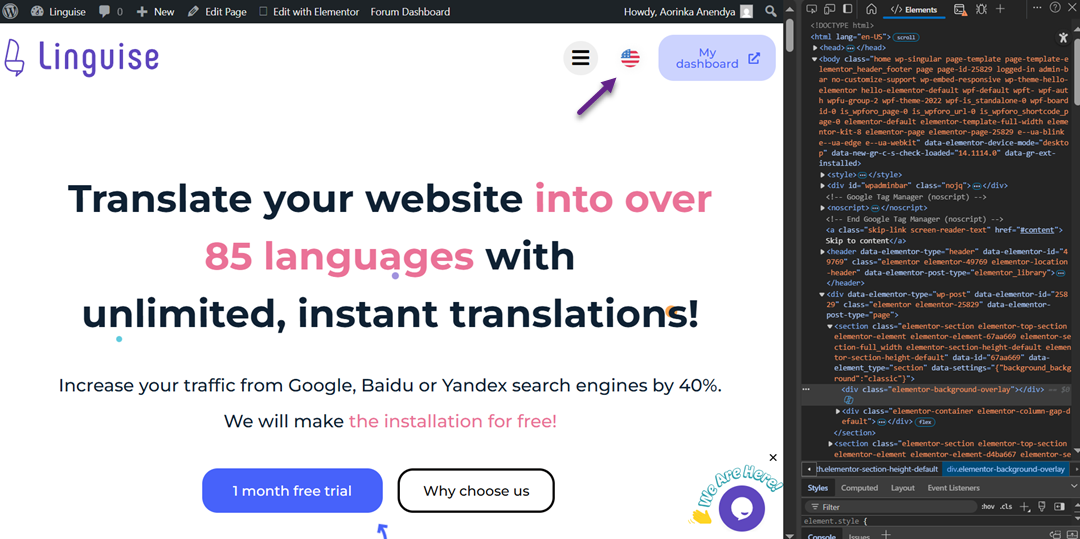
De meeste gebruikers bezoeken websites vanaf mobiele apparaten, dus je taalselector moet responsief en mobielvriendelijk zijn. Zorg ervoor dat de knop of het menu gemakkelijk aan te tikken is, geen belangrijke inhoud bedekt en zichtbaar blijft op kleinere schermen.
De website van de taalkeuze ziet er bijvoorbeeld zo uit.
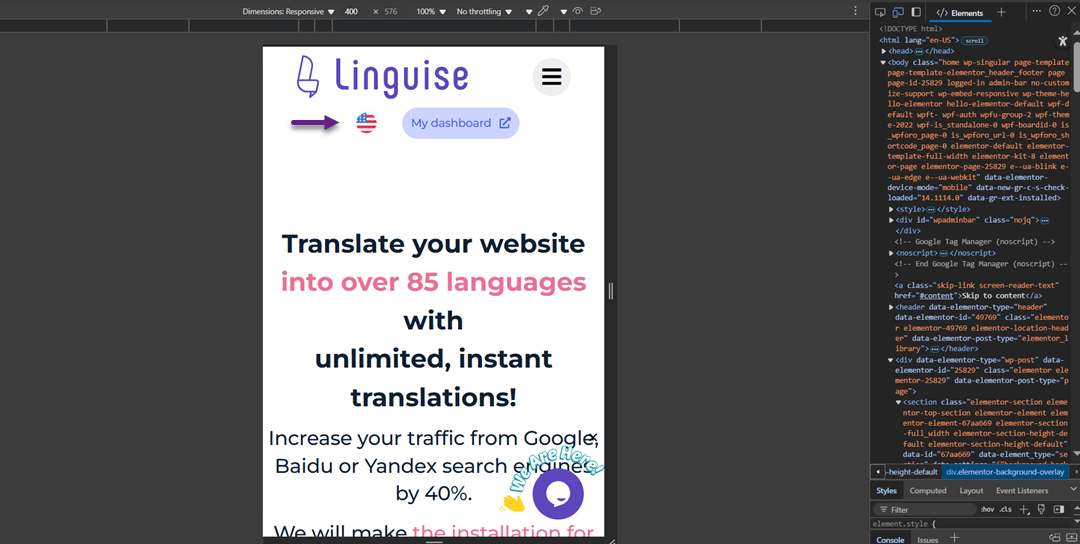
Vanaf de mobiele kant kan de taalkeuze dan nog steeds gemakkelijk worden bereikt en verdwijnt of verschuift deze niet.
Gebruik dropdowns of uitklapbare menu's om de lay-out overzichtelijk te houden, en zorg voor voldoende ruimte tussen aanraakdoelen voor een comfortabele interactie. Dit helpt gebruikers gemakkelijk hun voorkeurstaal te selecteren zonder frustratie door krap of moeilijk aanklikbare elementen.
Doordachte plaatsing in de interface
Plaats de taalkeuze op goed zichtbare, verwachte plekken, zoals de rechterbovenhoek van de header of de onderste footer. Dit zijn intuïtieve locaties waar gebruikers meestal naar taalopties zoeken.
Vermijd het verbergen van de taalkeuze in onduidelijke iconen of secundaire menu's. Houd de plaatsing consistent op alle pagina's, zodat gebruikers die vaak van taal wisselen deze op elk moment gemakkelijk kunnen vinden.
Gebruik toegankelijkheidsattributen (ARIA)
Om ervoor te zorgen dat je taalselector toegankelijk is voor gebruikers met een beperking, gebruik je ARIA-kenmerken (Accessible Rich Internet Applications) zoals aria-label, aria-haspopup en aria-expanded. Deze helpen ondersteunende technologieën zoals schermlezers de rol en functionaliteit van het element te begrijpen.
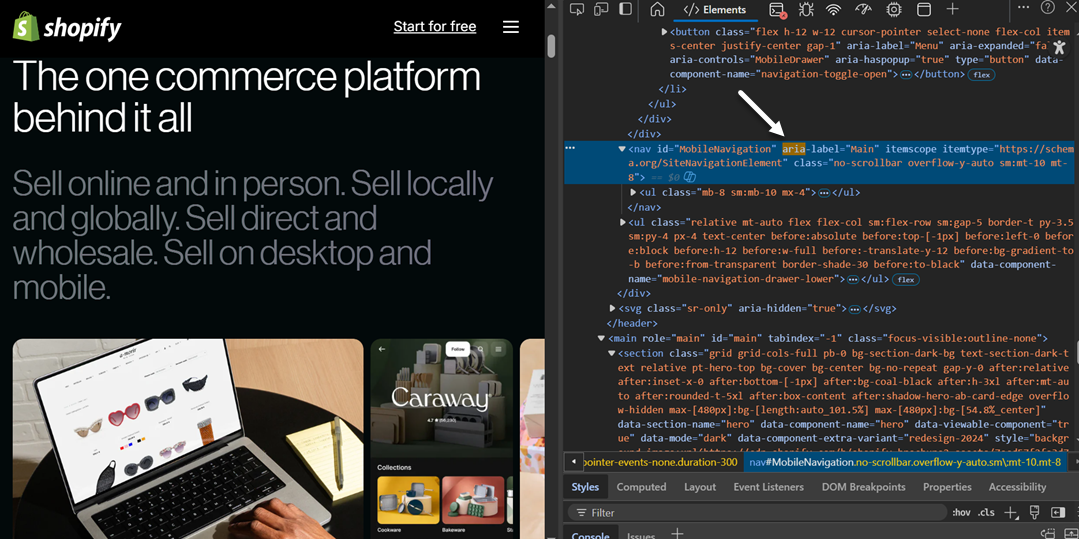
Het implementeren van toegankelijkheid voldoet aan de WCAG-normen en zorgt ervoor dat je site inclusief en bruikbaar is voor een breder publiek. Inclusief ontwerp komt iedereen ten goede, niet alleen gebruikers met specifieke behoeften.
Gebruik duidelijke en herkenbare taallabels
Geef elke taaloptie weer met de oorspronkelijke benaming, bijvoorbeeld “Español” in plaats van “Spanish” of “Deutsch” in plaats van “German.” Zo kunnen gebruikers hun voorkeurstaal snel herkennen, zelfs als ze de huidige taal van de site niet begrijpen.
Native labels zijn inclusiever en verminderen de cognitieve belasting, vooral voor internationale gebruikers. Vermijd obscure afkortingen of taalcodes, tenzij uw doelgroep ze kent.
Vermijd overbelasting met te veel opties
Te veel taalopties tegelijk tonen kan de interface rommelig maken en gebruikers in verwarring brengen. Toon eerst alleen de meest relevante of meest gebruikte talen en plaats de rest in een dropdownmenu of onder een sectie “Meer talen”.
Dit houdt de interface overzichtelijk en verbetert de gebruiksvriendelijkheid, vooral op mobiel. Gebruik websiteverkeersanalyses om te bepalen welke talen prioriteit moeten krijgen of verborgen moeten worden.
Gebruik passende pictogrammen en visuele aanwijzingen (zonder te vertrouwen op vlaggen)
Visuele aanwijzingen zoals wereldbolpictogrammen (🌐), neerwaartse pijlen (▾) of markeringen van de actieve status helpen gebruikers te begrijpen dat een element aanklikbaar is. Vermijd echter het gebruik van nationale vlaggen om talen weer te geven, aangezien één taal in meerdere landen kan worden gesproken.
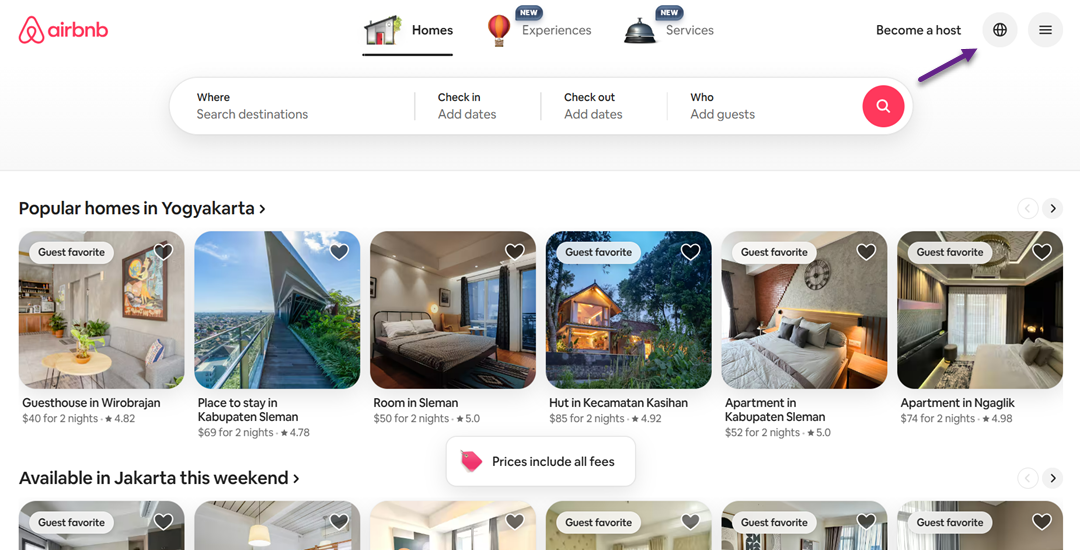
Vlaggen kunnen ook culturele of politieke implicaties hebben. Als je visuals gebruikt, combineer ze dan met tekstlabels om duidelijkheid te garanderen, en houd iconen consistent en cultureel neutraal in je ontwerp.
Blijf consistent met het websiteontwerp en de branding
Je taalselector moet visueel aansluiten bij de algehele stijl van je website. Of je nu knoppen, tekstlinks of pictogrammen gebruikt, zorg ervoor dat typografie, kleuren en hover-states overeenkomen met je branding. Dit verhoogt het vertrouwen en versterkt de gebruikerservaring.
Als je een aangepaste selector bouwt, test deze dan in verschillende browsers en apparaten om er zeker van te zijn dat deze werkt zoals bedoeld. Consistent ontwerp en betrouwbare functionaliteit dragen bij aan een naadloze meertalige gebruikerservaring.
Een taalkeuze instellen met Linguise in 7 stappen
Op dit punt ken je de best practices voor taalselectors. Deze vertaling kan worden gedaan nadat je de websitevertaalservice hebt gebruikt. Niet alle vertaalservices bieden echter flexibiliteit in de instellingen van de taalselector.
Maar u hoeft zich geen zorgen te maken, want Linguise is niet zo. Linguise is een automatische vertaaldienst waarmee gebruikers de taalwisselaar kunnen aanpassen. Enkele van de voordelen die u krijgt bij het gebruik van Linguise zijn:.
- Linguise kan worden gebruikt en geïntegreerd in meer dan 40 CMS (WordPress, Joomla, Drupal, enz.).
- De vertaling naar verschillende talen wordt automatisch uitgevoerd binnen enkele seconden nadat u de taal hebt toegevoegd aan de taalwisselaar op de website.
- Er zijn meer dan 80+ talen beschikbaar die aan de taalkeuze kunnen worden toegevoegd.
- Linguise zal automatisch een unieke URL voorbereiden op basis van de doeltaal van de vertaling. Bijvoorbeeld de URL linguise.com/de/ voor een pagina die naar het Duits wordt vertaald.
- Er wordt automatisch een canonieke URL aangemaakt om dubbele inhoud in zoekmachines te helpen voorkomen wanneer u taalvariaties op een pagina hebt.
- Je kunt de taalwisselaar instellen flexibel naar de behoeften van de website, van het pictogram en de kleur tot de taalnaam.
- U kunt de statistieken van paginaweergaven per taal bekijken, voor elke taal die aan de taalkeuze is toegevoegd.
In deze tutorial gebruiken we WordPress als voorbeeld van het gebruikte CMS.
Stap 1: Een gratis Linguise -account registreren
Om toegang te krijgen tot de taalkeuze op Linguise, moet je eerst een account aanmaken op Linguise. Linguise biedt ook een gratis proefperiode van één maand aan, met diverse functies die je kunt gebruiken.
Stap 2: Domein toevoegen aan uw meertalige website
De tweede stap is om het websitedomein in Linguise toe te voegen dat u al bezit aan het Linguise -dashboard. Er zijn verschillende dingen die u moet invullen, te beginnen met.
- Account
- URL's
- Platform
- Taal
- Vertaaltaal
- URL vertalen
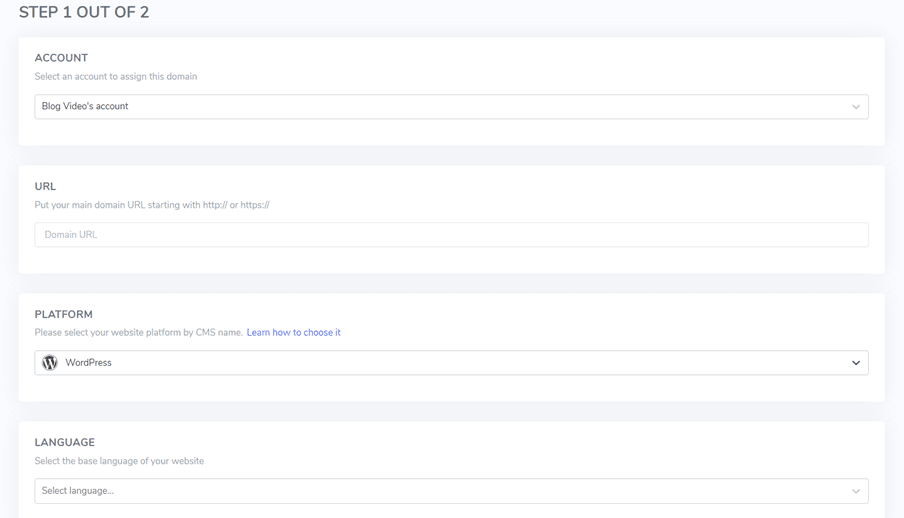
Daarna moet u de API-sleutel activeren en de taal-URL instellen. Voor een volledige handleiding voor het toevoegen van een websitedomein kunt u de documentatie lezen, terwijl u specifiek voor WordPress dit kunt bekijken via installeer Linguise automatische vertaling op WordPress of door de onderstaande videotutorial te bekijken.
Stap 3: Installeer de Linguise-plugin
Nadat je met succes een website hebt toegevoegd, open je het WordPress -dashboard en installeer je de Linguise -plugin. Doe dit via Plugins > Nieuwe toevoegen > Linguise > Installeren > Activeren.
Als de plugin al is geïnstalleerd, gaat u naar het Linguise -dashboard en kopieert u de API-sleutel.

Open vervolgens de Linguise -plugin en plak de API-code die je uit het Linguise -dashboard hebt gehaald in de volgende kolom.
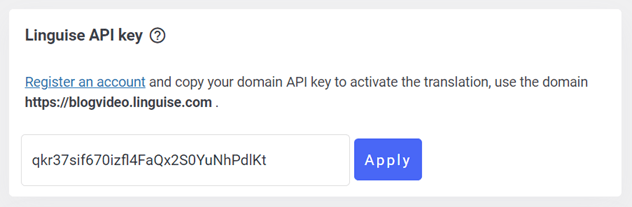
Stap 4: Hoofdweergave instellen
Om een taalwisselaar te configureren of taalvlaggen weer te geven, doorloop je de stappen via het Linguise -dashboard in het menu Instellingen > Weergave taalvlaggen.
Tijdens de eerste installatie passen we de hoofdweergave aan, rekening houdend met de verschillende componenten.
Een eerste overweging is de configuratie van de weergave-indeling van de talenlijst, die drie opties biedt om uit te kiezen: naast elkaar, dropdown of popup. Aan de linkerkant is er een voorbeeldweergave voor elke indeling.
Het eerste formaat, zoals hieronder weergegeven, is een lay-out naast elkaar.
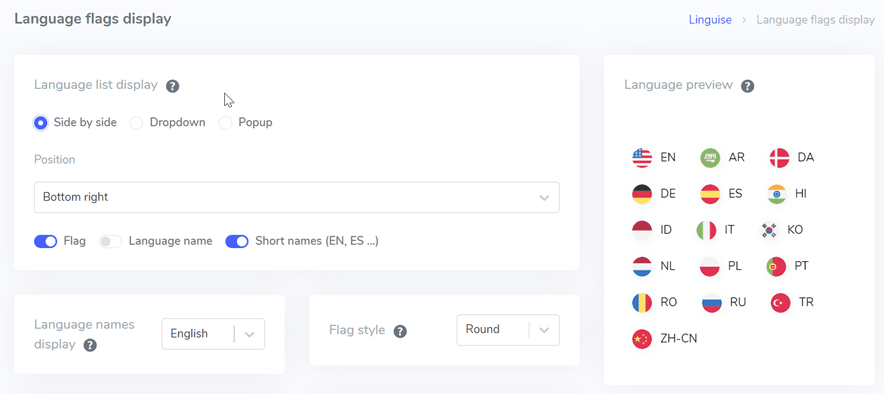
Het volgende formaat maakt gebruik van een dropdownstijl, zoals weergegeven in de afbeelding hieronder.
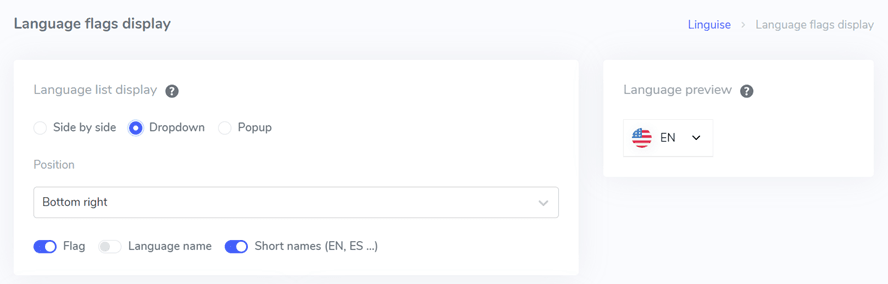
Tot slot hebben we het pop-upformaat als laatste optie.
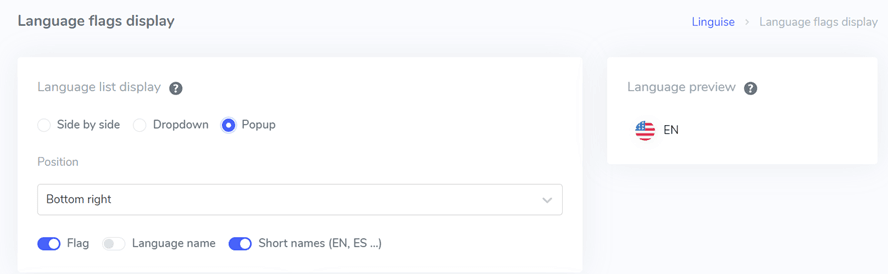
Vervolgens gaan we door naar de volgende stap, namelijk het configureren van de positie van de taalwisselaar. U kunt flexibel kiezen uit verschillende positieopties, dus het is belangrijk om een positie te kiezen die goed zichtbaar is voor bezoekers.
Ten slotte moet u beslissen welke combinatie u wilt gebruiken voor het weergeven van de taalopties. U kunt kiezen uit opties zoals vlag + taalnaam, vlag + korte naam, of gewoon alleen de vlag weergeven. Deze beslissing hangt af van uw specifieke ontwerpvoorkeuren en de voorkeuren van uw doelgroep.
Stap 5: Stel het vlagontwerp in
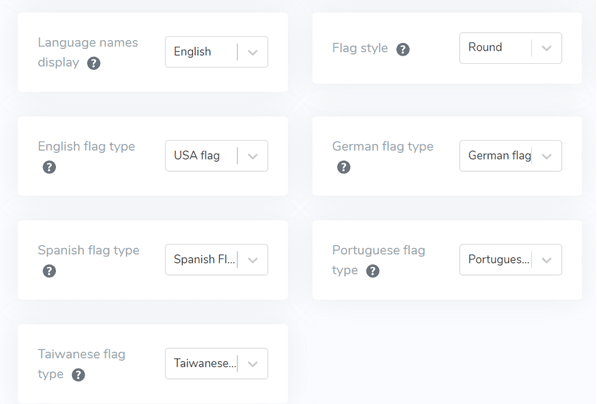
Daarna kom je onder het hoofdsectie van de weergave ontwerpconfiguraties tegen die specifiek voor de vlag zijn. De afbeelding hieronder toont enkele van de beschikbare instellingsopties.
- Weergave van taalnaam: Je hebt de optie om de taalnaam weer te geven op basis van het land of de taal zelf. Je kunt er bijvoorbeeld voor kiezen om “Duits” of “Deutsch” weer te geven.
- Type Engelse vlag: Deze optie is van toepassing bij talen met meerdere varianten, zoals “Engels (VS)” of “Engels (VK)”. Vergelijkbare keuzes kunnen worden gemaakt voor talen zoals Spaans, Taiwanees, Duits en Portugees.
- Vlagstijl: Met deze instelling kun je de vorm van het vlagpictogram bepalen, of deze rond of vierkant (rechthoekig) moet zijn.
Stap 6: Stel de kleur en grootte van de vlag in
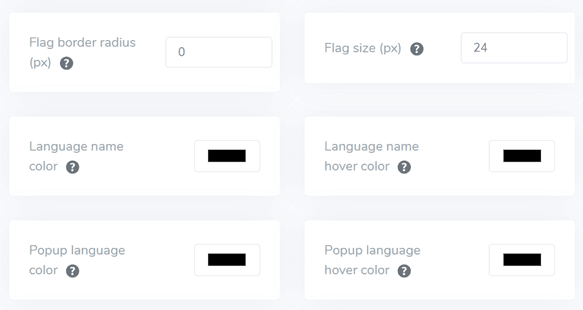
Zodra het vlagontwerp is ingesteld, bestaat de volgende stap uit het aanpassen van kleuren, grootte en diverse andere elementen. In de volgende interface vind je talrijke aanpasbare instellingen, waaronder:
- Border-radius van vlag: Hiermee kunt u de border-radius in pixels personaliseren wanneer u een rechthoekige vlag gebruikt.
- Kleur van taalnaam: U kunt de standaard tekstkleur voor de taalnaam selecteren.
- Kleur van pop-uptaal: Deze instelling bepaalt de kleur van de taaltitel in de pop-up- of dropdowngebieden.
- Vlaggrootte: Je hebt de mogelijkheid om de grootte van de vlag aan te passen aan je voorkeuren.
- Kleur van taalnaam bij hover: Deze instelling bepaalt de tekstkleur wanneer de muis over taalnamen zweeft.
- Popup taal hoverkleur: Op dezelfde manier bepaalt deze instelling de tekstkleur wanneer de muis over de taaltitel in de popup of dropdown zweeft.
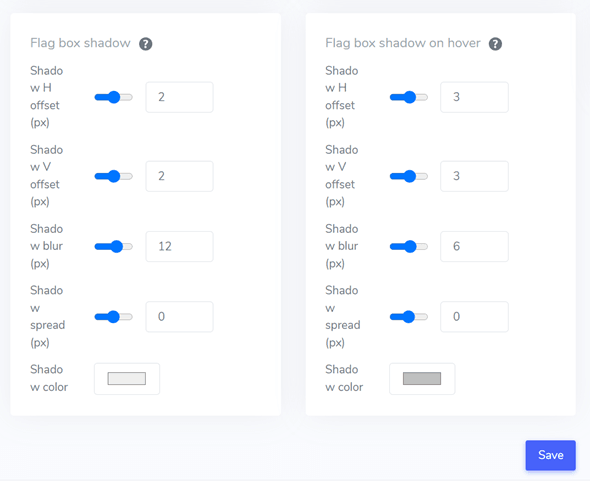
Stap 7: Stel de box-shadow van de vlag in
In de laatste fase heb je de mogelijkheid om de schaduwinstellingen voor de vlag aan te passen. Met de eerste instelling kun je een schaduw specificeren voor elke vlag die op je website wordt weergegeven, terwijl de volgende instelling betrekking heeft op het schaduweffect bij het zweven over de taalvlag.
Vergeet niet op de knop Opslaan te klikken om de aanpassingsinstellingen die je hebt gemaakt voor de taalswitcher te behouden. Dit zorgt ervoor dat je geselecteerde configuraties voor de schaduweffecten worden toegepast en opgeslagen voor toekomstig gebruik.
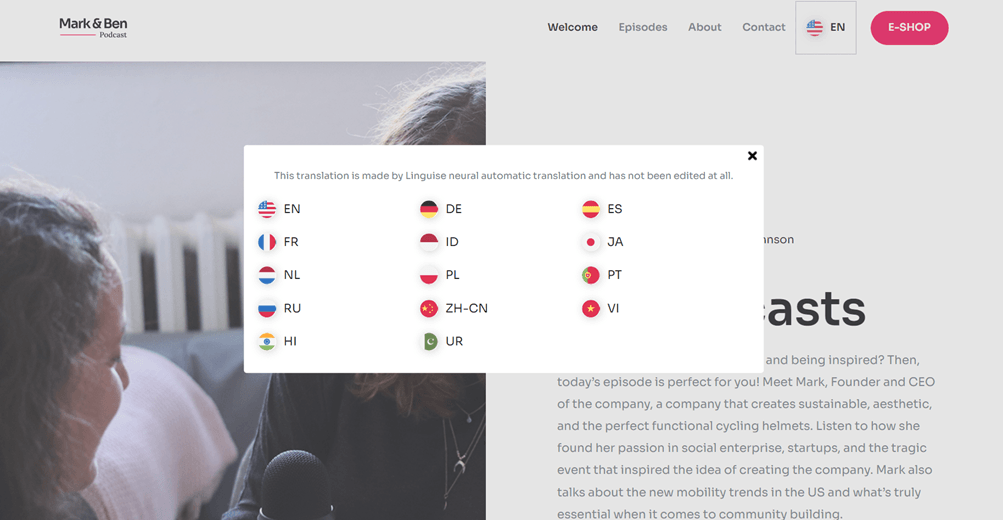
Nadat alle configuraties zijn uitgevoerd, is hier een voorbeeld van de weergave van de taalkeuze met behulp van een pop-up, gepositioneerd in de rechterbovenhoek en met initialen. Dit is slechts een voorbeeld; u kunt de rest naar wens aanpassen en aan de behoeften van de website.
Naast WordPress CMS kun je ook andere websiteplatforms gebruiken en de gedetailleerde handleiding volgen, zoals switcher instellen voor OpenCart, taalwisselaar voor Drupal, en switcher instellen voor PrestaShop.
Ontwerp je taalselector voor een naadloze meertalige ervaring met Linguise!
Hier heb je inzicht gekregen in de beste praktijken voor het ontwerpen van taalkeuzes en hoe je dat doet met Linguise! Geloof me, het maken van een taalwisselaar kan veel voordelen bieden en zorgen voor optimalisatie op basis van de hierboven genoemde punten.
Volg bij het maken van een taalselector de tips en best practices die we hierboven hebben uitgelegd, van het gebruik van iconen en het selecteren van relevante talen tot de positionering.
Registreer nu een Linguise -account, voeg je website toe en verfijn de taalselector om een betere gebruikerservaring te bieden. Vergeet niet de gratis proefperiode van 1 maand te proberen om te genieten van Linguise superieure functies!