Wilt u een meertalige website op uw WordPress -platform, zodat uw site door veel mensen over de hele wereld kan worden bezocht? Een manier is om een WordPress plugin te installeren of een automatische vertaaldienst te gebruiken.
Op WordPresskun je via plugins verschillende tools en services koppelen.
Google Translate is een van de tools die nauwkeurige vertalingen voor je website kunnen leveren. Overweeg daarom om Google Translate aan je WordPress website toe te voegen via de Google Language Translator-plugin. Google Translate is echter slechts een onderdeel van de Google-vertaaltools; er is ook de Google Cloud Translation API. Deze API biedt veel nauwkeurigere vertalingen met een betere SEO-indexering.
Daarom zullen we in dit artikel uitgebreid bespreken hoe je Google Translate aan een WordPress -website toevoegt en hoe je WordPress via Linguiseverbindt met Google Cloud Translation.
Kernpunten: Google Translate toevoegen aan een WordPress website
Directe meertalige ondersteuning met Google Translate
Door een Google Translate-plugin te installeren, kan uw WordPress website automatische vertalingen aanbieden, waardoor content toegankelijk wordt voor bezoekers uit verschillende landen zonder handmatige tussenkomst.
Verbeter de gebruikerservaring en vergroot het wereldwijde bereik
Wanneer bezoekers uw website in hun voorkeurstaal kunnen lezen, is de kans groter dat ze betrokken raken, langer blijven en interactie hebben met uw content. Dit helpt u een breder internationaal publiek te bereiken.
Gebruik vertaaltools die SEO en nauwkeurigheid ondersteunen
Door vertaaldiensten zoals Google Cloud of geavanceerde plug-ins te koppelen, kunt u de vertaalkwaliteit verbeteren en ervoor zorgen dat uw meertalige pagina's beter worden geïndexeerd door zoekmachines.
Waarom zou je Google Translate aan je WordPress website toevoegen?
Waarom zou je Google Translate aan je WordPress website moeten toevoegen? Hieronder vind je een aantal redenen waarom je Google Translate aan je WordPress website zou moeten toevoegen.
- Bereik een wereldwijd publiek: door Google Translate aan uw website toe te voegen, kunt u uw content toegankelijk maken voor mensen die verschillende talen spreken, waardoor u een breder publiek kunt bereiken.
- Verbeter de gebruikerservaring: als bezoekers van uw website de inhoud in hun voorkeurstaal kunnen bekijken, is de kans groter dat ze uw site bezoeken en er meer tijd op doorbrengen, wat hun algehele gebruikerservaring kan verbeteren.
- SEO verbeteren: Door uw website toegankelijk te maken voor gebruikers in verschillende talen, kunt u uw zoekmachineoptimalisatie (SEO) verbeteren door u te richten op internationale zoekwoorden en een breder publiek te bereiken. Hiervoor is de verbinding met de Google Cloud Translation API vereist.
- Kostenbesparend: Google Translate is een gratis tool die je eenvoudig aan je website kunt toevoegen, waardoor je tijd en geld bespaart in vergelijking met het inhuren van een professionele vertaler.
Het toevoegen van Google Translate aan je WordPress website kan een eenvoudige en effectieve manier zijn om de toegankelijkheid, de gebruikerservaring en mogelijk zelfs je SEO van je website te verbeteren.
Hoe voeg je Google Translate toe aan je WordPress website?
Om Google Translate op een WordPress website te gebruiken, heb je de Google Language Translator-plugin nodig. Deze plugin is onderdeel van Google Translate.
Hieronder leggen we uit hoe je Google Translate aan je WordPress website kunt toevoegen. Er zijn verschillende stappen die je moet volgen om de plugin te installeren.
Stap 1: Installeer en activeer de Google Taalvertaler-plug-in
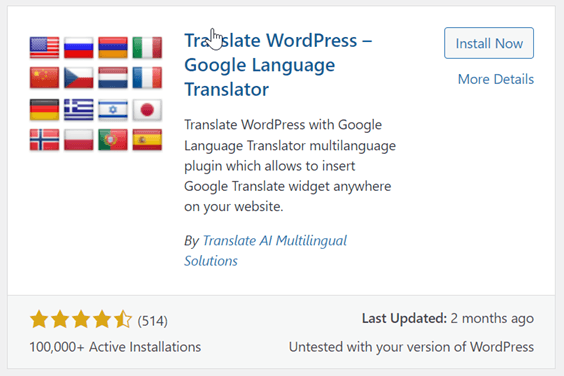
De eerste stap is het installeren en activeren van de Google Taalvertaler-plug-in. Je vindt deze plug-in in het menu Plug-ins > Plug-ins toevoegen > Google Taalvertaler in het zoekveld
Als je het gevonden hebt, klik dan op Nu installeren en selecteer vervolgens Activeren om de plugin te activeren.
Stap 2: Configureer de Google Taalvertaler-plug-in
Na het installeren en activeren van de plugin moet u deze configureren om aan de behoeften van uw website te voldoen. Untuk mengkonfigurasi plugin tersebut, click Settings pada dashboard WordPress kemudian pilih Google Language Translator.
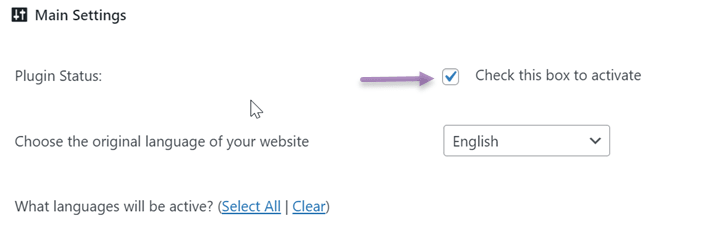
Op de instellingenpagina zijn er verschillende gedeeltes die u moet aanpassen. Zorg er allereerst voor dat het selectievakje 'Dit vakje activeren' is aangevinkt. Dit geeft aan dat de plugin actief is.
Vervolgens stellen we de vlag in als optie voor taalselectie. Hier kunt u de grootte, kleur en achtergrondkleur van de taalschakelaar aanpassen.
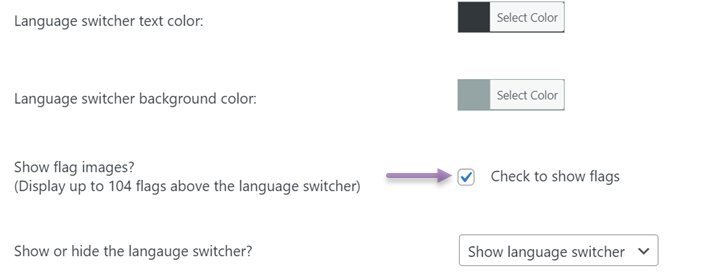
De laatste instelling betreft de zwevende widget. Als u deze wilt activeren, vink dan het onderstaande vakje aan.
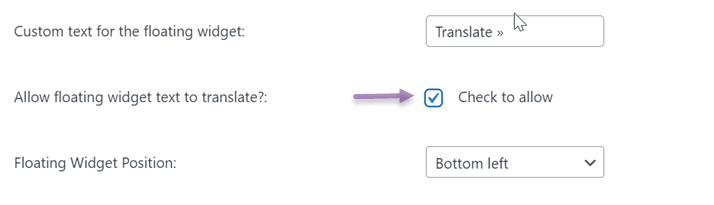
Als alle kolommen naar wens zijn aangepast, klikt u op Wijzigingen opslaan om de wijzigingen op te slaan.
Stap 3: Test uw meertalige website
De volgende stap is het testen van uw meertalige website. Deze stap dient om te controleren of de instellingen van de plugin correct zijn toegepast.
- Ga naar de homepage van uw website en controleer of de taalschakelaar wordt weergegeven.
- Selecteer een taal in de taalkiezer en controleer of de inhoud van uw website correct is vertaald.
- Klik op verschillende pagina's van uw website om te controleren of alle pagina's correct vertaald zijn.
- Controleer het ontwerp en de lay-out van uw website om er zeker van te zijn dat alles er correct uitziet in de vertaalde taal.
Google Taalvertaler-functie
Naast het begrijpen hoe je Google Translate aan een WordPress -website toevoegt, moet je ook weten welke functies je krijgt als je de plugin gebruikt.
De Google Taalvertaler is onderverdeeld in twee varianten: een gratis en een betaalde versie.
De gratis versie biedt de volgende functies
- Automatische vertaling
- Integratie met Google Analytics
- Vertaal pagina's, categorieën, tags, widgets en nog veel meer.
- Vertaal WooCommerce-sites
Zoals je ziet, biedt de gratis versie geen meertalige SEO-functies, vertaling met NMT-technologie, compatibiliteit met diverse plugins en thema's, metadatavertaling en vele andere interessante functies.
Dat wil zeggen dat je in de gratis versie van Google Translate alleen basisfuncties krijgt, zoals automatische vertaling en vertaling van andere website-elementen.
Voor de geavanceerde functies moet je de premiumversie aanschaffen.
Alternatieven voor Google Translate: maak kennis met Linguise!
Zoals we weten, beschikt de Google Language Translator-plugin niet over voldoende functies om de vertaling van WordPress -websites te ondersteunen. Daarom kunt u op zoek gaan naar alternatieve plugins met uitgebreidere functionaliteit, zoals Linguise.
Linguise is een WordPress plugin voor automatische vertaling die gebruikmaakt van NMT-technologie, oftewel neurale machinevertaling. Linguise gebruikt het beste NMT-model van Google om ervoor te zorgen dat je de meest accurate vertaling van je content krijgt.
Je kunt niet alleen automatisch vertalen, maar ook handmatig via de live editor in de front-end. Linguise biedt ondersteuning voor meer dan 80 talen, zodat je kunt vertalen in verschillende talen die bezoekers spreken.
Daarnaast heeft Linguise ook een gratis versie, Linguise verschilt van Google Translate.
Hoewel Linguise gratis is, biedt het toch dezelfde functies als de betaalde versie. Denk bijvoorbeeld aan 100% SEO-ondersteuning, het vertalen van alle website-elementen, het gebruik van NMT-technologie en compatibiliteit met diverse thema's en plugins.
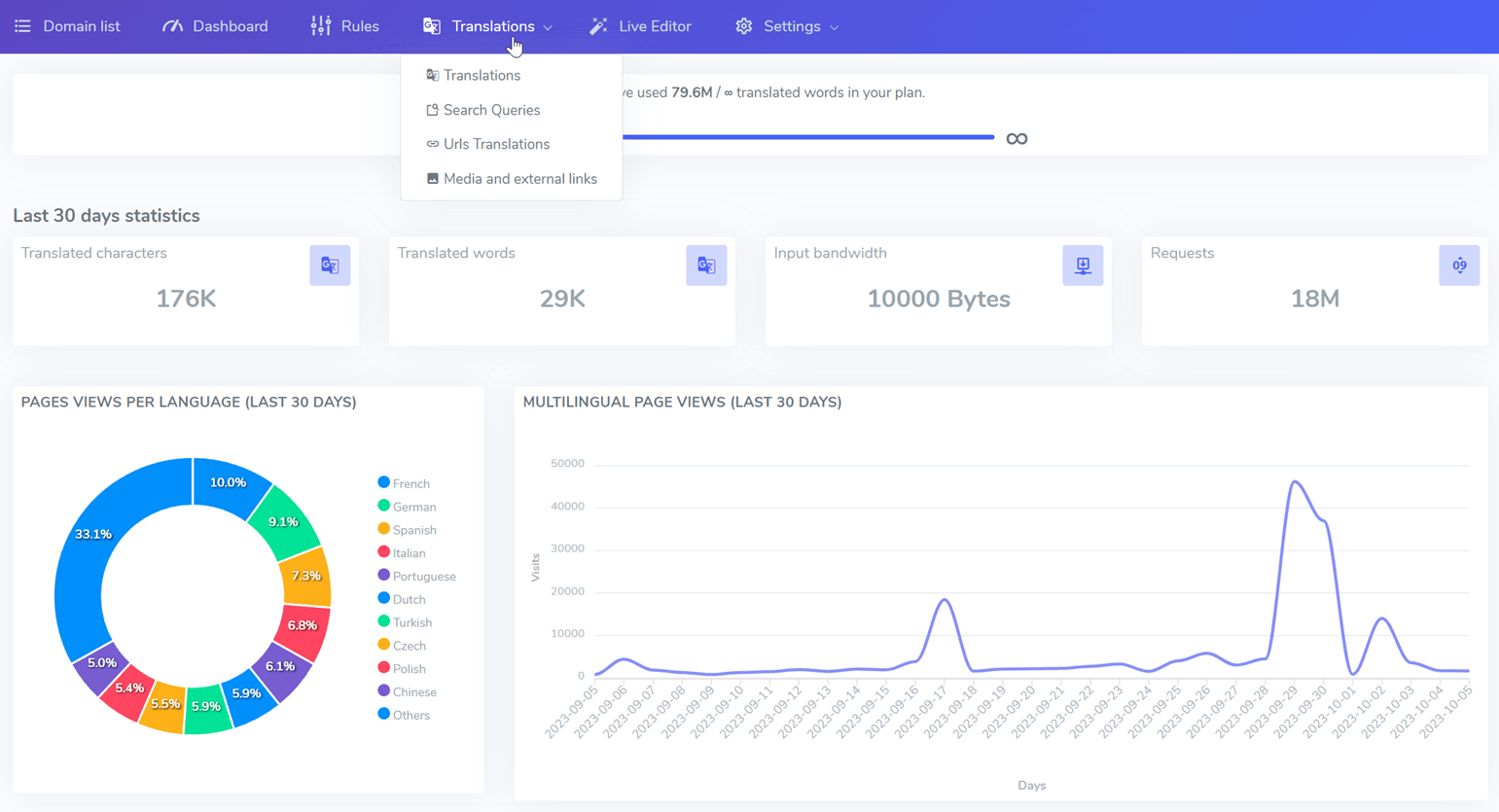
Linguise biedt een speciaal dashboard waarmee gebruikers vertalingen eenvoudig kunnen beheren.
Naast de hierboven genoemde plugin zijn er ook diverse andere alternatieven beschikbaar, zoals de Google Language Translator van Google Translate. Deze alternatieve plugins beschikken mogelijk over functies die de eerdergenoemde plugin niet heeft.
In plaats van alleen maar te luisteren naar de interessante functies van Linguise, kun je het beter zelf uitproberen met een gratis proefperiode van 1 maand.
Om de gratis proefperiode te gebruiken, hoeft u zich alleen maar te registreren voor een Linguise account zonder creditcardgegevens toe te voegen. Hieronder vindt u de stappen voor het installeren Linguise op een WordPress website.
Stap 1: Registreer een account Linguise
De eerste stap is het registreren van een Linguise account. Bij het registreren voor de gratis versie hoeft u geen creditcardgegevens in te voeren. U hoeft alleen enkele persoonlijke gegevens in te vullen, zoals uw naam, e-mailadres en andere gegevens.
Stap 2: Open het dashboard en verkrijg de API-sleutel
Daarna krijg je toegang tot het Linguise dashboard. Het Linguise dashboard is de hoofdpagina waar je de vertaalinstellingen kunt aanpassen. Je vindt er verschillende instellingen, zoals regels voor het maken van vertaal-previewers, live editors, dashboards voor het monitoren van woordgebruik, statistieken en nog veel meer.
In het instellingenmenu van het dashboard vind je een API-sleutel die je later op je WordPress website kunt plakken. Om de API-sleutel te verkrijgen, open je het dashboard > selecteer je Instellingen > klik je op de API-sleutel.

Vergeet niet de API te kopiëren, zodat je deze later naar WordPresskunt kopiëren.
Stap 3: Voeg de benodigde talen toe
Naast het verkrijgen van de API-sleutel, kun je in het instellingenmenu ook de taal kiezen die je aan de site wilt toevoegen. Linguise biedt 85 talen aan die gratis beschikbaar zijn en zonder beperkingen gebruikt kunnen worden.
Hier kunt u dus zoveel talen toevoegen als u wilt. U hoeft alleen de gewenste taal na uw keuze te vermelden.
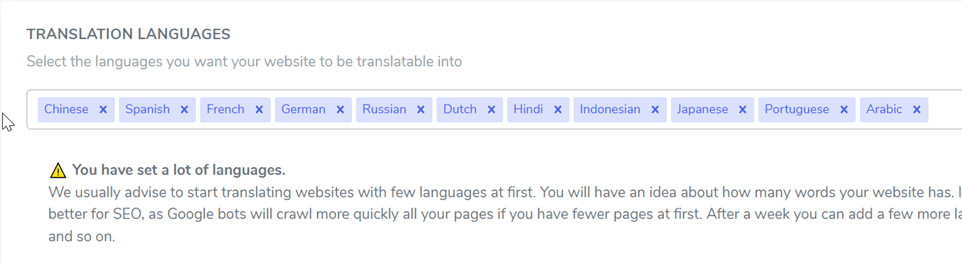
Zo ja, vergeet dan niet op 'Wijzigingen opslaan' te klikken om de wijzigingen op te slaan. Want na deze stap is de volgende stap niet meer beschikbaar op het Linguise dashboard.
Stap 4: Installeer en activeer de plugin Linguise
De vierde stap bij het gebruik van de Linguise plugin is het installeren en activeren van de plugin op de WordPress website.
De truc is als volgt: ga naar je WordPress dashboard, vervolgens naar het menu Plugins en selecteer Plugin toevoegen. Typ Linguise in het zoekveld en klik op Installeren en daarna op Activeren.
Als de plugin succesvol is geïnstalleerd, ga dan naar de hoofdinstellingen en kopieer de API-sleutel die je eerder hebt ontvangen.
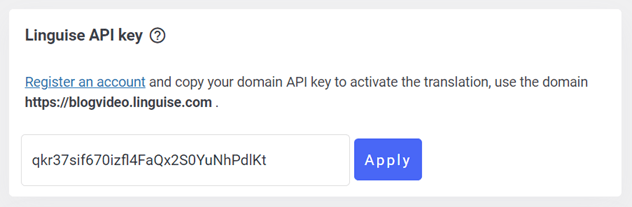
Nadat je de API-sleutel hebt gekopieerd, vergeet dan niet het vlaglogo in te stellen volgens de taal die je eerder hebt geselecteerd.
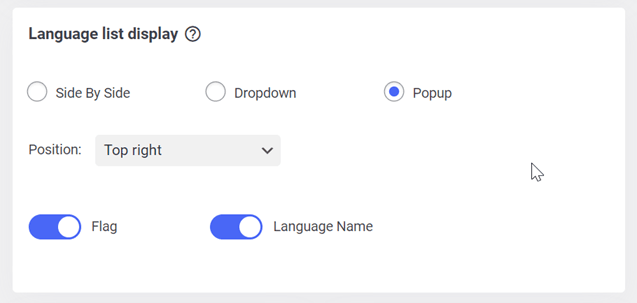
Je kunt het vlaglogo op elke gewenste positie plaatsen en vervolgens ook de weergavemethode kiezen, of het nu een pop-up, een zij-aan-zijweergave of een dropdown is, en de grootte van het logo aanpassen.
Stap 5: Vertaling met de live front-end editor
Nadat de API-sleutel naar het WordPress dashboard is gekopieerd, de taal is geselecteerd en de taal voor het logo of de taalschakelaar is opgegeven, is het nu mogelijk om de inhoud te vertalen.
Naast automatische vertaling biedt Linguise ook een live editor waarmee woorden direct of handmatig vertaald kunnen worden.

Vertalingen die via de live-editor worden gemaakt, tellen niet mee voor het woordquotum, dus je kunt zoveel woorden vertalen als je wilt.
Stap 6: Probeer te vertalen
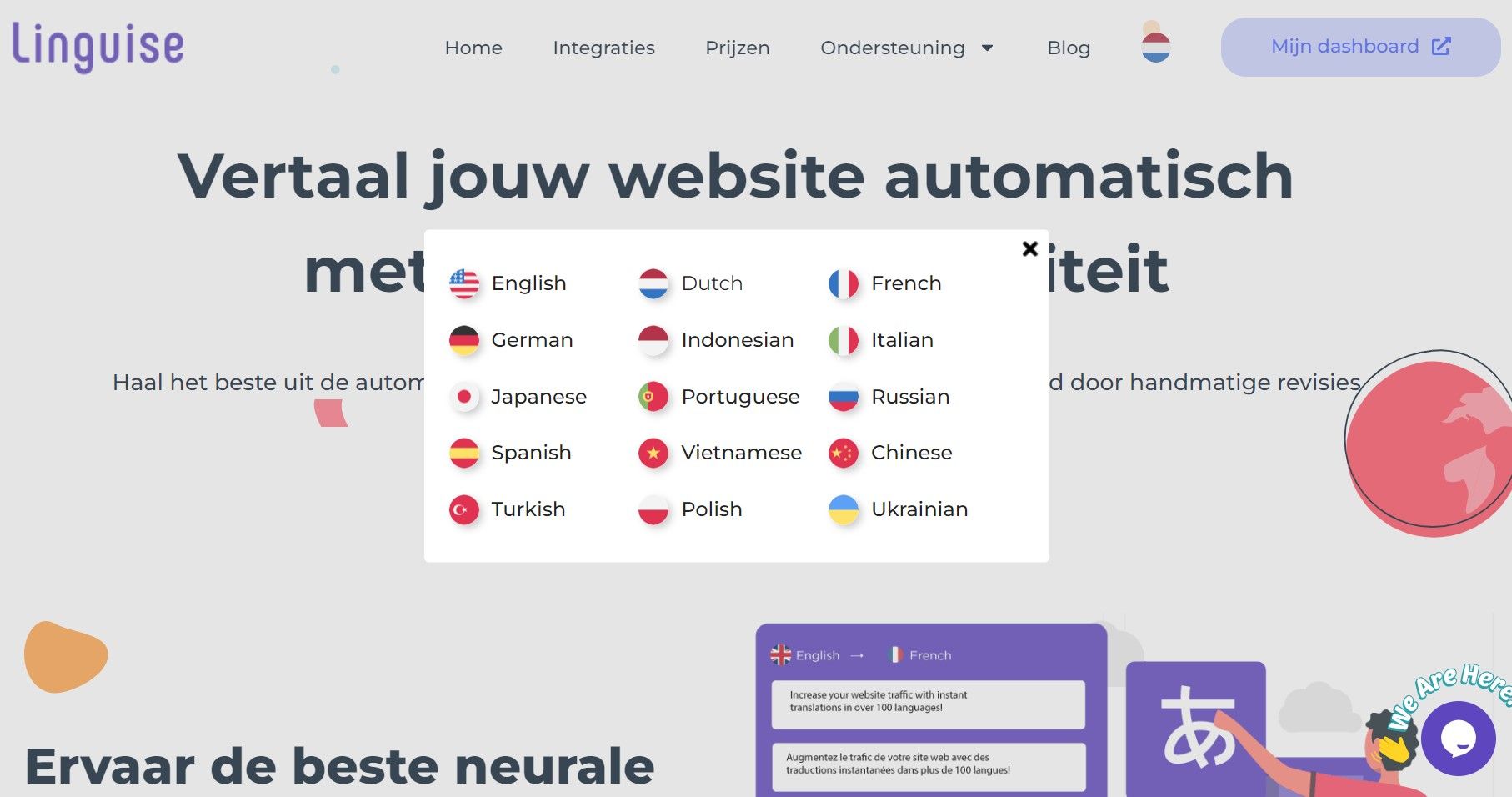
De laatste stap is het proberen te vertalen van een WordPress website met de Linguise plugin geïnstalleerd. De truc is dat u alleen maar een van de URL's hoeft te openen, waarna in de rechterbovenhoek een pop-up verschijnt in de vorm van het Amerikaanse vlaglogo
Als u op de knop klikt, verschijnen er verschillende andere talen, zoals hieronder weergegeven.
Aanbevelingen voor het toevoegen van meertalige ondersteuning aan een WordPress website
Het toevoegen van meertalige ondersteuning aan je WordPress website is belangrijk als je een breder publiek wilt bereiken en de betrokkenheid van gebruikers wilt vergroten. Hier volgen enkele best practices voor het toevoegen van meertalige ondersteuning aan een WordPress -website:
- Gebruik geschikte meertalige plugins: Om meertalige ondersteuning aan je WordPress site toe te voegen, gebruik je een plugin zoals Google Language Translator, Linguise of Weglot. Met deze plugins kun je eenvoudig je content vertalen en vertalingen voor meerdere talen beheren.
- Gebruik een taalschakelaar: Een taalschakelaar is een tool waarmee gebruikers op uw website tussen verschillende talen kunnen wisselen. Kies een taalschakelaar die bij het websiteontwerp past, zodat deze gemakkelijk te vinden is.
- Vertaal alle content: Bij het toevoegen van meertalige ondersteuning is het belangrijk om alle content op uw website te vertalen, inclusief menu's, widgets en plug-ins. Zorg ervoor dat alle vertalingen nauwkeurig en consistent zijn.
- Houd rekening met culturele verschillen: Houd bij het vertalen van uw content rekening met de culturele verschillen tussen de talen. Vermijd het gebruik van idiomen of uitdrukkingen die in een andere taal mogelijk geen betekenis hebben.
- Test je vertaling: Voordat je je vertaalde content publiceert, moet je deze grondig testen om er zeker van te zijn dat de tekst accuraat is en goed leest in de doeltaal. Schakel indien nodig professionele vertalers in.
Door deze best practices te volgen, kunt u meertalige ondersteuning aan uw WordPress -website toevoegen en een breder publiek bereiken.
Conclusie
Het toevoegen van meertalige ondersteuning aan je WordPress website is een uitstekende manier om een publiek uit verschillende landen te bereiken. Door een vertaalplugin toe te voegen, kunnen bezoekers uit andere landen de inhoud van je site toch begrijpen.
Voordat u een vertaalplugin aan uw website toevoegt, kunt u de bovenstaande aanbevelingen volgen. Vergeet niet de website met de plugin te testen om te controleren of de vertaling goed werkt.
Bij het kiezen van een plugin voor je WordPress website is het belangrijk om een plugin te selecteren die aansluit bij de behoeften van je site. Houd daarbij ook rekening met je budget.
Nu is het tijd om Google Translate of een andere plugin aan je WordPress website toe te voegen. Een van de alternatieve plugins is Linguise. Zoals hierboven vermeld, is Linguise een alternatieve vertaalplugin voor Google Translate met een live editor aan de voorkant en meer dan 80 taalopties.
Linguise wilt gebruiken als alternatief voor Google Translate, registreer je dan voor een Linguise account. Profiteer van de gratis proefperiode van 30 dagen met onbeperkte taalopties en tot 600.000 vertaalde woorden.