
Het instellen van een taalwisselaar op de Bubble.io website kan het voor gebruikers gemakkelijker maken om talen te wisselen. Deze functie is vooral waardevol voor applicaties met een mondiaal publiek, waardoor gebruikers met het platform kunnen communiceren in hun voorkeurstaal. Bubble.io, een populair ontwikkelplatform zonder code, biedt ingebouwde lokalisatie-mogelijkheden die ontwikkelaars in staat stellen om meertalige applicaties te maken zonder uitgebreide programmeerkennis.
Om een taalwisselaar te implementeren in Bubble.io, beginnen ontwikkelaars doorgaans met het definiëren van de talen die ze willen ondersteunen in de app-instellingen. Vervolgens maken ze een vervolgkeuzelijst of knop waarmee gebruikers de taal kunnen wijzigen. In dit artikel bespreken we het instellen van een taalwisselaar op Bubble.io met een van de automatische vertaaldiensten websites.
Waarom is een taalwisselaar belangrijk op de Bubble.io-website?

Het toevoegen van een taalwisselaar op een website is niet zonder reden. Hier is waarom je er een moet instellen op een Bubble website.
- Maakt het makkelijker voor gebruikers in andere landen: Een taalwisselaar stelt internationale gebruikers in staat om de website in hun moedertaal te bekijken. Een Spaansgebruiker die bijvoorbeeld een online winkel bezoekt, kan overschakelen naar het Spaans, waardoor het gemakkelijker wordt om productdetails te begrijpen en aankopen te doen. Uit CSA-onderzoek blijkt dat 76% van de online shoppers producten liever koopt wanneer informatie beschikbaar is in hun taal, wat het belang van deze functie voor gebruikersgemak en toegankelijkheid onderstreept.
- De website optimaliseren in zoekresultaten van andere landen: Met een taalschakelaar kan uw Bubble.io-website beter scoren in zoekopdrachten in vreemde talen. Een Franse versie van uw site verschijnt bijvoorbeeld eerder in Franse Google-zoekopdrachten. Deze verbeterde zichtbaarheid kan het internationale verkeer aanzienlijk verhogen.
- Verhoog de conversie van verkopen: Het aanbieden van inhoud in meerdere talen kan de verkoop stimuleren. Een online cursusplatform dat gebruikers in staat stelt van taal te wisselen, kan een breder publiek aantrekken en de inschrijvingen verhogen. Deze aanpak is effectief omdat consumenten eerder geneigd zijn om van websites te kopen die informatie in hun moedertaal aanbieden, wat rechtstreeks van invloed is op uw conversiepercentages.
- Verbetert de betrokkenheid en retentie van gebruikers: Een taalwisselaar kan gebruikers langer op uw site houden. Gebruikers die op een sociaal netwerkapplicatie in hun voorkeurstaal communiceren, blijven bijvoorbeeld langer betrokken. Deze toegenomen betrokkenheid is significant, aangezien gebruikers doorgaans tweemaal zoveel tijd op sites in hun moedertaal doorbrengen als op sites in een tweede taal, wat leidt tot een betere gebruikersretentie.
Hoe u een taalwisselaar instelt op Bubble.io
Nu we het belang begrijpen van het wisselen van talen op meertalige Bubble.io websites, laten we het hebben over hoe we dit kunnen implementeren. Websitevertalingsdiensten bieden deze functie meestal aan, die kan worden afgestemd op de behoeften van de gebruiker.
Niet alle vertaaldiensten bieden echter aanpasbare en gebruiksvriendelijke taalschakelaars. Daarom is het kiezen van een automatische vertaaldienst die compatibel is met verschillende frameworks en flexibele taalschakelopties biedt, erg belangrijk.
Een automatische vertaaldienst die aan deze criteria voldoet is Linguise. Linguise automatische vertaling biedt een zeer aanpasbare en gebruiksvriendelijke taalomschakelingsfunctie die integreert met populaire CMS- en webbouwers zoals Bubble.io.
Linguise biedt naadloze integratie met de Bubble, waardoor ontwikkelaars eenvoudig taalomschakeling kunnen incorporeren in hun meertalige applicaties. Door gebruik te maken van de geavanceerde functies en gebruiksvriendelijke interface van Linguise, kunt u het instellen en onderhouden van taalwisselaars op uw Bubble -website vereenvoudigen.
Dit zijn de stappen om te installeren Linguise op een Bubble.io-website en de taalkiezer in te stellen.
Stap 1: Registreer een Linguise -account
Begin met het aanmaken van een gratis Linguise-account en voeg uw website-domein toe. U kunt de gratis proefperiode van 30 dagen gebruiken voordat u een abonnement kiest.
Vervolgens moet u uw domein registreren om de vertaling te autoriseren. Kopieer uw domeinnaam, inclusief “https://,” en selecteer “overig” als het platform.

Selecteer vervolgens uw bron- en doeltaal.
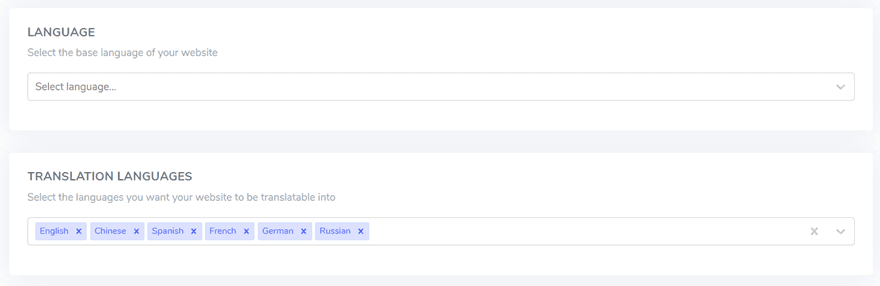
Stap 2: Voeg automatisch DNS toe met Entri
Na het registreren van uw website op het Linguise -dashboard, heeft u twee installatie-opties.
Voor automatische toevoeging van DNS-records, klik op “Verbind uw DNS automatisch.” Deze functie, Entri genaamd, vereenvoudigt het installatieproces door de DNS-records voor u te beheren. U kunt ook handmatig de DNS-records naar uw domeinprovider kopiëren.
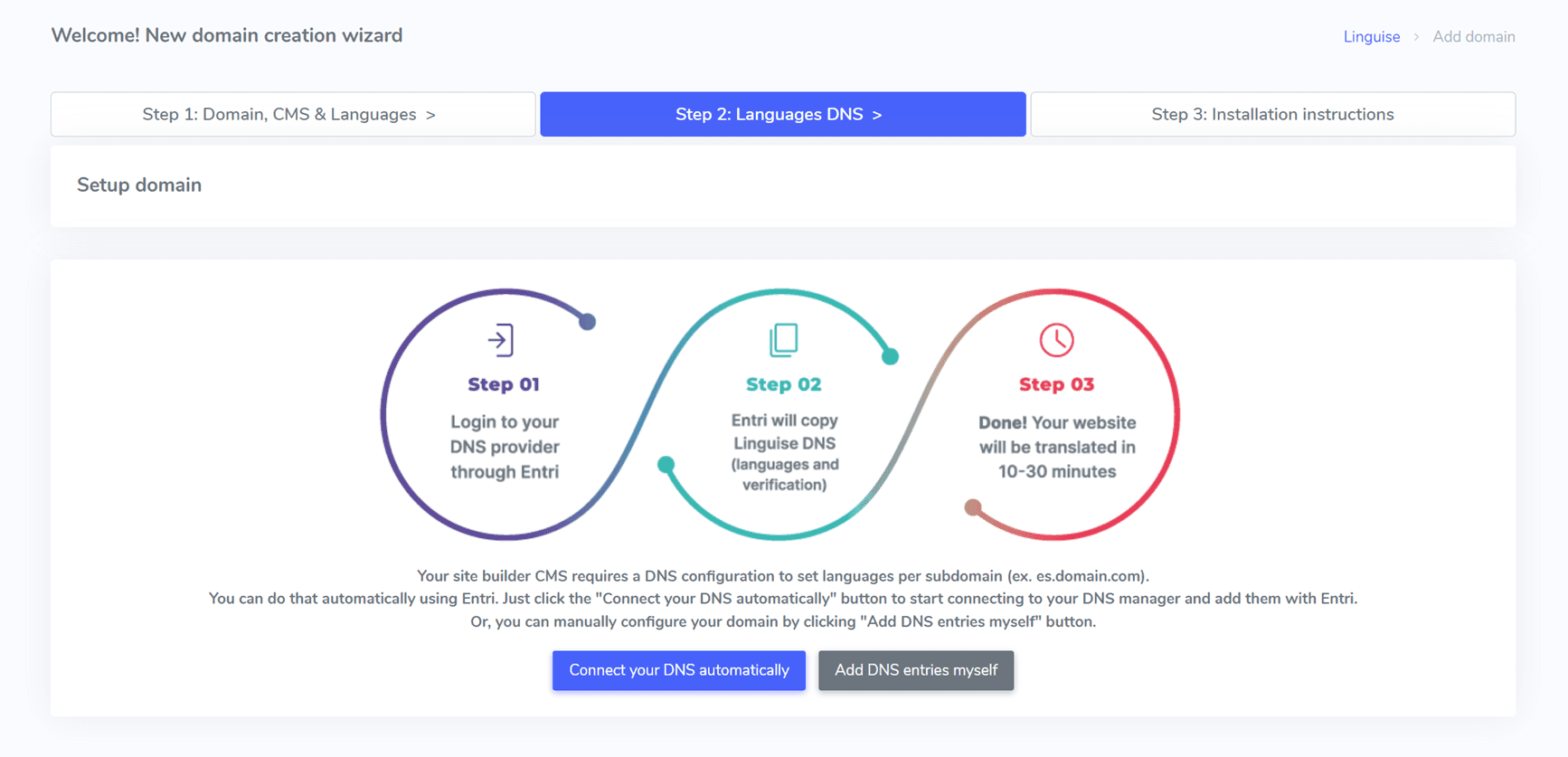
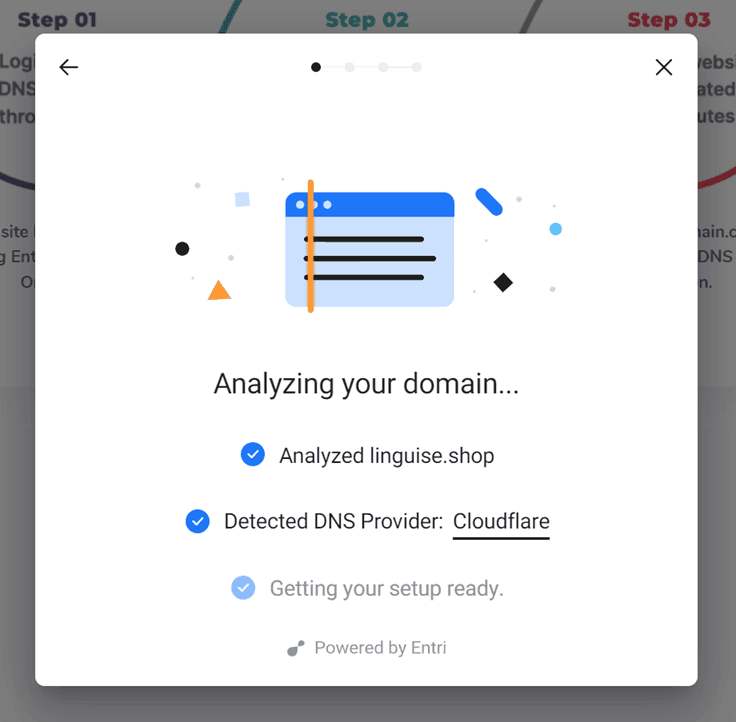
Door op de knop te klikken, wordt Entri gevraagd om de URL van uw geregistreerde website te analyseren en uw openbare DNS-records te onderzoeken, waarbij de nodige provider en DNS-records worden geïdentificeerd.
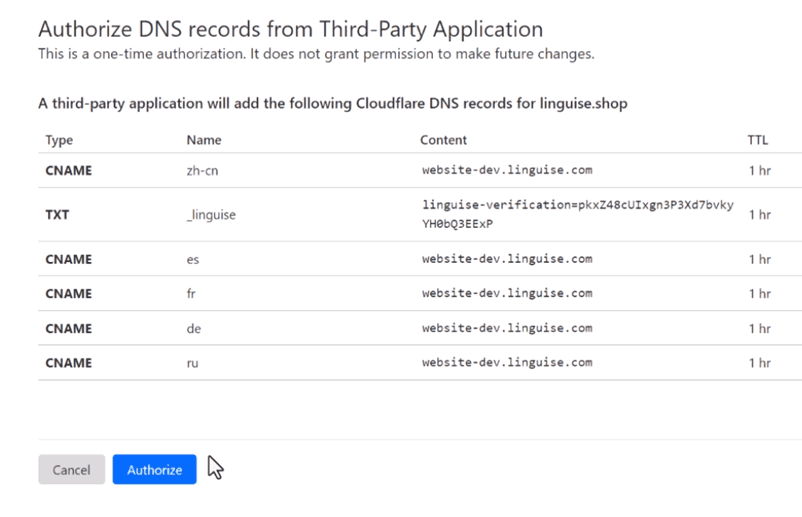
Volgende, klik op “Autoriseer met [uw domeinprovider]” (bijv. Cloudflare). Deze actie leidt u door naar de loginpagina van uw domeinprovider, waar u kunt inloggen en verder kunt gaan.
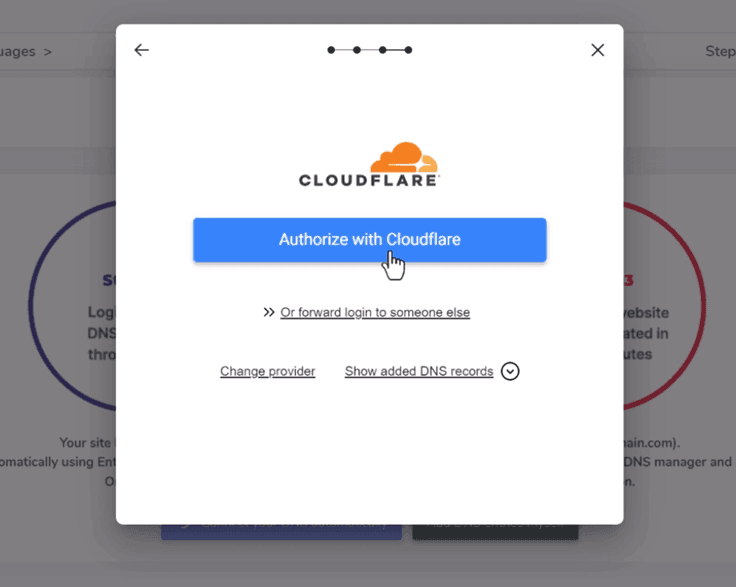
Eenmaal ingelogd zal Entri automatisch de juiste DNS-records toevoegen—één DNS per taal en één TXT DNS voor de validatiesleutel—aan uw domein.
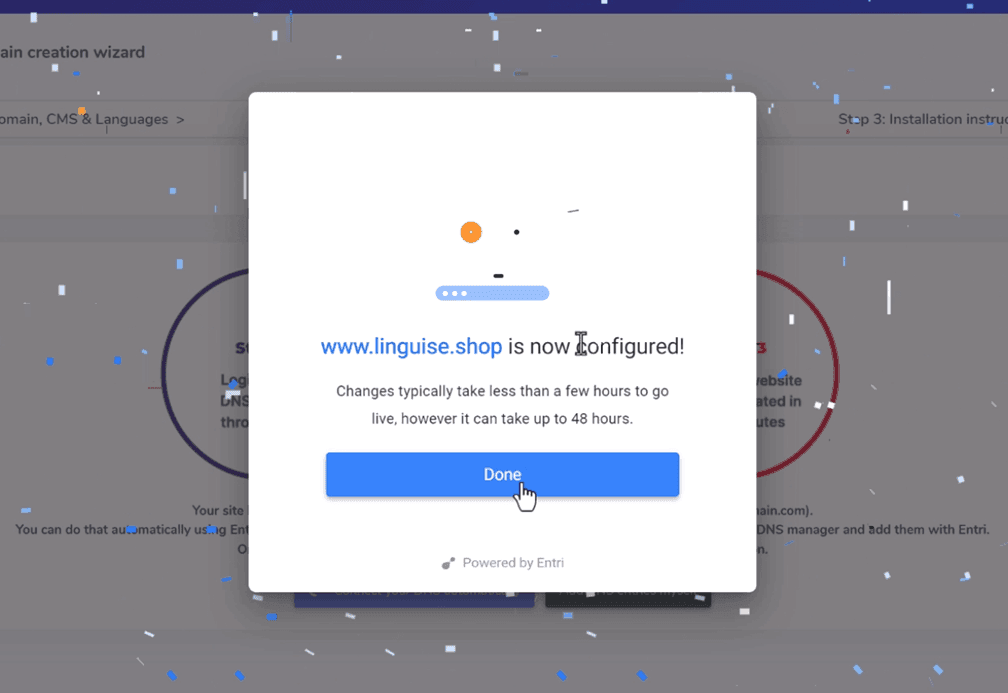
Na autorisatie zal Entri u laten weten dat alle DNS-instellingen succesvol zijn geconfigureerd. De vertaalfunctie zou bruikbaar moeten zijn zodra alle DNS-vermeldingen op uw domein zijn doorgevoerd, wat normaal gesproken 20 tot 30 minuten duurt.
Voor handmatige installatie kunt u de onderstaande stappen volgen.
Stap 3: Kopieer DNS-records
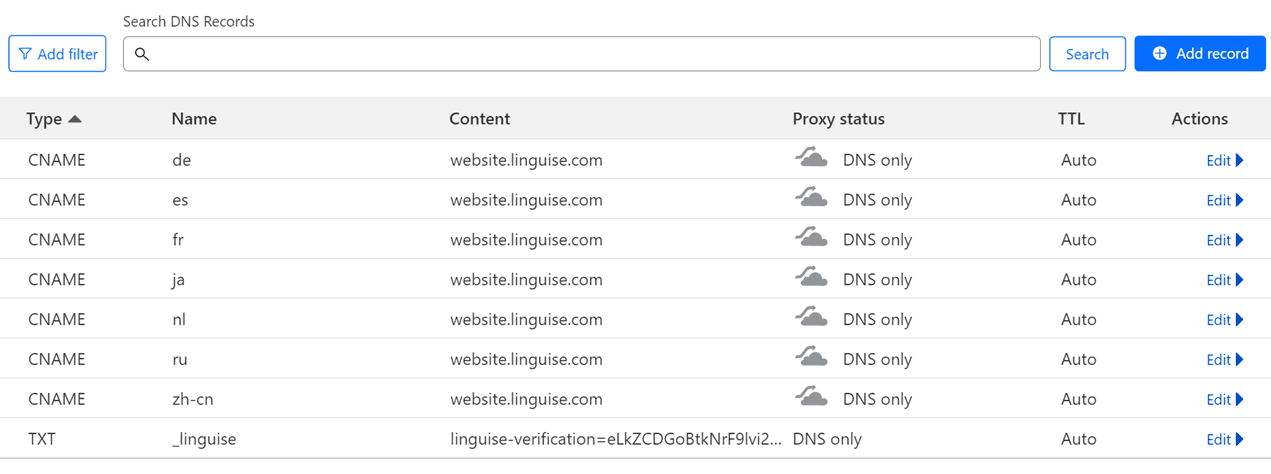
Voor handmatige installatie wordt u doorgestuurd naar een scherm met de DNS-records die nodig zijn om uw meertalige pagina's in te stellen, zoals fr.domein.com of es.domein.com.
Kopieer deze elementen naar uw Bubble.io-DNS-configuratie.
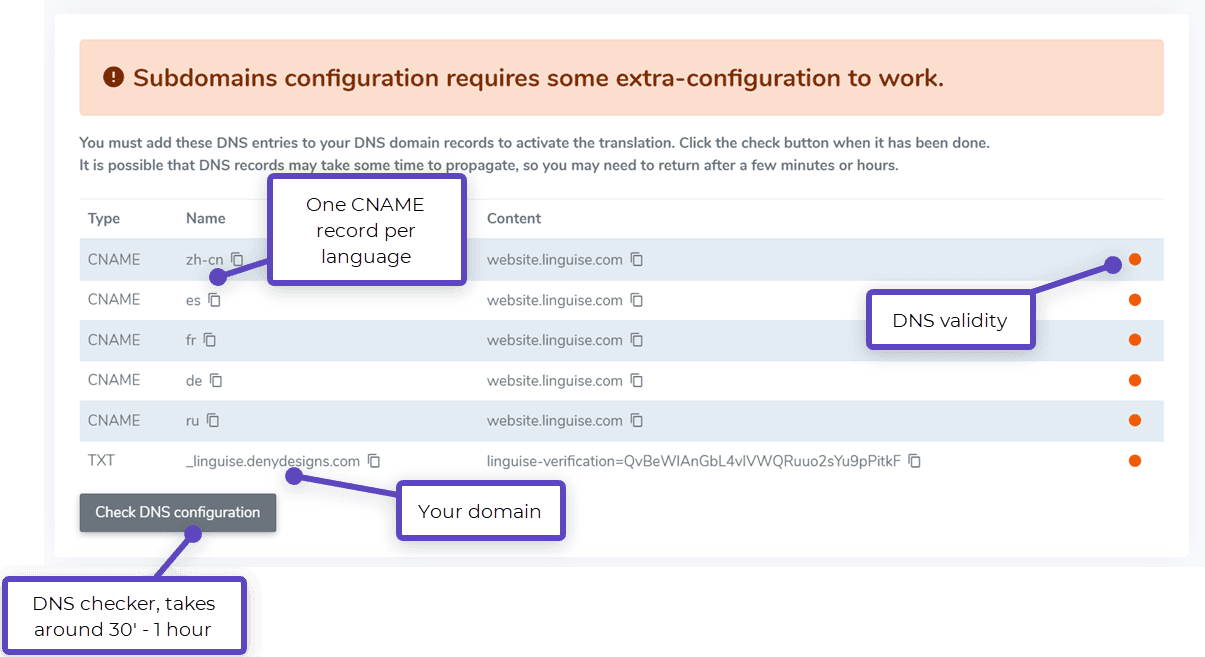
Ga vervolgens naar uw domeinbeheer en navigeer naar het DNS-installatiegebied. Volg de instructies om te kopiëren:
- Eén TXT-record voor domeinverificatie
- Een of meerdere CNAME-records voor de talen
Hier zijn voorbeelden voor elk recordtype (TXT en CNAME).
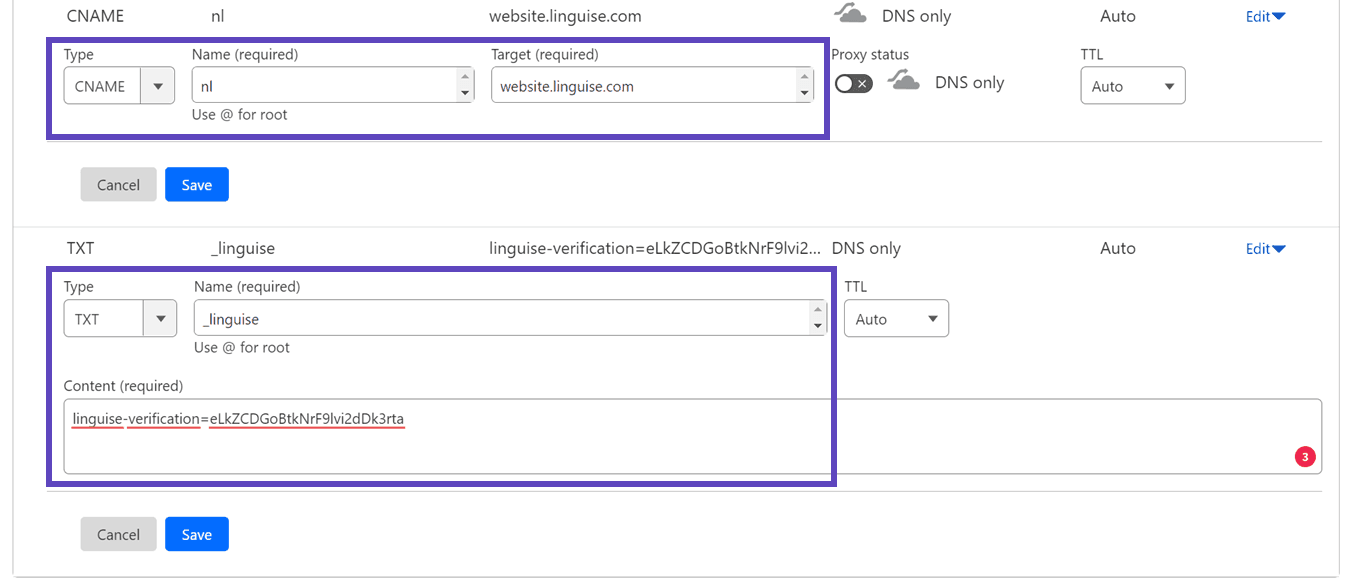
Zodra u al uw records heeft toegevoegd, moet uw configuratie er zo uitzien.
Stap 4: Controleer DNS
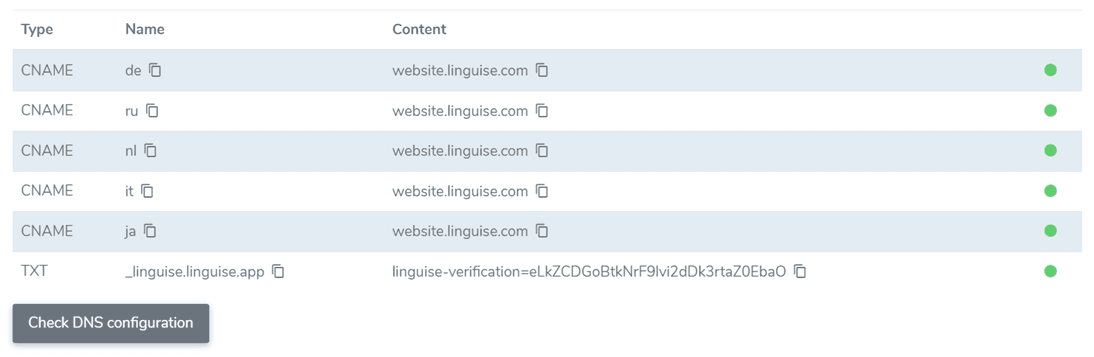
Nadat u al uw records aan uw domein-DNS heeft toegevoegd, klikt u op de “Check DNS-configuratie”-knop om de DNS-propagatie te controleren.
DNS-validatie duurt meestal ongeveer 30 minuten tot 1 uur. Zodra dit is voltooid, ziet u groene indicatoren naast de DNS-lijst in het Linguise -dashboard. U bent bijna klaar om uw Bubble.io-website te vertalen; het enige dat resteert is het koppelen aan de taalwisselaar met landenvlaggen.
Stap 5: Activeer en taalwisselaar
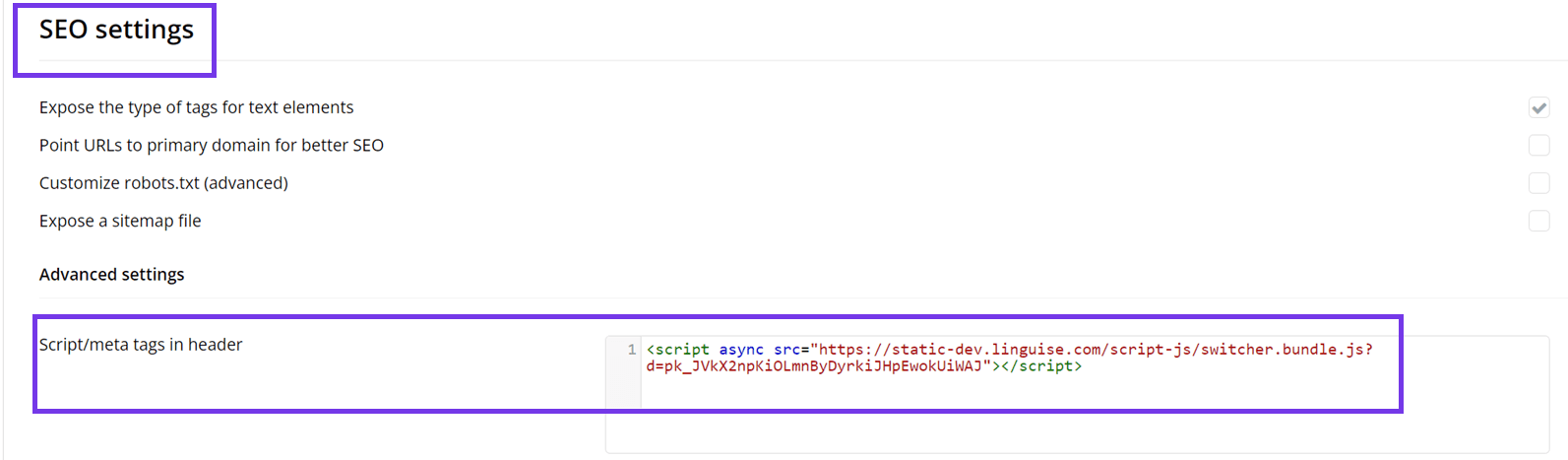
De taalwisselaar is een pop-up met een vlag waarmee gebruikers hun voorkeurstaal kunnen selecteren. Om het te implementeren, kopieer de code die wordt geleverd aan het einde van het domeinregistratieproces of binnen de domeininstellingen naar de koptekst van uw Bubble.io-sitepagina's. De taalwisselaar met vlag zal dan automatisch verschijnen op uw openbare website.

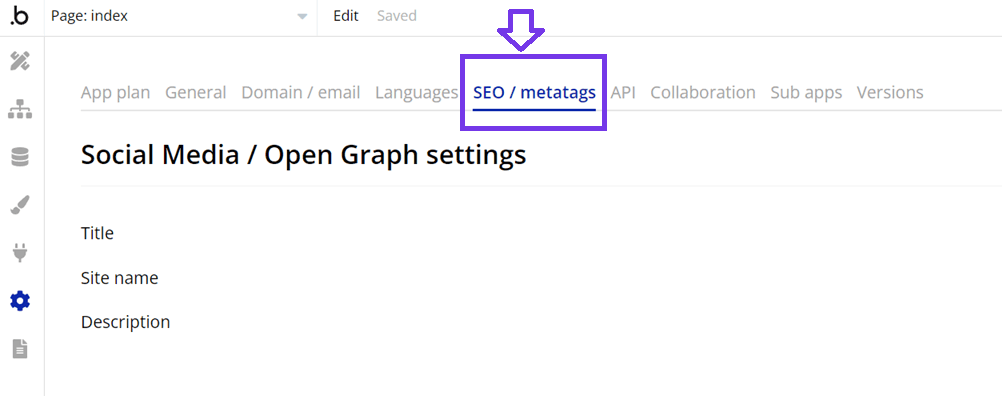
Ga vervolgens naar het Bubble dashboard van je website. Klik ‘Instellingen’ in het linker zijmenu en selecteer “SEO / metatags.”
Scroll down naar “Script/meta-tags in header” onder “Geavanceerde instellingen.” Plak het Linguise script dat je eerder hebt gekopieerd, klik vervolgens op ‘Opslaan’ en publiceer je site.
Stap 5: Hoofdweergave configureren
Ga naar het “Instellingen” > “Taalvlagweergave” gedeelte in het Linguise dashboard om de taalwisselaar in te stellen. Op deze pagina kunt u verschillende instellingen aanpassen
- Pictogramstijl: Kies uit drie opties: naast elkaar weergeven, uitklapmenu of pop-up.
- Positie: Selecteer waar de taalwisselaar op uw site wordt weergegeven. Er zijn verschillende positieopties beschikbaar; zorg ervoor dat deze gemakkelijk toegankelijk is voor bezoekers.
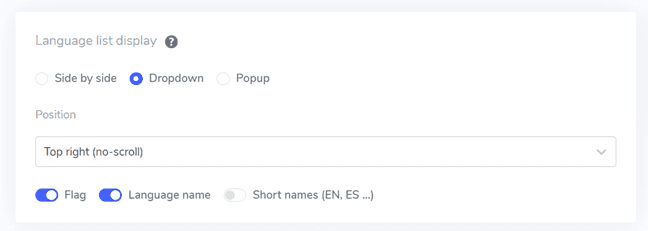
U kunt de weergave van vlaggen en taalnamen, vlaggen en taalafkortingen, of alleen taalnamen combineren. Het gebruik van zowel vlaggen als taalnamen wordt aanbevolen voor een betere herkenning door gebruikers.
Stap 6: Stel het ontwerp van de vlag in
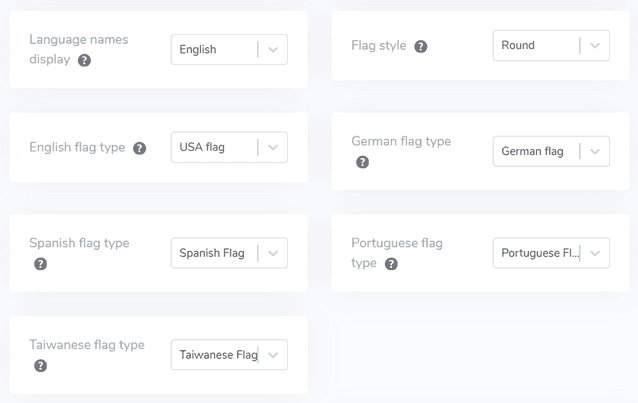
Na het configureren van de hoofdweergave, kunt u het ontwerp van de vlaggen die worden weergegeven verder aanpassen.
- Taalnaam weergeven: U kunt ervoor kiezen om de taalnaam weer te geven op basis van de landnaam of de taalnaam zelf. U kunt bijvoorbeeld 'Nederlands' of 'Dutch' weergeven.
- Type Engelse vlag: Deze optie is handig voor talen met meerdere variaties, zoals Amerikaans of Brits Engels (en is ook van toepassing op Spaans, Taiwanees, Duits en Portugees).
- Vlagstijl: Kies de vorm van het vlagpictogram, rond of rechthoekig.
Stap 7: Aanpassen van kleur en grootte
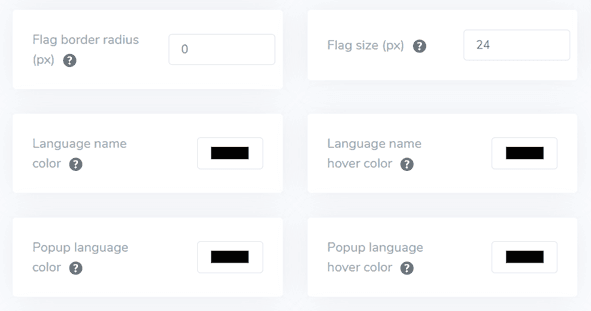
Na het configureren van het vlagontwerp, kunt u de kleur en grootte van de vlaggen verder aanpassen. Hier zijn de instellingen die u kunt aanpassen:
- Vlag randradius: Pas de radius in pixels aan voor de rechthoekige vlagstijl.
- Kleur van de taalnaam: Kies de standaardtekstkleur om de taalnaam weer te geven.
- Popup taal kleur: Stel de kleur van de taal titel tekst in de popup of dropdown gebied in.
- Grootte van de vlag: Pas de grootte van de vlagpictogrammen aan.
- Taalnaam hover kleur: Stel de tekstkleur in die verschijnt wanneer de gebruiker over de taalnaam hovert.
- Popup taal hover kleur: Stel de tekstkleur in die verschijnt wanneer de gebruiker over de taaltitel in de popup of dropdown gebied hovert.
Stap 8: Instellen van de vlag box shadow
Tenslotte kunt u de instellingen voor de schaduw van het vlagvak aanpassen. Met de eerste optie kunt u een schaduweffect toepassen op elke vlagpictogram die op uw website wordt weergegeven. De volgende optie regelt het schaduweffect wanneer gebruikers met de muis over de taalvlaggen zweven.
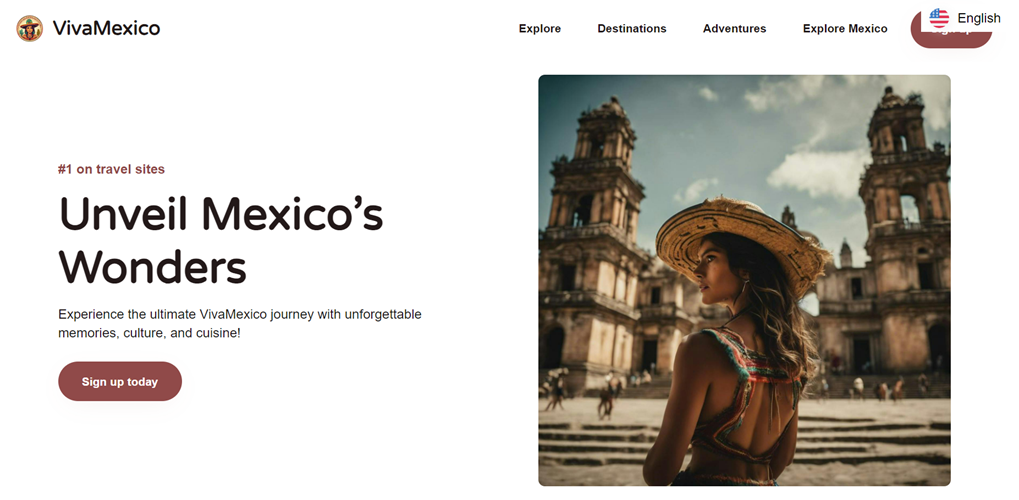
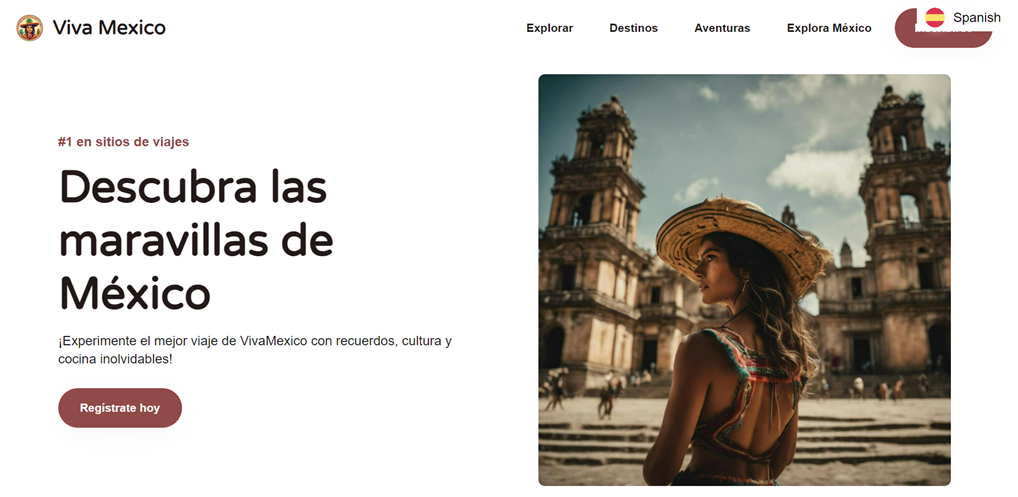
Nadat u alle gewenste aanpassingen hebt gemaakt, klikt u op de knop Opslaan om de aanpassingswijzigingen toe te passen. Ga vervolgens naar uw Bubble website om te verifiëren dat de configuratie met succes is toegepast. Dit is hoe de taalwisselaar zal verschijnen.
Na de installatie kunt u zien hoe de taalwisselaar functioneert op uw Bubble meertalige website.
Vervolgens kunt u de website vertalen in andere talen zoals Spaans.
Beste praktijken voor het optimaliseren van de taalwisselaar op Bubble.io
Na het succesvol instellen van de taalwisselaar op een Bubble meertalige website, is het belangrijk om tips te overwegen voor het optimaliseren van de taalwisselaar voor zowel uw site als bezoekers.
Gebruik een gemakkelijk herkenbaar taalvlagglogo

Bij het implementeren van een taalwisselaar op uw Bubble.io-website is het gebruik van gemakkelijk herkenbare taalvlaggen of -pictogrammen cruciaal. Deze visuele aanwijzingen helpen gebruikers snel hun voorkeurstaal te identificeren en te selecteren. Een globe-pictogram wordt bijvoorbeeld universeel begrepen als representatief voor taalopties. U kunt ook landenvlaggen gebruiken, maar wees ervan bewust dat dit soms problematisch kan zijn omdat talen niet altijd aan één land zijn gekoppeld.
Voorbeeld: Amazon’s website gebruikt een klein wereldbol-icoon naast de momenteel geselecteerde taal (bijv. “NL”) in de bovenste navigatiebalk. Deze eenvoudige maar effectieve aanpak stelt gebruikers in staat om snel de taalopties te vinden, ongeacht hun huidige taalinstelling.
Voeg taalnamen toe naast vlaggen
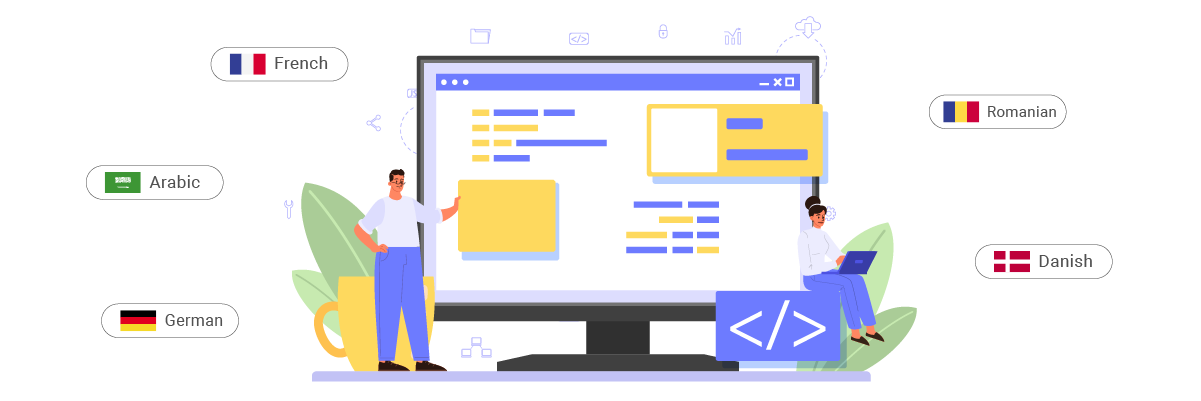
Hoewel vlaggen nuttig kunnen zijn, mogen ze niet alleen worden gebruikt. Het toevoegen van de naam van de taal in zijn oorspronkelijke schrift naast de vlag of het icoon zorgt voor duidelijkheid en voorkomt mogelijke verwarring. Dit is vooral belangrijk voor talen die in meerdere landen of regio's worden gesproken.
Voorbeeld: De taalwisselaar op de Airbnb-website toont de naam van de taal en de landenvlag. Bijvoorbeeld, het toont “Nederlands (NL)” met de NL-vlag, en “Français” met de Franse vlag. Deze combinatie zorgt ervoor dat gebruikers hun voorkeurstaal nauwkeurig kunnen identificeren.
Plaats de taalwisselaar knop zorgvuldig
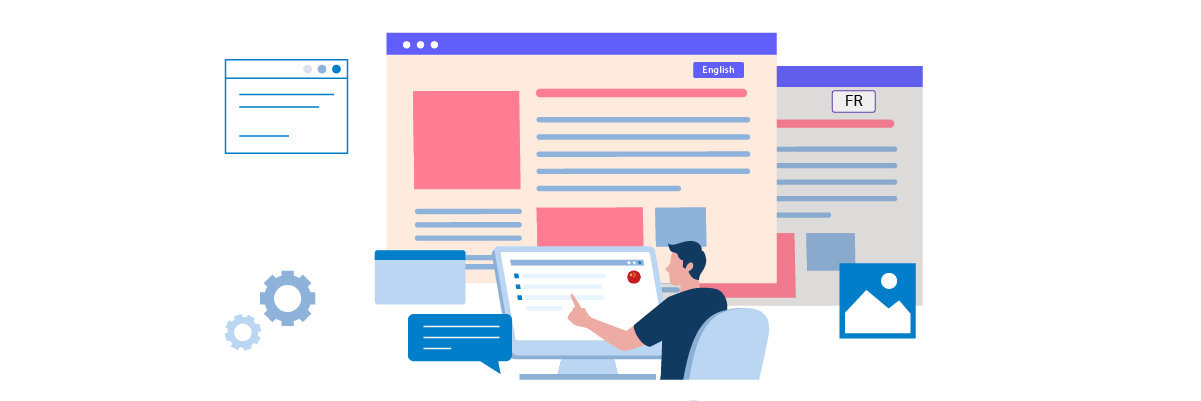
De plaatsing van uw taalwisselaar is cruciaal voor de toegankelijkheid van de gebruiker. Veelvoorkomende locaties zijn de rechterbovenhoek van de header, in de footer, of binnen het hoofd navigatie menu. De sleutel is om het gemakkelijk vindbaar te maken zonder de hoofd inhoud te overladen.
Voorbeeld:
Ontwerp de taalkiezer responsief

Zorg ervoor dat uw taalkiezer goed werkt op alle apparaten, van desktopcomputers tot smartphones. Op kleinere schermen moet u mogelijk het ontwerp aanpassen – bijvoorbeeld door een vervolgkeuzemenu te gebruiken in plaats van een horizontale lijst met opties.
Voorbeeld: De taalwisselaar van de UNESCO-website past zich mooi aan op verschillende apparaten. Op het bureaublad verschijnt het als een horizontale lijst in de koptekst. Op mobiele apparaten verandert het in een compact dropdownmenu, waardoor het gebruiksvriendelijk blijft zonder de mobiele lay-out te compromitteren.
Zorg ervoor dat de taalwisselaar consistent is over alle pagina's
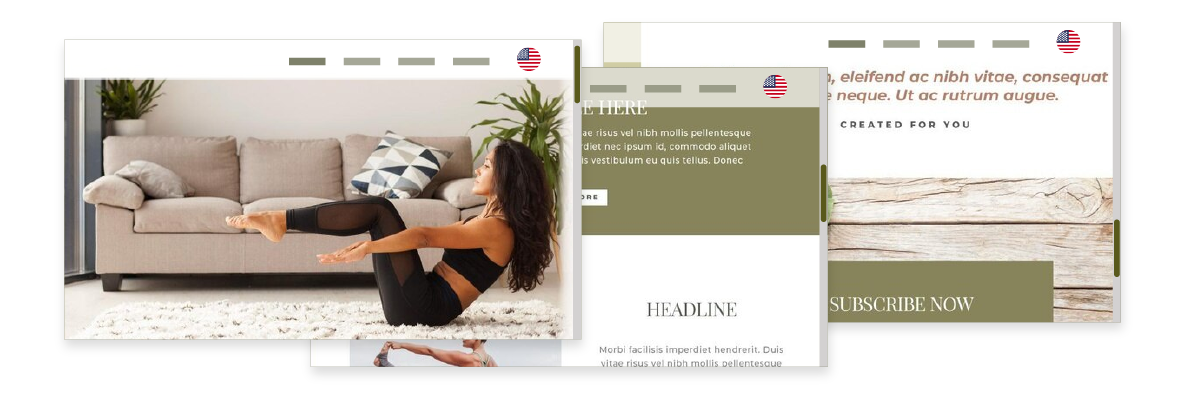
Behoud dezelfde ontwerp, functionaliteit en positie van uw taalwisselaar op alle pagina's van uw Bubble.io website. Deze consistentie helpt gebruikers uw site efficiënter te navigeren, omdat ze precies weten waar ze de taalopties kunnen vinden, ongeacht hun huidige pagina.
Voorbeeld: De website behoudt zijn taalwisselaar consequent in de voettekst over alle pagina's, van de startpagina tot productpagina's en het afrekenproces. Deze consistentie zorgt ervoor dat gebruikers gemakkelijk de taal kunnen wisselen tijdens het browsen of winkelen.
Stel een taalwisselaar in op de Bubble meertalige website met behulp van Linguise!
Nu begrijpt u al hoe u de taal kunt selecteren voor de Bubble.io meertalige website. Het lezen van de taalkeuze kan verschillende voordelen opleveren en verder leiden tot optimalisatie op basis van de eerder genoemde punten.
Het optimaliseren van de taalkeuze kan de gebruikerservaring aanzienlijk verbeteren. Aanmelden voor een Linguise account, integreer het met uw Bubble.io website en pas de taalkeuze aan om de gebruikerservaring te verbeteren.