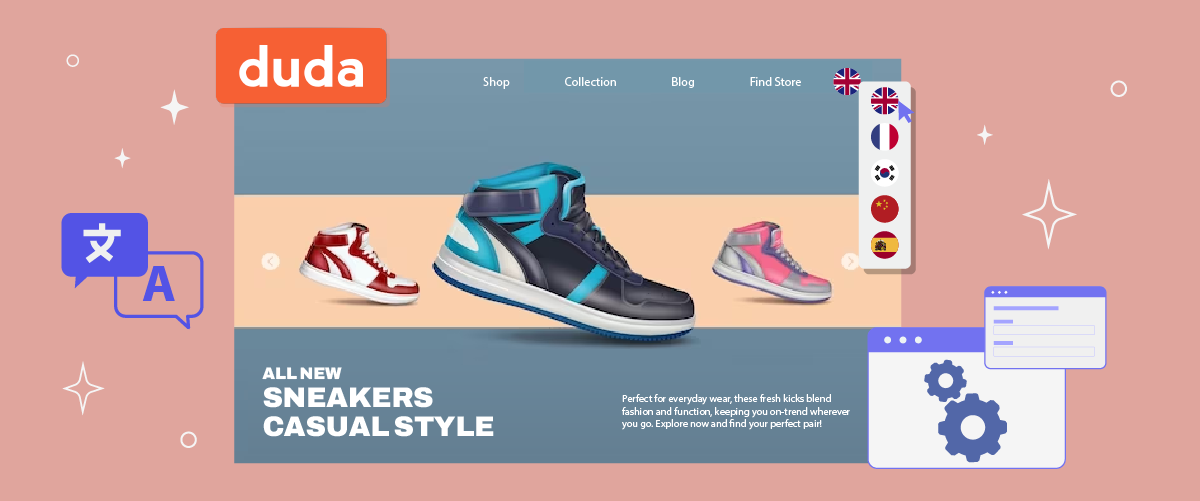
Het instellen van een taalwisselaar op de Duda website kan het proces van taalwisseling voor gebruikers vereenvoudigen. Deze functie is vooral gunstig voor platforms die zich richten op een wereldwijd publiek, waardoor gebruikers toegang hebben tot de inhoud in hun voorkeurstaal.
Om een taalwisselaar te implementeren op uw Duda website, moet u vertaalhulpmiddelen gebruiken die taalwisselaaropties ondersteunen. Dus, dit artikel behandelt de stappen om een taalwisselaar in te stellen in Duda met behulp van één van de automatische vertaalservice-tools.
Belangrijke taalwisselaar op uw Duda website

Het instellen van een taalwisselaar op uw Duda -website dient verschillende cruciale doelen; de volgende zijn daar enkele van.
- Verbeterde toegankelijkheid voor globale gebruikers: Een taalwisselaar stelt bezoekers uit verschillende landen in staat om uw site te raadplegen in hun voorkeurstaal. Deze functie verbetert de gebruikerservaring aanzienlijk.
- Verbeterde internationale SEO-prestaties: Door meerdere taalversies aan te bieden, kan uw Duda-site betere rankings behalen in zoekresultaten in buitenlandse talen. Een Duitse versie van uw website zal bijvoorbeeld eerder verschijnen in Duitse Google-zoekopdrachten.
- Verhoging van conversieratio's: Het aanbieden van inhoud in verschillende talen kan uw verkopen positief beïnvloeden. Een e-commerceplatform dat klanten in staat stelt om talen te wisselen, kan bijvoorbeeld een bredere klantenkring aantrekken en de aankopen verhogen.
- Verbeterde gebruikersbetrokkenheid en -retentie: Een taalschakelaar kan de gebruikerssessies op uw site verlengen. Bijvoorbeeld, gebruikers die interactie hebben met een communityforum in hun voorkeurstaal, blijven vaak langer betrokken. Deze toegenomen betrokkenheid is significant, aangezien gebruikers doorgaans twee keer zoveel tijd op sites in hun moedertaal doorbrengen in vergelijking met sites in een tweede taal, wat leidt tot verbeterde gebruikersretentiegraad.
Hoe een taalschakelaar in te stellen op de Duda web builder
Het begrijpen van de betekenis van taalschakelen voor meertalige Duda websites is cruciaal. Hoewel veel website-vertalingsdiensten deze functie aanbieden, is het belangrijk om er een te kiezen die aansluit bij uw specifieke vereisten.
Niet alle vertaaldiensten bieden aanpasbare en gebruiksvriendelijke taalschakelaars. Daarom is het essentieel om een automatische vertaaldienst te selecteren die compatibel is met verschillende frameworks en flexibele taalschakelopties biedt.
Linguise is een automatische vertaaldienst die aan deze criteria voldoet. Het biedt een zeer aanpasbare en intuïtieve taalschakeloptie die naadloos integreert met populaire CMS- en webbouwers, waaronder Duda.
Linguise's integratie met Duda verloopt soepel, waardoor ontwikkelaars taalschakelen eenvoudig kunnen opnemen in hun meertalige sites. Door gebruik te maken van Linguise's geavanceerde functies en gebruiksvriendelijke interface, kunt u het proces van het opzetten en onderhouden van taalschakelaars op uw Duda -website stroomlijnen.
Om Linguise Duda en de taalschakelaar te configureren, volgt u deze stappen.
Stap 1: Registreer uw Linguise -account
Begin door het aanmaken van een Linguise -account, inclusief een gratis proefperiode van 30 dagen om u op weg te helpen. Na het aanmelden en het openen van het Linguise -dashboard, moet u uw domein registreren om vertalingen in te schakelen.
Om dit te doen, kopieert u uw domein-URL (inclusief de https://) en selecteert “Andere Cloud Gehoste CMS” als uw platform.

Kies vervolgens uw bron taal en de doeltalen waarin u uw site wilt vertalen.

Stap 2: Voeg automatisch DNS toe met entri
Na succesvolle registratie van uw website in het Linguise dashboard, hebt u twee installatie-opties. Voor automatische DNS-configuratie klikt u op “Verbind uw DNS automatisch.” Dit maakt gebruik van de Entri-functie, die de installatie vereenvoudigt door de DNS-wijzigingen voor u af te handelen. U kunt ook handmatig de DNS-records kopiëren en toevoegen aan uw domeinprovider.
Wanneer u voor de automatische optie kiest, scant Entri de URL van uw website en bekijkt de openbare DNS-records om de benodigde instellingen te bepalen.
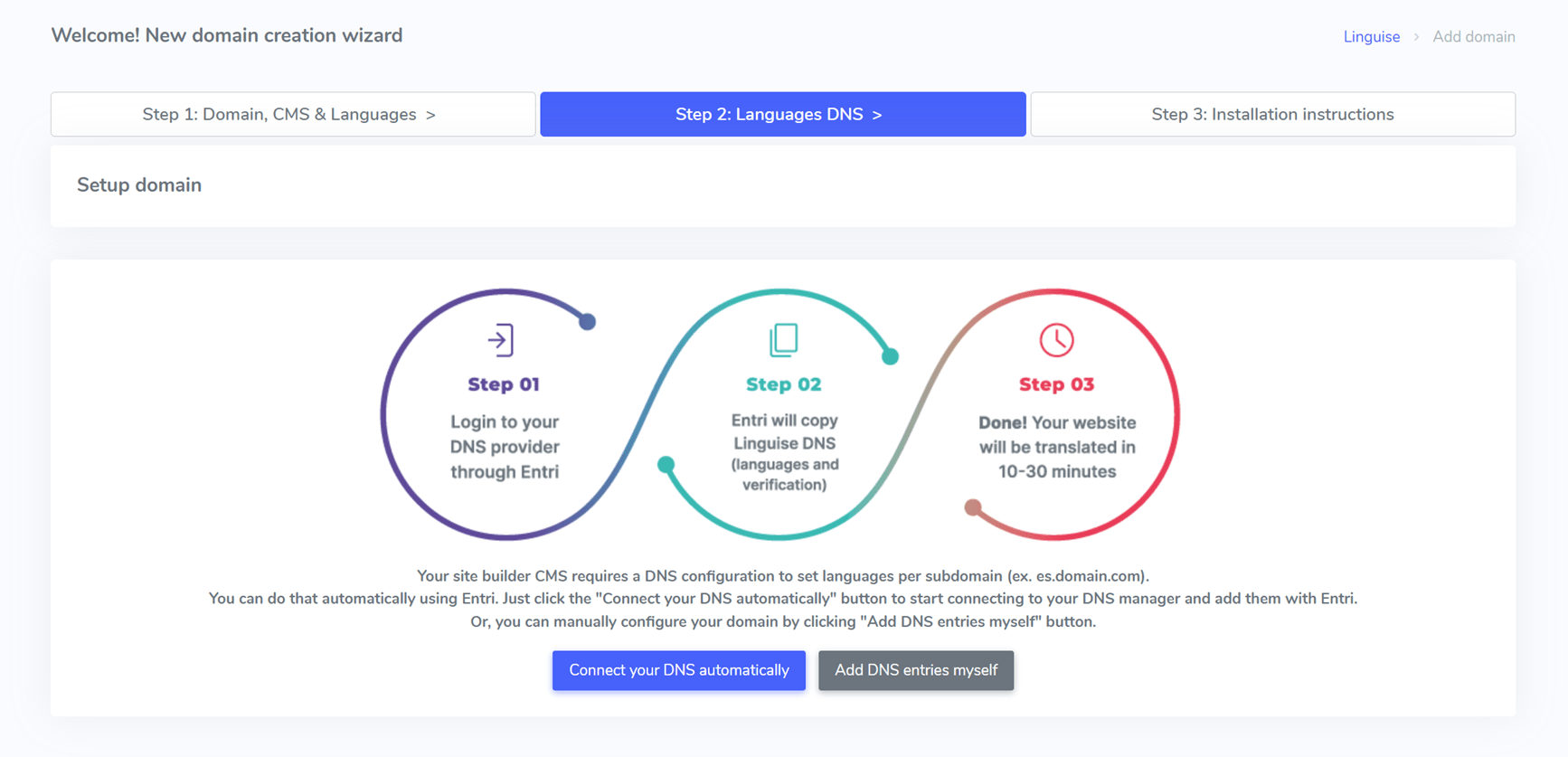
Klik vervolgens op “Autoriseer met [uw domeinprovider]” (bijv. Cloudflare), wat u doorverwijst naar de inlogpagina van uw domeinprovider.
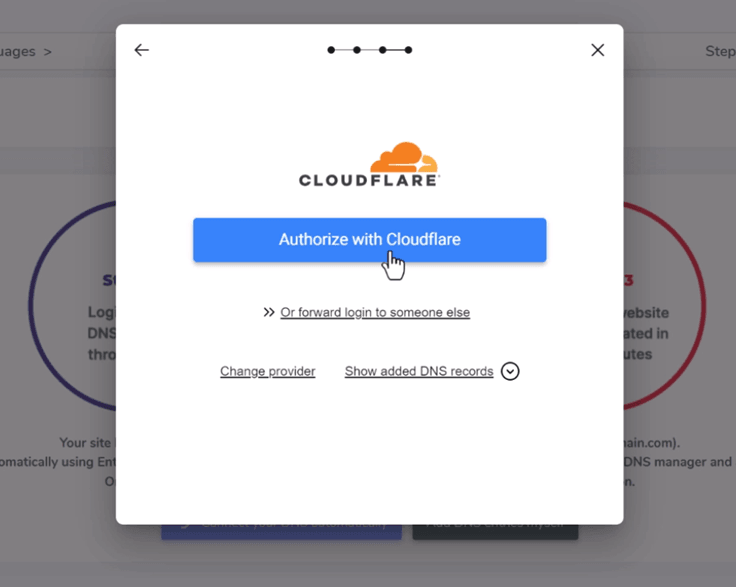
Na het inloggen zal Entri automatisch de juiste DNS-records invoegen — één per taal en een TXT-record voor de validatiesleutel.
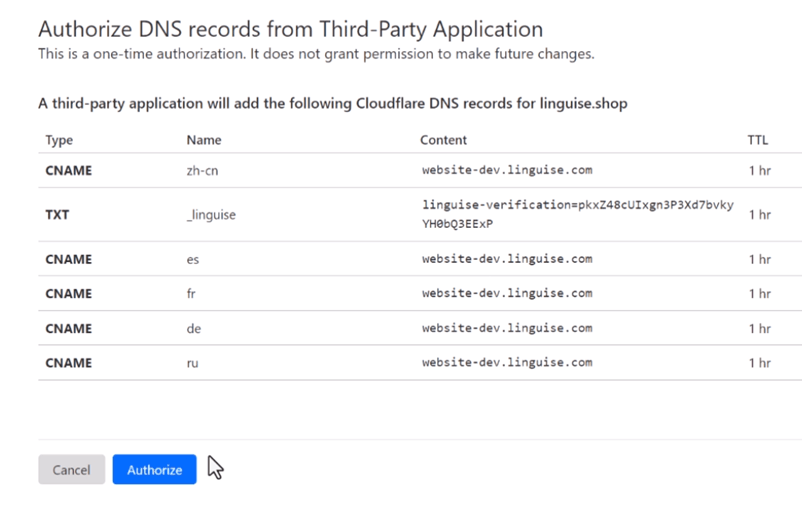
U zou dan de DNS-records moeten zien die aan uw domein zijn toegevoegd, en Entri zal bevestigen zodra de DNS-configuratie is voltooid. De vertaalfunctie wordt geactiveerd nadat de DNS-items zijn doorgevoerd, meestal binnen 20-30 minuten.
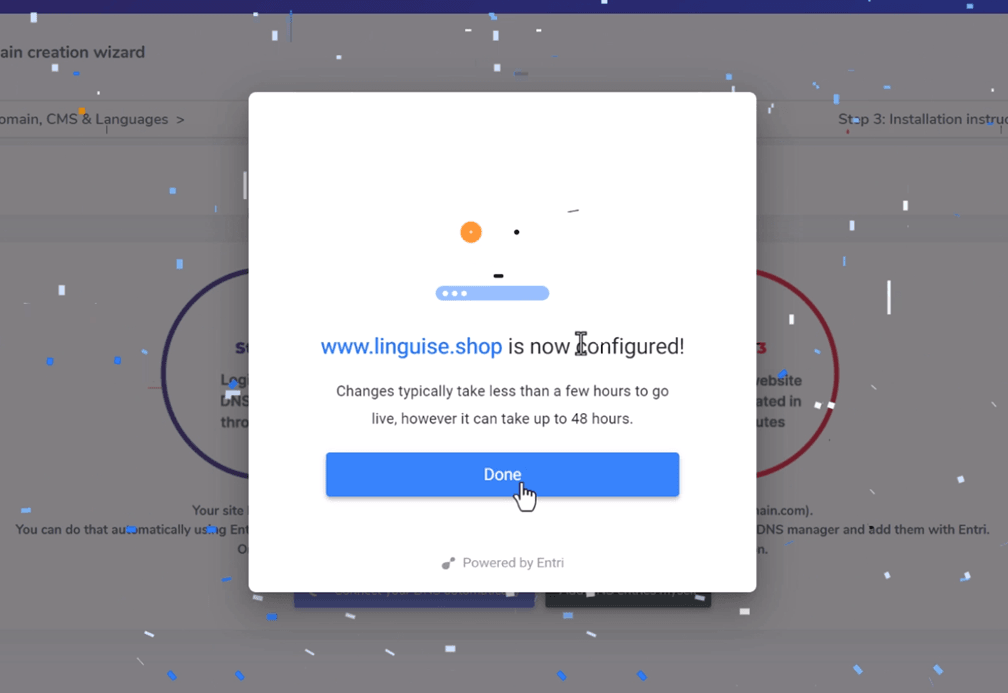
Voor degenen die kiezen voor handmatige installatie, zijn instructies hieronder beschikbaar.
Stap 3: Kopieer DNS-records
Nadat uw domein met succes is gevalideerd, wordt u naar een scherm geleid waar u de vereiste DNS-records kunt kopiëren. Deze records zijn essentieel voor het laden van uw meertalige pagina's, zoals fr.domein.com, es.domein.com, enzovoort.
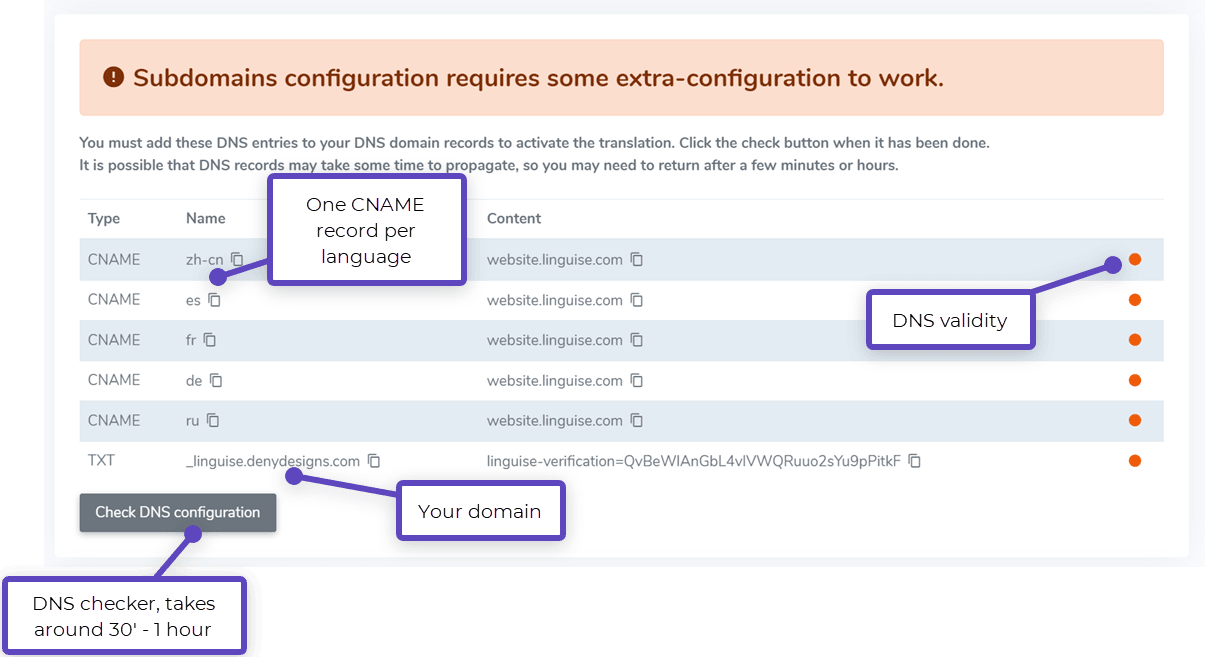
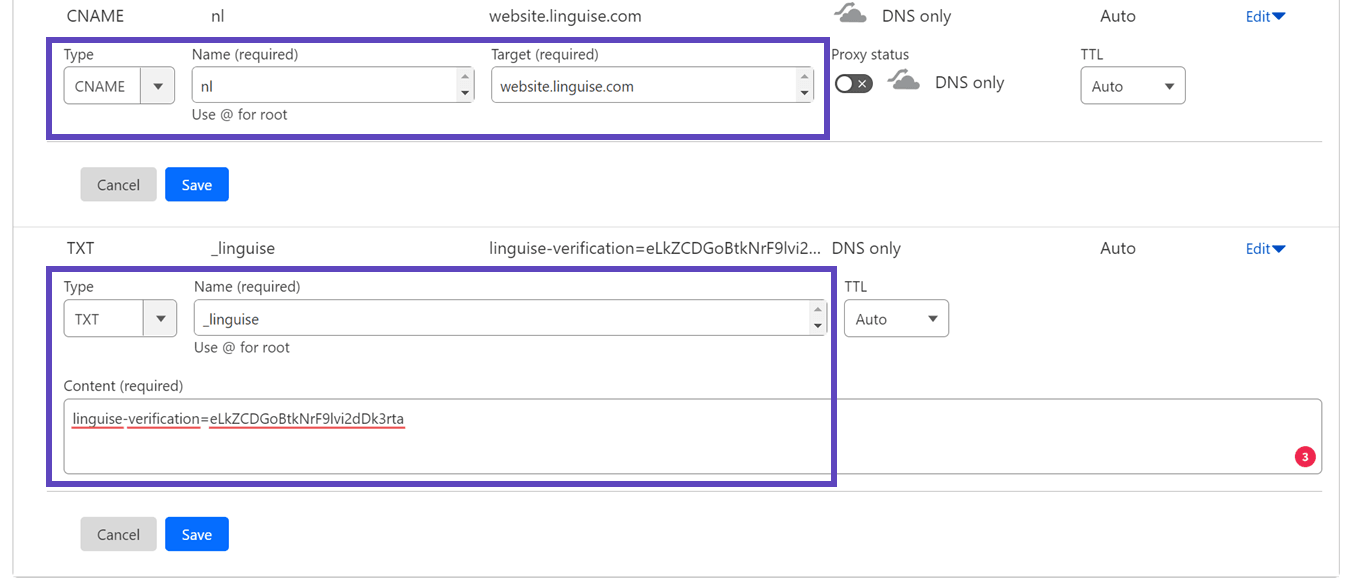
Log vervolgens in op uw domeinbeheerder en ga naar het gedeelte DNS-instellingen. U moet het volgende toevoegen:
- Een TXT-record voor domeinverificatie
- Een of meer CNAME-records voor de doeltaal
Hieronder ziet u een voorbeeld van hoe de TXT- en CNAME-records eruit moeten zien.
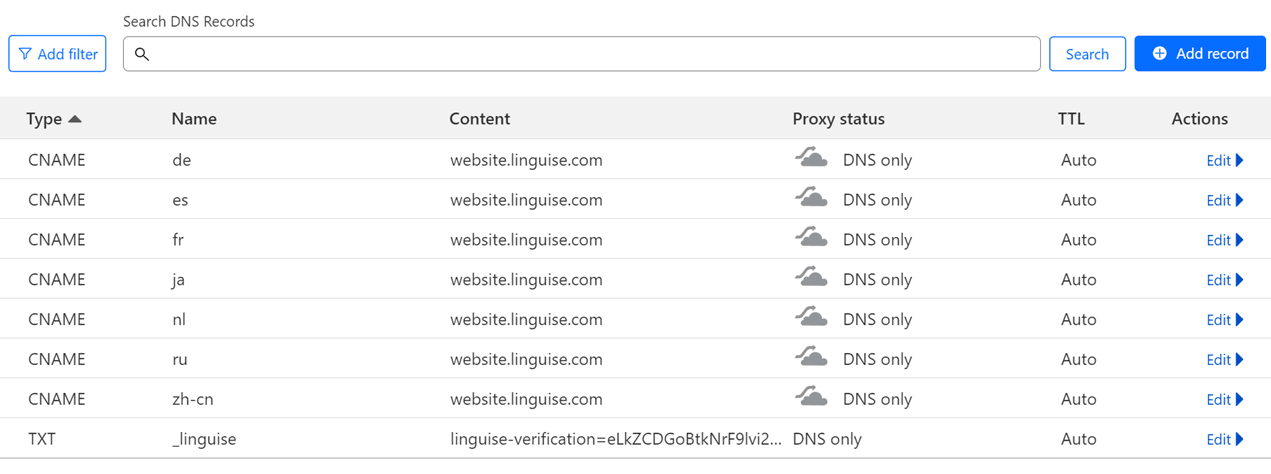
Zodra alle records zijn toegevoegd, moet uw configuratie er ongeveer hetzelfde uitzien als deze installatie.
Stap 4: Controleer DNS
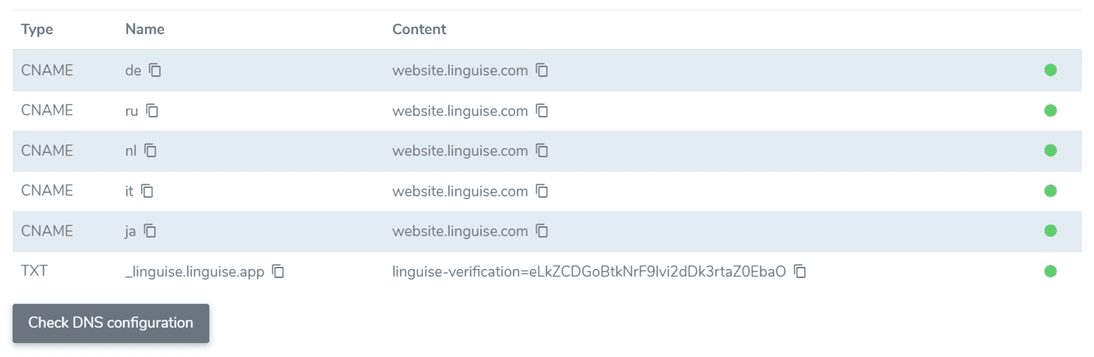
Na het toevoegen van alle DNS-records aan uw domein, kunt u de DNS-propagatie verifiëren door op de “Controleer DNS-configuratie” knop te klikken. DNS-validatie duurt meestal tussen de 30 minuten en een uur. Zodra het is voltooid, verschijnen er groene stippen naast de DNS-vermeldingen in uw Linguise dashboard. De laatste stap is het toevoegen van de taalwisselaar met landenvlaggen om de vertalingsinstellingen voor uw Duda website te finaliseren.
Stap 5: Activeer en taalwisselaar
De taalwisselaar is een vlag-pop-up waarmee gebruikers hun voorkeurstaal kunnen kiezen. Om het te activeren, kopieert u de meegeleverde code in de head-sectie van uw Duda sitepagina's. Dit zal automatisch de op vlaggen gebaseerde taalwisselaar op uw live website weergeven.
De code staat aan het einde van het domeinregistratieproces of in uw domeininstellingen. Kopieer het naar uw klembord.

Open vervolgens uw website-editor, ga naar ‘Instellingen’ vanuit het linker menu en selecteer ‘HEAD HTML.’
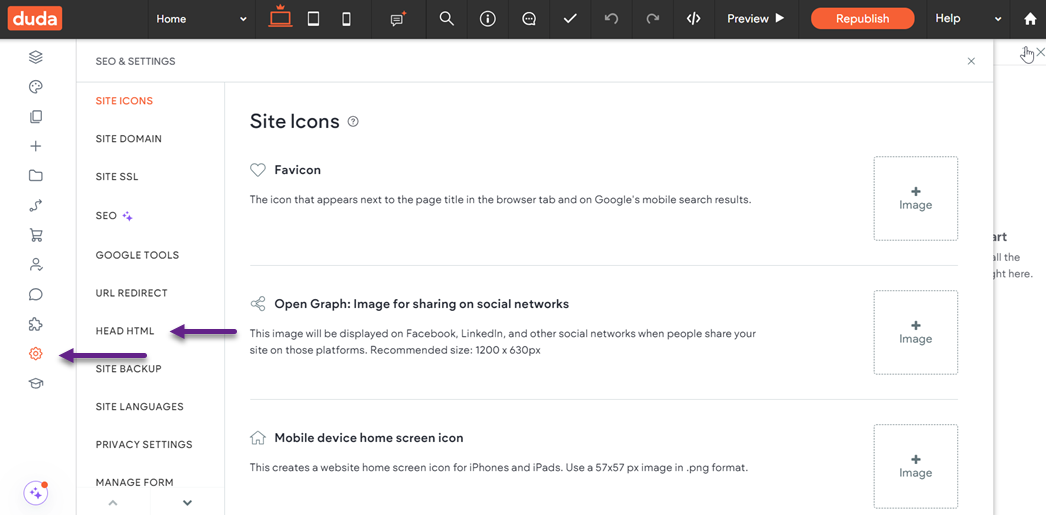
Plak het Linguise script, klik op ‘Opslaan,’ en publiceer uw site.
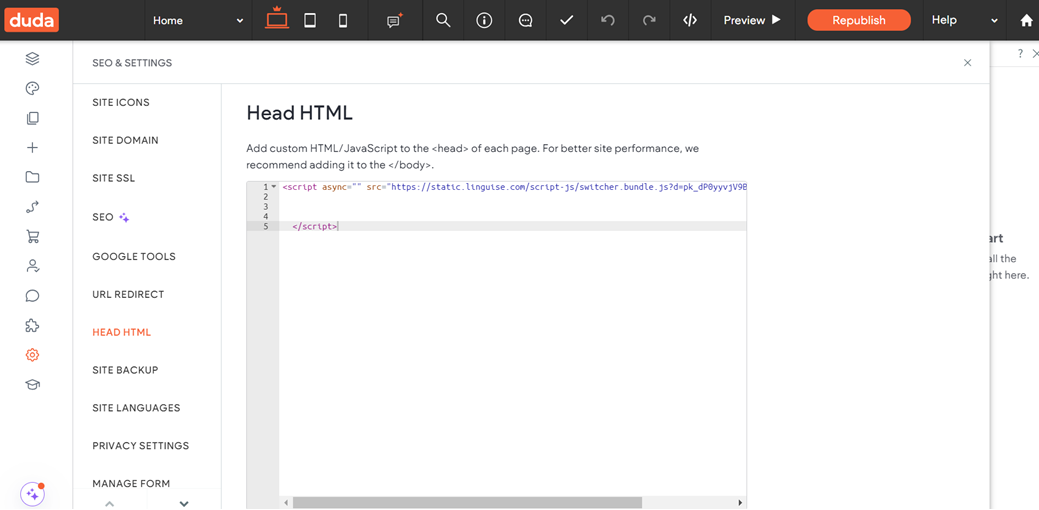
De Linguise taalwisselaar wordt vervolgens zichtbaar op de front-end van uw Duda website.
Stap 6: Hoofdweergave configureren
Om de taalwisselaar te configureren, gaat u naar de “Instellingen” > “Taalvlaggen weergeven” sectie in het Linguise dashboard. Hier kunt u verschillende opties aanpassen.
- Stijl vlag-pictogram: Kies tussen een zij-aan-zij weergave, een dropdownmenu of een pop-up.
- Positie: Bepaal waar de taalwisselaar op uw website verschijnt. Er zijn meerdere plaatsingsopties beschikbaar, dus zorg ervoor dat deze gemakkelijk toegankelijk is voor gebruikers.
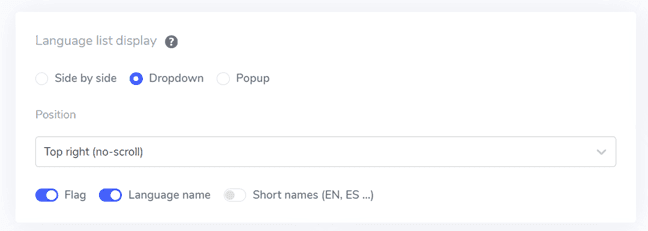
U hebt de optie om een combinatie van vlaggen en taal namen, vlaggen en taal afkortingen, of alleen taal namen weer te geven. Het wordt aanbevolen om zowel vlaggen als taal namen te gebruiken voor betere gebruikersherkenning en eenvoudigere navigatie.
Stap 6: Stel het ontwerp van de vlag in
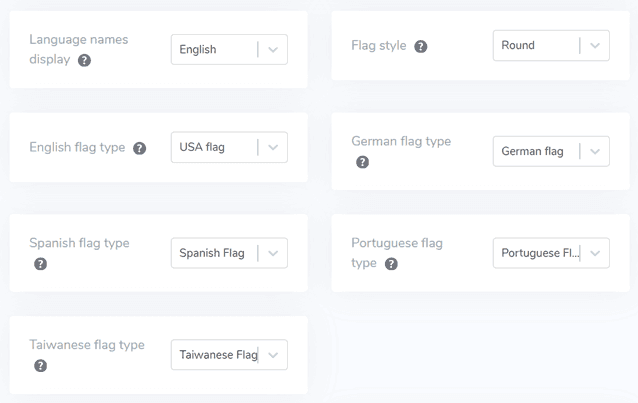
Zodra u het hoofdscherm hebt ingesteld, kunt u het uiterlijk van de vlaggen verder aanpassen.
- Taalnaam weergeven: U kunt ervoor kiezen om de taalnaam weer te geven op basis van het land of de taal zelf. U kunt bijvoorbeeld 'Nederlands' of 'Dutch' weergeven.
- Type Engelse vlag: Deze optie is handig voor talen met meerdere regionale variaties, zoals Amerikaans of Brits Engels, en is ook van toepassing op andere talen zoals Spaans, Taiwanees, Duits en Portugees.
- Vlagstijl: Selecteer de vorm van het vlagpictogram, rond of rechthoekig
Stap 7: Aanpassen van kleur en grootte
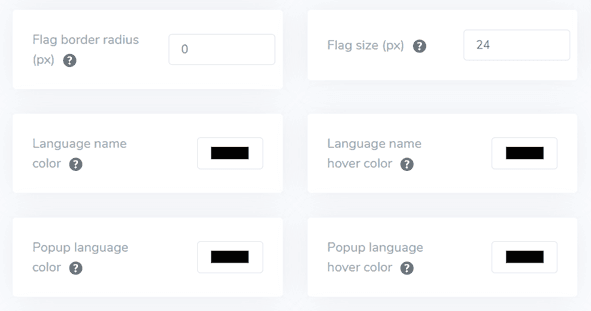
Nadat u het vlagontwerp hebt ingesteld, kunt u de kleur en grootte van de vlaggen verder personaliseren. Hieronder vindt u de opties die u kunt aanpassen.
- Vlag border-radius: Pas de hoekradius in pixels aan voor rechthoekige vlaggen.
- Kleur taalnaam: Selecteer de standaardtekstkleur om de taalnaam weer te geven.
- Kleur pop-uptaal: Stel de kleur in voor de titeltekst van de taal in het pop-up- of uitklapmenu.
- Vlaggrootte: Pas de grootte van de vlagpictogrammen aan om aan uw ontwerp te voldoen.
- Tekstkleur bij zweven over taalnaam: Kies de tekstkleur die verschijnt wanneer gebruikers over de taalnaam zweven.
- Tekstkleur bij zweven in pop-up: Stel de tekstkleur bij zweven in voor taal titels in het pop-upmenu of dropdownmenu.
Stap 8: Instellen van de vlag box-shadow
Tenslotte kunt u de instellingen voor de vlag schaduw aanpassen. Met de eerste optie kunt u een schaduweffect toepassen op elk vlagpictogram dat op uw website wordt weergegeven, terwijl de tweede optie het schaduweffect regelt wanneer gebruikers met de muis over de taal vlaggen zweven.
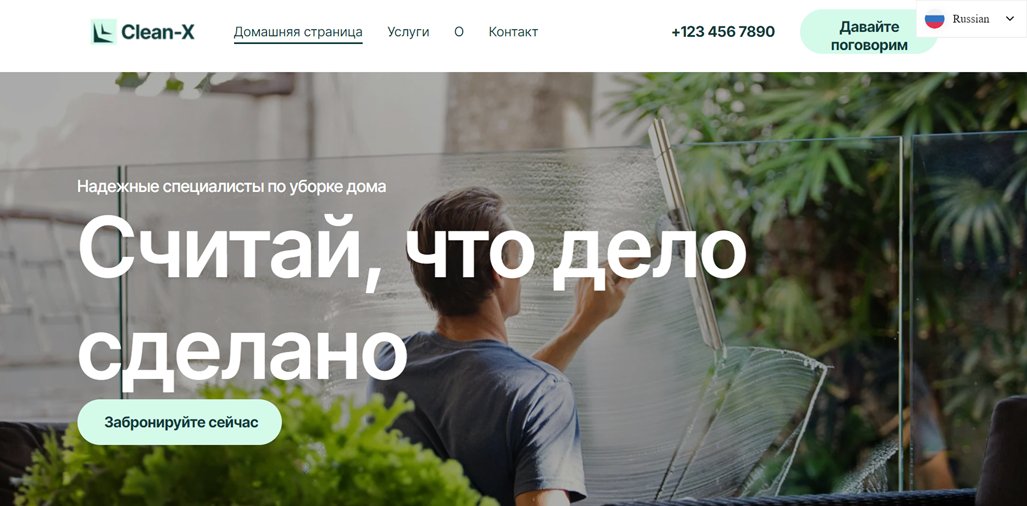
Zodra u alle gewenste aanpassingen heeft gemaakt, klikt u op de knop Opslaan om uw wijzigingen toe te passen. Controleer vervolgens uw Duda website om te bevestigen dat de configuratie succesvol is geïmplementeerd. Zo ziet de taalwisselaar eruit.
Nadat u de installatie hebt voltooid, kunt u zien hoe de taalwisselaar werkt op uw meertalige Duda website.

Vervolgens kunt u de website vertalen in andere talen, zoals Russisch.
Beste praktijken voor het optimaliseren van de taalwisselaar op Duda website
Na succesvolle implementatie van de taalwisselaar op een Duda meertalige website is het essentieel om tips te overwegen om de functionaliteit ervan te optimaliseren voor zowel uw site als bezoekers.
Gebruik gemakkelijk herkenbare taalvlaggen of pictogrammen
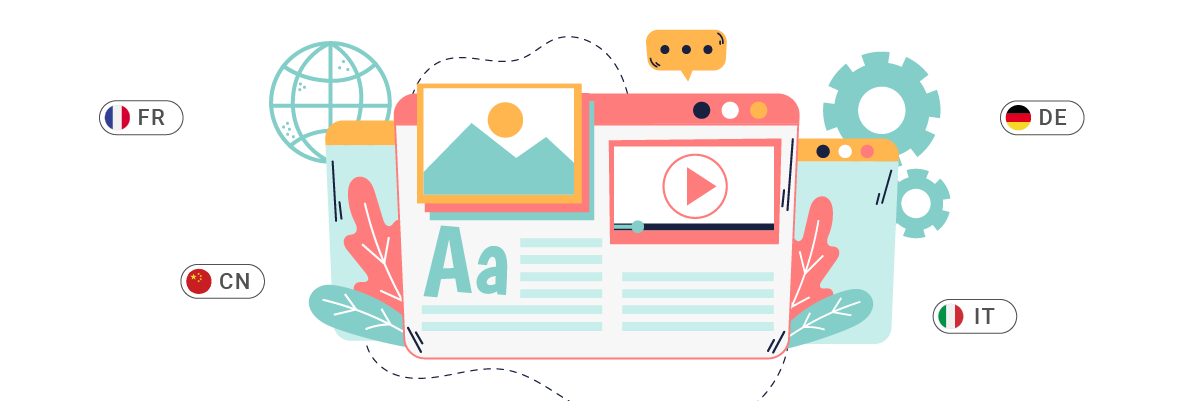
Bij het toevoegen van een taalwisselaar aan uw Duda website, is het cruciaal om gemakkelijk herkenbare taalmarkeringen of pictogrammen te gebruiken. Deze visuele elementen helpen gebruikers snel hun voorkeurstaal te herkennen en te selecteren. Een globe-pictogram wordt bijvoorbeeld algemeen begrepen als vertegenwoordiging van taalopties. Hoewel landenvlaggen ook kunnen worden gebruikt, is het belangrijk om te onthouden dat niet alle talen aan één enkel land zijn gekoppeld, wat soms tot verwarring kan leiden.
Voorbeeld: De Amazon-website bevat een klein wereldbol-icoon naast de momenteel geselecteerde taal (bijv. “NL”) in de bovenste navigatiebalk. Dit eenvoudige maar effectieve ontwerp stelt gebruikers in staat om snel de taalopties te vinden, ongeacht hun huidige taalinstelling.
Taalnamen naast vlaggen opnemen
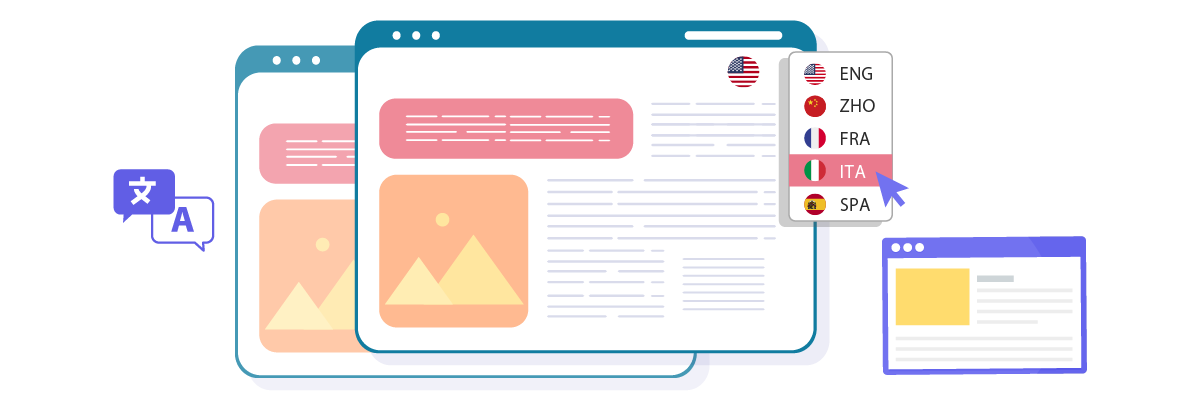
Hoewel vlaggen nuttig kunnen zijn, mogen ze niet alleen staan. Het weergeven van de naam van de taal in zijn oorspronkelijke schrift naast de vlag of het icoon verbetert de duidelijkheid en vermindert mogelijke misverstanden. Dit is vooral belangrijk voor talen die in meerdere landen of regio's worden gesproken.
Voorbeeld: De taalwisselaar van Airbnb toont zowel de taalnaam als de bijbehorende landenvlag. Het toont bijvoorbeeld “Engels (VK)” met de vlag van het VK en “Italiaans” met de Italiaanse vlag. Deze combinatie zorgt ervoor dat gebruikers hun voorkeurstaal nauwkeurig kunnen selecteren.
Plaats de taalwisselaar knop zorgvuldig
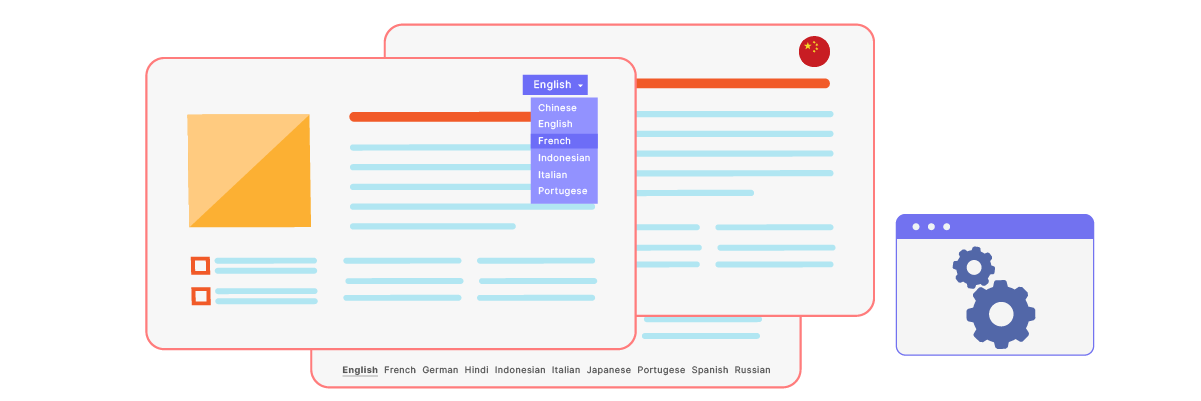
De plaatsing van uw taalwisselaar is cruciaal voor de toegankelijkheid van de gebruiker. Veelvoorkomende locaties zijn de rechterbovenhoek van de header, in de footer of binnen het hoofd navigatie menu. De sleutel is om ervoor te zorgen dat het gemakkelijk vindbaar is zonder de primaire inhoudsruimte te rommelig te maken.
Voorbeeld: Op linguise.com bevindt de taalwisselaar zich in de rechterbovenhoek van de pagina, waardoor deze consequent zichtbaar en toegankelijk is. Deze strategische positionering garandeert dat gebruikers snel de taalopties kunnen vinden en gebruiken, ongeacht hun locatie op de site.
Ontwerp de taalkiezer responsief

Zorg ervoor dat uw taalwisselaar goed werkt op alle apparaten, van desktopcomputers tot smartphones. Voor kleinere schermen moet u mogelijk het ontwerp aanpassen — zoals het gebruik van een dropdown-menu in plaats van een horizontale lijst met opties.
Voorbeeld: De taalwisselaar van de UNESCO-website past zich naadloos aan op verschillende apparaten. Op desktop verschijnt het als een horizontale lijst in de header, terwijl het op mobiel verandert in een compact dropdown-menu, waardoor de bruikbaarheid wordt gegarandeerd zonder de mobiele lay-out op te offeren.
Zorg voor consistentie van de taalwisselaar over pagina's heen
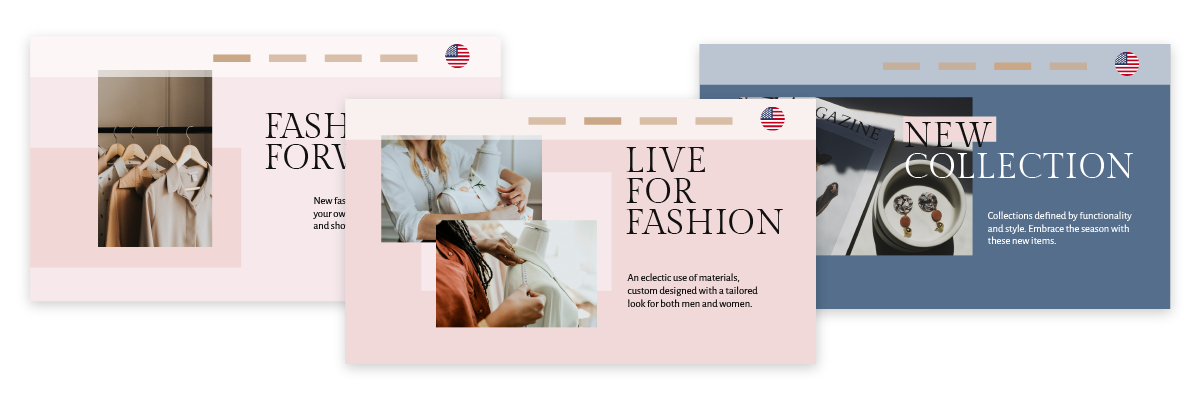
Behoud hetzelfde ontwerp, dezelfde functionaliteit en positie van uw taalwisselaar op alle pagina's van uw Duda website. Deze consistentie helpt gebruikers uw site efficiënter te navigeren, omdat ze precies weten waar ze de taalopties kunnen vinden, ongeacht de pagina waarop ze zich bevinden.
Voorbeeld: De website plaatst zijn taalwisselaar consequent in de footer op alle pagina's, van de homepage tot productpagina's en tijdens het afrekenproces. Deze uniformiteit zorgt ervoor dat gebruikers gemakkelijk van taal kunnen wisselen op elk moment tijdens hun browse- of winkelervaring.
Stel een taalwisselaar in op uw Duda website met behulp van Linguise!
Nu u weet hoe u de taal voor uw Duda meertalige website selecteert, kan het begrijpen van de taalkeuze veel voordelen bieden en de optimalisatie vergemakkelijken op basis van de eerder besproken punten.
Het effectief optimaliseren van de taalkeuze kan de gebruikerservaring aanzienlijk verbeteren. Maak een Linguise account aan, integreer het met uw Duda website en pas de taalkeuze aan om de gebruikerstevredenheid te verhogen.