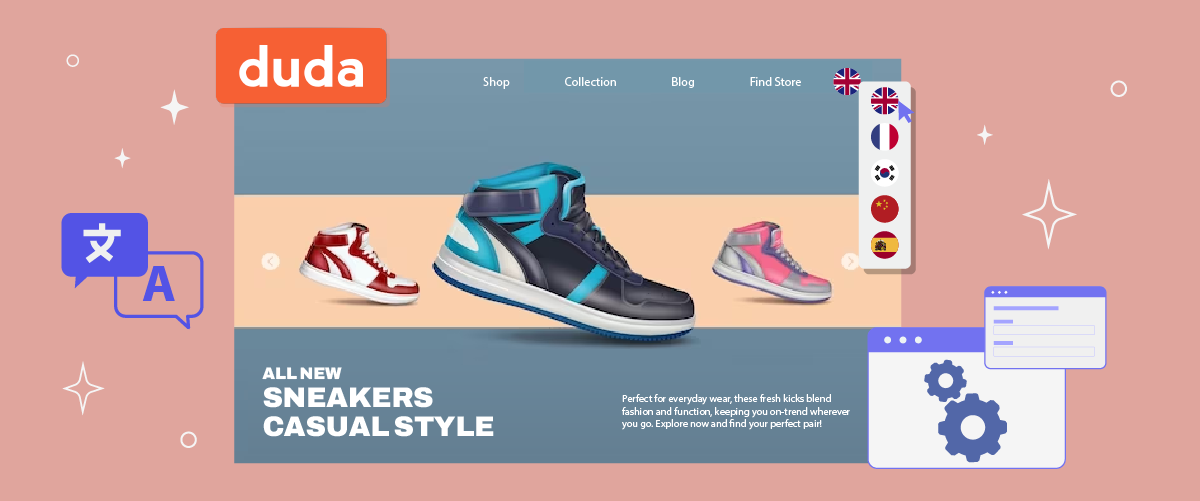
Het instellen van een taalwisselaar op de Duda -website kan het voor gebruikers eenvoudiger maken om van taal te wisselen. Deze functie is vooral nuttig voor platforms die een wereldwijd publiek bedienen, zodat gebruikers de content in hun voorkeurstaal kunnen bekijken.
Om een taalwisselaar in je Duda -website te implementeren, moet je vertaaltools gebruiken die opties voor een taalwisselaar ondersteunen. Dit artikel behandelt dus de stappen om een taalwisselaar in Duda in te stellen met behulp van een van de automatische vertaaldiensten.
Belangrijke taalwisselaar op uw Duda -website

Het instellen van een taalwisselaar op uw Duda -website dient verschillende cruciale doelen; de volgende behoren daartoe.
- Verbeterde toegankelijkheid voor wereldwijde gebruikers: Met een taalwisselaar kunnen bezoekers uit verschillende landen uw site in hun voorkeurstaal bekijken. Deze functie verbetert de gebruikerservaring aanzienlijk.
- Verbeterde internationale SEO-prestaties: Door meerdere taalversies aan te bieden, kan je Duda -site beter scoren in zoekresultaten in andere talen. Een Duitse versie van je website verschijnt bijvoorbeeld eerder in Duitse Google-zoekopdrachten.
- Verhoging van conversiepercentages: Door content in meerdere talen aan te bieden, kunt u uw verkoop positief beïnvloeden. Een e-commerceplatform waarop klanten van taal kunnen wisselen, kan bijvoorbeeld een breder klantenbestand aantrekken en het aantal aankopen verhogen.
- Verbeterde betrokkenheid en retentie van gebruikers: Met een taalwisselaar kunnen gebruikerssessies op je site worden verlengd. Gebruikers die bijvoorbeeld met een communityforum in hun voorkeurstaal communiceren, blijven doorgaans langer betrokken. Deze toegenomen betrokkenheid is significant, aangezien gebruikers doorgaans twee keer zoveel tijd doorbrengen op sites in hun moedertaal als op sites in een tweede taal, wat leidt tot betere retentiecijfers van gebruikers.
Hoe stel je een taalwisselaar in op de Duda -webbuilder
Het begrijpen van het belang van taalwisseling voor meertalige Duda -websites is cruciaal. Hoewel veel websitevertaaldiensten deze functie bieden, is het belangrijk om er een te kiezen die aansluit bij uw specifieke behoeften.
Niet alle vertaaldiensten bieden aanpasbare en gebruiksvriendelijke taalwisselaars. Daarom is het essentieel om een automatische vertaaldienst te kiezen die compatibel is met verschillende frameworks en flexibele mogelijkheden voor het wisselen van taal biedt.
Linguise is een automatische vertaaldienst die aan deze criteria voldoet. Het biedt een zeer aanpasbare en intuïtieve functie voor het wisselen van taal die naadloos integreert met populaire CMS'en en websitebouwers, waaronder Duda.
De integratie van Linguisemet Duda verloopt soepel, waardoor ontwikkelaars eenvoudig taalwisseling in hun meertalige sites kunnen opnemen. Door gebruik te maken van de geavanceerde functies en gebruiksvriendelijke interface van Linguise, kunt u het proces van het instellen en onderhouden van taalwisselaars op uw Duda -website stroomlijnen.
Volg deze stappen om Linguise te implementeren Linguise op uw Duda -website en de taalwisselaar te configureren.
Stap 1: Registreer je Linguise -account
Begin met het aanmaken van een Linguise -account, dat een gratis proefperiode van 30 dagen omvat om je op weg te helpen. Nadat je je hebt aangemeld en het Linguise -dashboard hebt geopend, moet je je domein registreren om vertalingen in te schakelen.
Kopieer hiervoor de URL van je domein (inclusief https://) en selecteer “Other Cloud Hosted CMS” als je platform.

Kies vervolgens je brontaal en de doeltalen waarnaar je je site wilt vertalen.

Stap 2: DNS automatisch toevoegen met entri
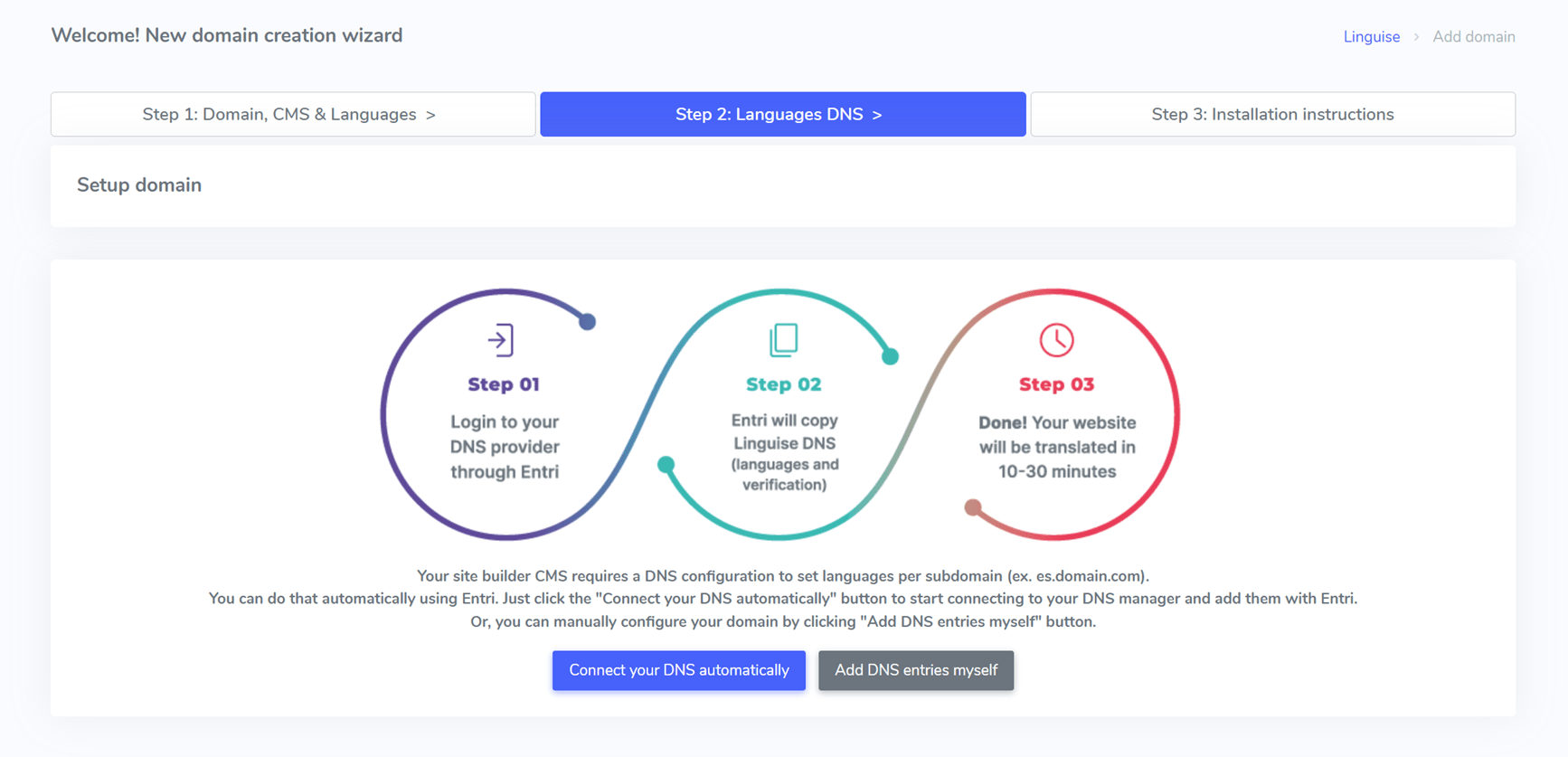
Nadat je je website succesvol hebt geregistreerd in het Linguise -dashboard, heb je twee installatieopties. Voor automatische DNS-configuratie klik je op “Verbind je DNS automatisch.” Hiermee wordt de Entri-functie gebruikt, die de installatie vereenvoudigt door de DNS-wijzigingen voor je te regelen. Als alternatief kun je de DNS-records handmatig kopiëren en toevoegen bij je domeinprovider.
Wanneer je de automatische optie kiest, scant Entri de URL van je website en bekijkt de openbare DNS-records om de benodigde instellingen te bepalen.
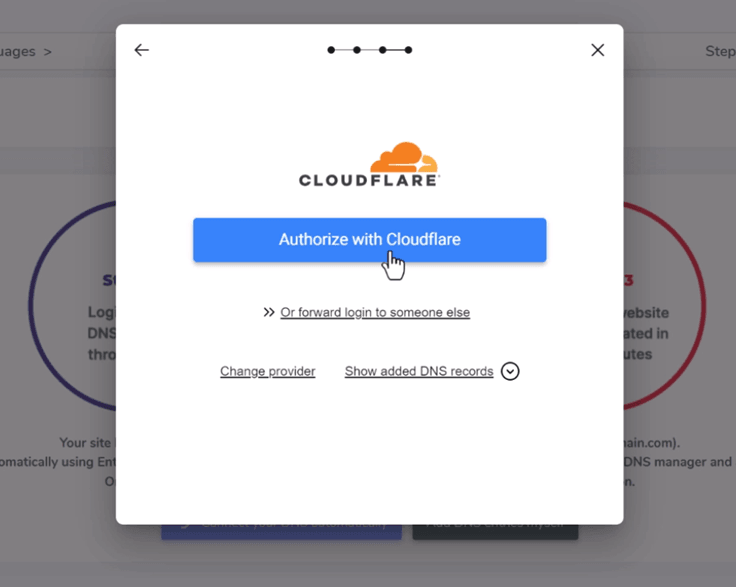
Klik vervolgens op “Autoriseren met [uw domeinprovider]” (bijv. Cloudflare). U wordt dan doorgestuurd naar de inlogpagina van uw domeinprovider.
Na het inloggen voegt Entri automatisch de juiste DNS-records toe—één per taal en een TXT-record voor de validatiesleutel.
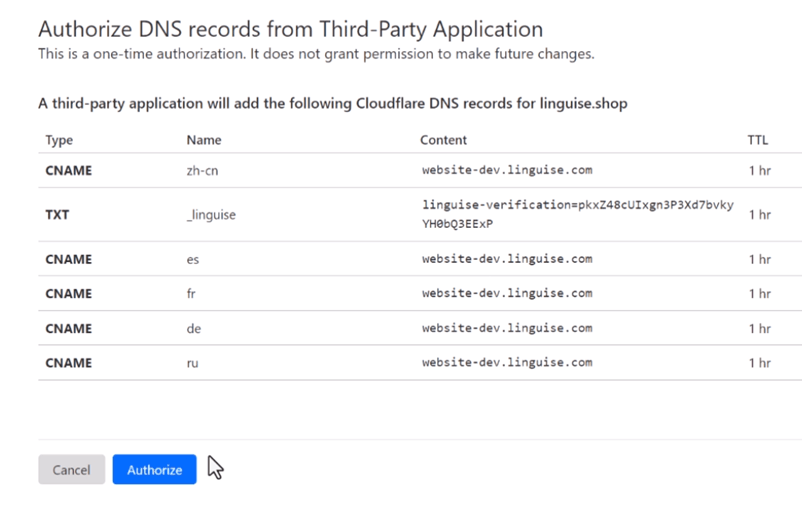
Je zou dan de DNS-records moeten zien die aan je domein zijn toegevoegd, en Entri bevestigt zodra de DNS-configuratie is voltooid. De vertaalfunctie wordt geactiveerd nadat de DNS-vermeldingen zijn doorgegeven, doorgaans binnen 20-30 minuten.
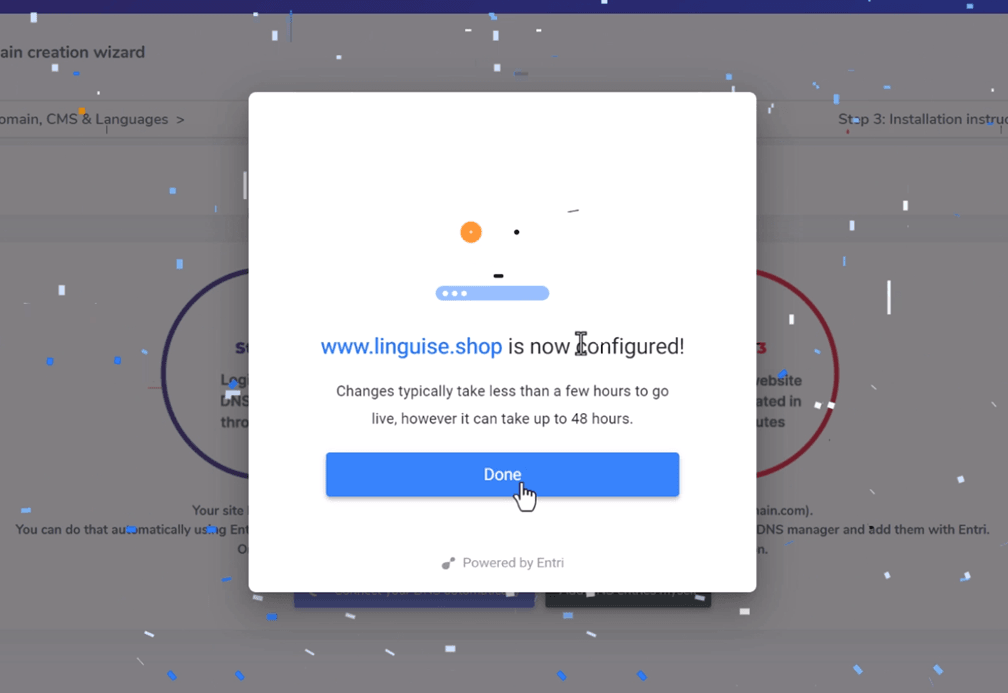
Voor wie kiest voor handmatige installatie, zijn de instructies hieronder beschikbaar.
Stap 3: DNS-records kopiëren
Nadat je domein succesvol is gevalideerd, kom je op een scherm waar je de vereiste DNS-records kunt kopiëren. Deze records zijn essentieel voor het laden van je meertalige pagina's, zoals fr.domain.com, es.domain.com, enzovoort.
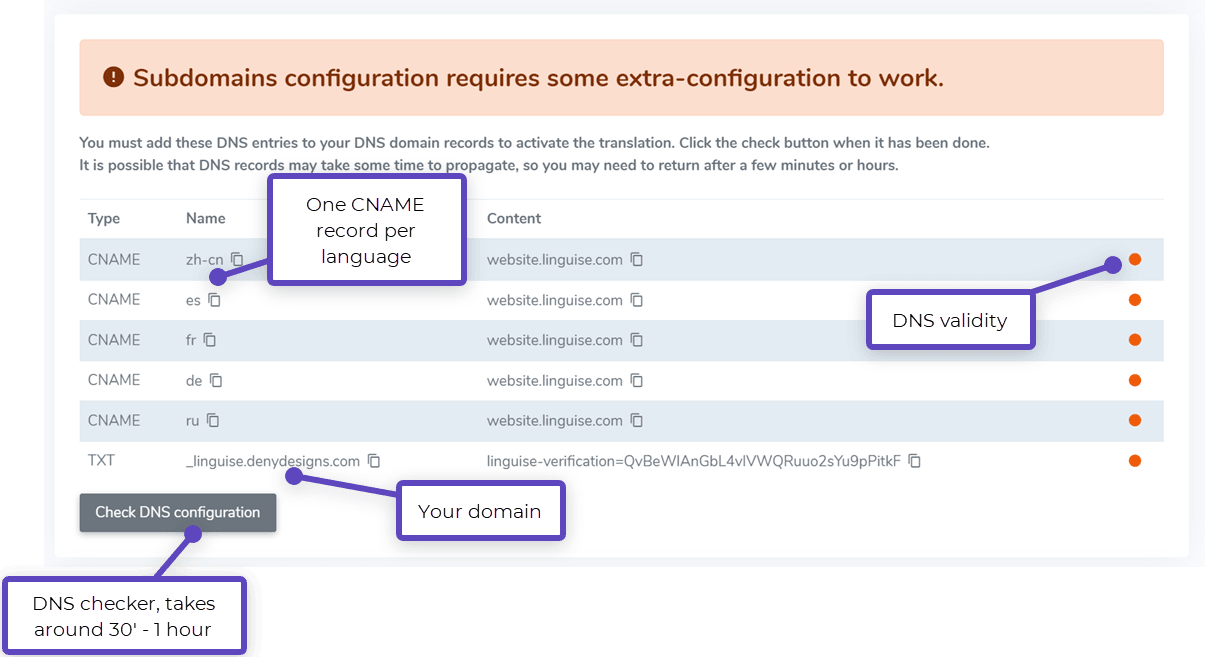
Log vervolgens in bij je domeinbeheerder en ga naar het gedeelte met DNS-instellingen. Je moet het volgende toevoegen:
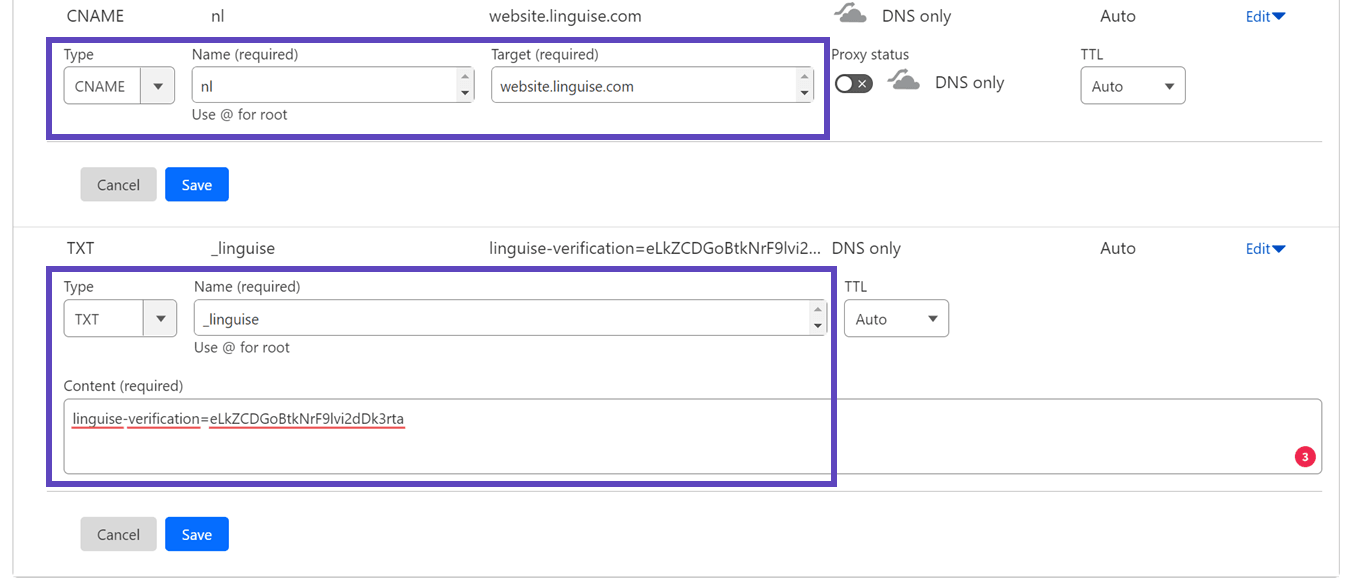
- Een TXT-record voor domeinverificatie
- Een of meer CNAME-records voor de doeltalen
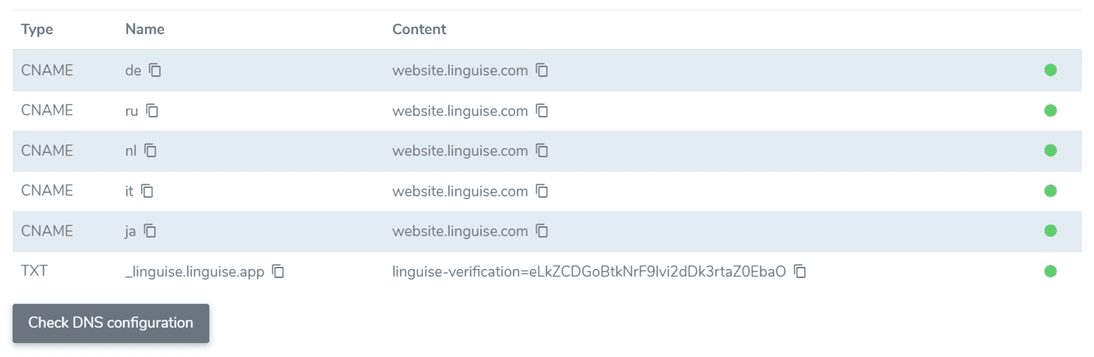
Hieronder staat een voorbeeld van hoe de TXT- en CNAME-records eruit moeten zien.
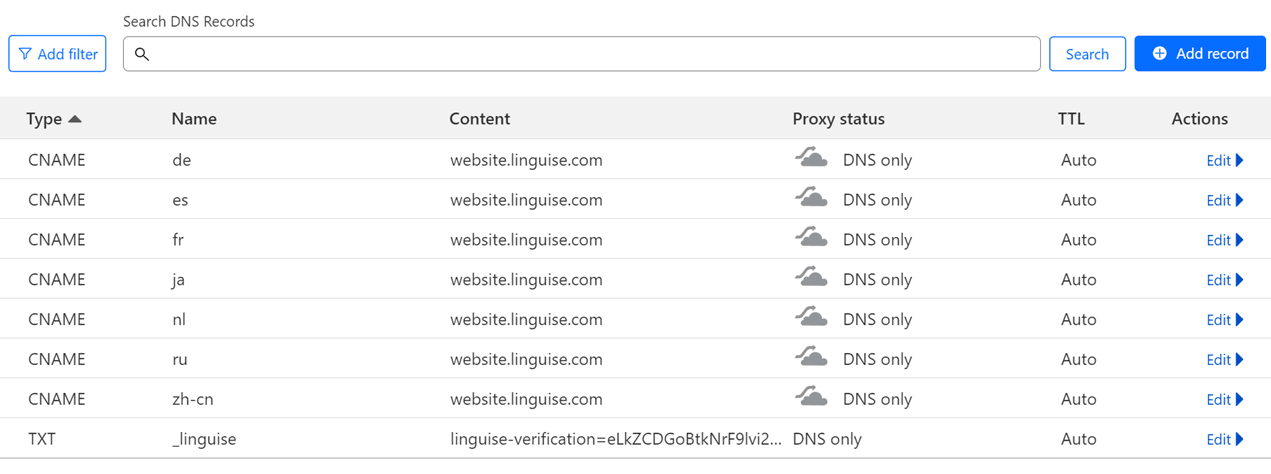
Zodra alle records zijn toegevoegd, zou uw configuratie er ongeveer zo uit moeten zien.
Stap 4: DNS verifiëren
Nadat je alle DNS-records aan je domein hebt toegevoegd, kun je de DNS-propagatie verifiëren door op de knop “DNS-configuratie controleren” te klikken. DNS-validatie duurt meestal tussen 30 minuten en een uur. Zodra deze is voltooid, verschijnen er groene stippen naast de DNS-vermeldingen in je Linguise -dashboard. De laatste stap is het toevoegen van de taalswitcher met landvlaggen om de vertaalinstellingen voor je Duda -website af te ronden.
Stap 5: Taalwisselaar inschakelen
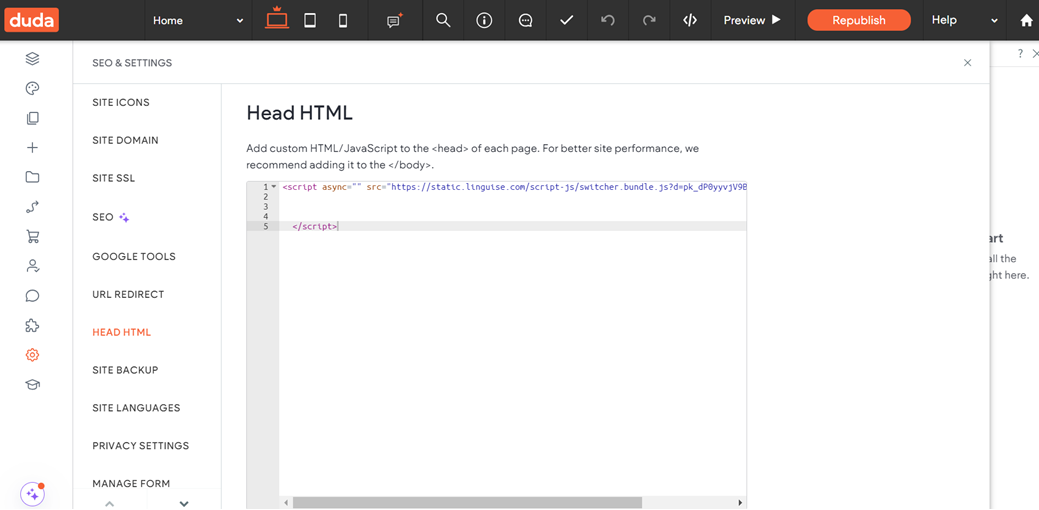
De taalwisselaar is een vlaggenpop-up waarmee gebruikers hun voorkeurstaal kunnen kiezen. Om deze te activeren, kopieer je de meegeleverde code naar het head-gedeelte van je Duda -site pagina's. Hierdoor wordt de op vlaggen gebaseerde taalwisselaar automatisch weergegeven op je live website.
De code staat aan het einde van het domeinregistratieproces of in uw domeininstellingen. Kopieer deze naar uw klembord.

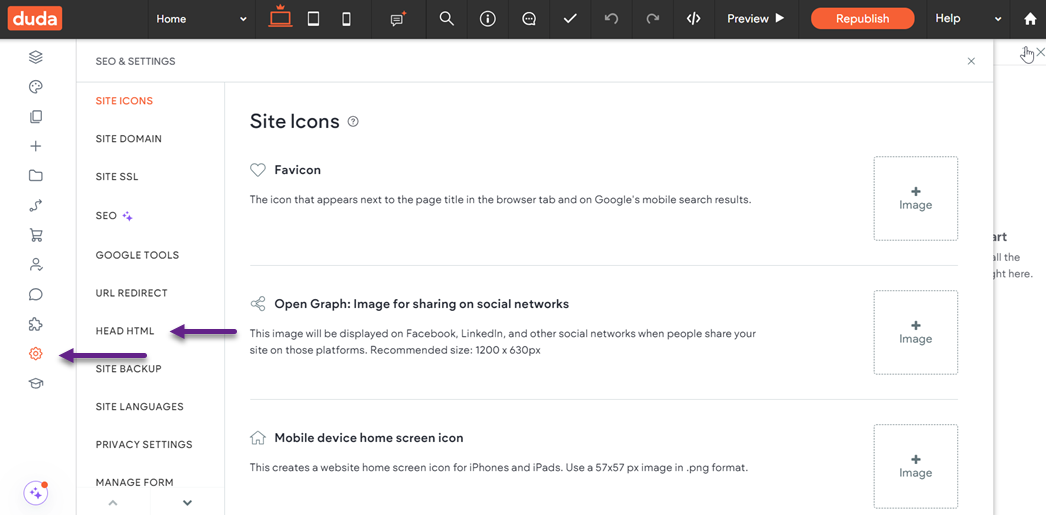
Open vervolgens je website-editor, ga in het linkermenu naar ‘Instellingen’ en selecteer ‘HEAD HTML.’
Plak het Linguise -script, klik op 'Opslaan,' en publiceer je site.
De Linguise -taalwisselaar is dan zichtbaar aan de voorkant van uw Duda -website.
Stap 6: Configureer het hoofdscherm
Om de taalwisselaar te configureren, ga je naar het gedeelte “Instellingen” > “Weergave taalvlaggen” in het Linguise -dashboard. Hier kun je verschillende opties aanpassen.
- Stijl van vlagpictogram: Kies tussen een naast elkaar weergegeven weergave, een dropdownmenu of een pop-up.
- Positie: Bepaal waar de taalwisselaar op je website verschijnt. Er zijn meerdere plaatsingsopties beschikbaar, dus zorg ervoor dat deze gemakkelijk toegankelijk is voor gebruikers.
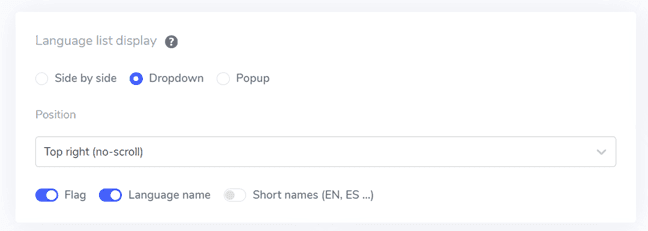
Je hebt de optie om een combinatie van vlaggen en taalnamen, vlaggen en taalafkortingen, of alleen taalnamen weer te geven. Het wordt aanbevolen om zowel vlaggen als taalnamen te gebruiken voor betere herkenning door gebruikers en eenvoudigere navigatie.
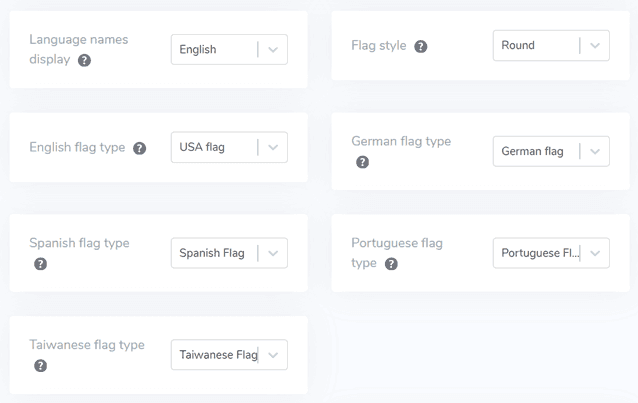
Stap 6: Het ontwerp van de vlag instellen
Zodra je de hoofdweergave hebt ingesteld, kun je het uiterlijk van de vlaggen verder aanpassen.
- Weergavenaam van de taal: Je kunt ervoor kiezen om de taalnaam weer te geven op basis van het land of de taal zelf. Je kunt bijvoorbeeld “Frans” of “Français” weergeven.
- Type Engelse vlag: Deze optie is handig voor talen met meerdere regionale varianten, zoals Amerikaans of Brits Engels, en geldt ook voor andere talen zoals Spaans, Taiwanees, Duits en Portugees.
- Vlagstijl: Selecteer de vorm van het vlagpictogram, rond of rechthoekig.
Stap 7: Pas kleur en grootte aan
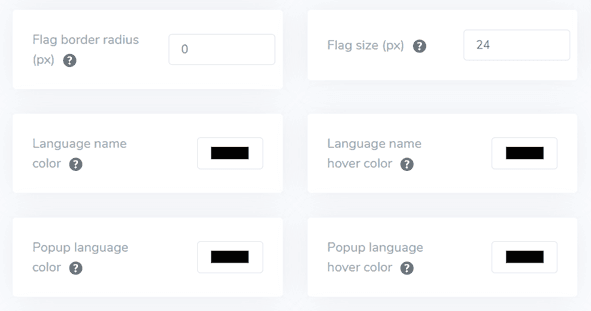
Nadat je het vlagontwerp hebt ingesteld, kun je de kleur en grootte van de vlaggen verder personaliseren. Dit zijn de opties die je kunt aanpassen.
- Border-radius van vlag: Pas de hoekradius in pixels aan voor rechthoekige vlaggen.
- Kleur van taalnaam: Selecteer de standaard tekstkleur voor het weergeven van de taalnaam.
- Taalkleur in pop-up: Stel de kleur in voor de tekst van de taaltitel in het pop-up- of dropdownmenu.
- Vlaggrootte: Pas de grootte van de vlagpictogrammen aan uw ontwerp aan.
- Kleur van taalnaam bij hover: Kies de tekstkleur die verschijnt wanneer gebruikers over de taalnaam zweven.
- Popup-taal hoverkleur: Stel de hover-tekstkleur in voor taaltitels in het popup- of dropdownmenu.
Stap 8: De box-shadow van de vlag instellen
Ten slotte kunt u de schaduwinstellingen van de flagbox aanpassen. Met de eerste optie kunt u een schaduweffect toepassen op elk vlagpictogram dat op uw website wordt weergegeven, terwijl de tweede optie het schaduweffect regelt wanneer gebruikers met hun muis over de taalvlaggen bewegen.
Zodra je alle gewenste aanpassingen hebt gedaan, klik je op de knop Opslaan om je wijzigingen toe te passen. Controleer vervolgens je Duda -website om te bevestigen dat de configuratie succesvol is geïmplementeerd. Zo ziet de taalwisselaar eruit.
Nadat je de installatie hebt voltooid, kun je zien hoe de taalwisselaar werkt op je meertalige Duda -website.

Vervolgens kunt u de website naar andere talen vertalen, zoals Russisch.

Best practices voor het optimaliseren van de taalwisselaar op een Duda -website
Nadat je de taalswitcher met succes hebt geïmplementeerd op een Duda meertalige website, is het essentieel om tips te overwegen voor het optimaliseren van de functionaliteit voor zowel je site als bezoekers.
Gebruik gemakkelijk herkenbare taalvlaggen of -pictogrammen
Wanneer je een taalwisselaar toevoegt aan je Duda -website, is het cruciaal om gemakkelijk herkenbare taalvlaggen of -pictogrammen te gebruiken. Deze visuele elementen helpen gebruikers hun voorkeurstaal snel te herkennen en te selecteren. Een wereldbolpictogram wordt bijvoorbeeld algemeen begrepen als symbool voor taalopties. Hoewel landsvlaggen ook kunnen worden gebruikt, is het belangrijk om te onthouden dat niet alle talen aan één land zijn gekoppeld, wat soms tot verwarring kan leiden.
Voorbeeld: De website van Amazon heeft een klein wereldbolpictogram naast de momenteel geselecteerde taal (bijv. "EN") in de bovenste navigatiebalk. Dit eenvoudige maar effectieve ontwerp stelt gebruikers in staat om snel de taalopties te vinden, ongeacht hun huidige taalinstelling.
Taalnamen naast vlaggen weergeven
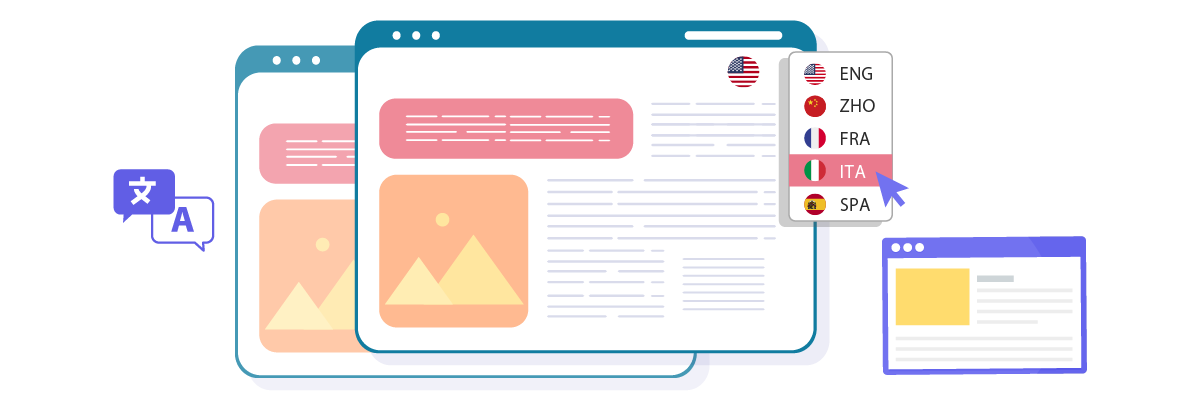
Hoewel vlaggen nuttig kunnen zijn, mogen ze niet op zichzelf staan. Het weergeven van de naam van de taal in het eigen schrift naast de vlag of het pictogram verbetert de duidelijkheid en vermindert mogelijke misverstanden. Dit is vooral belangrijk voor talen die in meerdere landen of regio's worden gesproken.
Voorbeeld: De taalwisselaar van Airbnb toont zowel de taalnaam als de bijbehorende landvlag. Zo wordt “English (UK)” weergegeven met de Britse vlag en “Italian” met de Italiaanse vlag. Deze combinatie zorgt ervoor dat gebruikers nauwkeurig hun voorkeurstaal kunnen selecteren.
Plaats de knop voor de taalwisselaar doordacht
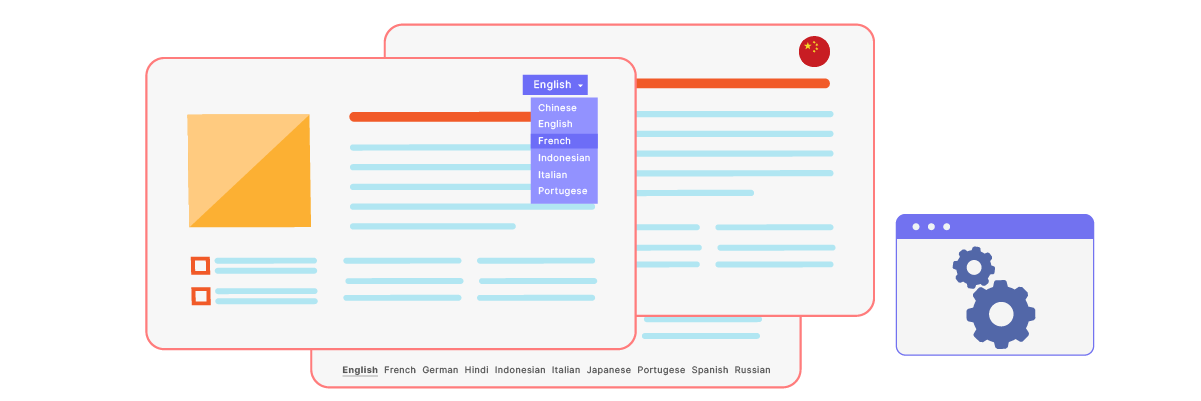
De plaatsing van je taalwisselaar is cruciaal voor de toegankelijkheid van gebruikers. Veelvoorkomende locaties zijn de rechterbovenhoek van de header, in de footer of binnen het hoofdnavigatiemenu. Het belangrijkste is dat deze gemakkelijk te vinden is zonder het primaire contentgebied te vervuilen.
Voorbeeld: Op linguise.com bevindt de taalwisselaar zich in de rechterbovenhoek van de pagina, waardoor deze consistent zichtbaar en toegankelijk is. Deze strategische positionering garandeert dat gebruikers de taalopties snel kunnen vinden en gebruiken, ongeacht hun locatie op de site.
Ontwerp de taalwisselaar responsief

Zorg ervoor dat je taalwisselaar goed werkt op alle apparaten, van desktopcomputers tot smartphones. Voor kleinere schermen moet je het ontwerp mogelijk aanpassen—bijvoorbeeld door een dropdownmenu te gebruiken in plaats van een horizontale lijst met opties.
Voorbeeld: De taalwisselaar van de UNESCO-website past zich naadloos aan verschillende apparaten aan. Op desktop verschijnt deze als een horizontale lijst in de header, terwijl deze op mobiel verandert in een compact dropdownmenu, wat de bruikbaarheid waarborgt zonder de mobiele lay-out op te offeren.
Zorg voor consistentie van de taalwisselaar op alle pagina's
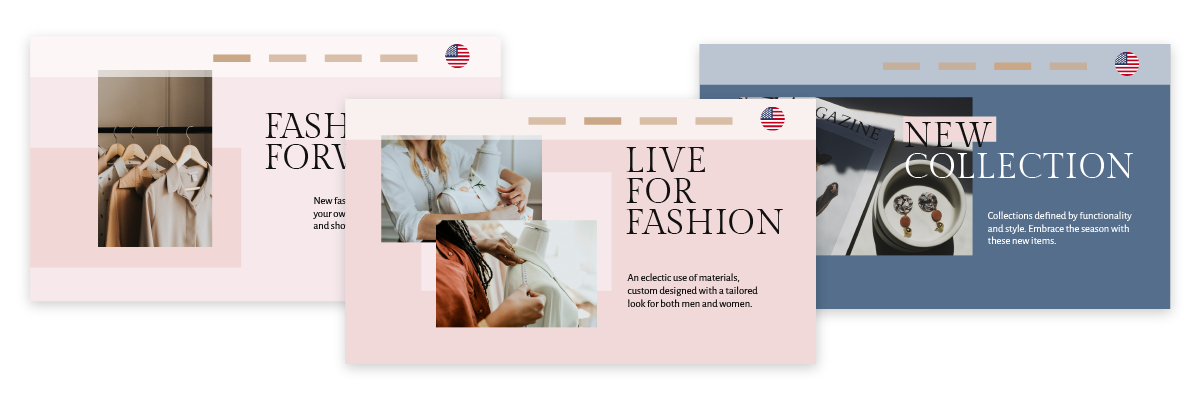
Behoud hetzelfde ontwerp, dezelfde functionaliteit en dezelfde positie van je taalswitcher op alle pagina's van je Duda website. Deze consistentie helpt gebruikers efficiënter door je site te navigeren, omdat ze precies weten waar ze de taalopties kunnen vinden, ongeacht op welke pagina ze zich bevinden.
Voorbeeld: De website plaatst de taalwisselaar consistent in de footer op alle pagina's, van de homepage tot productpagina's en tijdens het afrekenproces. Deze uniformiteit zorgt ervoor dat gebruikers op elk moment tijdens het browsen of winkelen gemakkelijk van taal kunnen wisselen.
Stel een taalwisselaar in op je Duda -website met Linguise!
Nu u weet hoe u de taal voor uw Duda meertalige website selecteert, kan het begrijpen van de taalkeuze talrijke voordelen bieden en de optimalisatie vergemakkelijken op basis van de eerder besproken punten.
Het effectief optimaliseren van de taalkeuze kan de gebruikerservaring aanzienlijk verbeteren. Maak een Linguise -account aan, integreer deze met je Duda -website en pas de taalkeuze aan om de gebruikerservaring te verbeteren.