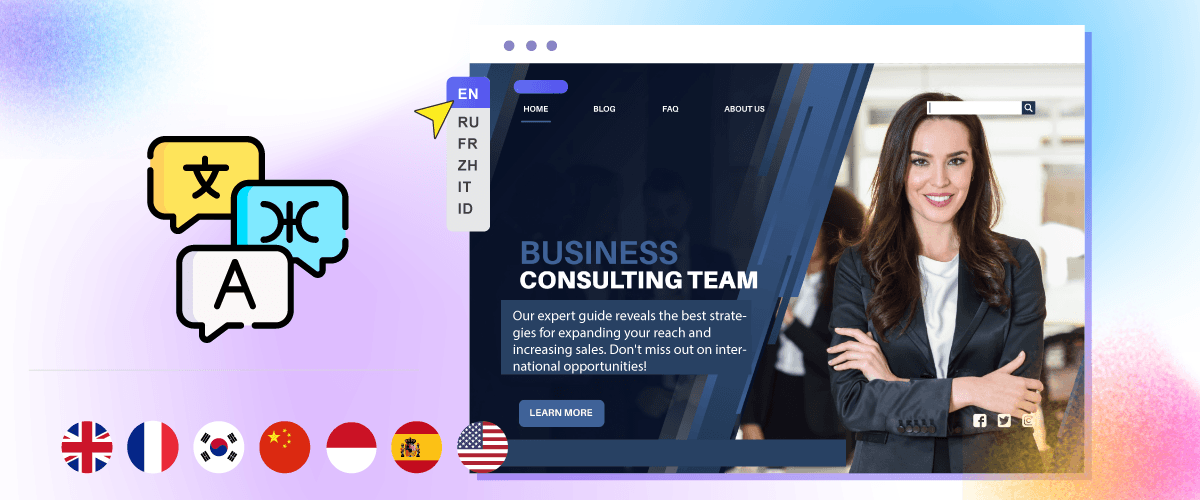
Het vertalen van een website is een belangrijk proces om de mondiale reikwijdte en gebruikersbetrokkenheid te vergroten. Dankzij de voortgang in de technologie zijn er nu eenvoudige manieren om uw website te vertalen in verschillende talen, waardoor u een groter publiek kunt bereiken zonder taalkundige barrières te ervaren.
In dit artikel zullen we een reeks eenvoudige stappen verkennen die u kunt volgen om uw website efficiënt en effectief te vertalen. Blijf lezen tot het einde.
Waarom uw hele website vertalen?
Voordat we bespreken hoe u een website op een gemakkelijke manier kunt vertalen, zullen we eerst bespreken waarom site-eigenaren hun websites in verschillende talen moeten vertalen. Hieronder volgt de uitleg.
Globaal bereik
Het vertalen van uw hele website stelt u in staat om een groter publiek in verschillende landen en regio's te bereiken. Dit helpt u om nieuwe markten en demografische groepen te penetreren die verschillende talen spreken.
Verhoogde omzet en conversies
Wanneer gebruikers toegang hebben tot informatie over uw producten of diensten in hun eigen taal, zijn ze eerder geneigd zich comfortabel en zelfverzekerd te voelen bij het doen van een aankoop. Dit kan leiden tot hogere conversieratio's en verkopen.
Toegang tot nieuwe kansen
Door uw bereik uit te breiden naar internationale markten, opent u de mogelijkheid van partnerschappen, samenwerkingen en zakelijke kansen die mogelijk niet toegankelijk zijn via een website in één taal. Dit kan u helpen een groter zakelijk netwerk te ontwikkelen en nieuwe kansen te benutten die eerder niet beschikbaar waren.
Optie om een website te vertalen
Na het begrijpen van de redenen voor het vertalen van een website, gaan we verder met de vertaalopties voor de website. Er zijn twee opties om uit te kiezen op basis van uw voorkeuren.
Hieronder staat een gedetailleerde uitleg van de opties voor hoe het te vertalen.
Handmatig (menselijke vertaling)
Handmatige vertaling omvat het gebruik van menselijke vertalers die website-inhoud rechtstreeks vertalen in de doeltaal. Dit proces zorgt voor diepere inhoudsvertaling en een beter begrip van relevante culturele nuances.
Menselijke vertalers zijn in staat om zinnen, idiomen en uitdrukkingen aan te passen om ze relevant en betekenisvol te houden in de doeltaal. Echter, dit proces duurt langer en kost meer dan een automatische vertaler. Bovendien is menselijke fout mogelijk, hoewel de kans hierop doorgaans lager is in vergelijking met automatische vertalers.
Automatische vertaling
Automatische vertaling omvat het gebruik van software of algoritmen die inhoud automatisch vertalen van de ene taal naar de andere. Deze methode produceert vertalingen snel en kan het proces van website-localisatie versnellen.
Maar automatische vertaling is mogelijk niet in staat om subtiele taalkundige nuances of specifieke contexten te vatten die in sommige contexten belangrijk zijn. Bovendien hebben automatische vertalingsalgoritmen nog steeds menselijke monitoring nodig om de kwaliteit en nauwkeurigheid van de vertaling te garanderen.
Daarom is het bij het kiezen tussen handmatige en automatische vertaling belangrijk om de complexiteit van uw website-inhoud, het doelpubliek en de mondiale doelen in overweging te nemen.
Afgezien daarvan, voor degenen onder u die hebben besloten om automatische vertaling te gebruiken, zorg ervoor dat u een hoogwaardige automatische vertaaldienst kiest die in staat is om vertalingskwaliteit te bieden die vergelijkbaar is met menselijke vertaling.
Hoe u een website kunt vertalen met behulp van automatische vertaling Linguise
Nu u weet welke opties u kunt kiezen, is automatische vertaling de beste keuze om tijd en geld te besparen en menselijke fouten te verminderen.
Introductie tot Linguise

Linguise is een automatische vertaaldienst die een perfecte vertaalkwaliteit heeft van tot 93%, wat betekent dat u alleen de balans hoeft te perfectioneren, 3% met behulp van de live editor functie die we hebben.
Met meer dan 40+ CMS-platformintegraties kunt u uw website vertalen vanuit elk CMS-platform, zodat het een internationaal publiek kan bereiken. Daarnaast bieden we verschillende geavanceerde functies die de vertaling van uw website kunnen ondersteunen, waaronder:
- Menselijke vertaling, mogelijkheid om vertaler toe te voegen.
- Globale vertaling uitzondering.
- Front-end live editor.
- SEO geoptimaliseerd
- Mogelijkheid om meerdere leden toe te voegen aan het dashboard
- URL-vertaling.
- Media en externe links, overig.
Dus hoe vertaal je een website met Linguise? Hier zijn de eenvoudige stappen.
Stap 1: Registratie Linguise
De eerste stap is aanmelden voor Linguise gratis, Linguise heeft een gratis proefpakket van 1 maand dat tot 600 duizend woorden kan vertalen. Hoewel het een gratis plan is, Linguise stelt u in staat om alle functies te gebruiken, variërend van multilinguale SEO-optimalisatie, globale vertalingsuitsluiting, en diverse andere onbeperkte functies.
Stap 2: Voeg een website-domein toe & kopieer API-sleutel
Na succesvol het registreren van een account, krijgt u toegang tot het Linguise -dashboard en daarin moet u een website-domein toevoegen. Om dit te doen, selecteert u Domein toevoegen en vult u vervolgens de volgende kolommen in:
- Account
- URL's
- Platforms/CMS
- Taal
- Vertalingstaal
- Vertaal URL's
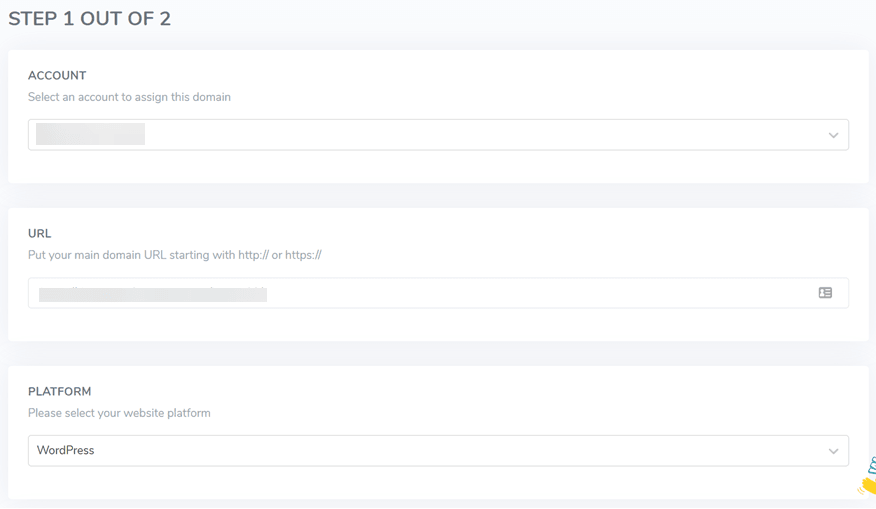
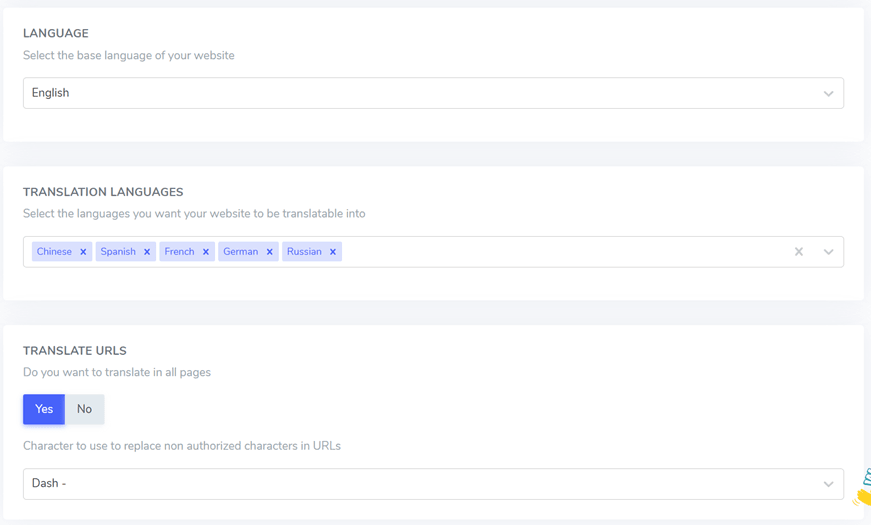
Selecteer daarna het domein dat is toegevoegd en dan krijgt u een API-sleutel die later op het platform of CMS moet worden geplakt, klik om naar het klembord te kopiëren.

Stap 3: Installeer Linguise plugin
De volgende stap gaan we naar CMS, deze keer gaan we proberen te installeren Linguise op WordPress. Installeer eerst de Linguise plugin.
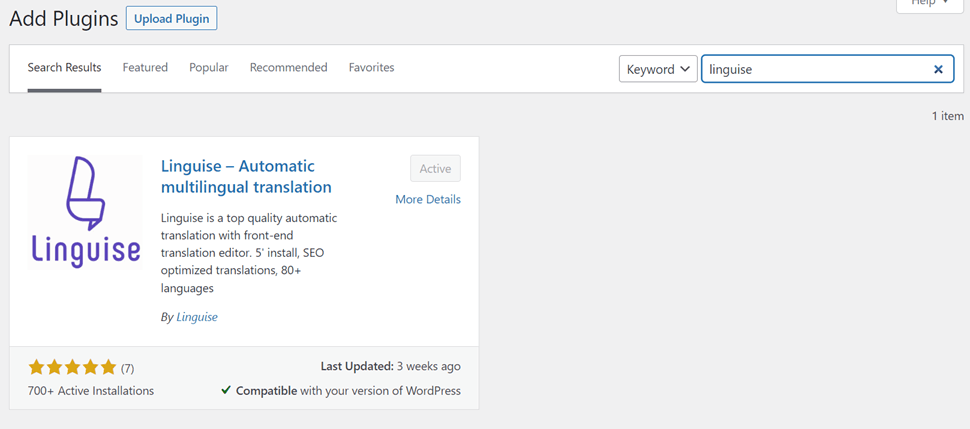
Stap 4: Plak API-sleutel
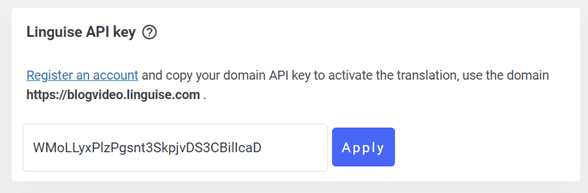
Open daarna de geïnstalleerde Linguise plugin, in de Linguise API-sleutel sectie, plak de API-sleutel die u eerder hebt gekopieerd en klik vervolgens op Toepassen.
Stap 5: Instellen taalwisselaar
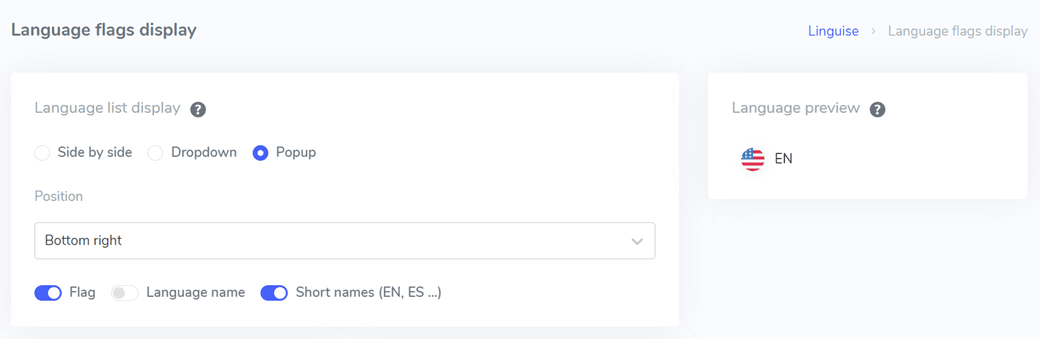
Als de API-sleutel is verbonden, is het nu uw beurt om de taalwisselaar in te stellen die op uw webpagina verschijnt om het voor bezoekers gemakkelijker te maken om te navigeren. U kunt het rechtstreeks in de CMS instellen of in het Linguise-dashboard.
Deze keer zullen we het proberen op het dashboard, hoe u Instellingen > Taalvlaggen weergeven selecteert.
Stap 6: Vertaal een website met Linguise
Als de taalwisselaar is ingesteld en de API-sleutel is verbonden, moet deze op de website beginnen te verschijnen. Nu zullen we proberen de website te vertalen van de standaardtaal Engels naar een andere taal.
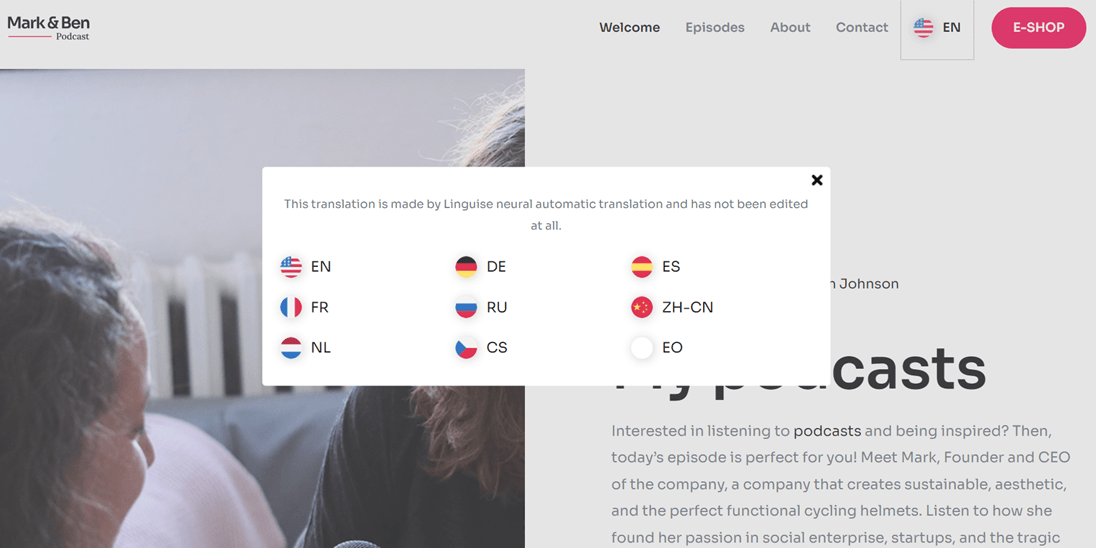
Het is een pop-updisplay die is ingesteld in de vorige taalvlaggendisplay. Nu zullen we proberen het te vertalen in het Spaans.

Nou, nu is de website succesvol automatisch vertaald in een andere taal met slechts één klik op de taalwisselaar.
Stap 7: Vertaling bewerken met live editor
Als u nog steeds het gevoel heeft dat de resultaten van de automatische vertaling niet optimaal zijn, of misschien zijn er nog delen die niet correct zijn voor de doeltaal, dan kunt u ze bewerken met de front-end live editor-functie.
De live editor stelt gebruikers in staat om de doeltaal te selecteren en te kiezen welke delen direct worden vertaald, zodat de vertaalresultaten van uw website professioneler zijn.
Niet alleen dat, u kunt ook vertalers toevoegen aan het dashboard indien nodig, u bent vrij om een willekeurig aantal vertalers toe te voegen om vertalingen te corrigeren.

Website vertalen voor bezoekers (via browser)
Voor uw webbezoekers, als de website die u bezoekt geen vertaling of taal wisselknop biedt, maak u geen zorgen.
De meeste populaire browsers hebben een ingebouwde vertaalfunctie. In deze uitleg zullen we u begeleiden bij het rechtstreeks vertalen van websites in Chrome-, Firefox- en Safari-browsers.
Hoe u een website vertaalt in Google Chrome
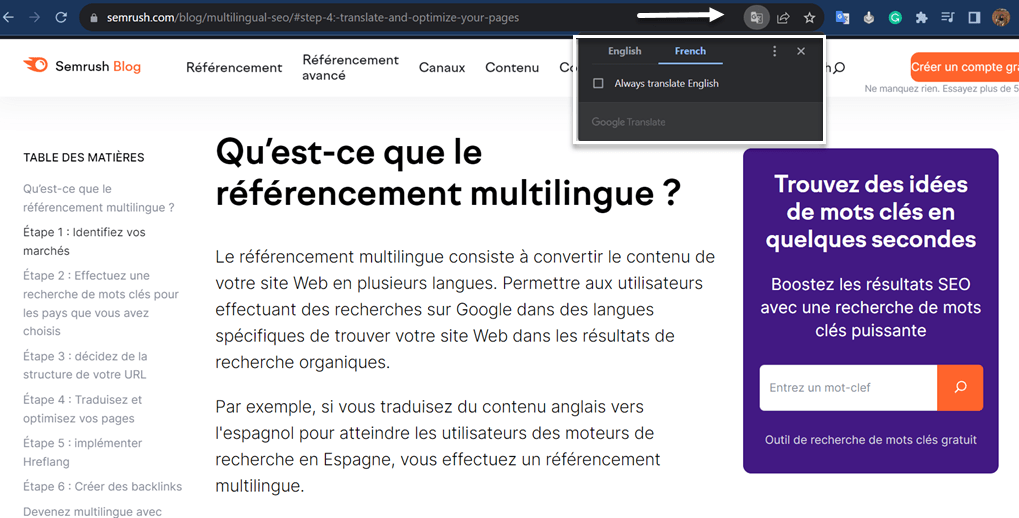
Chrome is een browser die veel wordt gebruikt door internetgebruikers. Wanneer u inhoud vindt die niet overeenkomt met uw taalvoorkeuren, klikt u op het pictogram Vertaal rechtsboven en selecteert u vervolgens een taal.
Als de taal niet wordt vermeld, klik dan op het driepuntspictogram en selecteer vervolgens een andere taal. Daarna wordt de pagina vertaald in de geselecteerde taal zoals weergegeven in de volgende afbeelding.
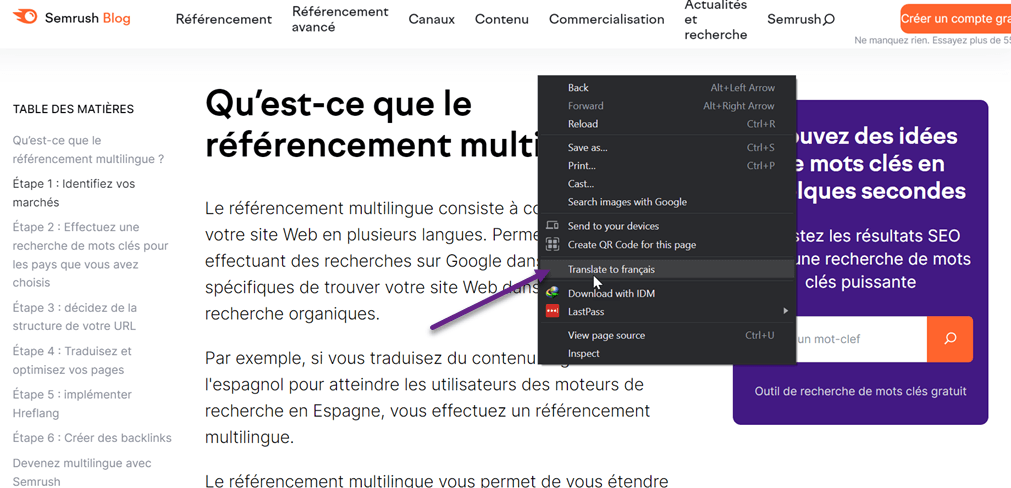
Afgezien daarvan kun je ook kiezen om met de rechtermuisknop te klikken en vervolgens Vertalen.
Hoe u een website kunt vertalen in Firefox
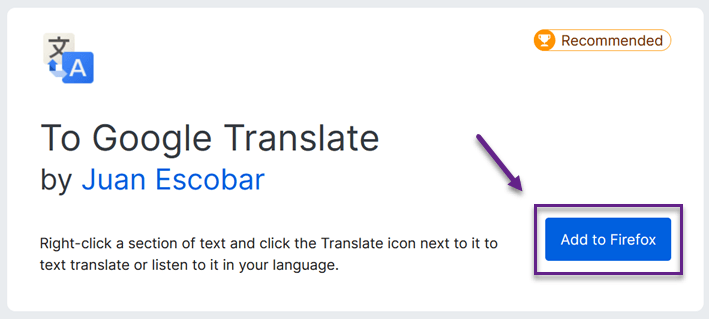
De Firefox-browser heeft geen ingebouwde vertaling, dus u moet eerst een extensie toevoegen. Hoe u dit doet is door Instellingen op de browserpagina > Extensies & Themas > Google Translate te openen.
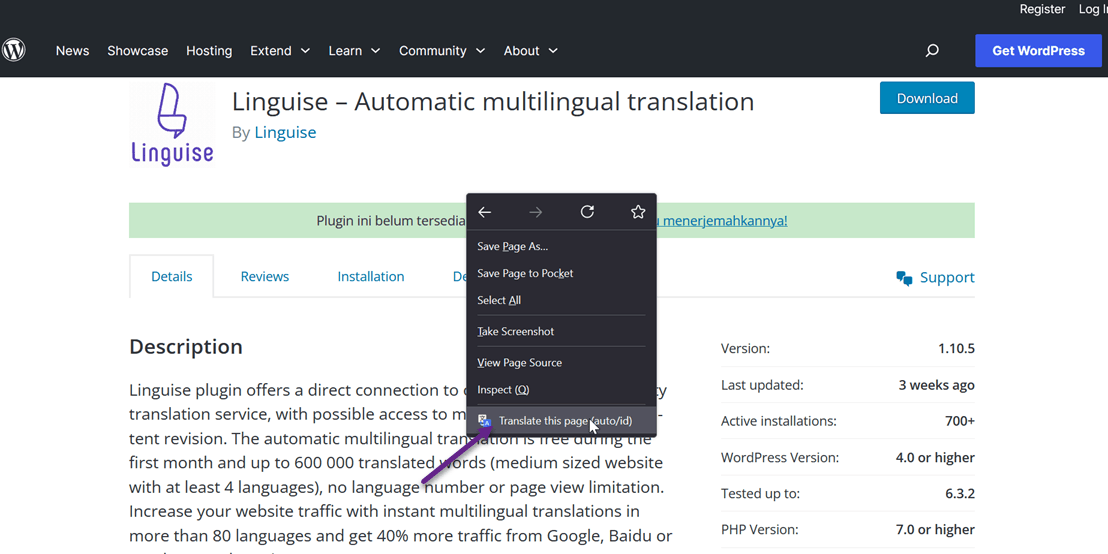
Als de add-ons zijn geïnstalleerd, opent u de pagina die u wilt vertalen, klikt u met de rechtermuisknop en selecteert u vervolgens Deze pagina vertalen.
Hoe u een website kunt vertalen in Safari
De vertaalfunctie van Safari is momenteel in bèta en er zijn niet zoveel talen beschikbaar als in sommige andere browsers. U kunt echter nog steeds een groot aantal webpagina's die u bezoekt vertalen.
Safari kan een webpagina voor u vertalen, het zal een Vertaal knop weergeven in het zoekveld. Aangezien deze functie nog in bèta is, hebt u de mogelijkheid om hetzelfde vertaalmenu te gebruiken om eventuele problemen die u tegenkomt te rapporteren aan Apple.

Conclusie: Vertaal uw website om uw bereik te vergroten!
Op dit punt weet u al hoe u websites kunt vertalen, te beginnen met de redenen waarom u websites zou moeten vertalen, opties voor het vertalen van websites, tot hoe u websites kunt vertalen met Linguise en vanuit verschillende browsers zoals Chrome, Firefox en Safari.
Het vertalen van een website met een automatische vertaaloptie kan de juiste keuze zijn om menselijke fouten te verminderen, vertalingen van hoge kwaliteit te produceren en tijdsbesparend te zijn.
Voor degenen onder u die geïnteresseerd zijn in het gebruik van Linguise als vertaling, registreer onmiddellijk uw Linguise account en geniet van de interessante functies!