Ben je van plan een website te bouwen, maar weet je nog niet welk thema je moet gebruiken? BeTheme is een van de populairste premium thema's die veel website-eigenaren gebruiken.
BeTheme biedt niet alleen thema's, maar ook diverse sjablonen die je direct kunt gebruiken en die compatibel zijn met verschillende plug-ins en services van derden. Als je een website met BeTheme wilt maken of er al een hebt, is het belangrijk om te weten hoe je van BeTheme een meertalige website maakt die in meerdere talen vertaald kan worden.
Hier bespreken we uitgebreid hoe je het BeTheme-thema meertalig kunt maken, inclusief contentvertaling, met behulp van Linguise!
Wat is het thema van BeTheme?
BeTheme is een populair WordPress thema dat een breed scala aan functies en aanpassingsmogelijkheden biedt. Het is een veelzijdig thema dat is ontworpen om flexibel te zijn en geschikt voor verschillende soorten websites. De belangrijkste focus van dit thema is het bieden van een gebruiksvriendelijk platform om een professionele website te creëren zonder dat programmeerkennis vereist is.
BeTheme biedt een groot aantal kant-en-klare websitetemplates, elk afgestemd op een andere branche of doel. Deze templates bestrijken diverse categorieën, zoals zakelijk, portfolio, blog, e-commerce, creatief en meer.
Daarnaast heeft BeTheme ook een zeer interactieve interface, dus zelfs als beginner zul je geen problemen ondervinden bij het bouwen van een website met BeTheme.
Ga aan de slag met BeTheme
Nu we begrijpen wat een BeTheme-thema is, gaan we BeTheme verkennen, van downloaden, installeren en activeren tot het bouwen van een website. Hieronder volgt een complete uitleg over dit thema. Laten we meteen beginnen.
Download BeTheme
De eerste stap is natuurlijk het verkrijgen van het BeTheme-thema. Je moet weten dat dit thema betaald is, dus of je het nu leuk vindt of niet, je moet een aankoop doen en ervoor betalen.
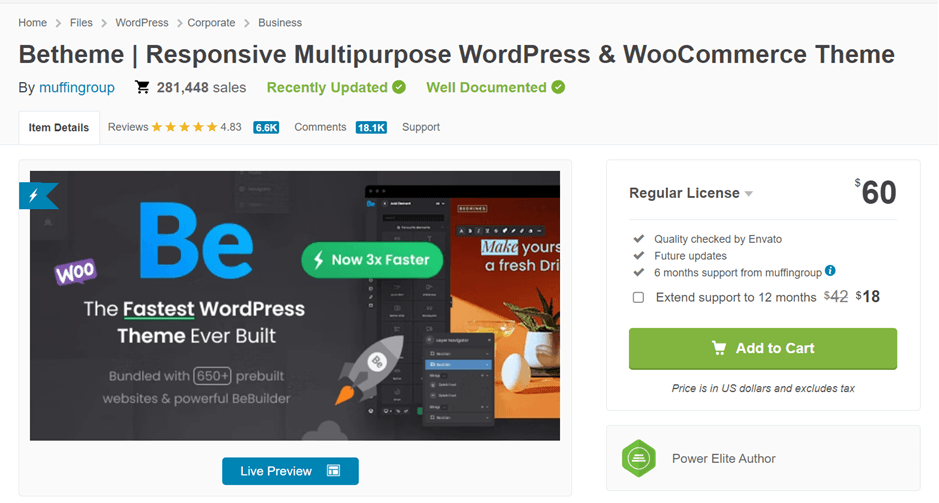
Om BeTheme te kopen, kunt u terecht bij websites die WordPress -thema's verkopen, zoals Envato Market (zie hieronder). Zoals u ziet, is BeTheme verkrijgbaar voor $60, een eenmalige betaling voor de rest van uw leven.
Klik op 'Toevoegen aan winkelwagen' en selecteer vervolgens 'Downloaden'. Het thema wordt dan gedownload als een .zip-bestand.
Installatie BeTheme
De tweede stap is het installeren van BeTheme op je WordPress dashboard. De installatie kan op twee manieren: via het WordPress-dashboard en via FTP.
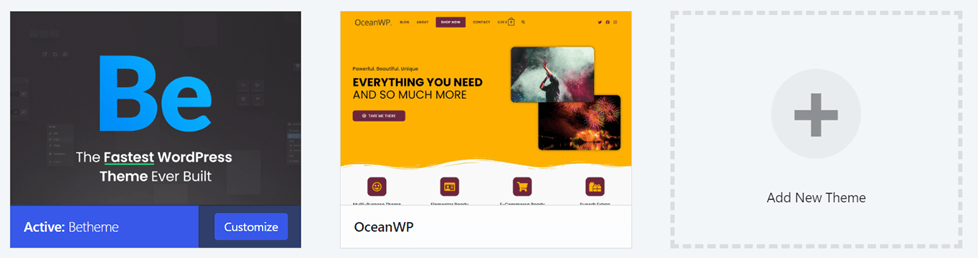
Als je dit via het WordPress dashboard doet, ga dan naar Weergave > Thema's > Nieuw thema toevoegen > Thema uploaden. vervolgens Bestand > Nu installeren.
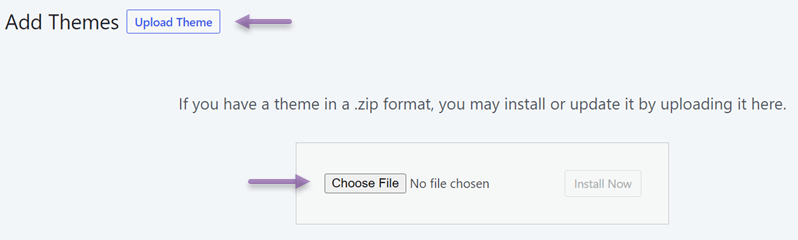
Wacht tot het proces is voltooid; daarna verschijnt het BeTheme-thema hier.
Activeer de licentiesleutel voor BeTheme
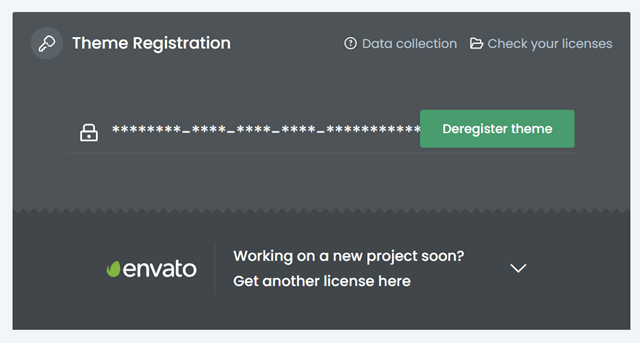
Nadat het thema is geactiveerd, moet u ook de licentiesleutel activeren die u hebt ontvangen bij de aankoop van BeTheme op Envato Market. U mag slechts één licentiesleutel gebruiken voor meerdere sites als deze op hetzelfde domein of localhost zijn geïnstalleerd. Voor ontwikkelingsdoeleinden kunt u echter dezelfde licentiesleutel registreren voor gebruik op een WordPress subdomein, subdirectory of multisite-omgeving.
Om de licentiesleutel in te voeren, ga je naar WP > BeTheme > Dashboard > Themaregistratie.
Voorgebouwde websites BeTheme
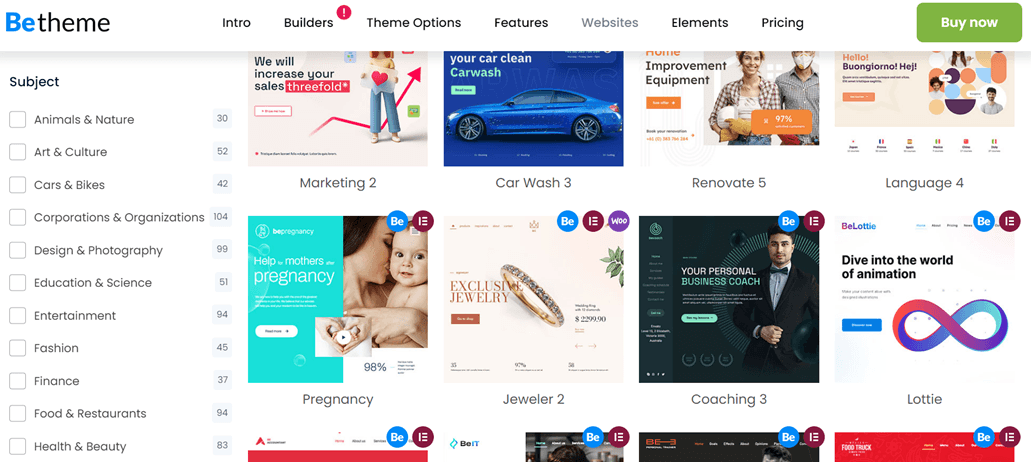
Nu de installatie en activering van het thema voltooid zijn, gaan we een BeTheme-website bouwen. Om een site met dit thema te bouwen, zijn geen geavanceerde programmeervaardigheden vereist, omdat BeTheme meer dan 650 kant-en-klare websites biedt die direct geïnstalleerd kunnen worden.
De vooraf samengestelde website is onderverdeeld in vele categorieën, variërend van design, onderwijs, mode, voeding en nog veel meer, zoals te zien is in de volgende afbeelding.
U hoeft zich dus geen zorgen te maken, ongeacht het type of de categorie van uw website, BeTheme biedt kant-en-klare websiteoplossingen.
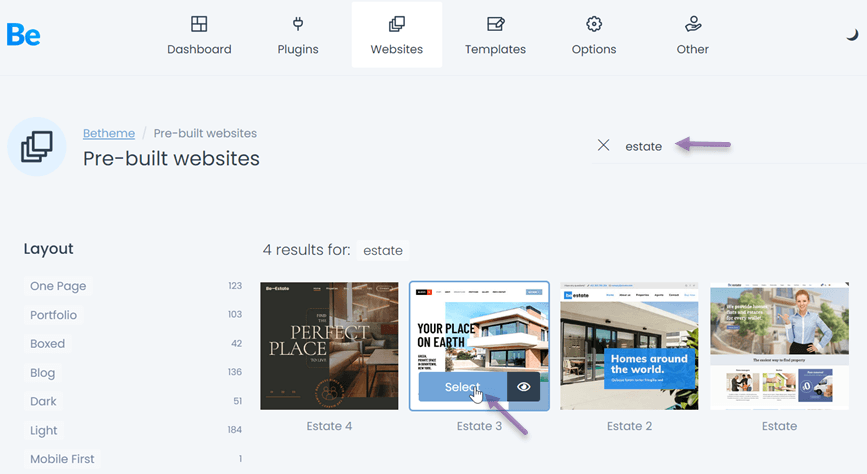
Om de bovenstaande sjabloon te kiezen, ga je naar WP > BeTheme > Voorgebouwde website. Daarna verschijnt het volgende scherm. Je kunt categorieën zoeken in het zoekveld en vervolgens op 'Selecteren' .
Selecteer vervolgens de builder en klik op Volgende stap.
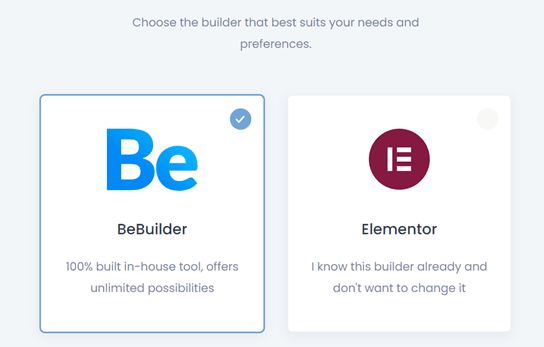
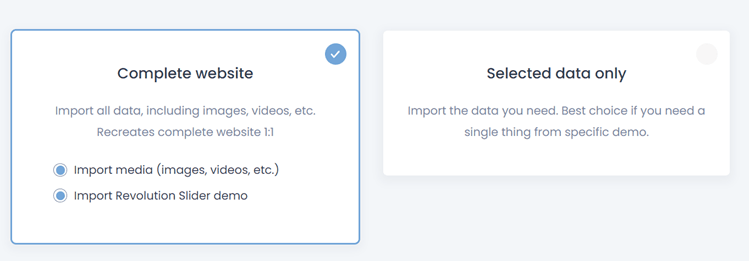
Zo ja, dan kunt u kiezen uit de twee onderstaande opties: volledige website of alleen geselecteerde gegevens. Klik vervolgens op Volgende stap.
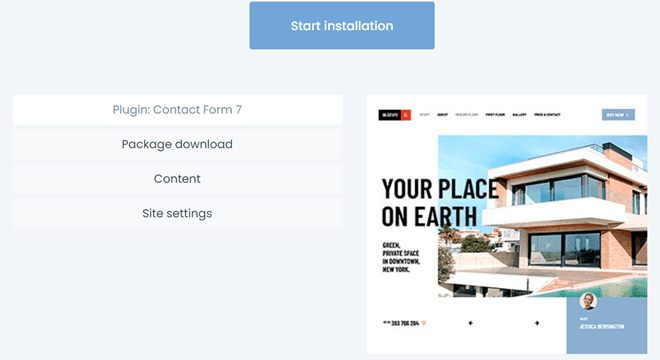
Selecteer ten slotte 'Installatie starten' om het installatieproces te starten. Wacht vervolgens even tot het proces is voltooid.
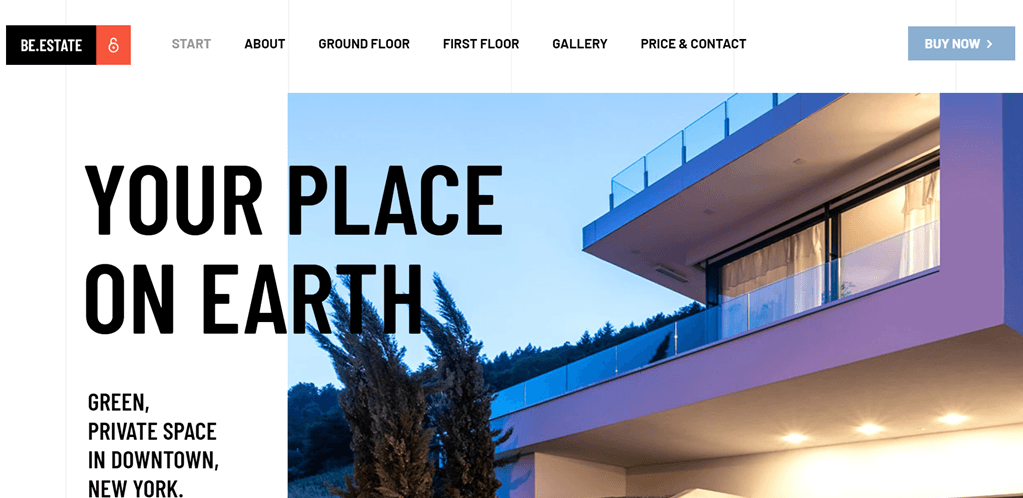
Wanneer het installatieproces is voltooid, klikt u op 'Website controleren' om de resultaten te bekijken. Voor de resultaten van het installeren van een website voor een landgoed, zoals in het bovenstaande voorbeeld, ziet het er ongeveer zo uit.
Pluginbundel BeTheme
Naast honderden kant-en-klare websites die je direct kunt gebruiken, biedt BeTheme ook een pluginpakket dat je automatisch kunt installeren. Je kunt deze plugin alleen activeren via het BeTheme-dashboard, niet via de standaard WordPress.
De truc is om het WordPress-dashboard te openen > BeTheme > Plugins. Daar vind je verschillende plugins die je kunt installeren. Selecteer gewoon Installeren > Activeren.
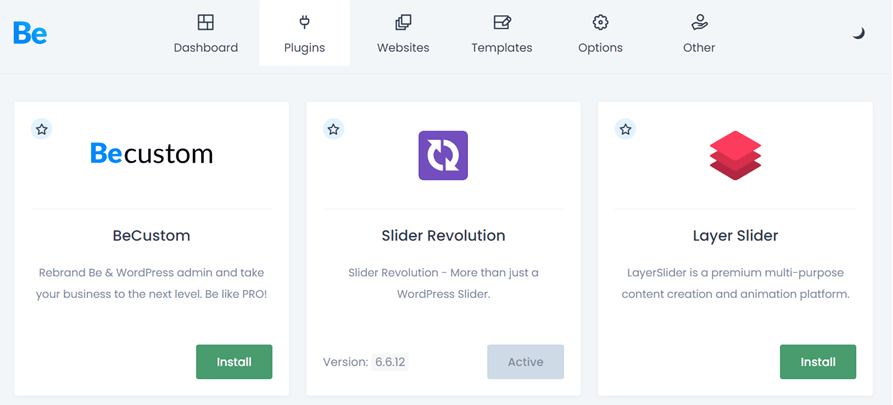
Naast de bovengenoemde plugins zijn er nog vele andere plugins, waaronder de volgende.
- WooCommerce
- Elementor
- Elementor PRO
- WPBakery-paginabuilder
- Schuifregelaarrevolutie
- WPML
- Polylang
- bbPress
- MailChimp
- De evenementenkalender
- Yoast SEO
- W3 Total Cache
- Contactformulier 7
- BuddyPress
- ADS PRO
- Gereedschapsset
- Rang-wiskunde
- WP Rocket
Thema-opties BeTheme
Het thema-optiespaneel van BeTheme is speciaal ontworpen om de efficiëntie en het gebruiksgemak van uw workflow te verhogen. Het is zeer eenvoudig in gebruik en u kunt in een mum van tijd diverse elementen op uw pagina wijzigen.
Je vindt dit menu in WP > BeTheme > Themaopties, zoals hieronder weergegeven.
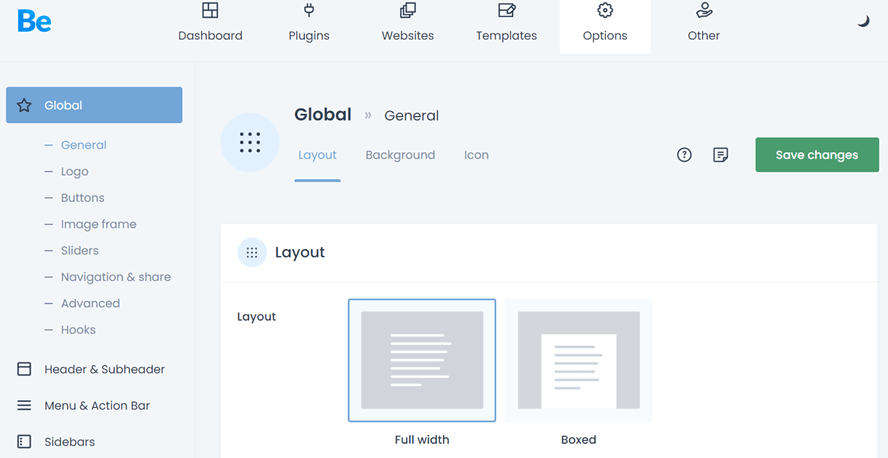
De thema-opties zijn menu's waarmee je websitegegevens kunt aanpassen, zoals logo's, knoppen, lettertypen, navigatie, headers, footers, kleuren en SEO-optimalisatie. Je kunt dus via dat menu de details van het BeTheme-thema aanpassen.
Vertaal de BeTheme-website met Linguise
Het vertalen van websites is een van de belangrijkste taken voor website-eigenaren. Dat geldt ook voor degenen onder u die net BeTheme op WordPresshebben geïnstalleerd.
Een meertalige website biedt vele voordelen, waaronder het vergroten van de doelgroep, het verhogen van het websiteverkeer en diverse andere voordelen.
Om meertalige websites te vertalen, moet je gebruikmaken van hulp van derden in de vorm van vertaaldiensten, zoals plug-ins.
Linguise is een website-vertalingsservice die gebruikmaakt van AI-technologie om perfecte vertalingen te produceren die zelfs op menselijke vertalingen lijken.
Met Linguisekun je vertalen naar 85 talen waaruit je vrij kunt kiezen. Maar hoe gebruik je Linguise op de BeTheme-website? Lees de volledige uitleg hieronder.
Linguise installeren en configureren
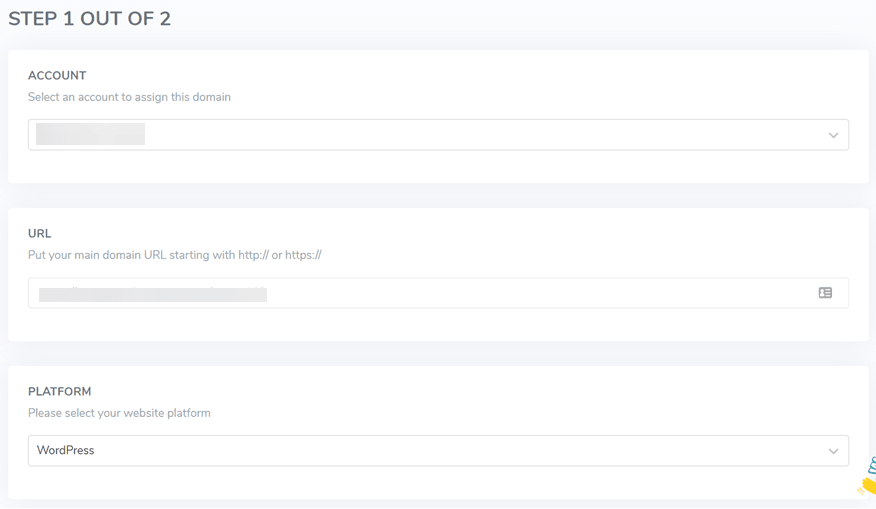
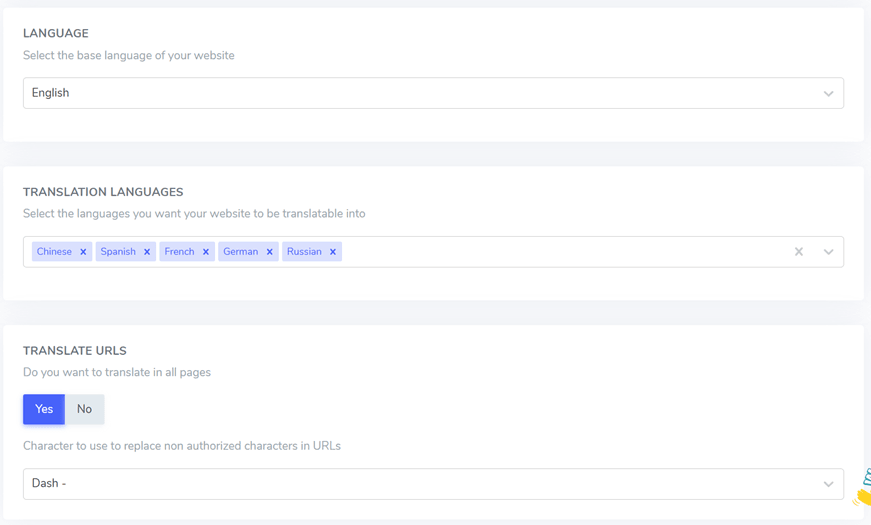
De eerste stap is het installeren en configureren van de plugin. Registreer eerst een gratis Linguise account en log vervolgens in op het Linguise dashboard. Selecteer daarna ' Domein toevoegen' (als je al een domein hebt). Je wordt dan gevraagd om een aantal velden in te vullen, zoals...
- Rekening
- URL
- Platform
- Basistaal
- Vertalen talen
- URL's vertalen
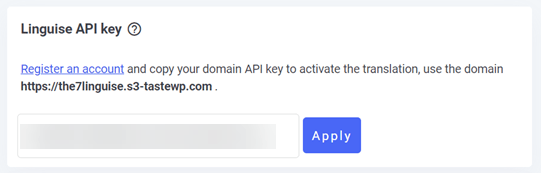
Ga in dat geval naar het Instellingen vervolgens in de kolom API-sleutel de optie 'Kopiëren naar klembord'.

Nadat je de API-sleutel hebt gekopieerd, is het tijd om deze in het WordPress dashboard te plakken zodat de verbinding tot stand kan komen. Plak de API-sleutel in het onderstaande veld en klik vervolgens op Toepassen .
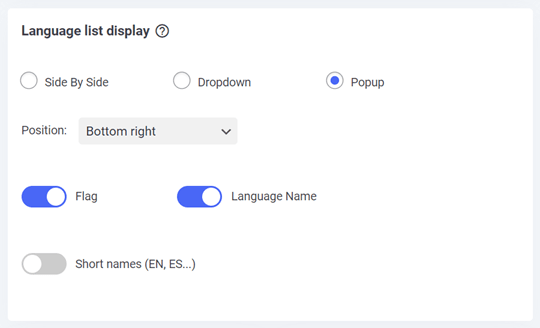
Vervolgens kunt u de weergave van de taallijst instellen: naast elkaar, als dropdownmenu of als pop-up. Daarnaast kunt u ook de positie van de taalschakelaar bepalen.
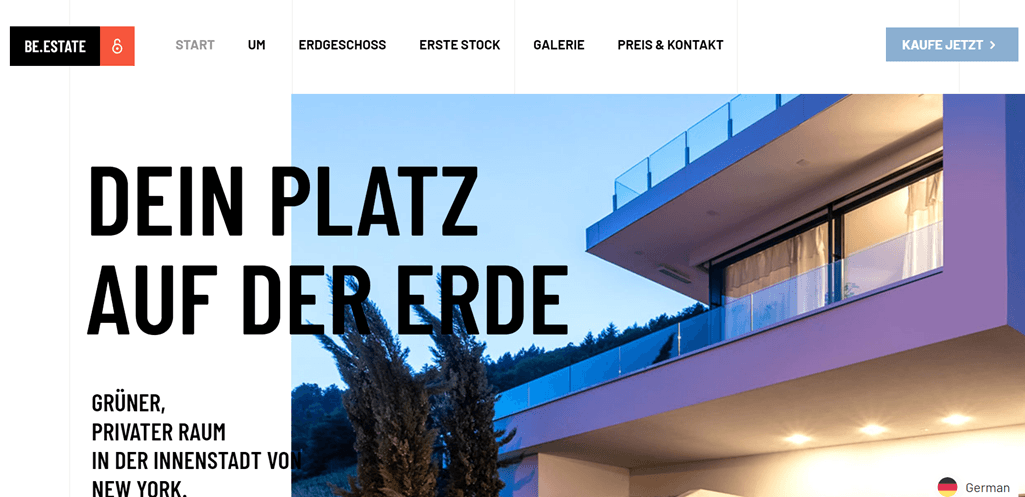
Als dat zo is, dan is dit min of meer het resultaat van de BeTheme-website Linguisegebruikt.
Bewerk de vertaling van BeTheme met Linguise front-end editor
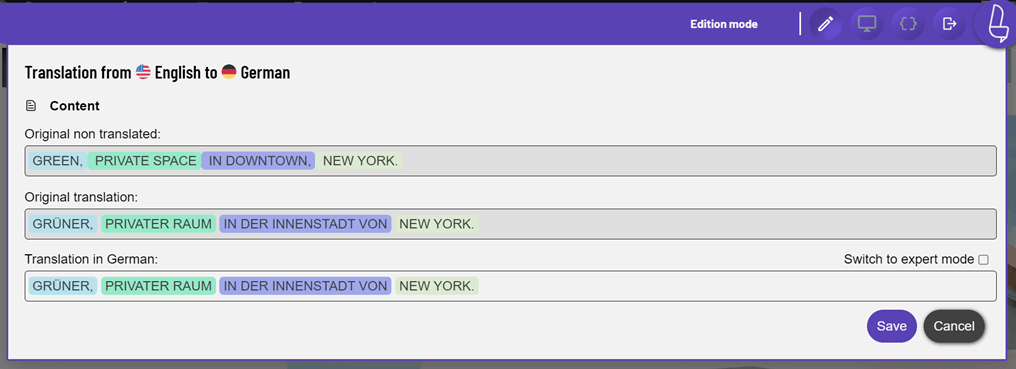
Naast automatisch vertalen biedt Linguise ook de mogelijkheid om handmatig te vertalen via de front-end editor. Daar kunt u direct de delen vertalen die volgens u nog fout zijn.
Ga hiervoor naar het Linguise dashboard > Live Editor > Live Editor openen > taal kiezen > Vertalen.
Daarna verschijnt een scherm zoals hieronder. Je hoeft dan alleen nog maar te klikken op het gedeelte waarvan je de vertaling wilt bewerken, als je ' Opslaan' .
Vertalingen uitsluiten BeTheme
Naast de live-editorfunctie Linguise ook de mogelijkheid om content uit te sluiten van vertaling. Met de functie 'vertaling insluiten' kunt u ervoor zorgen dat het vertaalde woord of de vertaalde zin in het origineel blijft. Om deze functies te vinden, opent u het Linguise dashboard en klikt u op het 'Regels' .
Linguise verdeelt uitzonderingen op vertaalregels in verschillende categorieën, waaronder de volgende.

Elke type-regel heeft een andere functie, waaronder de volgende.
- Door tekst te negeren, kun je aangeven dat bepaalde tekst, zoals een merknaam, niet vertaald hoeft te worden.
- Tekstvervanging houdt in dat de ene tekst wordt vervangen door een andere.
- Contentuitsluiting verwijst naar het proces waarbij specifieke content van een pagina wordt verwijderd.
- Door content uit te sluiten op basis van de URL, kunt u content uitsluiten.
- Door inline-elementen te negeren, kunnen elementen die over meerdere regels zijn verdeeld, worden uitgesloten.
Om regels aan te maken, ga je naar het Linguise dashboard, selecteer je Regels en vervolgens Nieuwe regel toevoegen.
Filter vertaling BeTheme
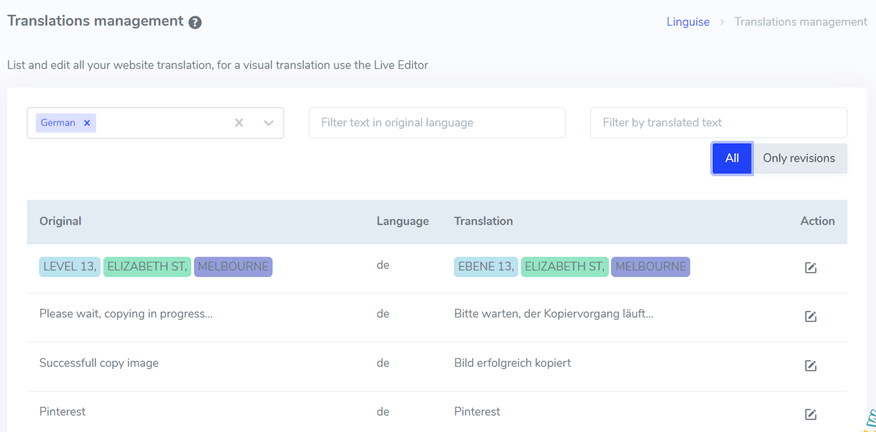
De volgende functie is het vertaalfilter, waarmee je alle vertaalde content kunt bekijken door te filteren op verschillende categorieën. Linguisebiedt 4 soorten filters, waaronder:
- Filteren op taal: bekijk vertaalresultaten op basis van de geselecteerde taal.
- Filter tekst in originele taal: bekijk de originele tekst of inhoud die niet is vertaald.
- Filteren op vertaalde tekst: filteren op vertaalde tekst.
- Filteren op datum: filteren op datum.
Hieronder ziet u een van de filterfuncties op basis van taal. Om deze te installeren, hoeft u alleen maar het dashboard te openen en vervolgens 'Vertalingen' .
Voeg een vertaler toe om de BeTheme-website te vertalen
Vertalingen met behulp van AI kunnen inderdaad snel en nauwkeurig zijn. De resultaten zijn echter vaak nog niet passend, vooral als het gaat om de cultuur van een land. Daarom is het prima om experts in te schakelen die de betreffende taal beheersen.
In Linguise kun je dus een vertaler toevoegen voor je BeTheme-website. Je kunt zoveel vertalers toevoegen als je wilt.
Het is eenvoudig: ga naar het Linguise dashboard > Leden > Nieuwe leden uitnodigen. Vervolgens wordt u gevraagd een formulier in te vullen zoals het onderstaande.
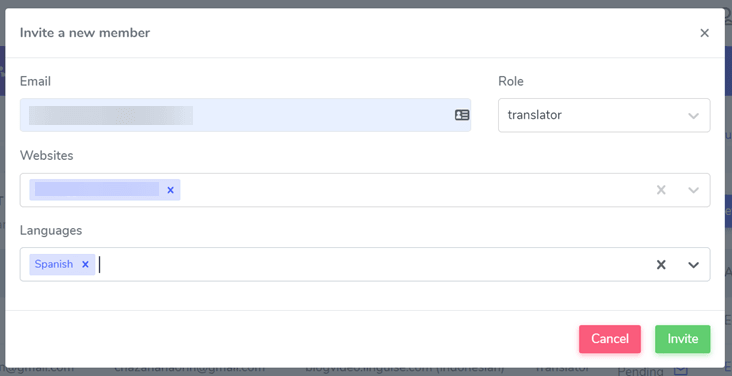
Vergeet niet de inhoud van de e-mail van de uit te nodigen vertaler te vermelden, zoals de rol, website en de taal waarin de vertaler zal vertalen. Als u 'Uitnodigen' hebt geselecteerd, ontvangt de vertaler een uitnodiging die hij of zij kan accepteren om met de vertaling te beginnen.
Meertalige SEO- Linguise
Door Linguisete gebruiken, hoeft u zich geen zorgen te maken over SEO. Op meertalige websites is SEO een belangrijke factor. Een meertalige website moet dubbel werk verrichten, wat betekent dat alle elementen van de website in de verschillende geselecteerde talen vertaald moeten worden.
Gelukkig heeft Linguise dit automatisch gedaan sinds de installatie en activering van de plugin.
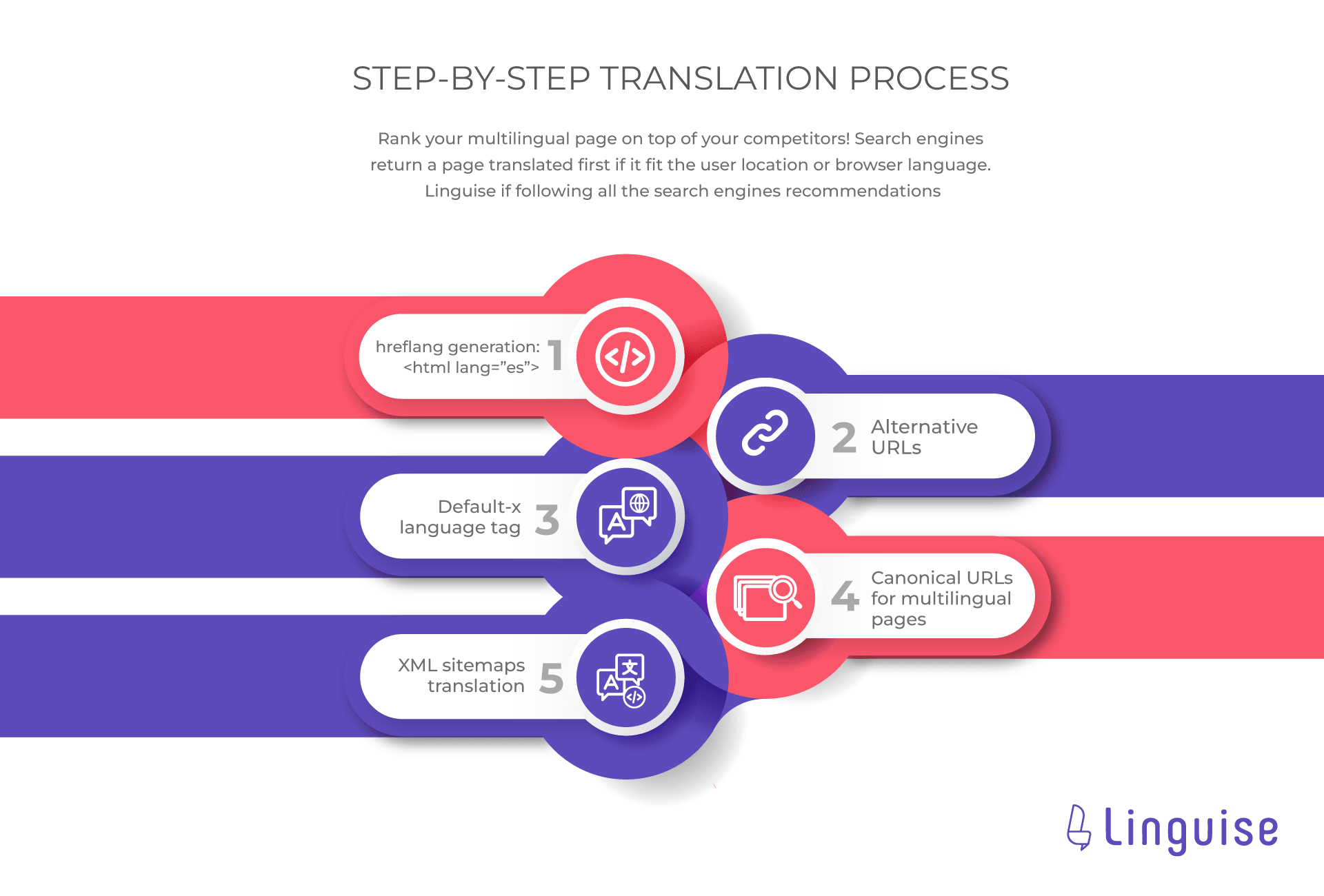
Linguise ondersteunt meertalige SEO door een aantal van de bovenstaande punten te implementeren, waaronder:
- Hreflang-generatie: het genereren van geschikte hreflang-tags voor een webpagina. De hreflang-tag geeft zoekmachines informatie over de beschikbare taal- of regioversies van een webpagina.
- Alternatieve URL: een URL die wordt gebruikt als alternatief voor het doorverwijzen van bezoekers naar een andere versie van een webpagina.
- De standaardtaaltag (default-x): wordt gebruikt om een specifieke taal aan te duiden in verwerkings- en codeercontexten.
- Conische URL: de primaire weergave van een webpagina wanneer er meerdere URL's zijn die naar vergelijkbare of identieke inhoud verwijzen.
- XML-sitemapvertaling: Een XML-sitemap in meerdere talen of regionale varianten helpt zoekmachines de structuur en inhoud van meertalige websites te begrijpen.
Naast de bovenstaande punten vertaalt Linguise ook automatisch meta-informatie, afbeeldingen en links.
Begin nu met je Linguise abonnement!
De gratis proefversie is slechts 1 maand geldig; daarna moet u een maandelijks of jaarlijks Linguise abonnement afsluiten. Linguise biedt jaarabonnementen aan zoals hieronder weergegeven.
Elk pakket heeft vergelijkbare specificaties, het enige verschil zit hem in het aantal vertalingen dat erin vermeld staat. Kies nu de Linguise prijs bij u past.
BEGIN
- INBEGREPEN IN DE GRATIS PROEFPERIODE VAN DE 1e MAAND
- 200.000 vertaalde woorden
- Onbeperkte vertaalde paginaweergaven
- Onbeperkte talen
- 10% KORTING in vergelijking met maandelijkse prijzen
- 1 website per abonnement met een maand gratis
PRO
- INBEGREPEN IN DE GRATIS PROEFPERIODE VAN DE 1e MAAND
- 600.000 vertaalde woorden
- Onbeperkte vertaalde paginaweergaven
- Onbeperkte talen
- 10% KORTING in vergelijking met maandelijkse prijzen
- 1 website per abonnement met een maand gratis
GROOT
- REGISTREER EN ABONNEER
- ONBEPERKT vertaalde woorden
- Onbeperkte vertaalde paginaweergaven
- Onbeperkte talen
- 10% KORTING in vergelijking met maandelijkse prijzen
- 1 website per abonnement met een maand gratis
Vertaal de BeTheme-website naar meerdere talen met Linguise
Je weet inmiddels al hoe je een meertalig BeTheme-thema met contentvertaling kunt maken, met name met behulp van Linguise. Een meertalige website biedt veel voordelen, daarom is het belangrijk om de site meertalig te maken, en BeTheme is een thema dat hiervoor een oplossing kan bieden.
Bij het vertalen van de website is ook hulp van derden nodig. Het is belangrijk om diensten te gebruiken die SEO ondersteunen, aantrekkelijke functies bieden en meerdere talen ondersteunen, zodat u de gewenste taal kunt kiezen.
Voor iedereen die geïnteresseerd is in het gebruik van BeTheme en Linguise: registreer je nu voor een gratis Linguise account!