Het instellen van een taalwisselaar op Craft CMS is een cruciale functie voor elke website die een globaal publiek wil bereiken. In het huidige tijdperk van globalisatie is het vermogen om soepel tussen meerdere talen te schakelen een dringende noodzaak.
Instellen van een taalwisselaar op Craft CMS verbetert de toegankelijkheid voor bezoekers uit verschillende landen, kan de zoekmachine-rangschikking verbeteren en wereldwijd merkvertrouwen opbouwen. Hoewel het ingewikkeld kan klinken, zal deze stap-voor-stap handleiding u helpen om het soepel en efficiënt te doen op uw Craft CMS website.
Belang van het instellen van een taalwisselaar op Craft CMS

Voordat we ingaan op hoe je een taalwisselaar instelt op Craft CMS, laten we eerst de belangrijkheid van het instellen van een taalwisselaar bespreken. Hier zijn enkele ervan.
- Beter gebruikerservaring: Een taalwisselaar stelt bezoekers in staat om gemakkelijk inhoud te raadplegen in hun voorkeurstaal, waardoor hun begrip en betrokkenheid bij de website toenemen.
- Het verlagen van bouncepercentages: Bezoekers die hun gewenste taal niet kunnen vinden, kunnen uw website onmiddellijk verlaten. Een taalwisselaar die meerdere talen aanbiedt, kan voorkomen dat ze de site verlaten.
- Toename van conversies: Het begrijpen van productdetails, -voorwaarden en het aankoopproces in hun taal kan bezoekers aanmoedigen om een aankoop te doen of andere acties te ondernemen.
- Multilinguale SEO optimaliseren: Zoekmachines houden rekening met de gebruikerservaring bij het rangschikken van websites. Een gebruiksvriendelijke taalschakelaar kan uw multilinguale SEO ranking verbeteren door het voor bezoekers gemakkelijker te maken om inhoud in hun taal te raadplegen. Correct vertaalde inhoud stuurt ook positieve signalen naar zoekmachines dat uw site relevant is voor verschillende zoekopdrachten in verschillende talen.
Hoe u een taalwisselaar instelt op Craft CMS
Na het begrijpen van het belang van het gebruik van een taalschakelaar op een multilinguale Craft CMS website, laten we het hebben over hoe. Meestal bieden websitevertalingsdiensten deze functie, die kan worden aangepast aan uw behoeften.
Niet alle vertalingsdiensten bieden echter een taalschakelaar die gemakkelijk aanpasbaar en gebruiksvriendelijk is. Daarom is het belangrijk om een automatische vertaaldienst te kiezen die compatibel is met verschillende frameworks en een flexibele taalschakelaarfunctie biedt.
Een dienst die aan deze criteria voldoet is Linguise. Linguise biedt een taalschakelaar-functie die gemakkelijk aanpasbaar en gebruiksvriendelijk is en kan goed geïntegreerd worden met Craft CMS.
Door de naadloze integratie van Linguise met het Craft CMS -framework te gebruiken, kunt u eenvoudig een taalschakelaar toevoegen aan uw meertalige applicatie. Met de geavanceerde functies en gebruiksvriendelijke interface van Linguisezal het opzetten en onderhouden van een taalschakelaar op uw Craft CMS -website veel eenvoudiger zijn.
Hieronder staan de stappen om Linguise te installeren op een meertalige Craft CMS-website en de taalschakelaar in te stellen.
#1: Registreer voor een gratis Linguise -account
Registreer voor een gratis Linguise-account en profiteer van een gratis proefperiode van een maand om aan de slag te gaan. Voer gewoon uw e-mailadres in om een gebruikersnaam en wachtwoord te genereren.
Gedurende de proefperiode heb je toegang tot alle boeiende functies die Linguise te bieden heeft. Na afloop van de proefperiode wordt je doorgestuurd naar het Linguise -dashboard.
#2: Domeinwebsite Craft CMS toevoegen
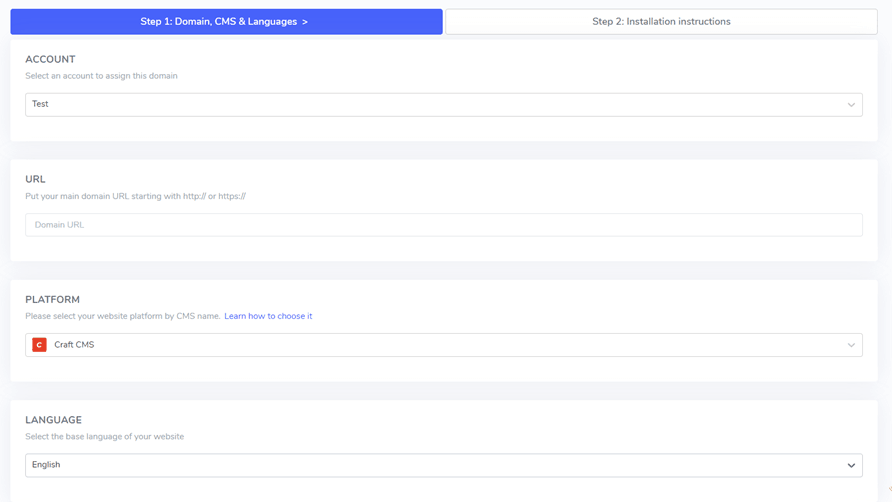
Zodra je Linguise-account is aangemaakt, wordt je doorgestuurd naar het dashboard om je Craft CMS-domeinwebsite in te voeren. Selecteer “Domein toevoegen” en vul de velden in:
- Account
- URL
- Platform gebruikt (Craft CMS)
- Standaardtaal
- Vertalingstalen
- Vertaal URL's
- Dynamische inhoudsvertaling
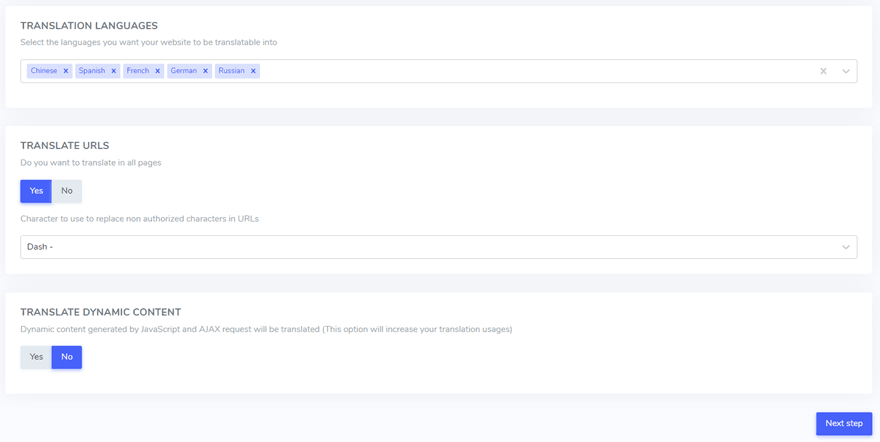
Je kunt de API-sleutel verkrijgen, die je in de volgende stap moet plakken.
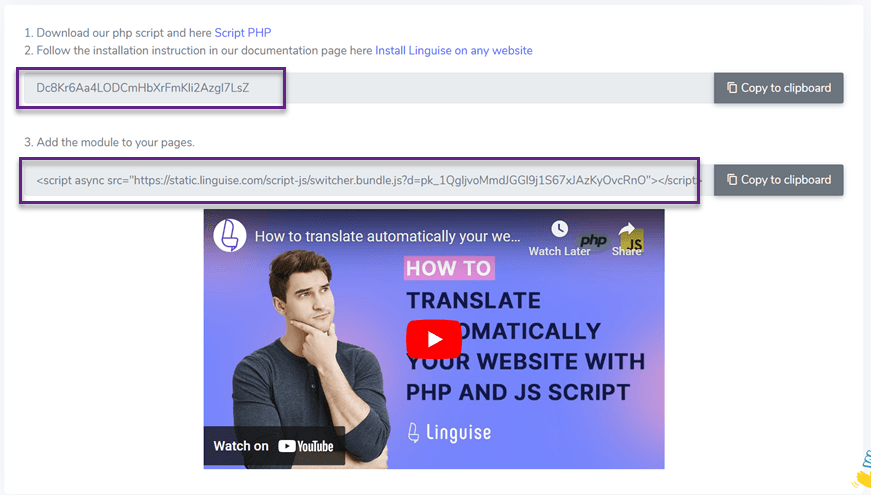
#4: Upload het Linguise -script
Vervolgens moet je het Linguise -vertalingsscript uploaden naar je server waar Craft CMS is geïnstalleerd.
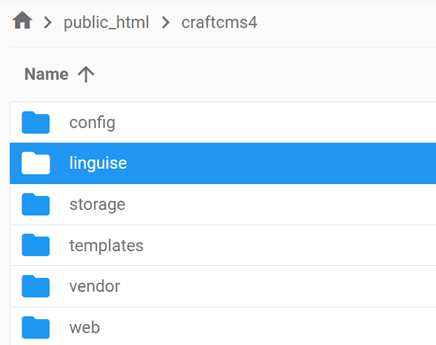
Download het PHP-JS-vertalingsscript, unzip het en upload het naar de hoofdmap van je Craft CMS -installatie.
Zorg ervoor dat het script wordt geplaatst in de hoofdmap van uw website, waar uw Craft CMS -bestanden zich bevinden, en dat de map de oorspronkelijke naam 'linguise' behoudt
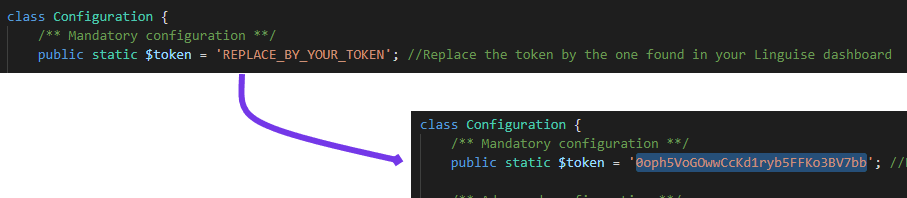
Voeg vervolgens de Linguise API-sleutel toe aan het Configuration.php-bestand dat u op uw server hebt geüpload. Open het bestand om te bewerken en plak uw API-sleutel tussen de aanhalingstekens, ter vervanging van de tekst REPLACE_BY_YOUR_TOKEN.
#5: Schakel de taalwisselaar in en pas deze aan
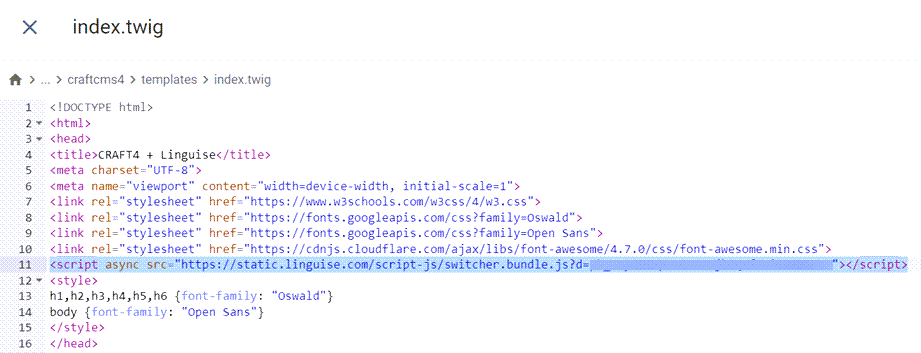
De Linguise JS-scriptlink moet worden opgenomen in alle pagina's van uw Craft CMS om de taalwisselaar met vlaggen weer te geven en om alternatieve URL's op te nemen in uw HTML-headers ten behoeve van SEO.
Om de scriptlink te verkrijgen, gaat u naar de domeininstellingen in het Linguise -dashboard en kopieert u de daar aangeboden scriptlink.

Een eenvoudige manier om deze code toe te voegen aan Craft CMS is door deze toe te voegen aan uw sjabloonindex. Open de map /template en bewerk het indexbestand om de scriptlink op te nemen in de kopsectie.
Om de taalwisselaar weer te geven, vertegenwoordigd door de vlag pop-up voor het selecteren van uw gewenste taal, kunt u deze laden door de verstrekte code aan het einde van de websiteconfiguratie te kopiëren en deze in de kop van uw HTML-pagina te plakken. Met deze actie wordt het automatisch laden van de vlag taalwisselaar ingeschakeld.
De taalwisselaar wordt aanvankelijk weergegeven in zijn standaardformaat, maar u kunt deze personaliseren. Pas de taalwisselaar aan via het Linguise-dashboard door toegang te krijgen tot Instellingen > Weergave taalmarkeringen. Deze sectie bevat verschillende aanpassingsopties, waaronder de hoofdweergave, taalnamen en ontwerpelementen.
#6 Hoofdweergave configureren
Om de configuratie van de taalwisselaar te starten, gaat u naar de “Instellingen” > “Weergave taalmarkeringen”-sectie in het Linguise-dashboard.
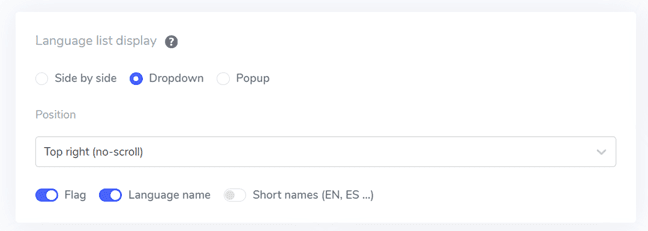
In deze sectie kunt u verschillende instellingen aanpassen. Allereerst zijn er de instellingen voor de hoofdweergave, waar u verschillende elementen kunt wijzigen, zoals.
- Stijl van vlagpictogram: U kunt kiezen uit naast elkaar weergeven, uitklapmenu of pop-up.
- Positie: Deze instelling bepaalt de plaatsing van de taalwisselaar op uw website. Er zijn verschillende positieopties, dus zorg ervoor dat u er een selecteert die voor bezoekers gemakkelijk toegankelijk is.
#7 Stel het vlagontwerp in
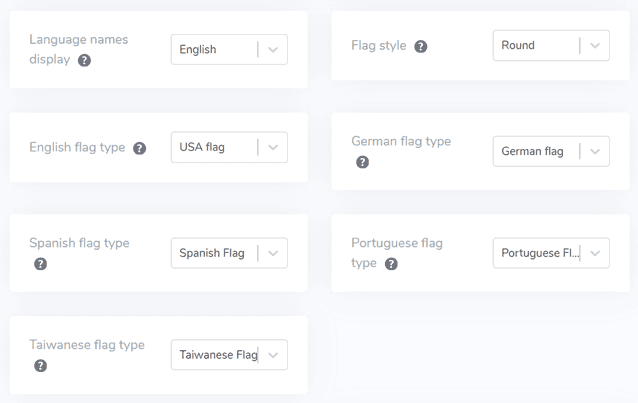
Zodra u de hoofdweergave-instellingen hebt aangepast, kunt u het ontwerp van de weergegeven vlaggen aanpassen.
- Weergave van taalnaam: U kunt de taalnaam weergeven op basis van de landnaam of de taal zelf. U kunt bijvoorbeeld 'Nederlands' of 'Dutch' weergeven.
- Type Engelse vlag: Deze functie is handig voor talen met meerdere variaties, zoals Amerikaans of Brits Engels. Het is ook van toepassing op Spaans, Taiwanees, Duits en Portugees.
- Vlagstijl: Met deze optie kunt u de vorm van het vlagpictogram selecteren, rond of rechthoekig.
#8 Stel de kleur en grootte in
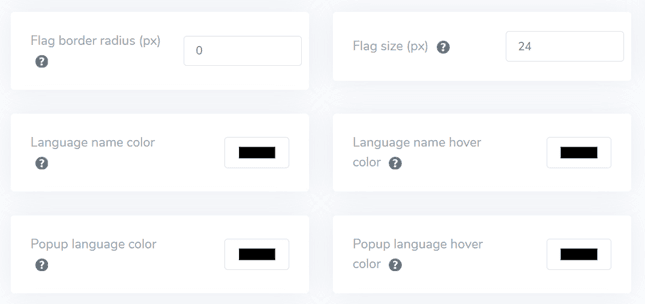
Zodra u de configuratie van het vlagontwerp hebt voltooid, kunt u de kleur en grootte van de vlaggen aanpassen. Hieronder vindt u enkele instellingen die u kunt aanpassen.
- Vlag border-radius: Pas de border-radius aan voor de rechthoekige vlagstijl, gemeten in pixels.
- Tekstkleur van de taalnaam: Selecteer de standaardtekstkleur om de naam weer te geven.
- Kleur van de pop-uptaal: Definieer de kleur voor de titeltekst van de taal in het pop-up- of vervolgkeuzemenu.
- Grootte van de vlag: Pas de grootte van de vlagpictogrammen aan.
- Kleur van de taalnaam bij hover: Geef de tekstkleur op die verschijnt wanneer de gebruiker over de taalnaam beweegt.
- Kleur bij zweven van de pop-uptaal: Bepaal de tekstkleur die verschijnt wanneer de gebruiker over de titel van de taal zweeft in het pop-up- of vervolgkeuzemenu.
#9 Configureer de schaduw van het vak
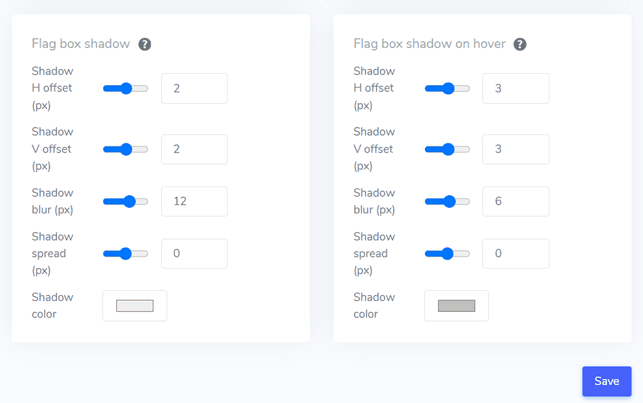
Tot slot kunt u de instellingen voor de schaduw van de vlaggenbox aanpassen. Met de eerste optie kunt u een schaduweffect toevoegen aan elke vlaggenpictogram die op uw website wordt weergegeven. De daaropvolgende optie beheert het schaduweffect wanneer gebruikers met de muis over de taalvlaggen zweven.
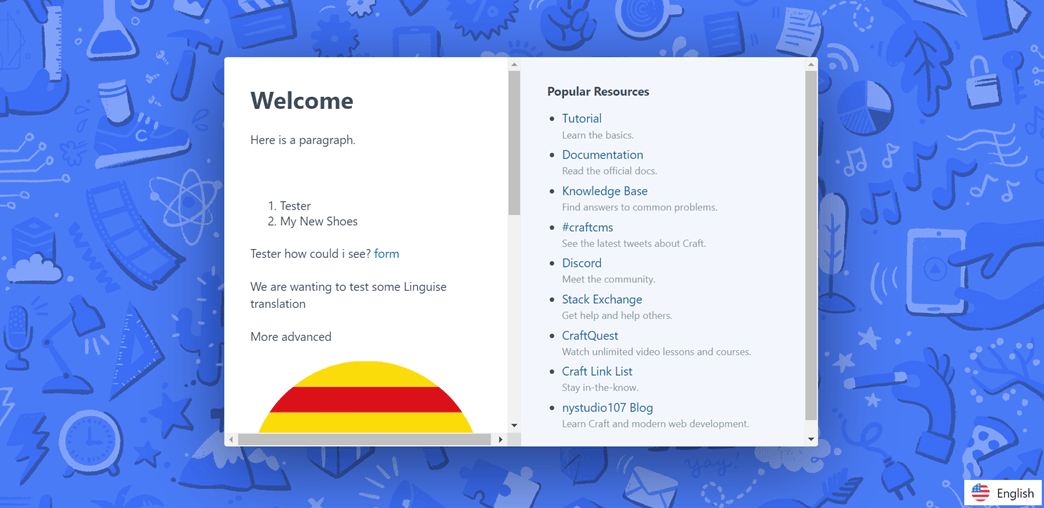
Zodra u alle nodige aanpassingen hebt aangebracht, klikt u op de knop Opslaan om de aanpassingen toe te passen. Ga vervolgens naar uw Craft CMS website om te bevestigen dat de configuratie met succes is toegepast. Dit is ongeveer hoe de taalwisselaar wordt weergegeven.
Nadat u het installatieproces hebt voltooid, kunt u de functionaliteit van de taalwisselaar op uw Craft CMS meertalige website bekijken.
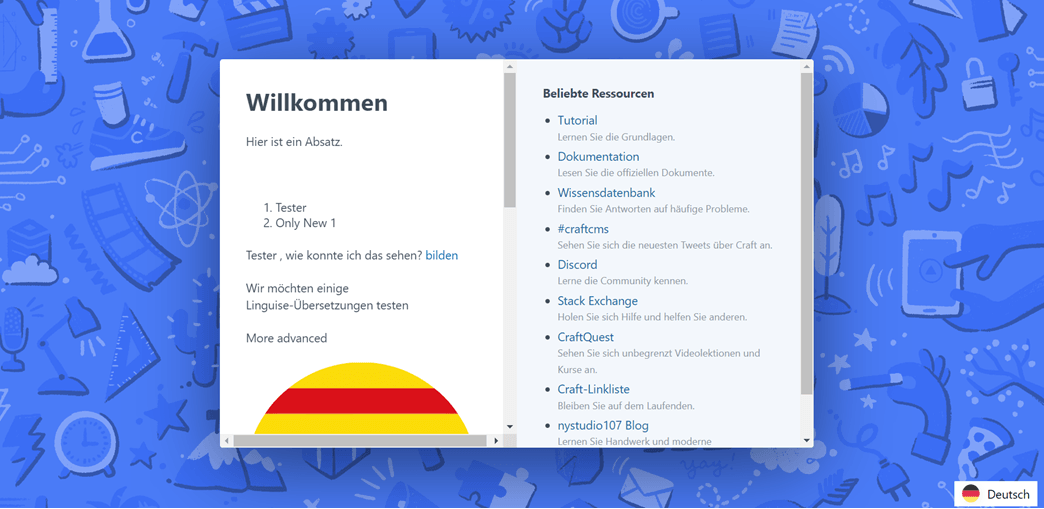
We zullen dan automatisch de Craft CMS website vertalen in andere talen zoals Duits.
5 tips om de taalwisselaar op Craft CMS te optimaliseren
Zodra u de taalwisselaar op uw Craft CMS meertalige website hebt ingesteld, is het belangrijk om best practices voor het ontwerpen van een taalkeuze en de prestaties ervan te begrijpen om zowel uw site als bezoekers ten goede te komen.
Gebruik een gemakkelijk herkenbaar taalvlagglogo
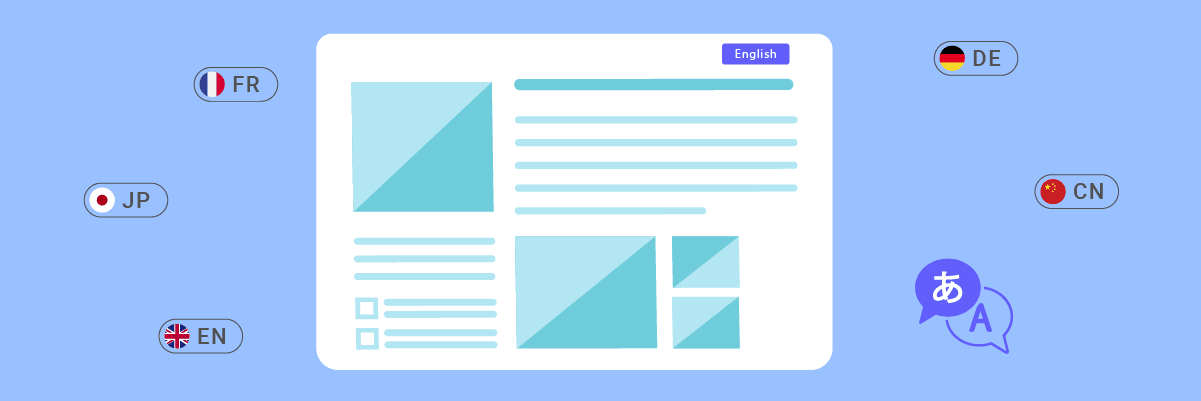
Het gebruik van universeel herkende taaliconen of -vlaggen is cruciaal, zodat bezoekers hun voorkeurstaaloptie snel kunnen identificeren en selecteren. Zorg ervoor dat de gebruikte pictogrammen of vlaggen duidelijk zijn, een goed kleurcontrast hebben en over verschillende culturen heen algemeen worden begrepen om verwarring of dubbelzinnigheid te voorkomen.
Vertrouwde symbolen of pictogrammen helpen bij het creëren van een intuïtieve en gebruiksvriendelijke ervaring, waardoor bezoekers gemakkelijk naar hun gewenste taalversie kunnen navigeren. Het is zeer belangrijk om pictogrammen of vlaggen te kiezen die universeel bekend zijn om misverstanden of verwarring te voorkomen.
Taalnamen en vlag gebruiken

Naast het gebruik van alleen vlaggen, is het raadzaam om zowel vlaggen als de oorspronkelijke taalnaam te gebruiken. Deze aanpak kan helpen om verwarring te voorkomen, aangezien sommige talen in meerdere landen met verschillende vlaggen worden gesproken.
Het direct gebruiken van taalnamen elimineert onduidelijkheid en zorgt ervoor dat bezoekers hun gewenste taal duidelijk kunnen identificeren en selecteren zonder misverstanden. Bovendien kan het gebruik van taalnamen inclusiever en respectvoller zijn voor culturele diversiteit.
Plaats de taalwisselaar knop strategisch
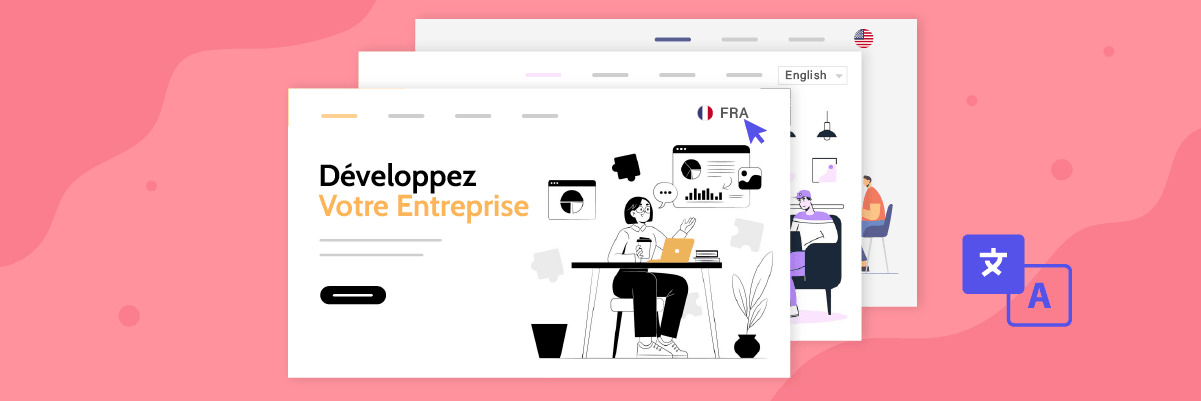
Laten we de taalwisselaar knop op een prominente en gemakkelijk toegankelijke plek op uw website plaatsen. Standaardlocaties zijn onder andere de header, footer of het hoofd navigatiemenu. Deze locaties zijn intuïtief voor de meeste internetgebruikers en komen overeen met hun verwachtingen bij het zoeken naar taalopties.
Consistente plaatsing op alle pagina's zorgt ervoor dat bezoekers gemakkelijk toegang hebben tot de taalwisselaar, ongeacht hun toegangspunt of de specifieke pagina die ze bezoeken. Deze consistente plaatsing helpt bij het creëren van een soepele en voorspelbare gebruikerservaring.
Implementeer een responsief ontwerp voor de taalwisselaar
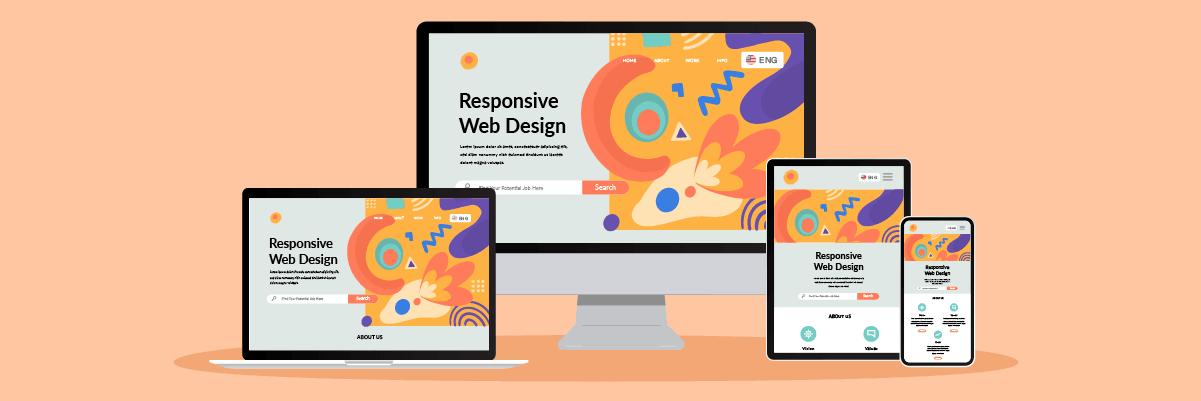
Zorg ervoor dat de taalwisselaar-knop responsief is en goed functioneert op verschillende apparaten en schermgroottes, waaronder desktops, tablets en smartphones. Test het op verschillende apparaten en schermresoluties om een naadloze gebruikerservaring te garanderen zonder elementen af te snijden of te overlappen.
Een responsief ontwerp zorgt ervoor dat bezoekers gemakkelijk toegang hebben tot taalopties vanaf elk apparaat dat ze gebruiken, waardoor de toegankelijkheid en het gemak bij het wisselen van taal worden vergroot.
Zorg ervoor dat de taalwisselaar consistent is over alle pagina's
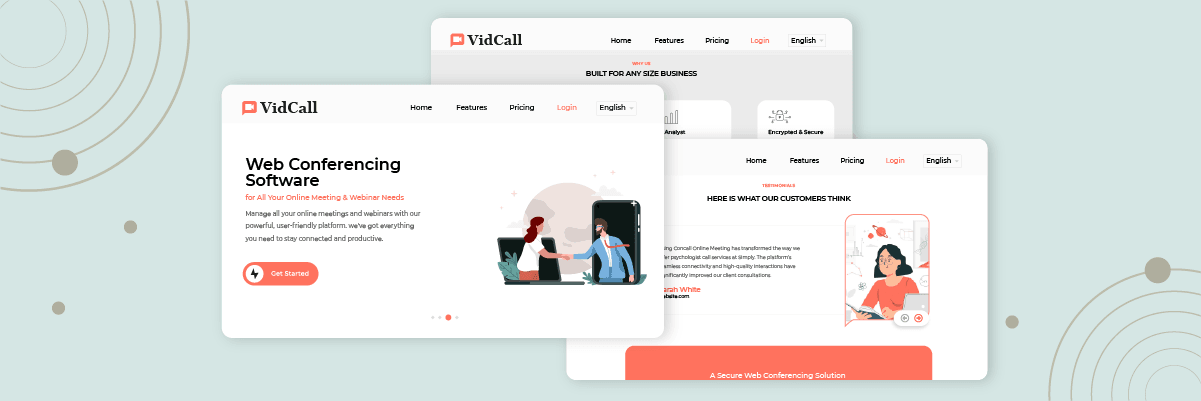
Zorg ervoor dat de taalwisselaar een consistent uiterlijk en gedrag behoudt op uw website. Gebruikers moeten gemakkelijk van taal kunnen wisselen, ongeacht de pagina waarop ze zich bevinden of de inhoud die ze bekijken. Consistentie zorgt niet alleen voor een samenhangende gebruikerservaring, maar versterkt ook de toegankelijkheid en beschikbaarheid van taalopties, waardoor vertrouwen en geloofwaardigheid in uw meertalige website wordt opgebouwd.
Elke inconsistentie in de taalwisselaar kan gebruikers in verwarring brengen en frustreren, waardoor ze mogelijk uw website verlaten.
Taalwisselaar instellen op Craft CMS met Linguise!
Op dit punt moet u erkennen dat u de taalwisselaar configureert voor een Craft CMS meertalige website. Het instellen van een taalwisselaar kan verschillende voordelen bieden en kan worden verfijnd op basis van de eerder genoemde punten.
Het optimaliseren van de taalwisselaar kan de algehele gebruikerservaring aanzienlijk verbeteren. Volgende, meld u aan voor een Linguise account, integreer het met uw Craft CMS website en verfijn de taalwisselaar om de gebruikerservaring verder te verbeteren.