Hostinger Web Builder kan iedereen snel en eenvoudig een website maken zonder veel configuratie, maar wat als je bezoekers uit verschillende landen wilt bereiken? Dan komt de automatische vertaalfunctie goed van pas. Door meertalige mogelijkheden toe te voegen, kan een wereldwijd publiek je website bekijken en begrijpen zonder elke pagina handmatig te hoeven vertalen.
In dit artikel bespreken we waarom automatische vertaling belangrijk is voor Hostinger -gebruikers, de beste methoden die je kunt gebruiken en de eenvoudige stappen om het in te schakelen.
Waarom automatische vertaling op Hostingergebruiken?

Voordat u automatische vertaling op de Hostinger -website instelt, is het belangrijk om het belang van het gebruik van automatische vertaling te begrijpen. Hier zijn enkele redenen waarom.
Een wereldwijd publiek bereiken – Schakel automatische vertaling in om bezoekers uit verschillende landen te bereiken zonder meerdere versies van uw website handmatig te hoeven maken. Hierdoor kunnen bedrijven van alle groottes internationaal expanderen op een kosteneffectieve en efficiënte manier. Met een enkele meertalige website kunt u diverse doelgroepen bedienen zonder dat daar een apart contentteam voor elke taal voor nodig is.
Verbeterde gebruikerservaring – Bezoekers die content in hun eigen taal kunnen lezen, voelen zich meer op hun gemak en meer betrokken. Dit zorgt voor een vriendelijkere, professionelere gebruikerservaring die vertrouwen in uw merk opbouwt en gebruikers aanmoedigt om uw site verder te verkennen. Hierdoor zal uw conversieratio waarschijnlijk verbeteren, omdat uw boodschap duidelijk overkomt.
Ondersteunt SEO in meerdere talen – Automatische vertaalsystemen ondersteunen doorgaans functies voor SEO in meerdere talen, zoals hreflang-tags, taalspecifieke URL's en afzonderlijke sitemaps voor elke taal. Dit helpt uw site om te verschijnen in lokale Google-zoekresultaten in verschillende landen, waardoor uw kansen toenemen om nieuwe bezoekers uit diverse taalkundige en geografische achtergronden aan te trekken.
Tijds- en arbeidsbesparing – Het handmatig vertalen van elke pagina kan tijdrovend en arbeidsintensief zijn, vooral voor websites met dynamische content. Met automatische vertaling verloopt het hele proces direct en zonder handmatige tussenkomst, zelfs bij bijgewerkte content.
Optie om uw Hostinger website te vertalen

Voordat je begint met het vertalen van je website op Hostinger , is het belangrijk om te weten welke opties er zijn, zodat je de methode kunt kiezen die het beste bij je behoeften past. Hostinger biedt een ingebouwde functie voor het maken van meertalige websites , maar er zijn ook meer praktische en geautomatiseerde alternatieven. Hieronder vind je de twee belangrijkste opties die je kunt overwegen voor het vertalen van je Hostinger -website.
De functie voor meerdere talen van Hostinger Website Builder gebruiken
De eerste optie is om de ingebouwde ondersteuning van Hostinger Website Builder te gebruiken. Hiermee kunt u een site in meerdere talen maken door pagina's in de standaardtaal te dupliceren.
Het is echter belangrijk om te weten dat dit systeem de inhoud niet automatisch vertaalt. U zult handmatig moeten vertalen of tools zoals Google Translate of DeepL moeten gebruiken. Dit betekent dat alle wijzigingen in de inhoud één voor één moeten worden gekopieerd en vertaald naar alle taalversies, wat behoorlijk tijdrovend is als u veel inhoud hebt.
Een automatische vertaaldienst van een derde partij gebruiken
Ondertussen kunt u, naast het gebruik van de ingebouwde functies, ook een automatische vertaaldienst van een derde partij gebruiken als u een praktischer en efficiënter proces wilt. Momenteel kunnen veel diensten/plugins van derde partijen inhoud automatisch vertalen.
Dankzij de eenvoudige integratie en de mogelijkheid om complete pagina's in realtime te vertalen, inclusief dynamische content, is handmatig vertalen niet langer nodig. Deze oplossing is ideaal voor iedereen die snel meertalige websites wil beheren zonder in te leveren op vertaalkwaliteit of consistentie.
Een geautomatiseerde vertaaldienst die u kunt gebruiken is Linguise. Dit artikel bespreekt de stappen om uw Hostinger-website te vertalen met behulp van Linguise.
Hoe automatische vertaling op uw Hostinger website in te stellen

Nadat we de vertaalmethode hebben begrepen, gaan we een multilinguale Hostinger -website maken die meerdere talen ondersteunt via Linguise.
Linguise is compatibel met verschillende websitebouwers, waaronder Hostinger. Hieronder staan de stappen om de automatische vertaling op een Hostinger-website in te stellen met behulp van Linguise.
Stap 1: Zorg ervoor dat uw Hostinger -website actief is
De eerste stap is ervoor te zorgen dat uw Hostinger -website actief is: het ontwerp en alle pagina's van de website moeten klaar zijn voor gebruik en integratie met Linguise .
Stap 2: Bereid de vereiste Hostinger -toegang voor
Vervolgens moet u een aantal belangrijke toegangsgegevens van uw Hostinger account voorbereiden. Deze zijn vereist voor het integratieproces met Linguise, waaronder:
- Toegang tot het Hostinger -beheerdersdashboard
- Toegang tot de DNS-instellingen van het domein
Zodra alle toegang gereed is, kunt u doorgaan naar de volgende stap.
Stap 3: Registreer je Linguise account en Hostinger domein
De volgende stap is het aanmelden voor een Linguise -account. U kunt gratis registreren zonder creditcardinformatie in te voeren. Na registratie krijgt u toegang tot het Linguise -dashboard en wordt u gevraagd om uw domein te registreren.
U moet verschillende velden invullen, account, URL, platform, standaardtaal en vertaling. Zorg ervoor dat u in het veld Platform Hostinger Website Builder selecteert.
Kies vervolgens de standaardtaal van uw site en selecteer één of meer doeltaalinstellingen. Zodra alle velden zijn ingevuld, klikt u op Opslaan om de domeinconfiguratie op te slaan.
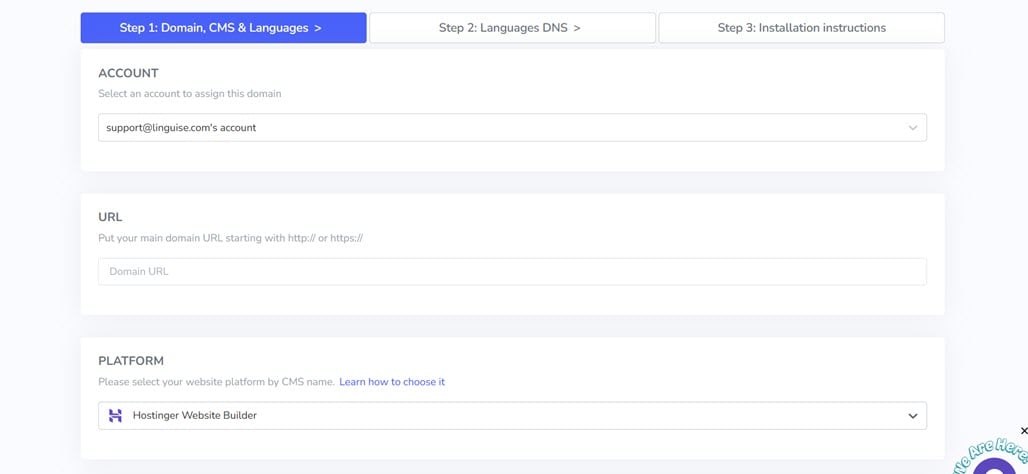
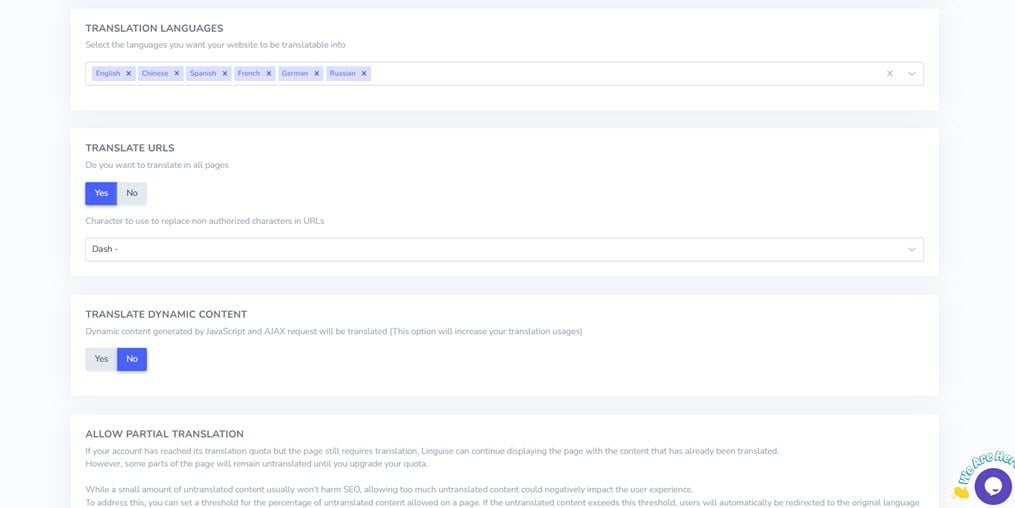
Vervolgens moet u DNS automatisch of handmatig configureren. Hier doen we het automatisch.
U heeft de optie om op “Verbind uw DNS automatisch.” Deze functie, Entri, vereenvoudigt het installatieproces door automatisch de vereiste DNS-records in te voeren, waardoor de installatie veel eenvoudiger wordt.
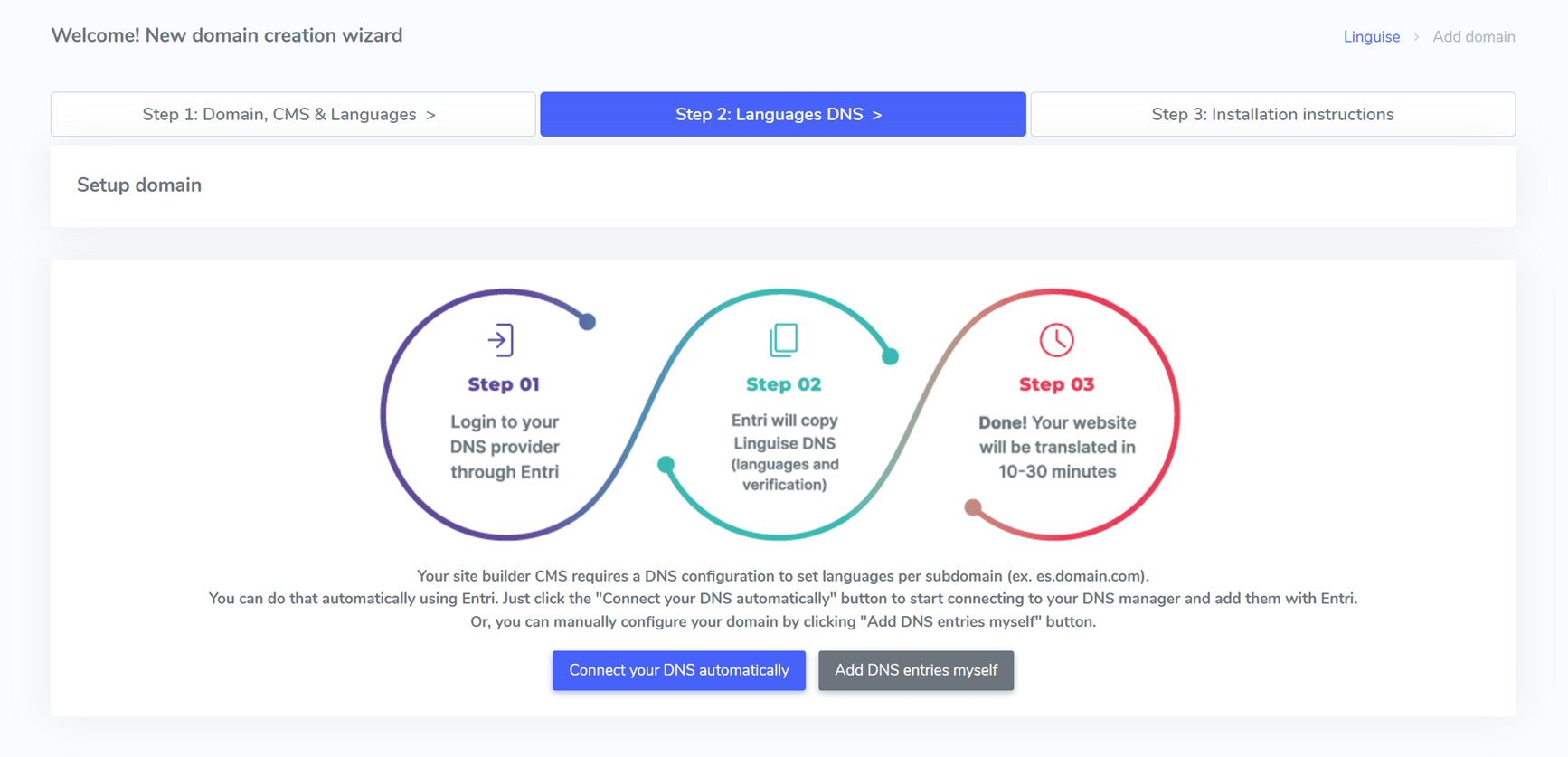
Na het klikken op de knop scant Entri de URL van uw geregistreerde website en controleert uw openbare DNS-records. Vervolgens detecteert het uw domeinprovider en identificeert het de benodigde DNS-configuraties.
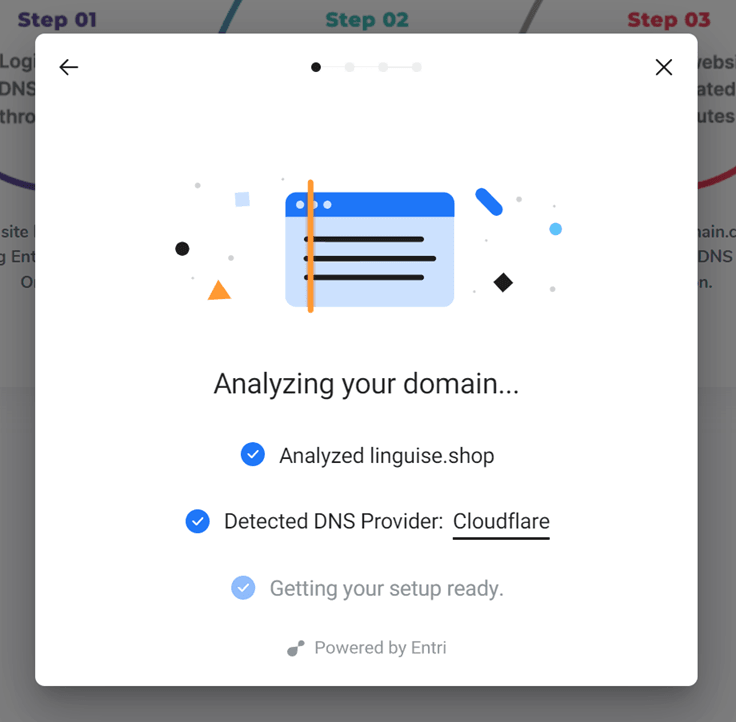
Zodra dat is gebeurd, ziet u een optie om “Autorisatie met [uw domeinprovider]”—bijvoorbeeld Cloudflare. Als u hierop klikt, wordt u doorgestuurd naar de inlogpagina van uw provider, waar u zich kunt aanmelden en de installatie kunt voortzetten.
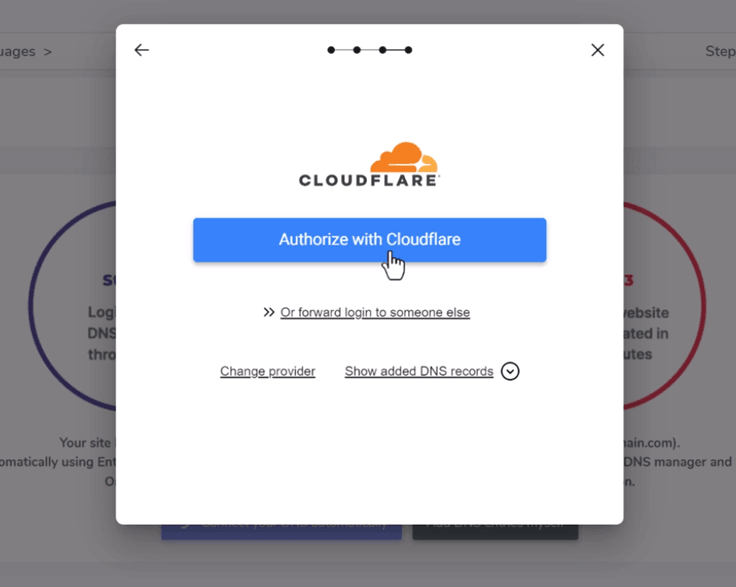
Na het inloggen configureert Entri automatisch de DNS-records namens u—één per taal en een TXT-record voor domeinverificatie.
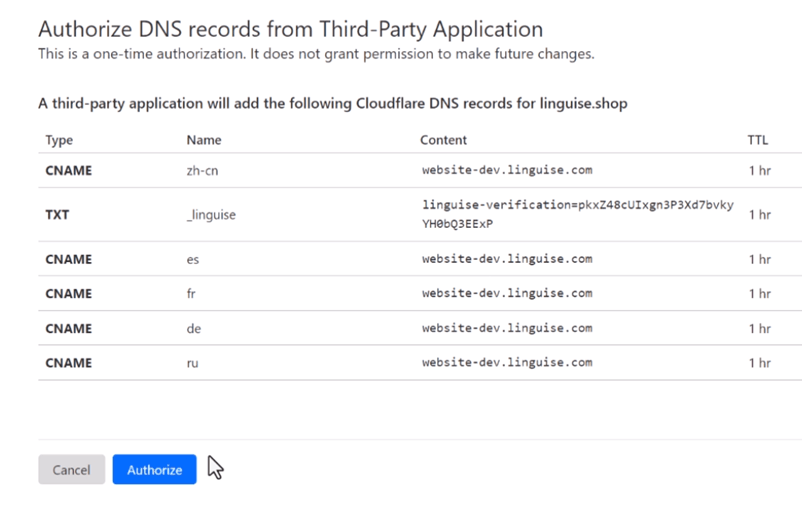
De nieuwe DNS-vermeldingen worden toegevoegd aan uw domeininstellingen. Zodra dit proces is voltooid, bevestigt Entri dat alle DNS-records met succes zijn geconfigureerd.
Je vertaalinstellingen zijn klaar voor gebruik zodra de DNS-propagatie is voltooid, wat doorgaans 20 tot 30 minuten duurt.
Stap 3: Integratie Linguise en Hostinger webbuilder
De taalwisselaar is een knop die verschijnt als een pop-up met vlaggen en taal namen, waardoor bezoekers de taal van de website gemakkelijk kunnen wijzigen. Om deze wisselaar te activeren op uw Hostinger website, voegt u een script toe dat wordt geleverd door Linguise. Ga naar uw Linguise dashboard > Instellingen > Kopiëren naar klembord om het script te krijgen.

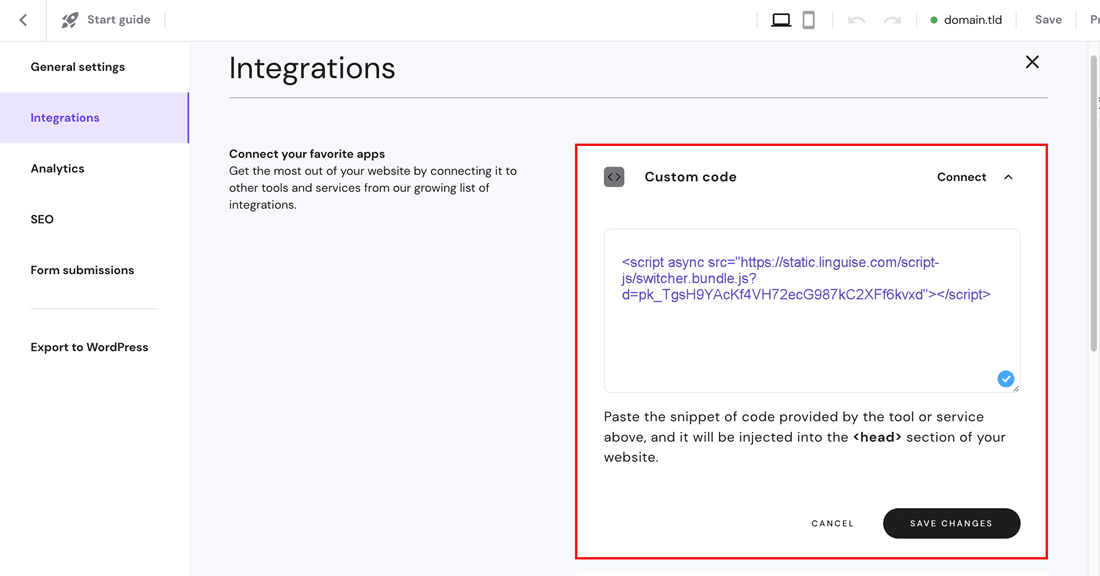
Open vervolgens uw Hostinger website editor. Klik in het linker zijmenu op “Website Instellingen”, en kies vervolgens “Integraties”.
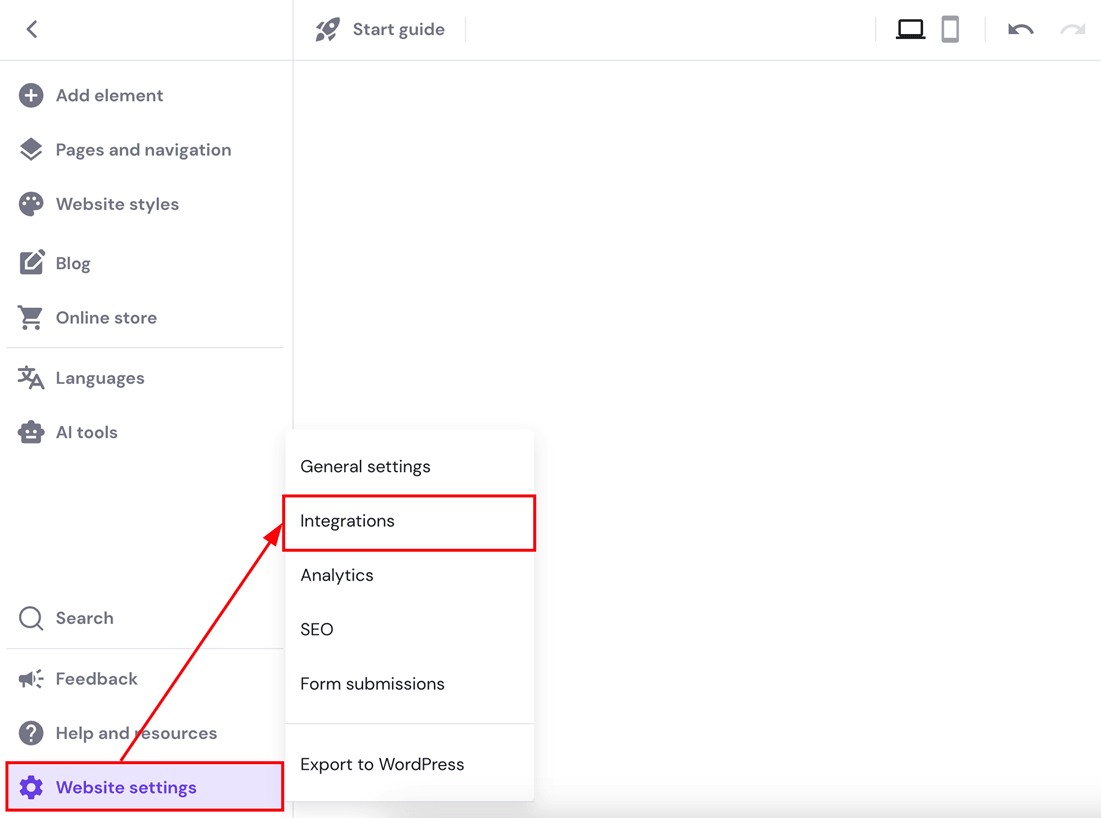
Plak het eerder gekopieerde Linguise script in het daarvoor bestemde veld, klik op ' Opslaan' en publiceer je website.
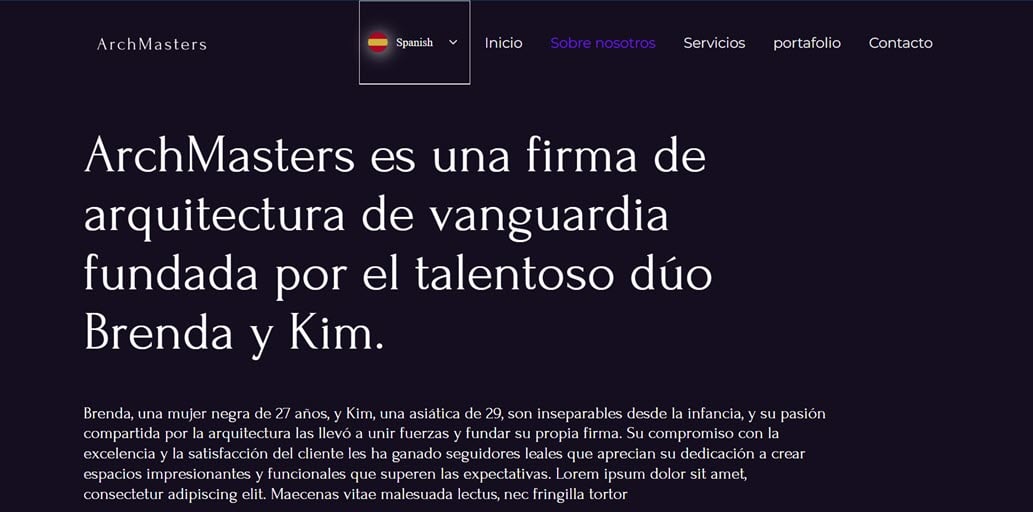
Zodra het proces is voltooid, verschijnt de Linguise taalwisselaar op de front-end van uw Hostinger website, klaar voor gebruik. Hier ziet u hoe een succesvol geïnstalleerde Linguise website eruit ziet.

Dan zullen we proberen het naar het Spaans te vertalen en het zal er zo uitzien. Alle inhoud wordt automatisch vertaald.
Voordelen van het gebruik van Linguise om de Hostinger website automatisch te vertalen

In vergelijking met de ingebouwde meertalige functie van Hostinger, die beperkt is tot het dupliceren van pagina's zonder automatische vertaling, biedt Linguise een reeks voordelen die het proces veel efficiënter en uitgebreider maken. Hieronder enkele voorbeelden.
Geïntegreerd met de Hostinger webbuilder
Een van de belangrijkste redenen om Linguise te gebruiken is de naadloze integratie en compatibiliteit met verschillende CMS- en webbouwers, waaronder Hostinger. Gebruikers hoeven Linguise alleen maar te verbinden met Hostinger door een script toe te voegen dat wordt aangeboden in het Linguise -dashboard. Eenmaal geïntegreerd, kun je volledig profiteren van alle vertaalondersteuningsfuncties van Linguise.
Automatisch alle pagina's vertalen, inclusief dynamische inhoud
Eenmaal geïntegreerd en geactiveerd, Linguise vertaalt automatisch de hele website, inclusief dynamische inhoud zoals winkelproducten, afrekenformulieren en andere interactieve functies.
Dit verschilt van Hostinger's native meertalige ondersteuning, waarvoor handmatige vertaling voor elke pagina vereist is en die geen dynamische inhoud ondersteunt zoals online winkelpagina's, promoties of afrekenen. Met Linguisewordt dit allemaal automatisch afgehandeld, waardoor tijd en moeite bespaard blijven in vergelijking met het handmatig vertalen van elk element.
Lokaliseren van uw inhoud met een live editor
Met Linguise heb je toegang tot een live editor aan de voorkant van je website, waarmee je automatische vertalingen direct kunt bewerken. Als vertalingen niet in de context passen of aanpassingen nodig hebben, kun je ze in realtime corrigeren zonder het dashboard of de backend te hoeven openen.
Met deze functie hebt u volledige controle over de vertaling, zodat elk woord of elke uitdrukking overeenkomt met uw beoogde toon en publiek. Dus zelfs als de inhoud automatisch wordt vertaald, kunt u deze nog steeds gemakkelijk verfijnen met de live editor voor nauwkeurigere en relevantere resultaten.

Ondersteuning voor aangepaste taalwisselaarontwerp
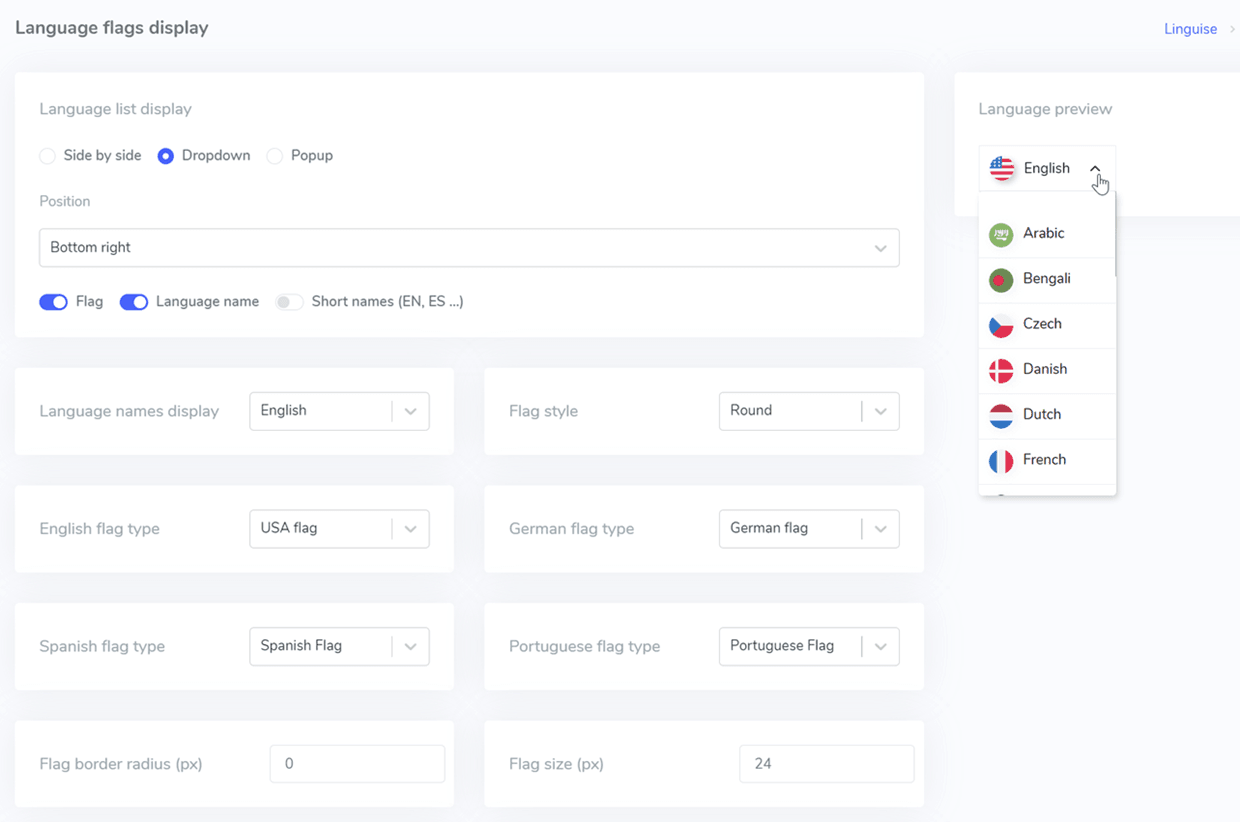
Linguise laat je de weergave van de taalwisselaar aanpassen aan je voorkeuren. Je kunt de positie, vorm, kleuren, taalnamen en zelfs vlaggen aanpassen. Dit niveau van flexibiliteit gaat veel verder dan wat Hostinger biedt, dat alleen basisopties voor vlaggen biedt zonder verdere aanpassingen.
Biedt volledige ondersteuning voor meertalige SEO
Linguise biedt ondersteuning voor multilinguale SEO voor je Hostinger website
Diverse aanvullende functies voor vertalingsondersteuning
Naast de basisfuncties biedt Linguise ook diverse geavanceerde functies, waaronder:
- Specifieke tekst of pagina's uitsluiten van vertaling
- Teamleden toevoegen als vertalers of beheerders
- Het vertalen van media- en afbeeldingslinks
- Karakters/verkeersstatistieken bekijken op het dashboard
- Real-time multilinguale pagina previews
Deze functies maken het beheer van meertalige websites professioneler en eenvoudiger.
Conclusie
Nu kunt u uw Hostinger -website automatisch vertalen zonder elke pagina handmatig te vertalen. De naadloze integratie van Linguisemet Hostinger Web Builder maakt automatische vertaling van alle pagina's, zowel statisch als dynamisch, die niet worden gedekt door de ingebouwde functies van Hostinger, mogelijk. Bovendien verbeteren geavanceerde functies zoals taalwisselaar-aanpassing en multitalige SEO-ondersteuning de gebruikerservaring in meerdere talen.
Dus als u het vertaalproces wilt vereenvoudigen en uw website wereldwijd wilt optimaliseren zonder enige moeite, is het tijd om te proberen Linguise. Maak uw website vriendelijker voor talen met Linguise, een krachtige en efficiënte geautomatiseerde vertaaloplossing!