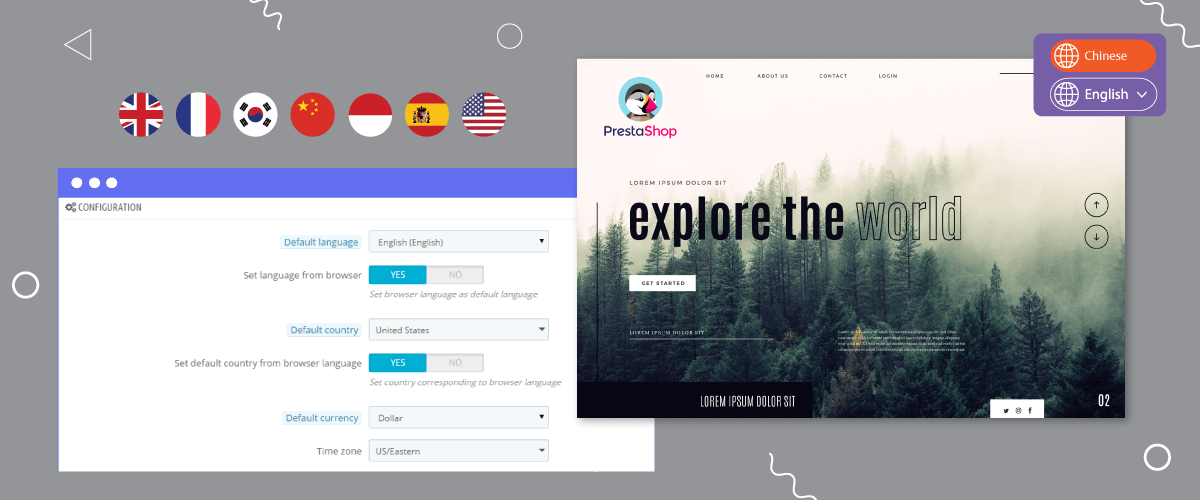
Bij het ontwikkelen van een meertalige website is het belangrijk om extra aandacht te besteden aan elementen voor het wisselen van taal. Gebruikers bezoeken dit gedeelte namelijk regelmatig wanneer ze van taal willen wisselen.
Hetzelfde geldt voor degenen onder u die meertalige PrestaShop websites beheren. Daarom is het belangrijk om een gebruiksvriendelijke, toegankelijke en eenvoudige taalschakelaar voor PrestaShop te ontwikkelen.
In dit artikel bespreken we hoe je een taalschakelaar instelt voor PrestaShop . Dus, als je een meertalige website of webshop hebt die PrestaShop gebruikt, lees dit artikel dan tot het einde voor de complete handleiding!
Waarom is een taalschakelaar belangrijk voor meertalige websites PrestaShop?
Een taalschakelaar is een essentieel onderdeel van een meertalige website, omdat gebruikers deze vaak zullen gebruiken wanneer ze van taal wisselen.
Afgezien van het wisselen tussen talen, wat is het belang van een taalschakelaar voor een meertalige PrestaShop -website? Lees de volledige uitleg hieronder.
- Verbeterde gebruikerservaring: Een eenvoudig te gebruiken taalschakelaar maakt naadloze overgangen tussen talen mogelijk, waardoor de navigatie en het begrip van de inhoud voor de gebruiker worden vereenvoudigd. Deze verbetering draagt bij aan een algehele positieve gebruikerservaring, minimaliseert frustratie en verhoogt de betrokkenheid van de gebruiker.
- Intuïtieve navigatie: De taalschakelaar moet gemakkelijk te vinden en gebruiksvriendelijk zijn. Een goed ontworpen interface zorgt ervoor dat de schakelaar prominent aanwezig is en gebruikmaakt van duidelijke, gemakkelijk herkenbare pictogrammen of labels, waardoor gebruikers moeiteloos tussen talen kunnen wisselen.
- Lagere bounce rate: De gebruiksvriendelijke taalschakelaar draagt bij aan een lagere bounce rate. Wanneer bezoekers snel hun voorkeurstaal kunnen vinden en selecteren, blijven ze waarschijnlijk langer op de website, bekijken ze de inhoud en converteren ze mogelijk.
- Effectieve communicatie: Taalswitchers moeten effectief met gebruikers communiceren. Duidelijke en beknopte labels of symbolen helpen bij het overbrengen van de beschikbare taalopties, het voorkomen van verwarring en het in staat stellen van gebruikers om weloverwogen keuzes te maken.
- SEO-optimalisatie: Zoekmachines houden rekening met de gebruikerservaring bij het rangschikken van websites. Een goed ontworpen, gebruiksvriendelijke taalschakelaar kan een positieve invloed hebben op SEO, waardoor uw site beter zichtbaar en toegankelijk is voor gebruikers die in verschillende talen zoeken.
- Taalprestatieanalyse: Sommige taalschakelmodules, zoals Linguise bieden een analyse van de taalprestaties, waarmee u kunt zien hoe elke taalversie presteert op uw website. Dit kan u helpen uw taalstrategie te optimaliseren op basis van echte gebruikersgegevens.
Hoe stel ik de taalschakelaar in voor PrestaShop?
Een taalschakelaar is een van de elementen of functies die doorgaans door vertaaldiensten worden aangeboden en die gebruikers alleen hoeven aan te passen.
Niet alle vertaaldiensten bieden echter een eenvoudig aanpasbare en flexibele functie voor het wisselen van taal, die bovendien diverse personalisatiemogelijkheden biedt.
Linguise kan echter een oplossing zijn voor diegenen onder u die een gebruiksvriendelijke en eenvoudig aan te passen taalschakelaar PrestaShop willen.
Linguise Automatic Translation is een websitevertalingsservice die binnen enkele seconden automatisch kan vertalen. Het integreert met meer dan 40 CMS-platformen, waaronder automatische vertaling voor PrestaShop .
Met Linguisekunt u een gebruiksvriendelijke taalschakelaar PrestaShop -website maken die bezoekers gemakkelijk kunnen gebruiken en die buitengewone voordelen biedt. Het instellen van de taalschakelaar PrestaShop-website bestaat uit een aantal stappen; hieronder vindt u een aantal voorbeelden.
Stap 1: Registreren van een gratis Linguise -account
Om optimaal gebruik te maken van de taalwisselfunctie in Linguise PrestaShop webshops te vertalen , moet u eerst een account aanmaken op het Linguise platform . Linguise biedt ook een gratis proefperiode van één maand aan, waarmee u de verschillende functies van de service kunt uitproberen.
Stap 2: Voeg de domeinwebsite toe aan PrestaShop
De volgende stap is het toevoegen van het websitedomein aan het Linguise dashboard. Hiervoor moet u enkele gegevens invullen.
- Account
- URL's
- Kies voor het platform PrestaShop
- Taal
- Vertalingstaal
- Vertaal URL
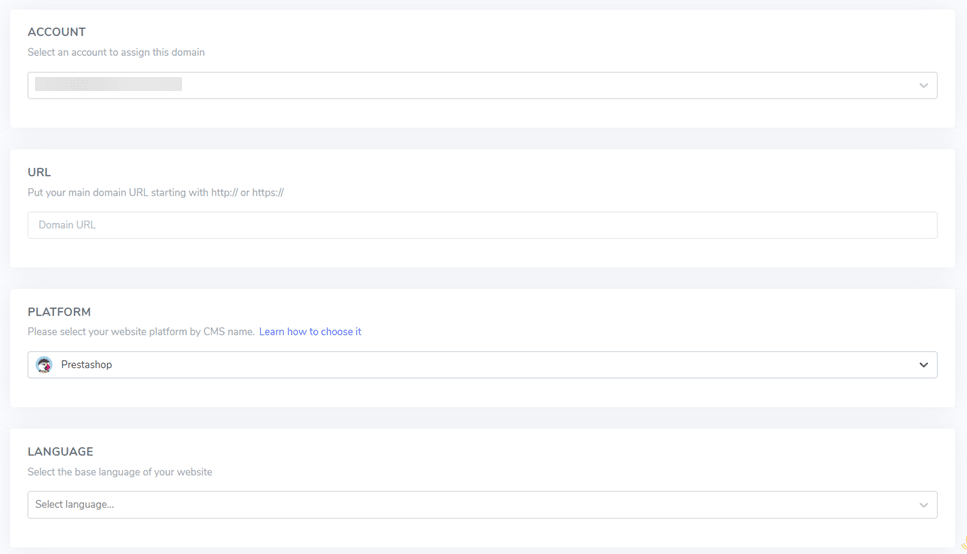
De volgende stap is het activeren van de API-sleutel en het instellen van de URL voor de betreffende taal. Voor gedetailleerde instructies over het toevoegen van een websitedomein kunt u de handleiding voor het installeren Linguise automatische vertaling in PrestaShop of de onderstaande videotutorial bekijken.
Stap 3: Taalwisselaar inschakelen
Nadat alle configuraties zijn voltooid, is de volgende stap het instellen van de taalwisselfunctie. Hier wordt een vlag weergegeven om het wisselen van taal voor gebruikers te vereenvoudigen. Kopieer hiervoor de code die beschikbaar is in het Linguise dashboard: ga naar Linguise dashboard > Instellingen > kopiëren naar klembord.

Voeg het bovenstaande script in de paginaheader in, bijvoorbeeld …/themes/your-theme/templates/_partials/head.tpl
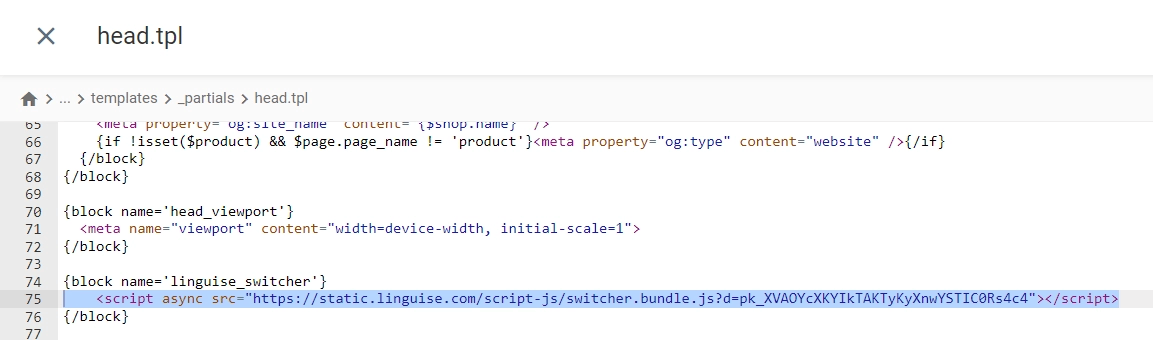
Geavanceerde aanpassingen aan de taalschakelaar kunnen worden gedaan met behulp van de onderstaande stappen.
Stap 4: Instellen hoofdweergave
In deze stap gaan we het ontwerp van de taalschakelaar verder configureren. Je vindt deze in het Linguise dashboard > Instellingen > Weergave van taalvlaggen.
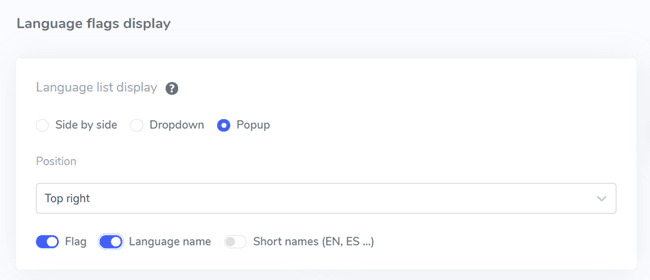
In de eerste installatiefase configureren we het hoofdscherm. Een aantal onderdelen vereist aandacht.
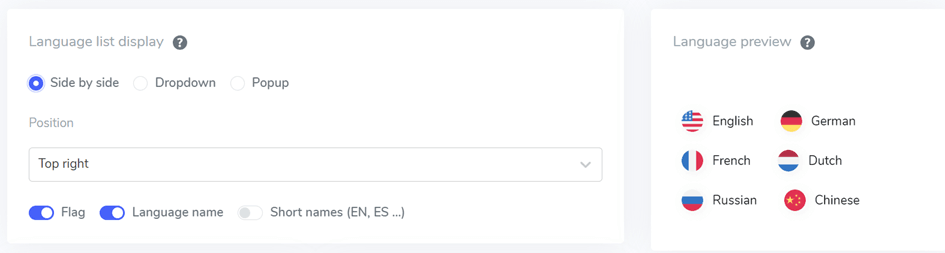
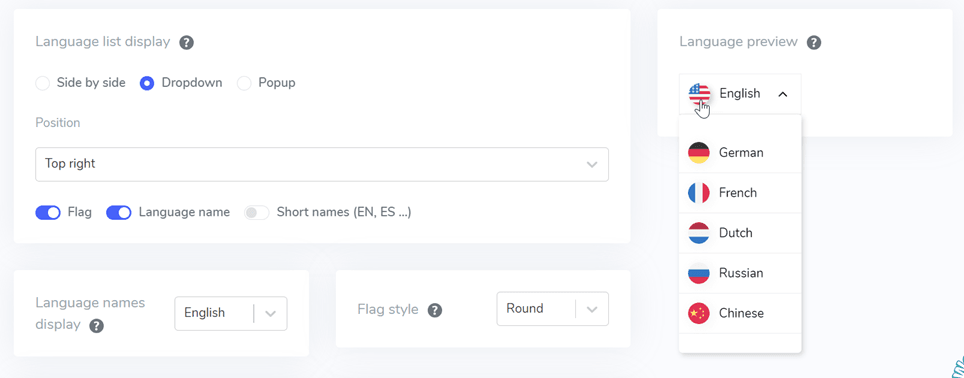
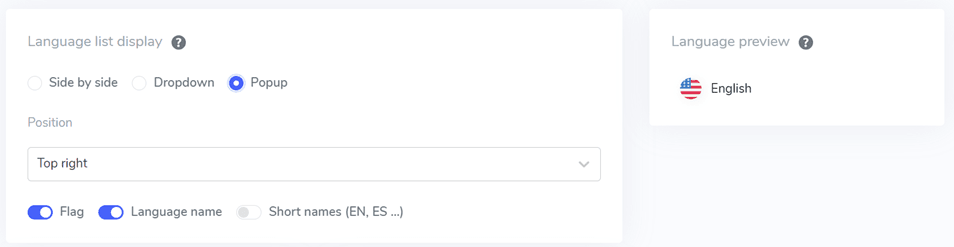
Het eerste scherm toont de lijst met talen. Hier kunt u kiezen uit drie opties: naast elkaar, een dropdownmenu of een pop-upvenster. Aan de linkerkant ziet u een voorbeeldweergave van elke lijst.
De eerste vorm wordt als volgt naast elkaar weergegeven.
Het tweede formulier is een keuzelijst zoals hieronder.
Tot slot is er het pop-upformulier.
Vervolgens moet je de positie instellen. Met deze optie bepaal je waar de taalschakelaar komt te staan. Je kunt kiezen uit verschillende beschikbare posities. Zorg ervoor dat je een positie kiest die bezoekers gemakkelijk kunnen vinden.
Kies ten slotte de combinatie van vlag + taalnaam, vlag + korte naam, of alleen de vlag.
Stap 5: Stel het ontwerp van de vlaggen in
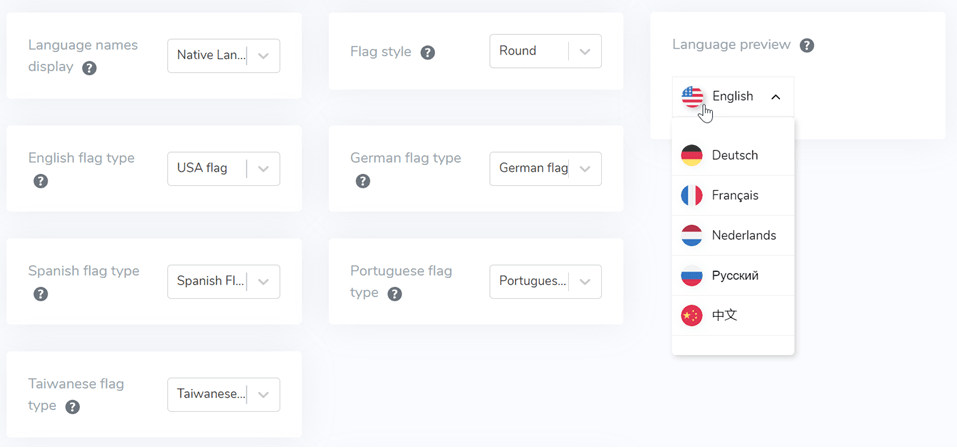
Vervolgens, onder het hoofdscherm, bevinden zich de ontwerpinstellingen voor de vlag. Enkele instellingsopties zijn te vinden in de volgende afbeelding.
- Taalnaamweergave: u kunt de naamweergave selecteren op basis van de landnaam of taalnaam, bijvoorbeeld 'Duits' of 'Deutsch'.
- Engelse vlagtype: deze optie wordt gebruikt voor talen die meer dan één type hebben, bijvoorbeeld "Engels VS" of "Engels Groot-Brittannië" (vergelijkbaar met Spaans, Taiwanees, Duits en Portugees).
- Vlagstijl: Wordt gebruikt om de vorm van het vlagpictogram te meten, of deze rond of vierkant (rechthoekig) is.
Stap 6: Kies de kleur en de grootte van de vlag
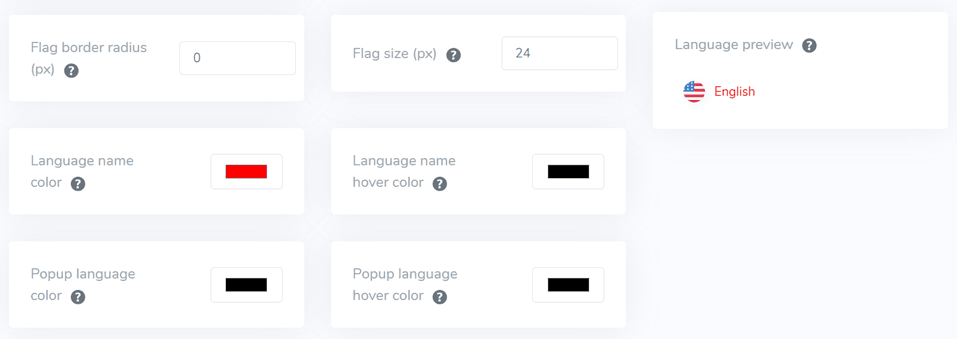
De volgende stap na het configureren van het vlagontwerp is het aanpassen van de kleuren, de grootte en diverse andere elementen. In het volgende scherm ziet u verschillende aanpasbare instellingen, zoals:
- Randradius instellen: De randradius in pixels aanpassen bij gebruik van een rechthoek.
- Taalnaamkleur: Hiermee kiest u de standaardtekstkleur voor de taalnaam.
- Taalkleur in pop-upvenster: De kleur van de taaltitel in het pop-upvenster of het dropdownmenu.
- Vlaggrootte: De grootte van de vlag aanpassen.
- Taalnaam hoverkleur: De kleur die wordt weergegeven wanneer u met de muis over de taalnaam beweegt.
- Kleur van de taalaanduiding in het pop-upvenster of dropdownmenu wanneer u met de muis eroverheen beweegt .
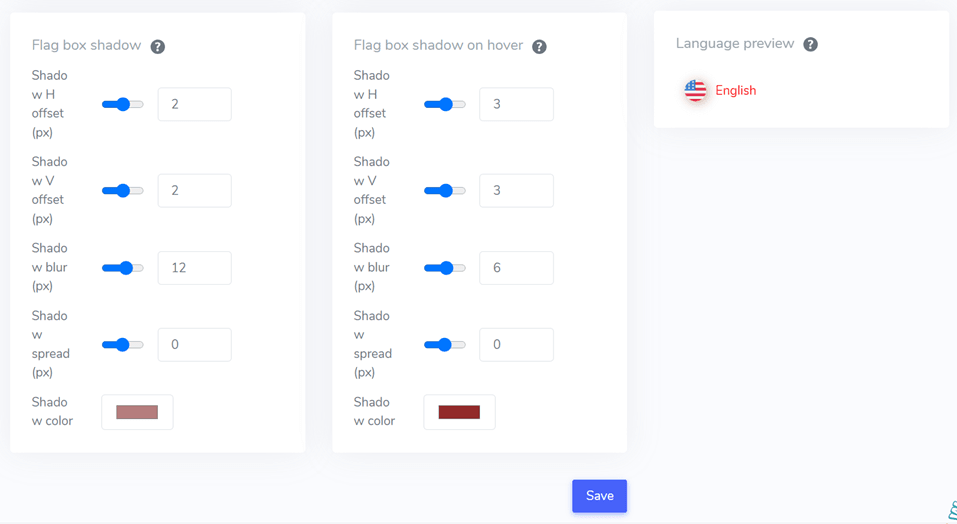
Stap 7: Pas de schaduw van het vlagvak aan
In de laatste stap kunt u de instellingen voor de schaduw van de vlag aanpassen. Met de eerste instelling kunt u een schaduw definiëren voor elke vlag op uw website, en de volgende instelling is voor de taalvlag wanneer deze met de muis over de vlag beweegt.
Vergeet in dat geval niet op 'Opslaan' om de aanpassingen van de taalschakelaar op te slaan.
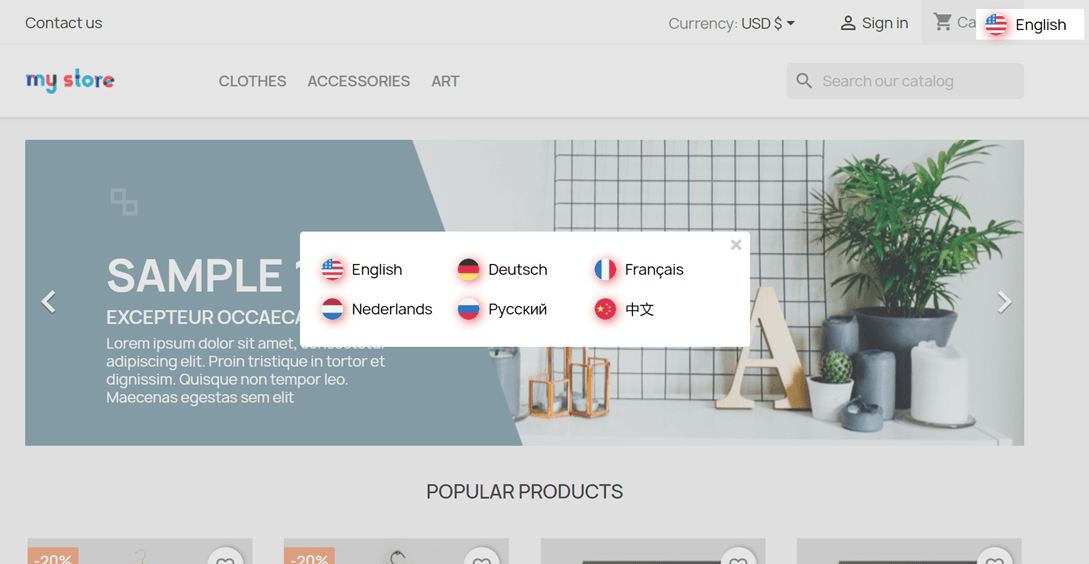
Nadat je voor PrestaShop hebt ingesteld , zie je hier de resultaten.
Tips voor het optimaliseren van je taalschakelaar PrestaShop
Het optimaliseren van de taalschakelaar in PrestaShop is essentieel voor een naadloze en gebruiksvriendelijke ervaring voor klanten die verschillende talen spreken. Hier volgen enkele tips om uw taalschakelaar in PrestaShopte optimaliseren.
- Talen installeren en activeren: zorg ervoor dat u alle talen die u in uw PrestaShop -winkel wilt ondersteunen, hebt geïnstalleerd en geactiveerd. Dit kunt u doen in het gedeelte 'Lokalisatie' onder het tabblad 'Internationaal'.
- Gebruik een duidelijke taalschakelaar: Plaats de taalschakelaar op een prominente plek op uw website, bij voorkeur in de header of footer. Gebruik duidelijke en gemakkelijk herkenbare pictogrammen of vlaggen voor elke taal om het voor gebruikers intuïtief te maken.
- Denk na over de namen van de talen: Gebruik in plaats van vlaggen de namen van de talen in hun oorspronkelijke vorm. Vlaggen kunnen verwarrend zijn, omdat sommige talen in meerdere landen met verschillende vlaggen worden gesproken.
- Taalvriendelijke URL's inschakelen: Schakel SEO-vriendelijke URL's in voor elke taal. Dit kan in het gedeelte 'Voorkeuren' onder het tabblad 'SEO & URL's'. Dit helpt zoekmachines uw pagina's correct te indexeren voor elke taal.
- Standaardtaal instellen: Stel een standaardtaal in voor uw webwinkel. Dit is de taal die bezoekers zien wanneer ze uw site voor het eerst bezoeken. U kunt de standaardtaal instellen in het gedeelte 'Lokalisatie'.
- Optimaliseer taalspecifieke content: Zorg ervoor dat uw productbeschrijvingen, metatags en andere content correct vertaald zijn voor elke taal. Dit is cruciaal voor SEO en om gebruikers in verschillende talen een zinvolle ervaring te bieden.
- Schakel automatische taaldetectie in: Overweeg om automatische taaldetectie te implementeren op basis van de browserinstellingen van de gebruiker. Dit kan bezoekers een meer gepersonaliseerde ervaring bieden, doordat de inhoud automatisch in hun voorkeurstaal wordt weergegeven.
- Zorg voor een consistente taalschakelaar: Zorg voor een consistente taalschakelaar op alle pagina's van uw website. Gebruikers moeten gemakkelijk van taal kunnen wisselen, ongeacht op welke pagina ze zich bevinden.
Door deze tips te volgen, kunt u een effectievere en gebruiksvriendelijkere taalschakelaar in PrestaShopcreëren, die een divers publiek aanspreekt en de algehele winkelervaring in uw webshop verbetert.
Stel de taalschakelaar PrestaShop in met Linguise!
Tot nu toe begrijpt u de instellingen voor de taalschakelaar in PrestaShop. Het toevoegen van een taalschakelaar kan verschillende voordelen bieden. Vergeet daarna niet om deze te optimaliseren aan de hand van de hierboven beschreven punten.
Door de taalschakelaar goed te optimaliseren, kan de gebruikerservaring verbeterd worden.
Waar wacht je nog op? Registreer een Linguise account , registreer een PrestaShop -website en configureer de taalschakelaar voor een betere gebruikerservaring.