Wanneer je een meertalige website wilt maken en een WordPress -site gaat vertalen, is het belangrijk om alle elementen op de website te vertalen, inclusief formulieren, of het nu gaat om contactformulieren, nieuwsbrieven of andere formulieren.
In WordPress kun je verschillende aangepaste formulieren maken die op de website kunnen worden weergegeven. Er zijn verschillende plugins die je kunt gebruiken om formulieren te maken, waaronder de WPForms-plugin.
Voor degenen onder jullie die dit formulier in WordPressgebruiken, is het belangrijk om te weten hoe je de plugin vertaalt. In dit artikel bespreken we daarom volledig hoe je automatisch vertalingen van de WPForms-plugin kunt maken en bewerken!
Wat is WPFroms plugin WordPress?
WPForms is een WordPress -plugin die wordt gebruikt om eenvoudig formulieren te maken op WordPress-websites. Met de WPForms-plugin kunt u formulieren maken zoals contact-, registratie-, enquête- en bestelformulieren.
De WPForms-plugin is beschikbaar in 2 versies, namelijk Gratis en PRO. Beide versies kunnen worden gebruikt om formulieren te maken, alleen heeft de gratis versie of WPForms lite enkele beperkte functies die nog niet kunnen worden gebruikt.
Daarnaast is WPForms ook geïntegreerd met veel van de populairste e-mailmarketingservices en verschillende betaalprocessors. Dit maakt WPForms een uitstekende keuze, niet alleen voor het verzamelen van registratie-e-mails, maar ook voor het accepteren van betalingen en donaties.
Wat zijn dan de functies, sjablonen en velden in de WPForms-plugin? Bekijk de volgende uitleg.
WPForms Gratis VS Pro
De WPForms-plugin heeft twee versies, namelijk gratis en pro, elke versie biedt verschillende functies. Hieronder bespreken we welke velden er in de gratis, pro- en sjabloonversies zitten.
Velden in WPForms gratis
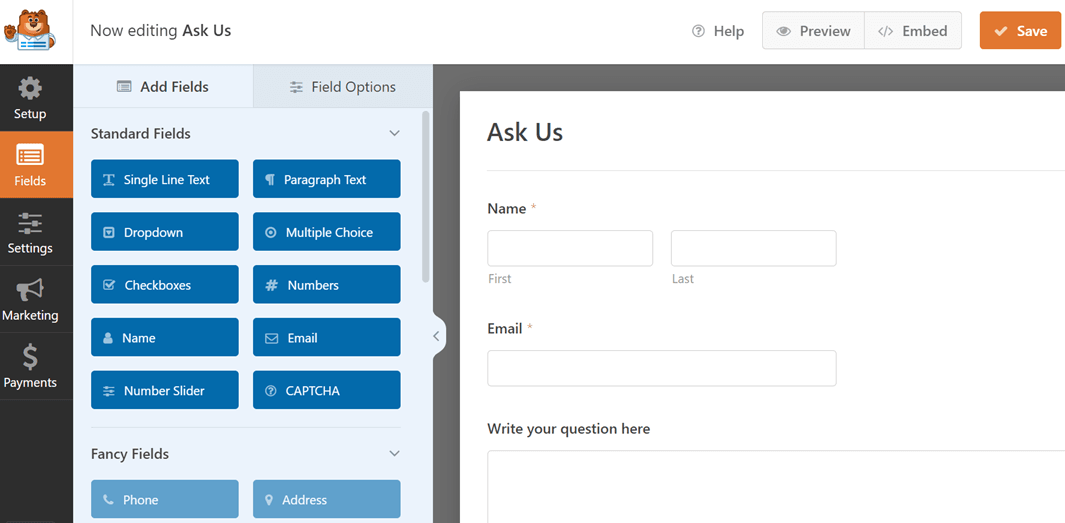
In de WPForms-plugin zijn velden onderverdeeld in drie categorieën, namelijk standaardvelden, fancy velden en betaalvelden. Maar in de gratis versie zijn er alleen standaardvelden en een paar velden van betaling. Hieronder staan de details voor elk veld.
Standaardvelden
- Tekst op één regel
- Dropdown
- Selectievakjes
- Naam
- Nummerslider
- Alineatekst
- Meerkeuze
- Getallen
- E-mail CAPTCHA.
Betalingsvelden
- Enkel item
- Meerdere items
- Totaal
- Selectievakje-items
- Dropdown-items
- Stripe creditcard
Velden in WPForms pro
Wat de PRO-versie betreft, krijg je een volledig uitgebreid veld en verschillende betaalvelden die niet in de gratis versie voorkomen, waaronder dingen zoals.
Fancy velden
- Telefoon
- Adres
- Datum/tijd
- Bestand uploaden
- Rich text
- Pagina-einde
- HTML
- Voorbeeld van inzending
- Verborgen veld
- Handtekening
- Net Promoter Score
- Website/URL
- Wachtwoord
- Lay-out
- Sectiescheiding
- Content
- Beoordeling
- Aangepaste captcha
- Likert-schaal
Betalingsvelden
- PayPal commerce
- Vierkant
- Authorize.net
Formuliersjablonen in WPForms
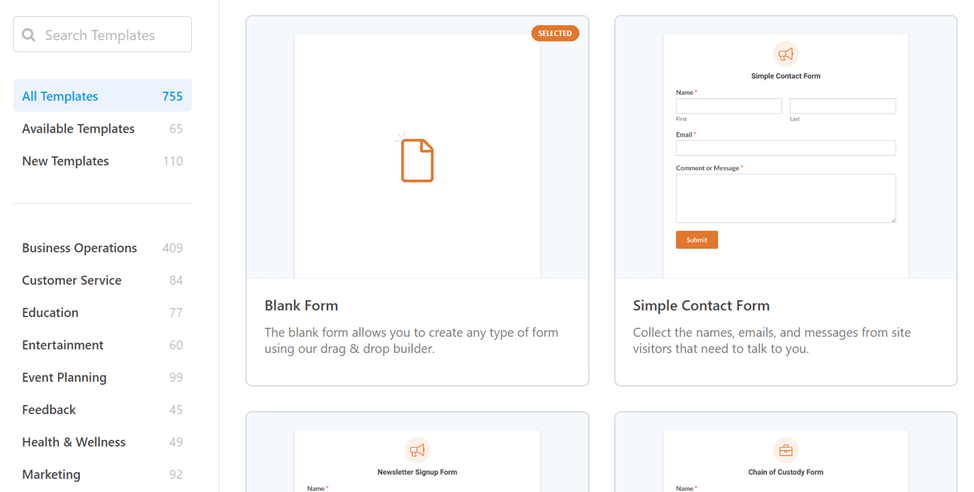
Voor templates bieden zowel WPForms Lite als WPForms Pro meer dan 700 WordPress -formuliersjablonen. Je kunt ze direct openen in de formulierbouwer.
Er zijn verschillende categorieën sjablonen die u kunt gebruiken, waaronder zakelijk, onderwijs, marketing, gezondheid & welzijn en nog veel meer.
Formulieren maken met de WPForms-plugin in WordPress
Nadat we weten welke velden er in de WPForms-plugin zitten, gaan we proberen een formulier te maken met WPForms in WordPress.
#1 WPForms-plugin installeren in WordPress
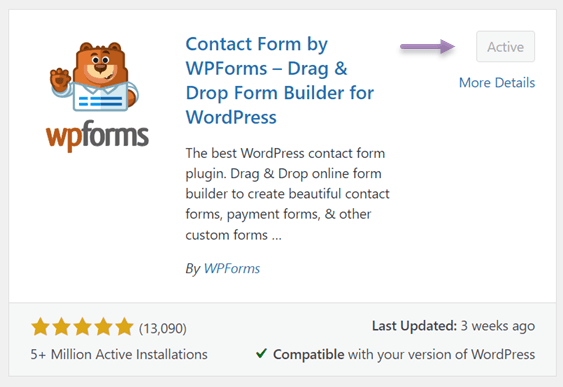
De eerste stap is het installeren van de WPForms-plugin op WordPress, zoals gebruikelijk, ga naar het Plugins-menu > Nieuwe toevoegen > WPForms > Nu installeren > Activeren.
#2 Nieuwe formulieren maken met WPForms
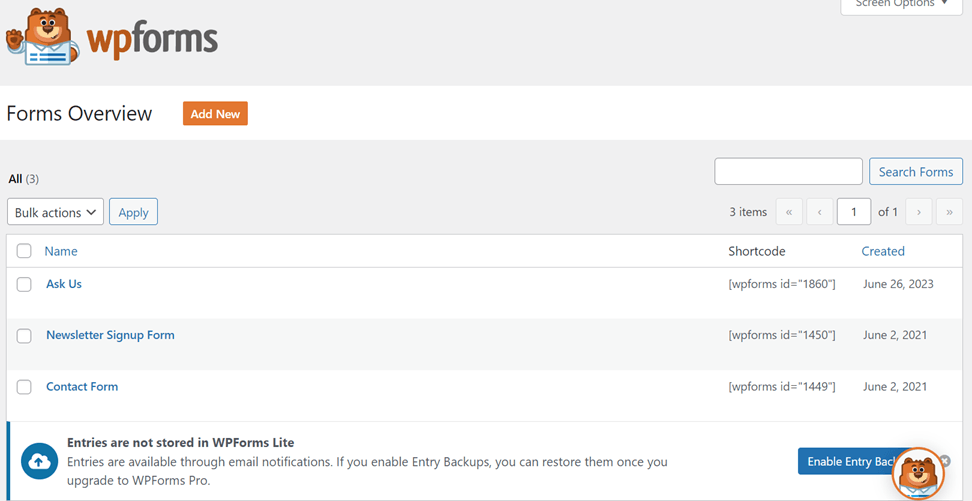
Nadat de plugin succesvol is geïnstalleerd, selecteert u het WPForms-menu in het menu aan de linkerkant. Als dat zo is, verschijnt de weergave als volgt. Hier zijn enkele voorbeelden van formulieren die zijn gemaakt.
Om een nieuw formulier aan te maken, hoeft u alleen maar op Add New op de volgende oranje knop te klikken.
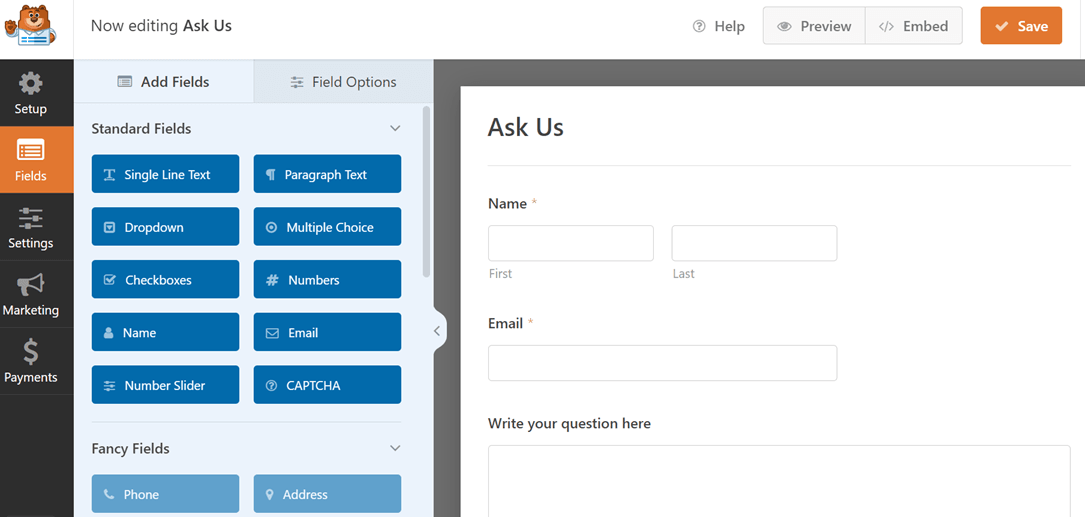
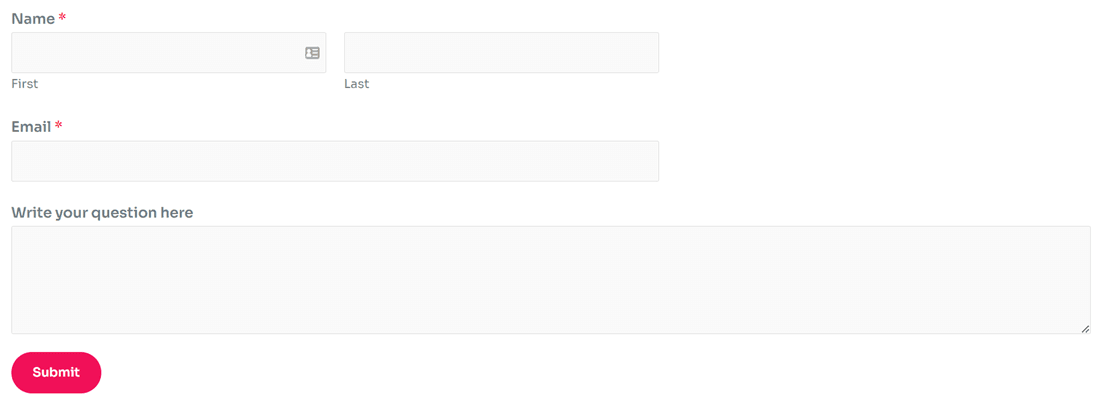
Daarna verschijnt er een weergave om het veld als volgt in te stellen. Bijvoorbeeld zoals hieronder, hier proberen we een vraagformulier te maken voor websitebezoekers die u vragen willen stellen.
Gebruik in het volgende formulier de velden Naam, E-mail, en Paragraaftekst.
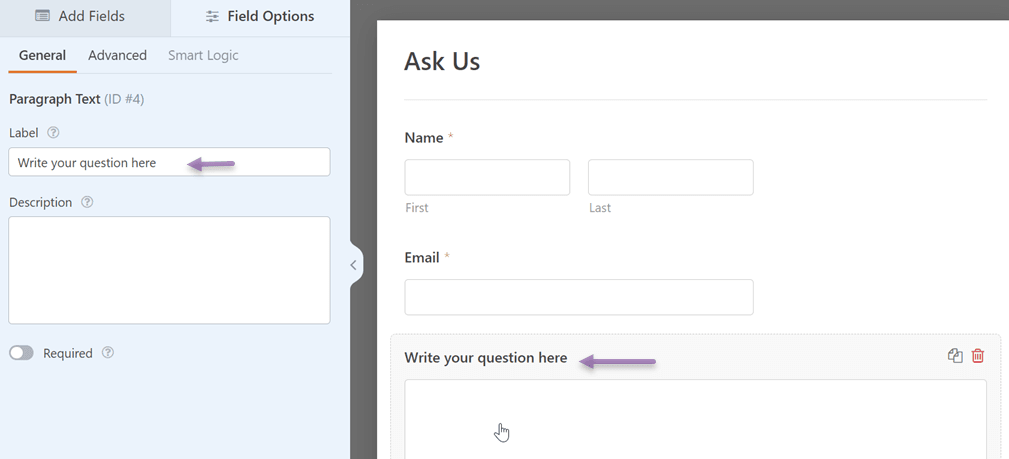
Om alinea's aan te passen, kunt u op het veld klikken en vervolgens het label in de linkerkolom hernoemen naar wat u wilt.
Als je klaar bent met het maken van het formulier, vergeet dan niet om op Opslaan in de rechterbovenhoek te klikken om je wijzigingen op te slaan.
#3 Toont formulieren op je website
Nadat het formulier is aangemaakt, moet u nog een paar instellingen doen zodat het formulier op de gewenste webpagina kan verschijnen.
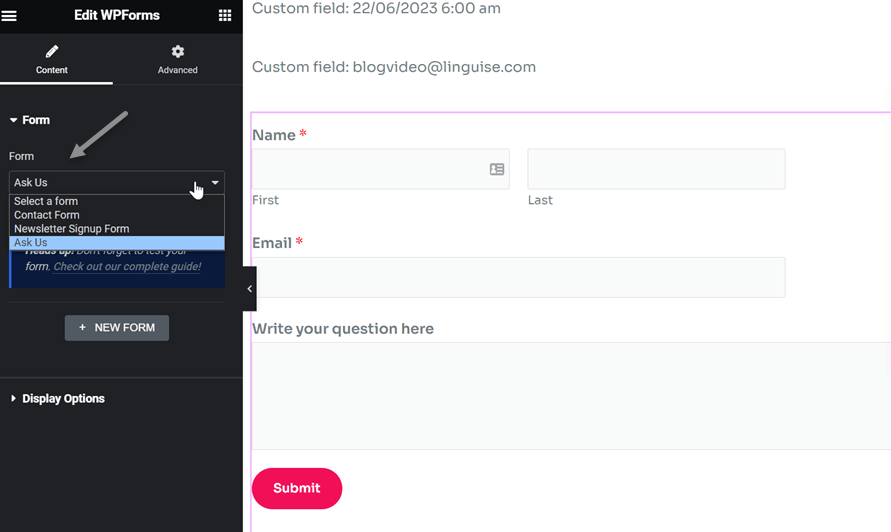
Selecteer hiervoor de pagina waarop je het formulier wilt weergeven en selecteer vervolgens Bewerken of Bewerken met Elementor. Schrijf daarna in de sectie Sjablonen WPForms en er verschijnt een weergave zoals hieronder.
Hier moet u kiezen welk formulier op de pagina wordt weergegeven. Een voorbeeld hier is het selecteren van het Vraag ons formulier. Sla daarna de wijzigingen op.
#4 Succesvol weergegeven formulier van de WPForms
Nu kunt u proberen de pagina te openen waar u eerder het formulier hebt toegevoegd; iets als dit is het resultaat.
Vertaal en bewerk automatisch vertalingen van WPForms met Linguise
Hierboven hebt u met succes WordPress formulieren gemaakt met behulp van de WPForms-plugin. De volgende stap is het vertalen van het formulier zodat het begrijpelijk is voor bezoekers uit andere landen.
Er zijn twee manieren om WPForms te vertalen, namelijk handmatig en automatisch. Handmatig kunt u de Loco Translate-plugin gebruiken en een enkele string vertalen.
Deze methode zal zeker meer tijd in beslag nemen, vooral als je veel formulieren moet vertalen.
De oplossing is dat je een automatische vertaaldienst kunt gebruiken. Een van de automatische vertaaldiensten die je kunt gebruiken is Linguise.
Linguise is een automatische vertaaldienst voor websites en diverse elementen daarop. Linguise kan een oplossing zijn voor degenen onder u die WPForms snel willen vertalen.
Met neurale netwerktechnologie is Linguise in staat om vertaalresultaten te produceren die natuurlijk en vergelijkbaar zijn met menselijke vertaling, zodat het een betere gebruikerservaring oplevert.
U kunt kiezen uit meer dan 80 beschikbare talen en deze op de website weergeven.
Hier leest u direct hoe u de vertaling van de WPForms-plugin automatisch kunt vertalen en bewerken met Linguise.
#1 Registreer Linguise en voeg taal toe
De eerste stap is om gratis een account aan te maken bij Linguise. Registratie voor een Linguise -account kan zonder creditcard; je hebt alleen een gebruikersnaam, wachtwoord en e-mailadres nodig.
Daarna krijg je toegang tot het Linguise -dashboard. Ga vervolgens naar het menu Instellingen , scrol omlaag, je vindt de kolom met de API-sleutel en selecteer dan kopiëren naar klembord.

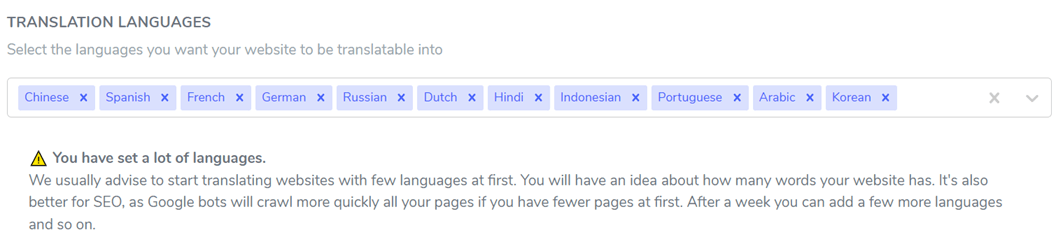
Scroll daarna weer naar beneden en zoek de kolom Talen . Hier kunt u de verschillende talen kiezen die u op de website wilt weergeven. Selecteer ten slotte Opslaan om de wijzigingen op te slaan.
#2 Linguise plugin installeren
De tweede stap is het installeren van de Linguise plugin op WordPress. De truc is om de Linguise plugin te vinden en vervolgens te Installeren en Activeren. Als dat zo is, dan verschijnt het Linguise menu aan de linkerkant en open dan het menu.
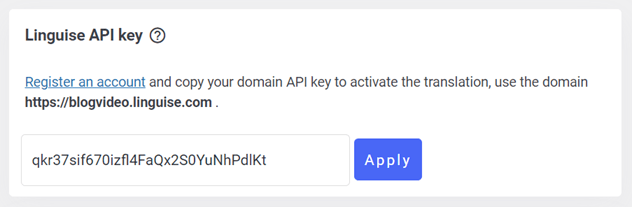
Hier moet je de API plakken die eerder is gekopieerd, dit is bedoeld om een link te leggen tussen Linguise en de website en klik vervolgens op Toepassen.
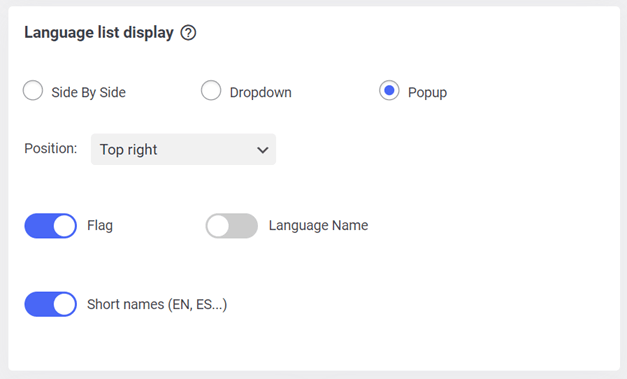
Vervolgens moet u ook de weergavetaal op de website instellen. U kunt de weergave aanpassen op basis van pop-ups, naast elkaar of dropdown.
Voor het taallogo kunt u vervolgens een korte naam of volledige naam gebruiken met de toevoeging van een vlaglogo.
#3 Formulieren vertalen met Linguise
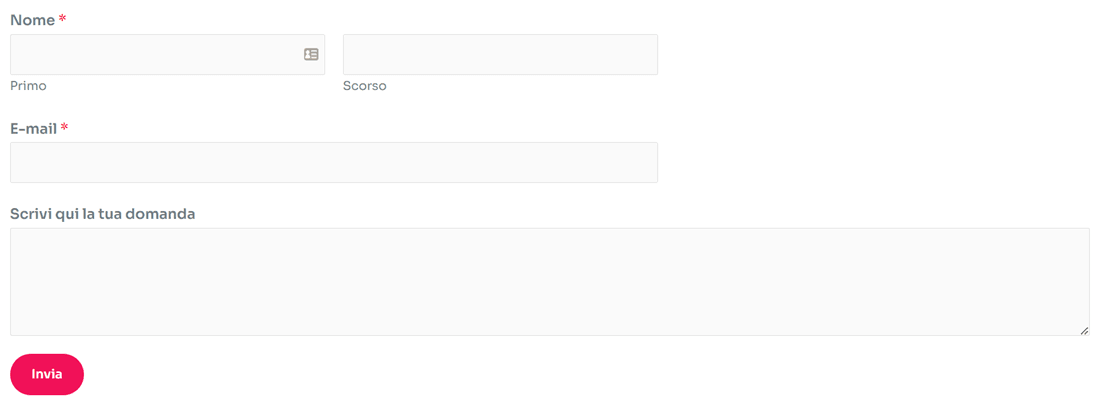
Probeer nu de formulieren op de pagina die u eerder hebt ingesteld te vertalen. De voorbeelden hier zijn vertaald naar het Italiaans.
#4 WPForms-vertalingen bewerken met de live-editor van Linguise
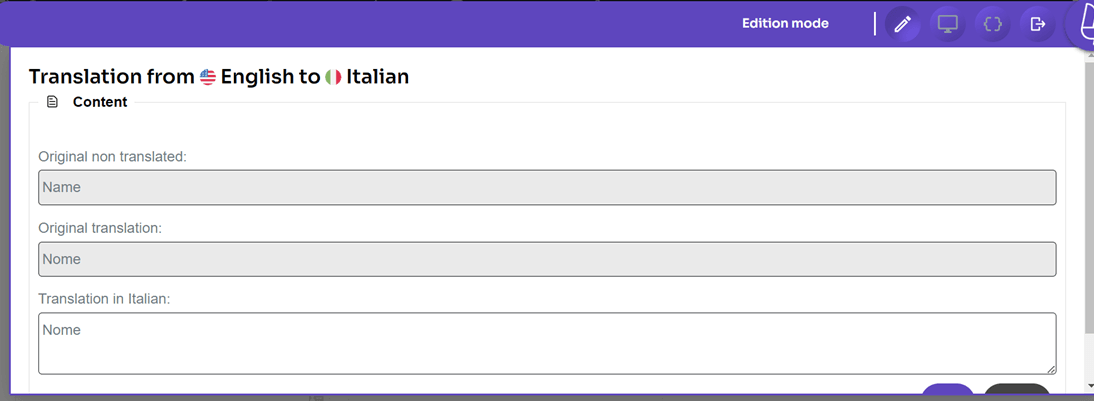
Automatische vertaling leidt vaak tot vertalingen die minder nauwkeurig of zelfs minder natuurlijk zijn. Daarom biedt Linguise een live-editorfunctie waarmee u direct op de voorpagina van de website kunt vertalen.
U kunt met deze functie zelfs in de gratis versie van Linguise naar meerdere talen vertalen. De methode is heel eenvoudig: open het dashboard van Linguise en selecteer vervolgens Live Editor, daarna Open Live Editor en selecteer de taal die u wilt.
Selecteer vervolgens welk deel je wilt vertalen en selecteer daarna Opslaan.
Conclusie
Nu begrijpt u hoe u de vertaling van de WPForms-plugin automatisch kunt vertalen en bewerken, vanaf het installeren van de WPForms-plugin, het maken van nieuwe formulieren en het automatisch vertalen naar verschillende talen met behulp van Linguise.
Als u geïnteresseerd bent in het gebruik van Linguise als vertaaldienst, gebruik dan de gratis versie waarmee u tot 600 duizend woorden kunt vertalen en elke gewenste taal kunt gebruiken!