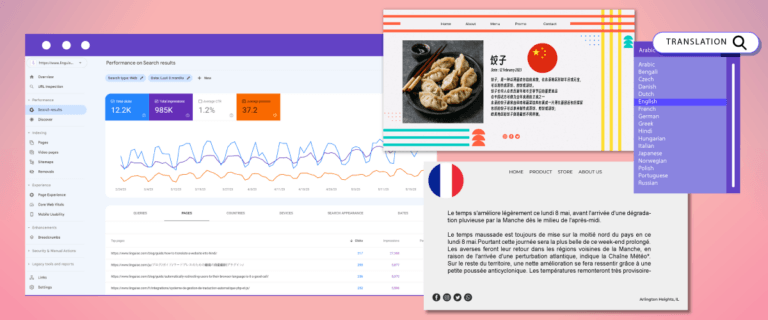
Czy chcesz mieć wielojęzyczną witrynę WordPress , aby dostęp do niej miało wiele osób na całym świecie? Jednym ze sposobów jest zainstalowanie wtyczki WordPress lub skorzystanie z usługi automatycznego tłumaczenia.
W WordPressmożesz podłączać różne narzędzia i usługi za pomocą wtyczek.
Tłumacz Google to jedno z narzędzi, które zapewnia dokładne wyniki tłumaczenia stron internetowych. Dlatego warto rozważyć dodanie Tłumacza Google do witryny WordPress za pomocą wtyczki Google Language Translator. Z drugiej strony, Tłumacz Google to tylko część narzędzia do tłumaczenia Google. Istnieje również interfejs API tłumaczeń w chmurze Google. Interfejs API tłumaczeń w chmurze Google oferuje znacznie dokładniejsze tłumaczenia z indeksem stron SEO.
Właśnie dlatego w tym artykule szczegółowo omówimy, jak dodać Google Tłumacz do witryny WordPress i jak połączyć WordPress z usługą tłumaczeniową Google Cloud za pośrednictwem Linguise.
Kluczowe punkty: Dodawanie Tłumacza Google do witryny WordPress
Natychmiastowa pomoc wielojęzyczna dzięki Tłumaczowi Google
Zainstalowanie wtyczki Google Translate umożliwia witrynie WordPress korzystanie z funkcji automatycznych tłumaczeń, dzięki czemu treści będą dostępne dla użytkowników z różnych krajów bez konieczności wykonywania ręcznej pracy.
Poprawa doświadczeń użytkowników i zasięgu globalnego
Gdy odwiedzający mogą czytać Twoją witrynę w preferowanym przez siebie języku, chętniej angażują się w treści, zostają na niej dłużej i wchodzą z nimi w interakcję, co pomaga Ci dotrzeć do szerszej międzynarodowej publiczności.
Korzystaj z narzędzi tłumaczeniowych, które wspierają SEO i dokładność
Połączenie usług tłumaczeniowych, takich jak Google Cloud lub zaawansowanych wtyczek, może poprawić jakość tłumaczenia i pomóc w indeksowaniu wielojęzycznych stron w wyszukiwarkach.
Dlaczego warto dodać Tłumacza Google do swojej witryny WordPress ?
Dlaczego warto dodać Tłumacza Google do swojej witryny WordPress ? Poniżej przedstawiamy kilka powodów, dla których warto dodać Tłumacza Google do swojej witryny WordPress .
- Dotrzyj do globalnej publiczności: dodając Tłumacza Google do swojej witryny, możesz udostępnić swoje treści osobom posługującym się różnymi językami, co może pomóc Ci dotrzeć do szerszego grona odbiorców.
- Poprawa doświadczeń użytkowników: Jeśli użytkownicy odwiedzający Twoją witrynę mogą przeglądać treści w preferowanym przez siebie języku, istnieje większe prawdopodobieństwo, że wejdą w interakcję z Twoją witryną i spędzą na niej więcej czasu, co może poprawić ich ogólne doświadczenia użytkowników.
- Poprawa SEO: Udostępniając swoją witrynę użytkownikom w różnych językach, możesz potencjalnie poprawić optymalizację pod kątem wyszukiwarek (SEO), kierując reklamy na międzynarodowe słowa kluczowe i docierając do szerszego grona odbiorców. W tym celu wymagane jest połączenie z interfejsem API Google Cloud Translation.
- Oszczędność: Tłumacz Google to bezpłatne narzędzie, które możesz z łatwością dodać do swojej witryny internetowej. Dzięki niemu zaoszczędzisz czas i pieniądze w porównaniu z zatrudnieniem profesjonalnego tłumacza.
Dodanie Tłumacza Google do witryny WordPress może być prostym i skutecznym sposobem na poprawę dostępności witryny, wrażeń użytkowników, a potencjalnie nawet optymalizacji SEO.
Jak dodać Tłumacza Google do swojej witryny WordPress
Aby korzystać z Tłumacza Google na stronie WordPress , potrzebujesz pomocy Tłumacza Google Language Translator. Wtyczka Tłumacz Google Language Translator jest częścią Tłumacza Google.
Poniżej pokażemy Ci, jak dodać Tłumacza Google do swojej witryny WordPress . Istnieje kilka sposobów, które należy wykonać, aby zainstalować wtyczkę w sieci.
Krok 1: Zainstaluj i aktywuj wtyczkę Google Language Translator
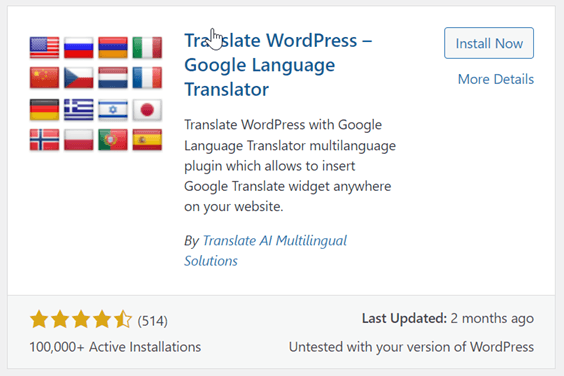
Pierwszym krokiem jest instalacja i aktywacja wtyczki Google Language Translator. Znajdziesz ją w menu Wtyczki > Dodaj wtyczki > a następnie w polu wyszukiwania wpisz Google Language Translator.
Jeśli ją znalazłeś, kliknij Zainstaluj teraz , a następnie wybierz Aktywuj , aby aktywować wtyczkę.
Krok 2: Skonfiguruj wtyczkę Google Language Translator
Po zainstalowaniu i aktywacji wtyczki należy ją skonfigurować tak, aby odpowiadała potrzebom Twojej witryny. Aby skonfigurować wtyczkę, kliknij „Ustawienia” na pulpicie WordPress , aby wybrać Google Language Translator.
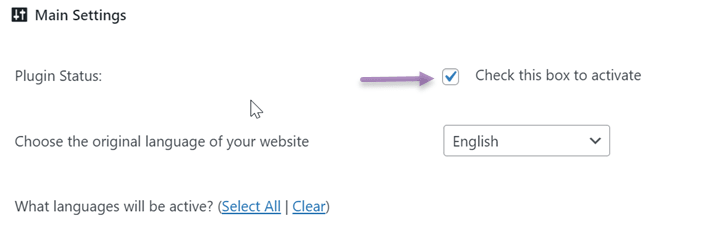
Na stronie ustawień znajduje się kilka sekcji, które należy dostosować. Pierwsza z nich to upewnienie się, że pole wyboru „To pole wyboru jest aktywne” jest zaznaczone. Oznacza to, że wtyczka jest aktywna.
Następnie ustawiamy flagę jako opcję wyboru języka. Tutaj możesz dostosować rozmiar przełącznika języka, jego kolor i kolor tła.
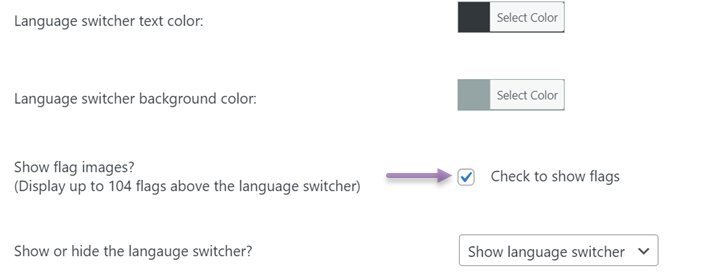
Ostatnie ustawienie to pływający widget. Jeśli chcesz go aktywować, upewnij się, że zaznaczyłeś pole poniżej.
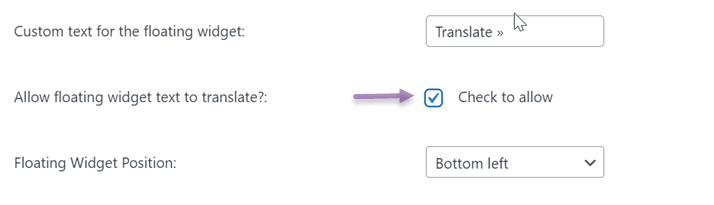
Jeśli wszystkie kolumny zostały dostosowane według potrzeb, kliknij przycisk Zapisz zmiany, aby je zapisać.
Krok 3: Przetestuj swoją wielojęzyczną witrynę internetową
Następnym krokiem jest przetestowanie wielojęzycznej witryny. Ten krok ma na celu sprawdzenie, czy ustawienia wtyczki zostały pomyślnie zastosowane.
- Przejdź na stronę główną swojej witryny i sprawdź, czy wyświetla się przełącznik języka.
- Wybierz język z przełącznika i sprawdź, czy treść Twojej witryny jest poprawnie przetłumaczona.
- Kliknij poszczególne strony swojej witryny, aby upewnić się, że wszystkie jej podstrony zostały poprawnie przetłumaczone.
- Sprawdź projekt i układ swojej witryny, aby mieć pewność, że wszystko wygląda poprawnie w przetłumaczonym języku.
Funkcja Tłumacza Języków Google
Oprócz zrozumienia, jak dodać Tłumacza Google do witryny WordPress , musisz również zrozumieć, jakie funkcje otrzymasz, jeśli użyjesz tej wtyczki.
Funkcja Tłumacza Google dzieli się na dwa typy, mianowicie funkcje bezpłatne i płatne.
Wersja bezpłatna oferuje następujące funkcje
- Tłumaczenie automatyczne
- Integracja z Google Analytics
- Tłumacz strony, kategorie, tagi, widżety i wiele więcej.
- Tłumaczenie witryn WooCommerce
Jak widać, w wersji bezpłatnej nie ma funkcji wielojęzycznego SEO, tłumaczeń z wykorzystaniem technologii NMT, kompatybilności z różnymi wtyczkami i motywami, tłumaczenia metadanych i wielu innych interesujących funkcji.
Oznacza to, że w bezpłatnej wersji usługi Google Language Translator otrzymasz jedynie podstawowe funkcje, takie jak automatyczne tłumaczenie i tłumaczenie innych elementów witryny.
Jeśli chodzi o funkcje zaawansowane, trzeba zapłacić za wersję premium.
Alternatywy dla Google Tłumacza, przedstawiamy Linguise!
Jak wiemy, wtyczka Google Language Translator nie posiada wystarczającej liczby funkcji, aby obsługiwać tłumaczenie stron WordPress , dlatego możesz poszukać innych alternatywnych wtyczek, które mają bardziej kompletne funkcje, np. Linguise.
Linguise to wtyczka WordPress do automatycznego tłumaczenia, która wykorzystuje technologię NMT (Neural Machine Translation). Linguise korzysta z najlepszego modelu NMT Google, aby zapewnić Ci najdokładniejsze tłumaczenie Twoich treści.
Możesz nie tylko tłumaczyć automatycznie, ale także tłumaczyć ręcznie za pomocą funkcji edytora na żywo w interfejsie użytkownika. Linguise oferuje tłumaczenia w ponad 80 językach, dzięki czemu możesz tłumaczyć w różnych językach odwiedzających.
Oprócz tego Linguise ma również wersję bezpłatną. Wersja bezpłatna w Linguise różni się od Google Language Translator.
Ponieważ, mimo że Linguise oferuje ją za darmo, nadal oferuje funkcje takie jak wersja płatna. Zaczynając od 100% wsparcia SEO, tłumaczenia wszystkich elementów strony, wykorzystując technologię NMT i będąc kompatybilnym z różnymi motywami i wtyczkami.
Linguise udostępnia użytkownikom specjalny panel umożliwiający łatwe zarządzanie tłumaczeniami.
Oprócz wtyczki Google Language Translator firmy Google Translate, istnieje również kilka innych alternatyw. Te alternatywne wtyczki mogą oferować funkcje, których nie posiadała poprzednia wtyczka.
Zamiast po prostu zapoznać się z ciekawymi funkcjami Linguise, lepiej będzie, jeśli wypróbujesz je od razu, korzystając z 1-miesięcznego bezpłatnego okresu próbnego.
Aby skorzystać z bezpłatnego okresu próbnego, wystarczy zarejestrować konto Linguise bez podawania danych karty kredytowej. Poniżej znajdziesz instrukcję instalacji Linguise na stronie WordPress .
Krok 1: Zarejestruj konto Linguise
Pierwszym krokiem jest rejestracja konta Linguise . Podczas rejestracji konta w wersji bezpłatnej nie trzeba podawać danych karty kredytowej. Wystarczy podać tylko kilka danych osobowych, takich jak imię i nazwisko, adres e-mail i inne dane.
Krok 2: Uzyskaj dostęp do pulpitu nawigacyjnego i pobierz klucz API
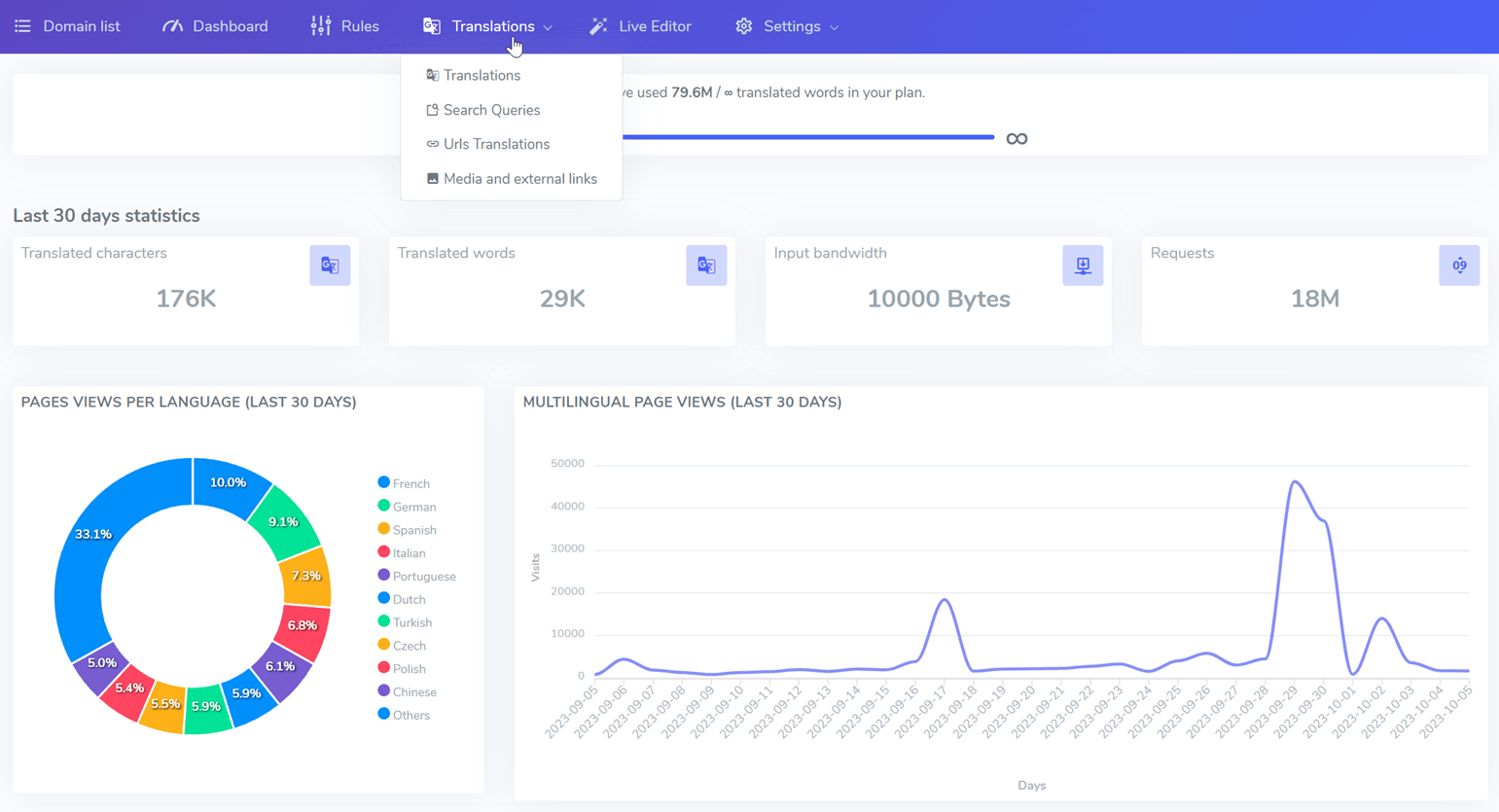
Następnie uzyskasz dostęp do pulpitu Linguise . Pulpit Linguise to strona główna, na której można konfigurować ustawienia tłumaczenia. Znajdziesz tu kilka ustawień, takich jak reguły tworzenia głośników do tłumaczeń, edytorów na żywo, pulpity do monitorowania użycia słów, statystyki i wiele innych.
W menu ustawień pulpitu nawigacyjnego znajduje się klucz API, który można później wkleić na WordPress . Aby uzyskać klucz API, otwórz pulpit nawigacyjny > wybierz Ustawienia > kliknij klucz API.

Nie zapomnij skopiować API, aby później móc je skopiować do WordPress.
Krok 3: Dodaj potrzebne języki
Oprócz uzyskania klucza API, w menu ustawień można również wybrać język, który dodasz do witryny. Linguise oferuje 85 języków dostępnych bezpłatnie i bez żadnych ograniczeń.
Możesz więc dodać tyle języków, ile chcesz. Wystarczy, że po dokonaniu wyboru wpiszesz język.
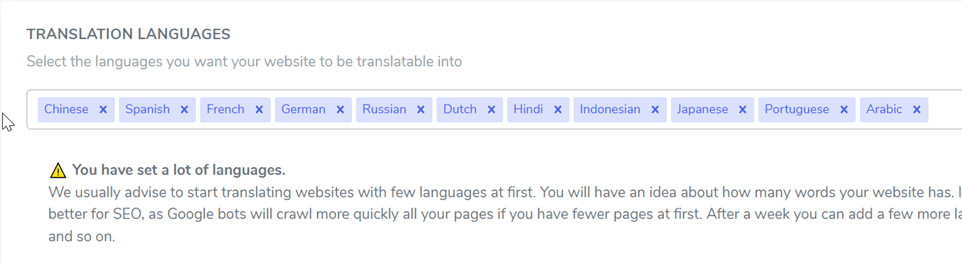
Jeśli tak, nie zapomnij kliknąć „Zapisz zmiany”, aby je zapisać. Po tym kroku kolejny krok nie będzie już widoczny na pulpicie Linguise .
Krok 4: Zainstaluj i aktywuj wtyczkę Linguise
Czwartym krokiem korzystania z wtyczki Linguise jest jej instalacja i aktywacja na stronie WordPress .
Aby to zrobić, otwórz panel WordPress , a następnie przejdź do menu wtyczek i wybierz Dodaj wtyczkę. W polu wyszukiwania wpisz Linguise , a następnie kliknij Zainstaluj, a następnie Aktywuj.
Jeśli wtyczka została zainstalowana pomyślnie, wprowadź ustawienia główne, a następnie skopiuj klucz API, który otrzymałeś wcześniej.
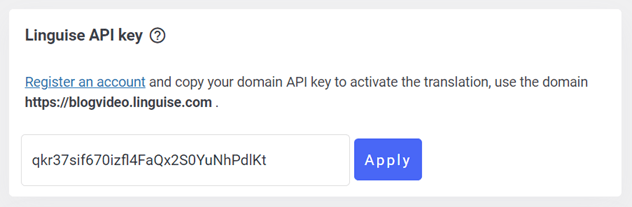
Po skopiowaniu klucza API nie zapomnij ustawić logo flagi zgodnie z wybranym wcześniej językiem.
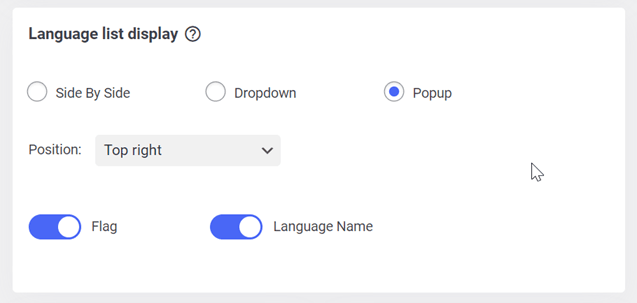
Możesz umieścić logo flagi w dowolnej pozycji, a następnie wybrać sposób jego wyświetlania — wyskakujące okienko, obok siebie lub rozwijane menu — w zależności od rozmiaru logo.
Krok 5: Tłumaczenie za pomocą front-endowego edytora na żywo
Po skopiowaniu klucza API do pulpitu WordPress , wybraniu języka i określeniu języka logo lub przełącznika można teraz przetłumaczyć treść.
Linguise oprócz funkcji automatycznego tłumaczenia oferuje także funkcję edytora na żywo, za pomocą której można tłumaczyć słowa bezpośrednio lub ręcznie.

Tłumaczenia wykonane za pomocą edytora na żywo nie są wliczane do limitu przetłumaczonych słów, możesz więc przetłumaczyć tyle słów, ile chcesz.
Krok 6: Spróbuj przetłumaczyć
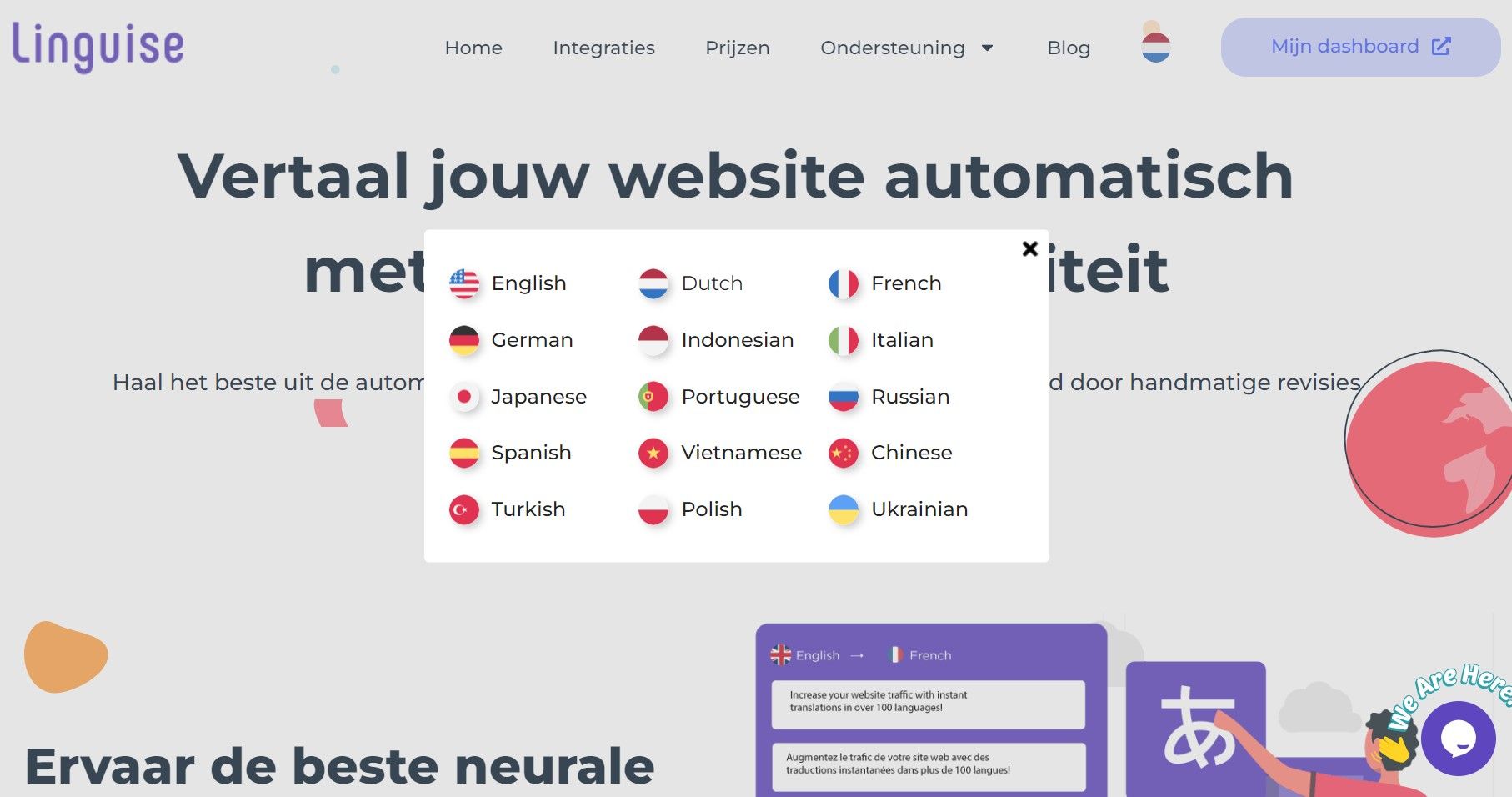
Ostatnim krokiem jest próba przetłumaczenia strony WordPress , na której zainstalowano wtyczkę Linguise . Sztuczka polega na tym, że wystarczy uzyskać dostęp do jednego z adresów URL, a następnie w prawym górnym rogu pojawi się wyskakujące okienko w formie logo flagi USA
Po kliknięciu przycisku pojawią się inne języki, jak pokazano poniżej.
Najlepsze praktyki dodawania obsługi wielu języków do witryny WordPress
Dodanie obsługi wielu języków do witryny WordPress jest ważne, jeśli chcesz dotrzeć do szerszego grona odbiorców i zwiększyć zaangażowanie użytkowników. Oto kilka sprawdzonych metod dodawania obsługi wielu języków do witryny WordPress :
- Użyj odpowiednich wtyczek wielojęzycznych: Aby dodać obsługę wielu języków do swojej WordPress , użyj wtyczki takiej jak Google Language Translator, Linguise lub Weglot. Ta wtyczka ułatwia tłumaczenie treści i zarządzanie tłumaczeniami na wiele języków.
- Użyj przełącznika języka: Przełącznik języka to narzędzie, które umożliwia użytkownikom przełączanie się między różnymi językami na Twojej stronie internetowej. Wybierz przełącznik języka, który pasuje do projektu strony, aby łatwo go było znaleźć.
- Przetłumacz całą treść: Dodając obsługę wielu języków, ważne jest, aby przetłumaczyć całą treść witryny, w tym menu, widżety i wtyczki. Upewnij się, że wszystkie tłumaczenia są dokładne i spójne.
- Weź pod uwagę różnice kulturowe: tłumacząc swoje treści, uwzględnij różnice kulturowe, które mogą występować między językami. Unikaj używania idiomów i zwrotów, które mogłyby nie mieć sensu w innym języku.
- Przetestuj swoje tłumaczenie: Przed opublikowaniem przetłumaczonej treści, dokładnie ją przetestuj, aby upewnić się, że jest poprawna i dobrze się czyta w języku docelowym. W razie potrzeby skorzystaj z pomocy profesjonalnych tłumaczy.
Stosując się do tych najlepszych praktyk, możesz dodać obsługę wielu języków do swojej witryny WordPress i dotrzeć do szerszego grona odbiorców.
Wnioski
Dodanie obsługi wielu języków do witryny WordPress to świetny sposób na dotarcie do odbiorców z różnych krajów. Dzięki wtyczce do tłumaczenia, odwiedzający z innych krajów nadal będą mogli zrozumieć treść witryny.
Zanim dodasz obsługę wtyczki do tłumaczenia do swojej witryny, możesz zastosować się do powyższych dobrych praktyk. Nie zapomnij przetestować witryny, na której zainstalowano wtyczkę, aby sprawdzić, czy tłumaczenie działa poprawnie.
Wybierając wtyczkę do swojej witryny WordPress , upewnij się, że jest ona dopasowana do potrzeb witryny. Dopasuj ją również do dostępnego budżetu.
Czas dodać Tłumacza Google do swojej witryny WordPress lub innej wtyczki. Jedną z alternatywnych wtyczek jest Linguise. Jak wspomniano powyżej, Linguise to alternatywna wtyczka do tłumaczeń dla Tłumacza Google, która oferuje edytor na żywo z ponad 80 opcjami językowymi.
Jeśli chcesz używać Linguise jako alternatywy dla Tłumacza Google, zarejestruj Linguise . Skorzystaj z 30-dniowej darmowej wersji z nieograniczoną liczbą funkcji językowych i do 600 000 słów tłumaczenia.