Subskrypcja WooCommerce to funkcja lub rozszerzenie dostępne dla wtyczki WooCommerce; ta wtyczka pozwala właścicielom sklepów internetowych sprzedawać produkty lub usługi w modelu rozliczeń cyklicznych lub subskrypcji.
Ta funkcja jest szczególnie przydatna dla firm oferujących produkty lub usługi w modelu subskrypcyjnym. Ze względu na znaczenie tej wtyczki, należy przetłumaczyć ją na kilka języków, aby dotrzeć do globalnego odbiorcy.
Jak więc przetłumaczyć wtyczkę subskrypcji WooCommerce? W tym artykule omówimy to szczegółowo, zaczynając od tego, czym są subskrypcje WooCommerce, aż po sposoby ich tłumaczenia.
Czym jest wtyczka subskrypcji WooCommerce?
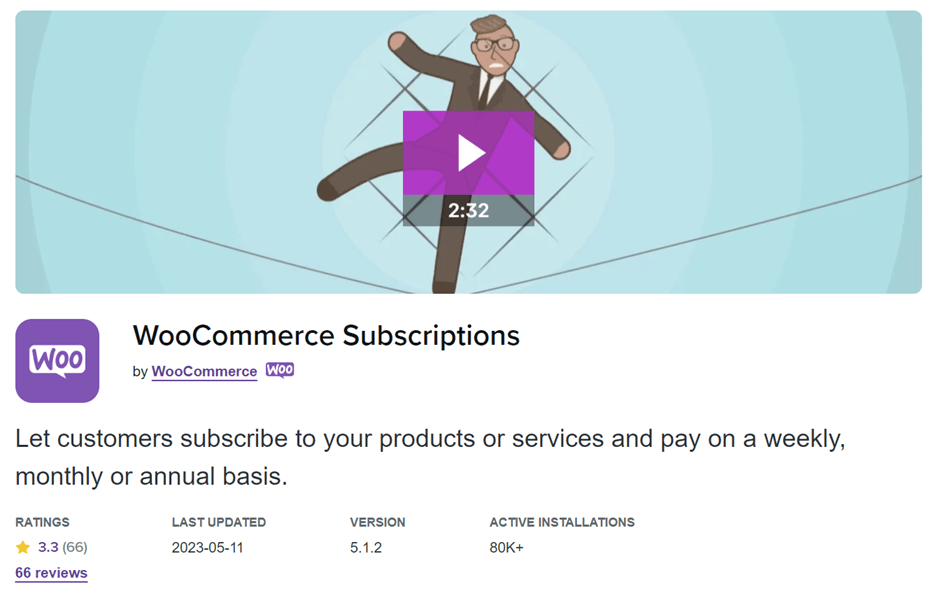
Subskrypcje WooCommerce pozwalają właścicielom sklepów internetowych sprzedawać produkty lub usługi w cyklu rozliczeniowym lub w modelu subskrypcyjnym.
Dzięki subskrypcjom WooCommerce właściciele sklepów mogą tworzyć i zarządzać różnymi planami subskrypcji, w tym poziomami cenowymi, interwałami rozliczeniowymi i warunkami subskrypcji.
To rozszerzenie pozwala również właścicielom sklepów obsługiwać zadania związane z subskrypcjami, takie jak automatyczne płatności cykliczne, powiadomienia o odnowieniu, okresy bezpłatnego okresu próbnego i zarządzanie subskrypcjami klientów. Zapewnia łatwy sposób automatyzacji procesów rozliczeń cyklicznych i usprawnia zarządzanie firmą oparte na subskrypcjach, oszczędzając czas i wysiłek zarówno właścicielom firm, jak i klientom.
Z tego wyjaśnienia wynika, że subskrypcje WooCommerce mogą pomóc zwiększyć sprzedaż Twoich produktów WooCommerce, ponieważ jeśli klienci chcą Twojego produktu, muszą go subskrybować. Dzięki temu nie otrzymujesz jednorazowej płatności za produkt, ale płatności okresowe.
Jeśli kierujesz swoją ofertę do globalnych odbiorców, a nie tylko do swojego kraju, musisz uczynić produkt subskrypcyjny wielojęzycznym.
Zanim przejdziesz do tłumaczenia wtyczki subskrypcji WooCommerce, musisz najpierw zainstalować, a następnie utworzyć produkt subskrypcyjny. Oto kroki.
Zainstaluj wtyczkę subskrypcji WooCommerce
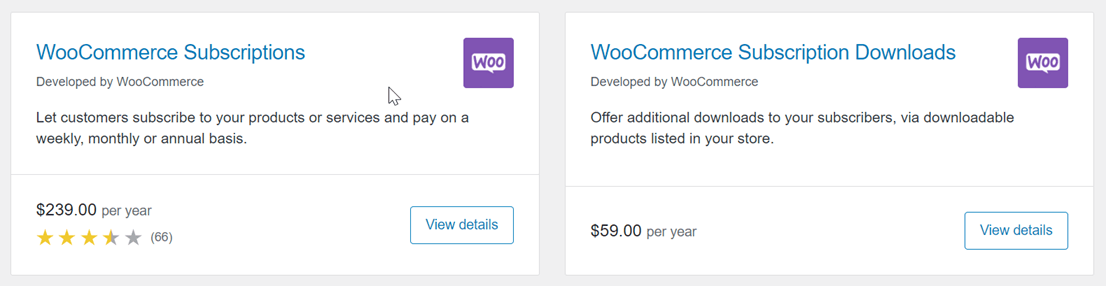
Pierwszym krokiem, który musisz wykonać, jest zainstalowanie wtyczki WooCommerce Subscriptions na swojej stronie internetowej. Musisz wiedzieć, że ta wtyczka jest płatna. Wtyczkę znajdziesz w menu WooCommerce > Rozszerzenia > WooCommerce Subscriptions , a następnie pobierz i zainstaluj wtyczkę na swojej stronie internetowej.
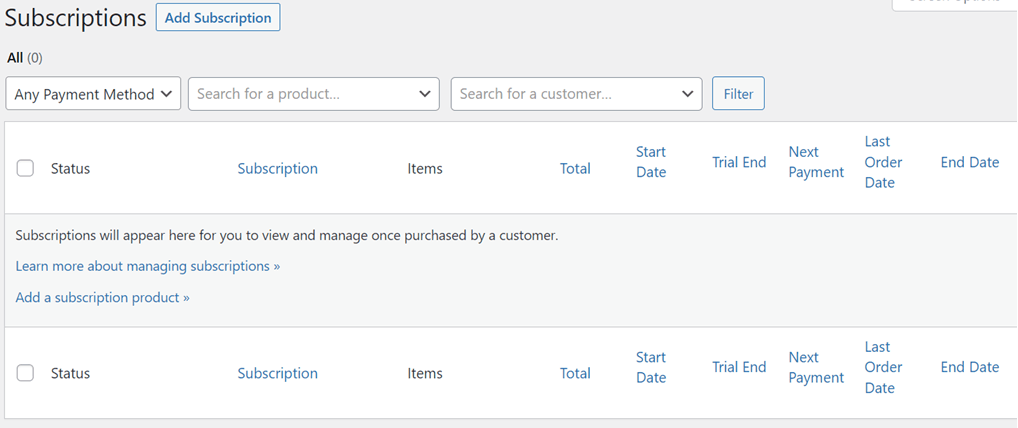
Po zainstalowaniu podmenu Subskrypcja pojawia się tak, jak pokazano poniżej. Na tej stronie później możesz zobaczyć, kto subskrybuje Twój sklep; na razie nie ma nikogo, ponieważ dopiero co go zainstalowałeś i nie masz jeszcze subskrypcji produktu.
Utwórz produkt subskrypcyjny WooCommerce
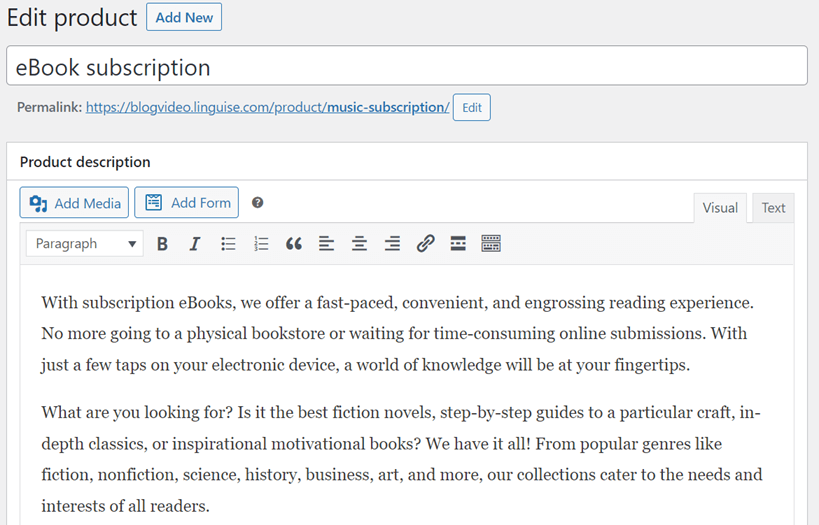
Po zakończeniu instalacji musisz utworzyć subskrypcję produktu, która będzie sprzedawana w Twoim sklepie. Jak wybrać WooCommerce > Produkty > Dodaj produkt.
Następnie wprowadź nazwę produktu > opis produktu > edytuj permalink (opcjonalnie).
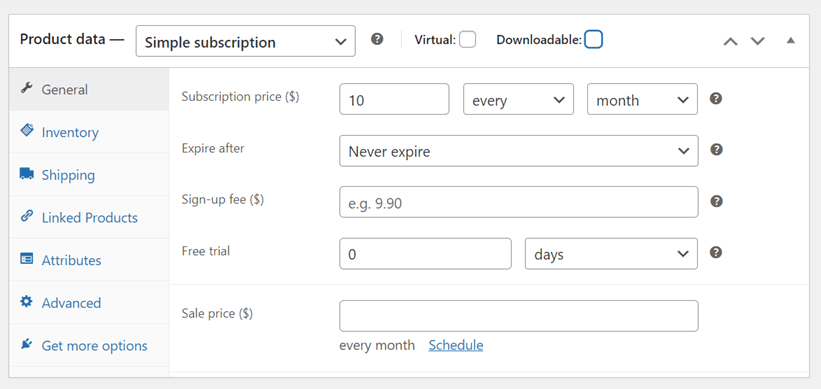
Następnie na dole znajduje się kilka ustawień; w kolumnie Dane produktu wybierz Subskrypcja prosta lub subskrypcja zmienna.
Następnie wprowadź cenę subskrypcji, możesz wybrać codziennie, co tydzień, co miesiąc lub co rok. Co więcej, możesz także ustawić okres próbny, wygaśnięcie produktu i wiele więcej.
Po wypełnieniu danych produktu przejdź do wprowadzenia zdjęć produktu, kategorii i tagów po prawej stronie. Jeśli masz pewność, że chcesz sprzedawać, kliknij Opublikuj a następnie zobacz wyniki produktu.
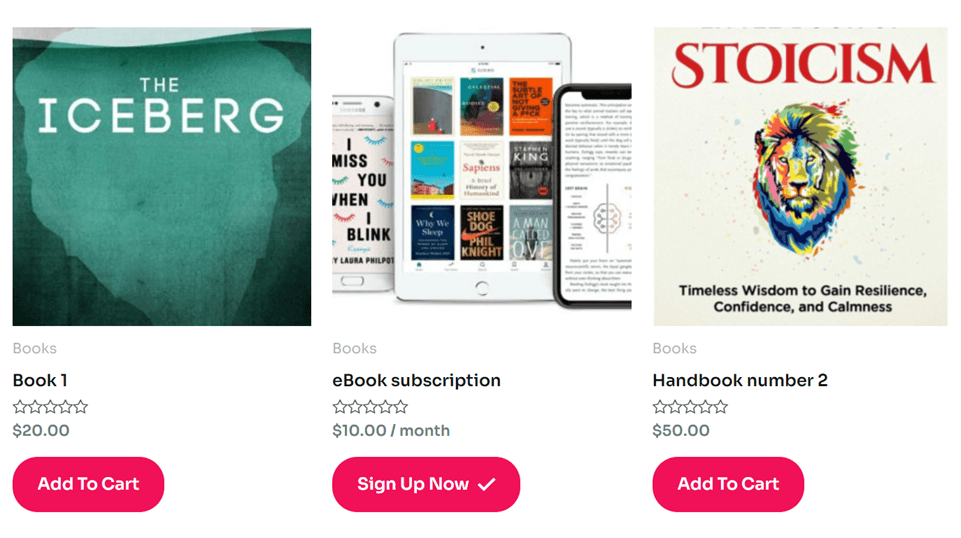
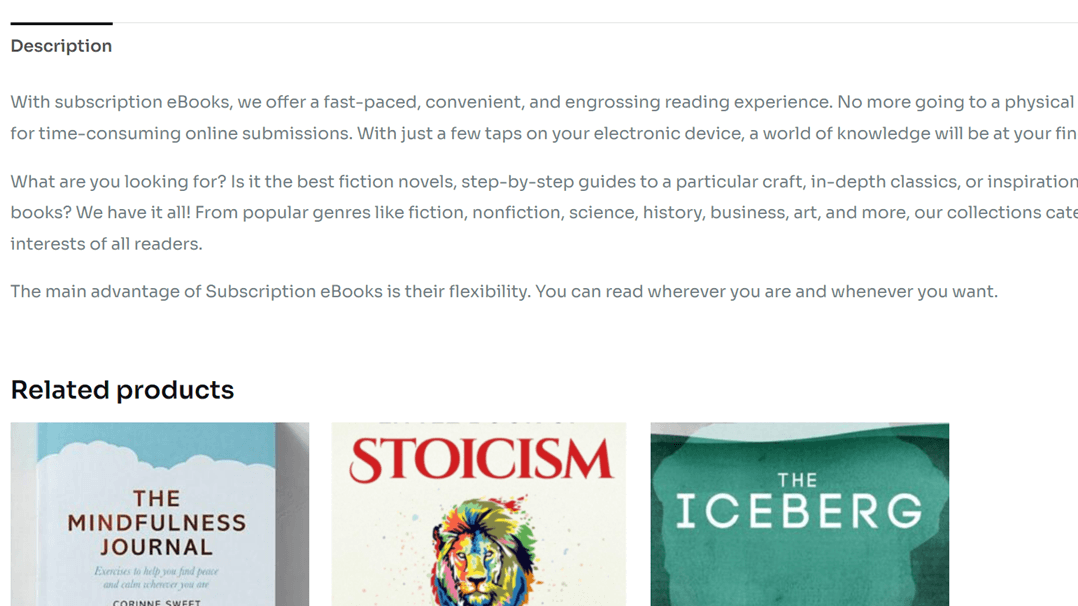
W przybliżeniu tak wygląda strona produktu; subskrypcja e-booków to produkt, który próbowaliśmy wcześniej stworzyć.
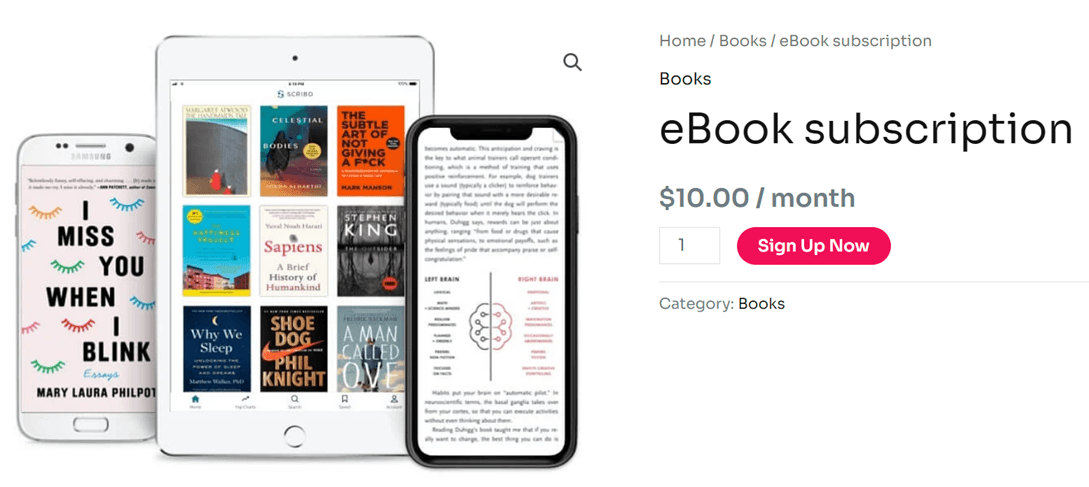
Po kliknięciu produktu wyświetla się następujący widok, a mianowicie obraz produktu, nazwa, cena i pełny opis.
Przełam bariery językowe
Pożegnaj bariery językowe i przywitaj nieograniczony rozwój! Wypróbuj naszą usługę automatycznego tłumaczenia już dziś.
Ręczne tłumaczenie wtyczki subskrypcji WooCommerce za pomocą Loco Translate
Tłumaczenie produktów WooCommerce na różne języki pozwala przyciągnąć globalną publiczność, dzięki czemu Twoi klienci pochodzą nie tylko z Twojego kraju, ale także z innych krajów.
Istnieje wiele sposobów tłumaczenia produktów WooCommerce, z których jednym jest użycie wtyczki. Istnieje również wiele typów wtyczek wielojęzycznych WordPress .
Loco Translate to wielojęzyczna wtyczka, która może pomóc w tłumaczeniu subskrypcji WooCommerce. Oto jak przetłumaczyć wtyczkę subskrypcji WooCommerce za pomocą Loco Translate.
Krok 1: Zainstaluj wtyczkę Loco Translate
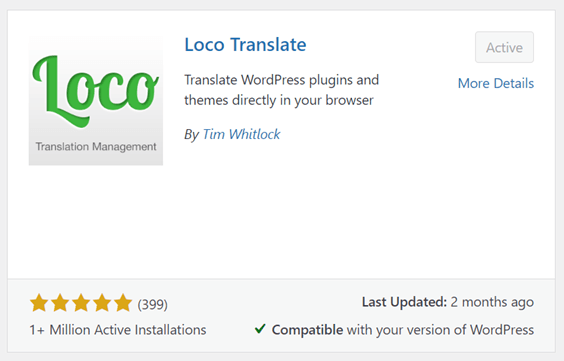
Pierwszym sposobem jest zainstalowanie i aktywowanie wtyczki Loco Translate. Sztuczka polega na otwarciu menu Wtyczki > Dodaj wtyczkę > Loco Translate > kliknij Zainstaluj i aktywuj.
Krok 2: Dodaj niestandardowy język do wtyczki WooCommerce Subscriptions
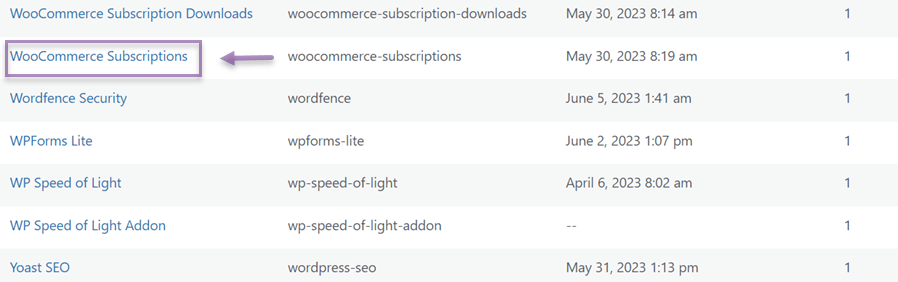
Ponadto, jeśli wtyczka została pomyślnie zainstalowana, otwórz Loco Translate, a pojawi się lista wtyczek automatycznie połączonych z Loco Translate, w tym WooCommerce Subscriptions.
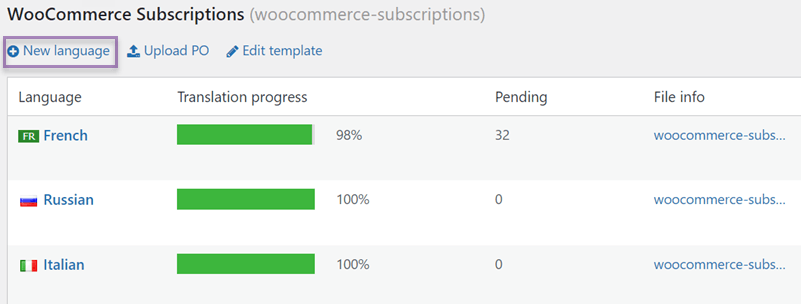
Następnie kliknij wtyczkę, po czym pojawi się wyświetlacz, jak poniżej, a następnie wybierz Nowy język , aby dodać język docelowy, na który chcesz przetłumaczyć.
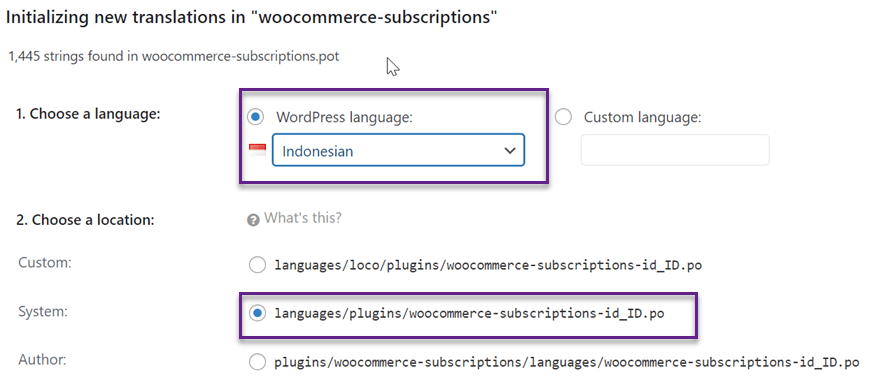
Po wybraniu nowego języka, następnie wybierz język i wybierz lokalizację , aby dodać plik tłumaczenia, a następnie kliknij Rozpocznij tłumaczenie.
Krok 3: Rozpocznij niestandardowe tłumaczenia subskrypcji WooCommerce
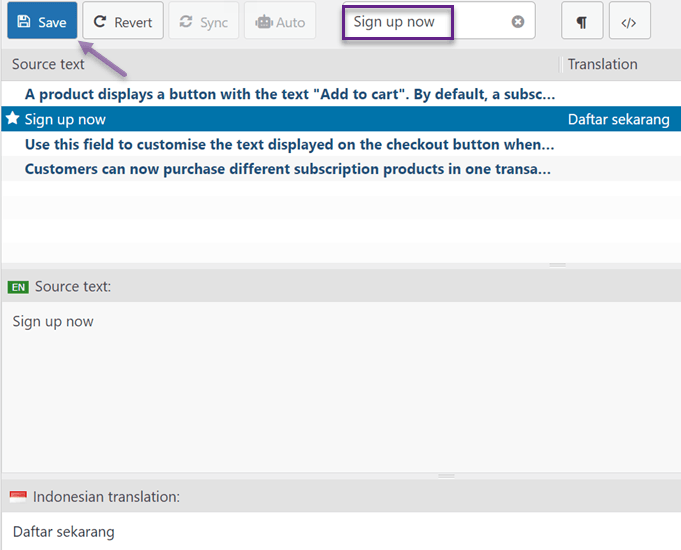
Trzecim krokiem jest rozpoczęcie tłumaczenia WooCommerce Subscriptions. W polu wyszukiwania w prawym górnym rogu możesz wyszukać zdanie, które chcesz przetłumaczyć.
Następnie w kolumnie Tłumaczenie indonezyjskie wprowadź wyniki tłumaczenia na język docelowy. Następnie nie zapomnij kliknąć Zapisz, aby zapisać zmiany.
Następnie zrób to samo dla wszystkich zdań, które chcesz przetłumaczyć. Jeśli WooCommerce wyda nową i zaktualizowaną wersję na Twojej stronie, musisz odświeżyć plik .po, aby znaleźć nowy ciąg do przetłumaczenia.
Wystarczy kliknąć Synchronizuj , aby znaleźć nowy ciąg, a następnie możesz go przetłumaczyć.
Do tej pory pomyślnie przetłumaczyłeś wtyczkę subskrypcji WooCommerce za pomocą Loco Translate.
Jednak korzystanie z Loco Translate wymaga tłumaczenia ciągów znaków jeden po drugim i nie ma funkcji edytora na żywo, która pozwalałaby tłumaczyć bezpośrednio na stronie frontowej witryny.
Aby sobie z tym poradzić, musisz użyć innej wtyczki, która ma edytor na żywo, jednym z nich jest Linguise.
Następnie jak przetłumaczyć wtyczkę subskrypcji WooCommerce za pomocą Linguise? Sprawdź poniższe wyjaśnienie.
Jak automatycznie tłumaczyć wtyczkę subskrypcji WooCommerce za pomocą Linguise
Linguise to jedna z wielojęzycznych wtyczek WordPress umożliwiających automatyczne tłumaczenie subskrypcji WooCommerce. Począwszy od stron produktów, opisów, cen i nie tylko.
W tej dyskusji spróbujemy przetłumaczyć wtyczkę subskrypcji WooCommerce za pomocą Linguise. Sprawdź poniższe kroki.
Krok 1: Rejestracja Linguise , aby uzyskać klucz API
Pierwszym krokiem jest zarejestrowanie się w darmowym koncie Linguise i uzyskanie klucza API. Linguise oferuje darmową wersję próbną, której możesz używać przez następny 1 miesiąc.
Wystarczy zarejestrować się w Linguise , a następnie uzyskasz dostęp do panelu Linguise .
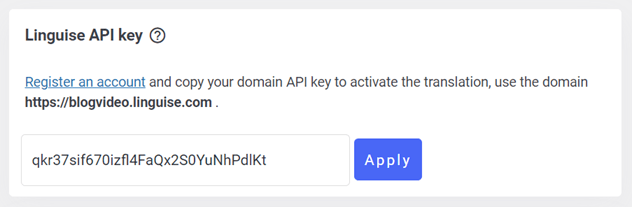
Następnie przewiń w dół do menu Ustawienia i znajdź kolumnę API KEY. Nie zapomnij skopiować klucza API.
Krok 2: Zainstaluj wtyczkę Linguise
Drugim krokiem jest zainstalowanie wtyczki Linguise na Twojej stronie WooCommerce. Jak wejść do menu Wtyczki> Dodaj wtyczkę> Język> Zainstaluj> Aktywuj.
Jeśli wtyczka Linguise została zainstalowana, wejdź do menu Ustawienia i wklej wcześniej skopiowany klucz API, a następnie kliknij Zastosuj.
Krok 3: Skonfiguruj wyświetlanie języka
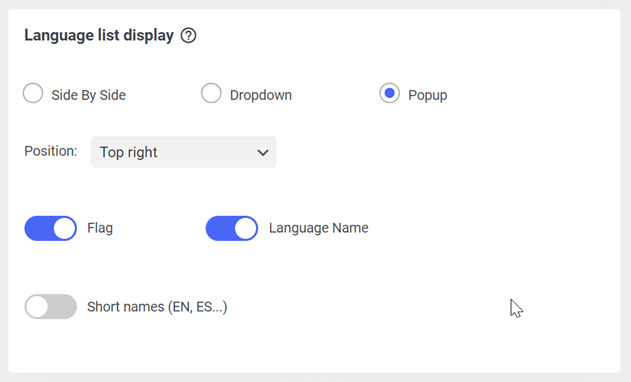
Po skopiowaniu klucza API przewiń w dół, a następnie możesz ustawić język wyświetlania, aby wyświetlać flagę języka każdego kraju. Możesz zarządzać w trybie obok siebie, rozwijanym lub wyskakującym.
Dodatkowo możesz wybrać, czy wyświetlać flagę kraju + nazwę języka, czy flagę języka + krótką nazwę. Jeśli tak, nie zapomnij kliknąć Zapisz , aby zapisać zmiany.
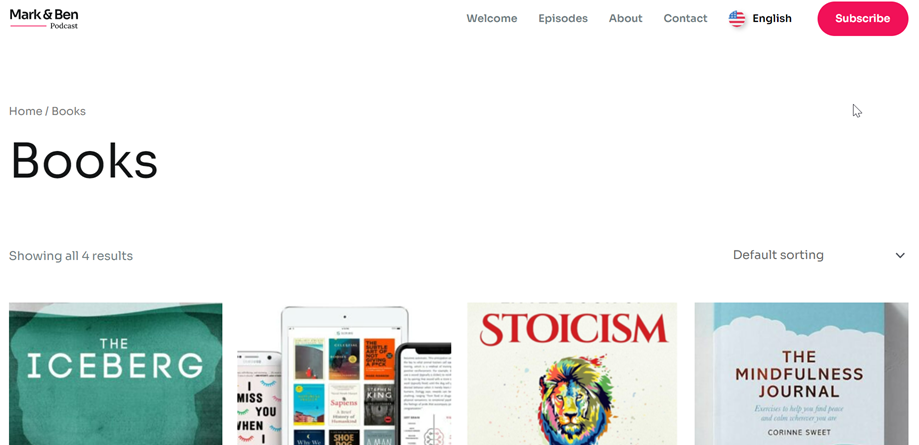
Po zapisaniu zmian wygląd produktów subskrypcyjnych WooCommerce będzie następujący. W prawym górnym rogu widoczne jest menu przełącznika języków umożliwiające zmianę języka.
Gdy przełączysz się na jeden z języków, strona produktu automatycznie zmieni się na język docelowy.
Krok 4: Edytuj za pomocą edytora na żywo front-endu
Oprócz automatycznego tłumaczenia wtyczek subskrypcji WooCommerce, możesz je również tłumaczyć ręcznie, korzystając z funkcji edytora na żywo front-endu Linguise’s.
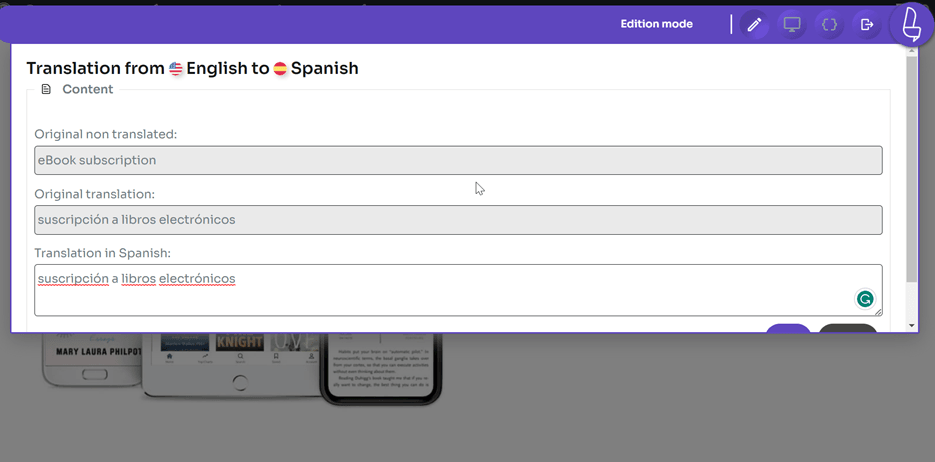
Jak otworzyć Linguise panel > kliknij Edytor na żywo > otwórz Edytor na żywo > wybierz język. Następnie pojawi się widok podobny do poniższego – wystarczy wybrać część strony, którą chcesz przetłumaczyć bezpośrednio.
W poniższym przykładzie przetłumaczymy stronę produktu z angielskiego na hiszpański. W tłumaczeniu w sekcji hiszpańskiej możesz ręcznie wprowadzić wyniki tłumaczenia, a następnie kliknąć Zapisz, aby zapisać zmiany.
Do tej pory pomyślnie przetłumaczyłeś wtyczkę subskrypcji WooCommerce bezpośrednio za pomocą edytora na żywo. Dzięki edytorowi na żywo możesz dostosować wyniki tłumaczenia tak, aby były dopasowane do kultury języka docelowego, ponieważ zazwyczaj gdy są tłumaczone automatycznie, wyniki tłumaczenia wciąż nie są naturalne.
Dowiedz się, jak automatycznie przetłumaczyć wszystkie WooCommerce w filmie
Gotowi na podbój nowych rynków? Wypróbuj nasze automatyczne usługi tłumaczeniowe za darmo z naszą bezpłatną próbą 1-miesięczną. Nie wymagamy podania numeru karty kredytowej!
Dlaczego warto wybrać Linguise do tłumaczenia wtyczki subskrypcji WooCommerce
Spośród wielu wtyczek wielojęzycznych, dlaczego warto użyć Linguise? Istnieje kilka funkcji Linguise , które mogą pomóc w łatwym tłumaczeniu subskrypcji WooCommerce, w tym:
- Wszystkie strony witryny będą automatycznie tłumaczone po zainstalowaniu Linguise , w tym strony produktów WooCommerce.
- Nieograniczona liczba języków, co oznacza, że możesz używać dowolnego języka w Linguise. Linguise zapewnia obsługę do 85 języków.
- Tłumaczenie SEO i adresów URL. Po automatycznym przetłumaczeniu strony, adres URL strony również zostanie przetłumaczony. Dodatkowo tłumaczenie zostanie zoptymalizowane pod kątem języka tłumaczenia, aby klienci z tego kraju mogli znaleźć Twoje produkty WooCommerce.
- Tłumaczenie frontendowe — ta funkcja pozwala na tłumaczenie wybranej części subskrypcji WooCommerce. Tutaj możesz ręcznie zmienić wynik automatycznego tłumaczenia Linguise .
- Wykluczenie tłumaczenia to funkcja pozwalająca wykluczyć części, których nie chcesz tłumaczyć.
To niektóre z funkcji Linguise , które mogą pomóc Ci przetłumaczyć wtyczkę subskrypcji WooCommerce na WordPress.
Wnioski
Do tej pory wiesz już, jak przetłumaczyć wtyczkę subskrypcji WooCommerce, począwszy od instalacji i tworzenia subskrypcji produktów, aż po tłumaczenie produktów subskrypcyjnych WooCommerce za pomocą Linguise.
Tłumaczenie wtyczki subskrypcji WooCommerce jest ważne, zwłaszcza jeśli kierujesz swoją ofertę do globalnego odbiorcy. Im więcej opcji językowych na Twojej stronie, tym większa szansa na pozyskanie klientów z różnych krajów, co z pewnością zwiększy sprzedaż produktów subskrypcyjnych WooCommerce.
Jeśli chcesz użyć Linguise do tłumaczenia wtyczki subskrypcji WooCommerce, zarejestruj się natychmiast w Linguise i korzystaj z bezpłatnej wersji próbnej przez 1 miesiąc z limitem do 600 tysięcy słów.