







Spis Treści
Wymagania dotyczące dostępu Duda
Automatyczne tłumaczenie w chmurze oparte na sztucznej inteligencji, które ma być używane z narzędziem Duda Website Builder, wymaga pewnego dostępu, aby dokończyć konfigurację:
- Dostęp administratora Duda
- Modyfikacja domeny DNS na Duda
Konfiguracja narzędzia Duda Website Builder składa się z 3 prostych kroków:
- Zarejestruj swoją domenę, aby autoryzować tłumaczenie
- Modyfikuj domenę DNS zgodnie z językami tłumaczenia
- Dodaj link do przełączania flagi języka w ustawieniach narzędzia Duda Website Builder
Jak utworzyć wielojęzyczną wersję Kreatora witryn Duda w formie filmu
Zarejestruj swoją domenę Duda
W tym celu wystarczy skopiować nazwę domeny wraz z https:// i wybrać opcję „ Inny system CMS hostowany w chmurze ” dla platformy.

Następnie wybierz język źródłowy i docelowy.
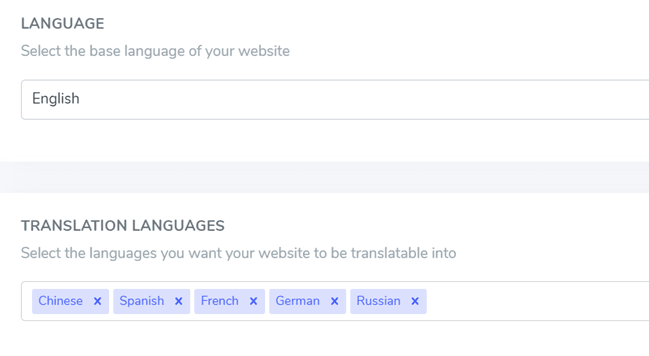
Ważna uwaga dotycząca SEO: Liczba skonfigurowanych języków ma duży wpływ na SEO. Jeśli podczas konfiguracji języków tłumaczenia masz dużą liczbę zindeksowanych stron (>500), przetworzenie ich przez wyszukiwarkę może zająć dużo czasu. Może to wpłynąć na SEO w języku źródłowym. Dlatego zalecamy dodanie na początku maksymalnie 5 języków, a następnie, gdy strona zostanie zindeksowana, możesz dodawać języki partiami po 3 języki miesięcznie.
Modyfikuj domenę DNS zgodnie z językami
Automatyczne dodawanie domeny DNS za pomocą Entri
Po pomyślnym zarejestrowaniu witryny w panelu Linguise będziesz mieć dwie możliwości kontynuowania instalacji.
Prawdopodobnie powinieneś zobaczyć tę treść. Jeśli wolisz automatycznie dodać rekordy DNS, kliknij „ Połącz automatycznie swój DNS ”. Ta funkcja, o nazwie Entri, automatycznie doda rekordy DNS, umożliwiając łatwą instalację. Inną opcją jest ręczne skopiowanie rekordów DNS u dostawcy domeny.
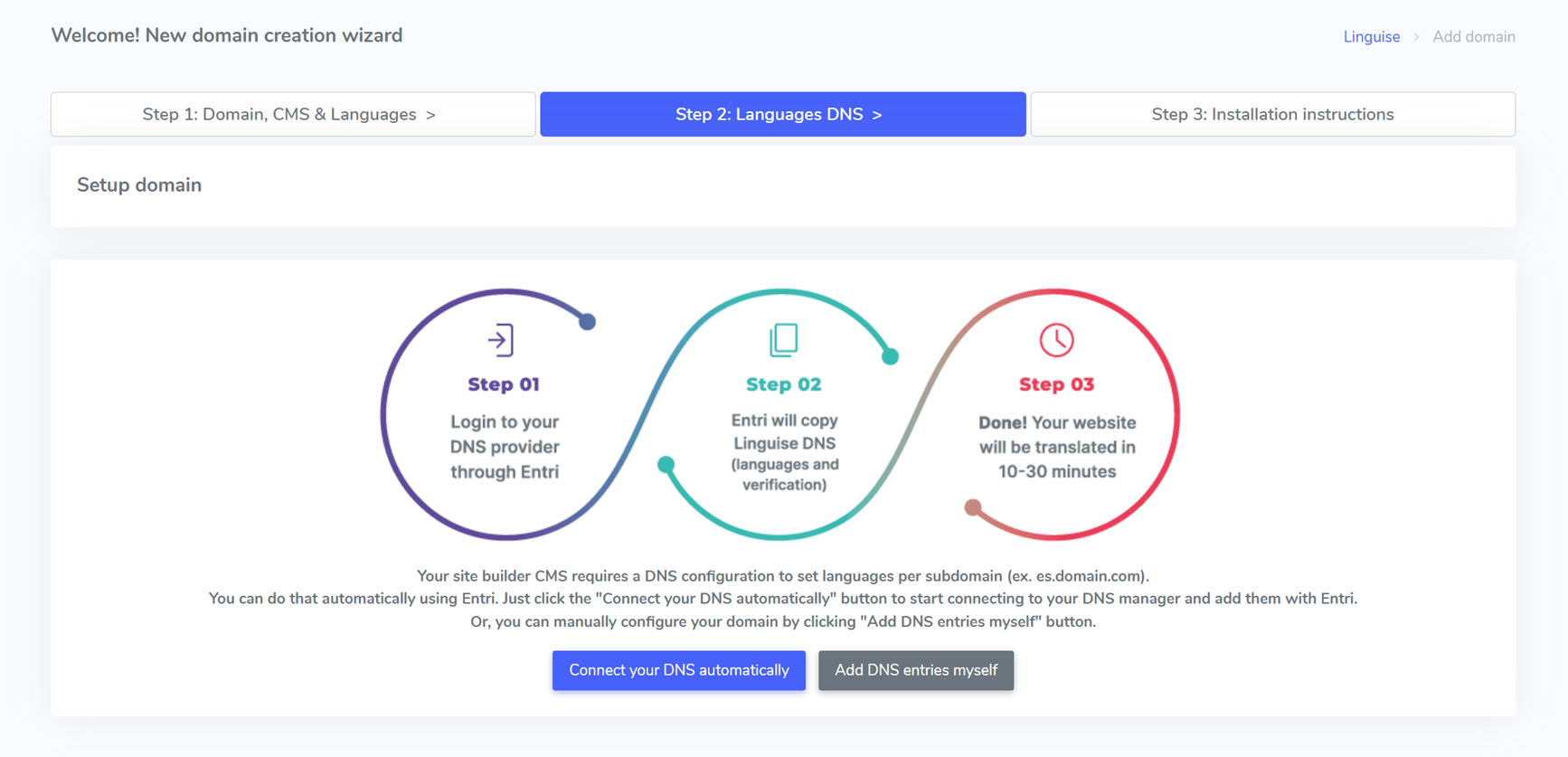
Po kliknięciu przycisku, Entri przeanalizuje zarejestrowany adres URL Twojej witryny i sprawdzi Twój publiczny rekord DNS. Na tej podstawie określi dostawcę i wymagany DNS.

Następnie kliknij „ Autoryzuj u [dostawcy domeny] ” (w tym przykładzie jest to Cloudflare). Panel zmieni się w stronę logowania u dostawcy domeny, gdzie możesz się zalogować i kontynuować.

Po zalogowaniu się do dostawcy domeny, Entri zajmie się resztą, automatycznie dodając odpowiednie rekordy DNS. Jeden rekord DNS na język + jeden rekord DNS TXT jako klucz weryfikacyjny.
Powinieneś widzieć, że DNS został dodany do Twojej domeny. Na przykład:

Po autoryzacji Entri powiadomi Cię, że wszystkie ustawienia DNS zostały pomyślnie skonfigurowane.
Funkcja tłumaczenia będzie mogła być używana od razu po rozpowszechnieniu wszystkich wpisów DNS w Twojej domenie (zwykle trwa to 20–30 minut).

Jeśli wolisz instalację ręczną , możesz ją również wykonać ręcznie, postępując zgodnie z instrukcjami podanymi poniżej.
Skopiuj rekordy DNS
Po zweryfikowaniu domeny zostaniesz przekierowany do ekranu, w którym rekordy DNS do dodania do domeny są gotowe do skopiowania. Rekordy te są wymagane do załadowania wielojęzycznych stron Twojej witryny, takich jak fr.domena.com, es.domena.com…
Oto główne elementy, które należy skopiować do konfiguracji DNS Duda .
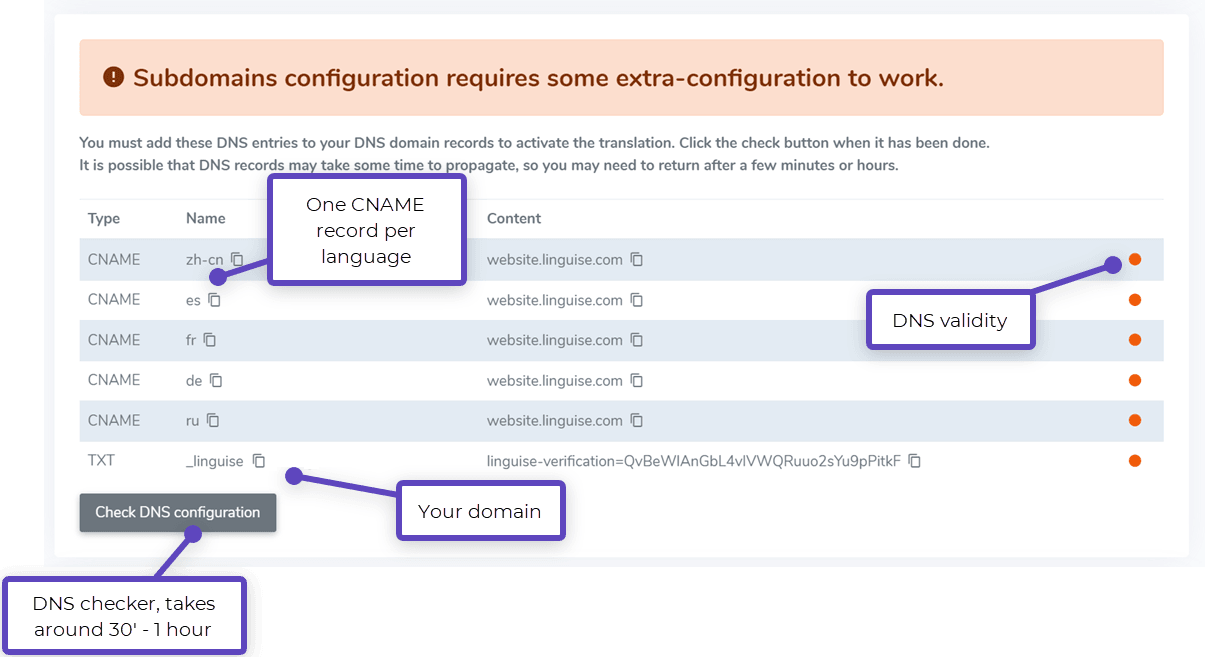
Następnie musisz połączyć się z menedżerem domeny i uzyskać dostęp do sekcji konfiguracji DNS. Następnie, postępując zgodnie z instrukcjami, możesz skopiować:
- Jeden rekord TXT do weryfikacji domeny
- Jedno lub kilka rekordów CNAME dla języków
Oto przykład dla każdego typu rekordu (TXT i CNAME):
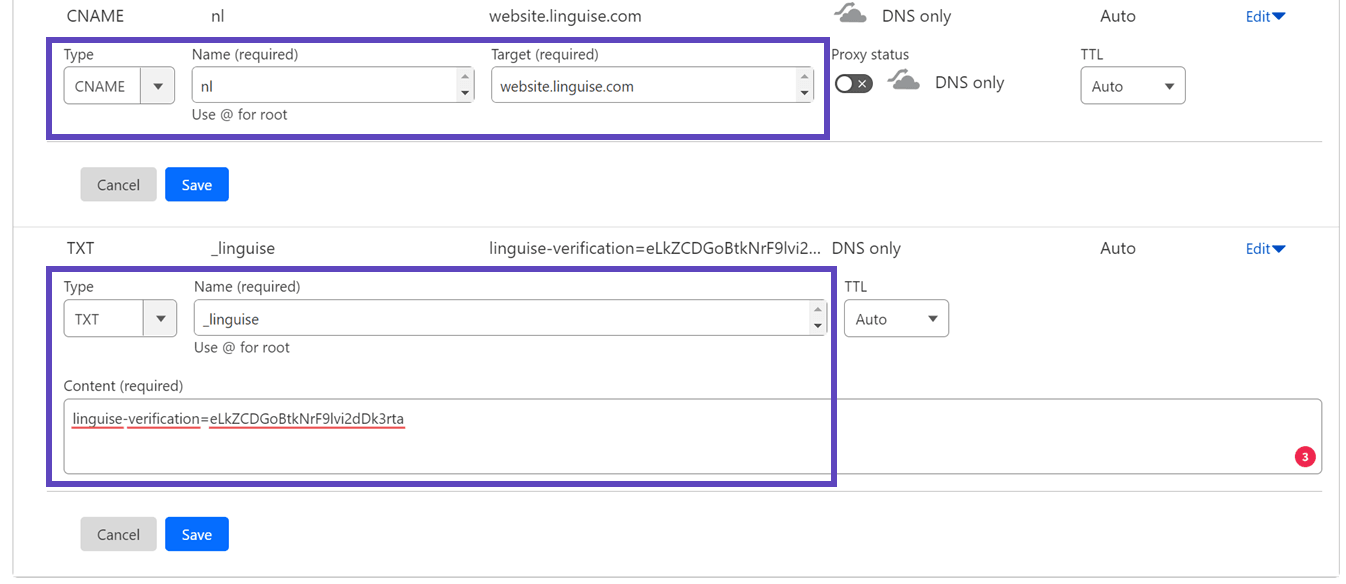
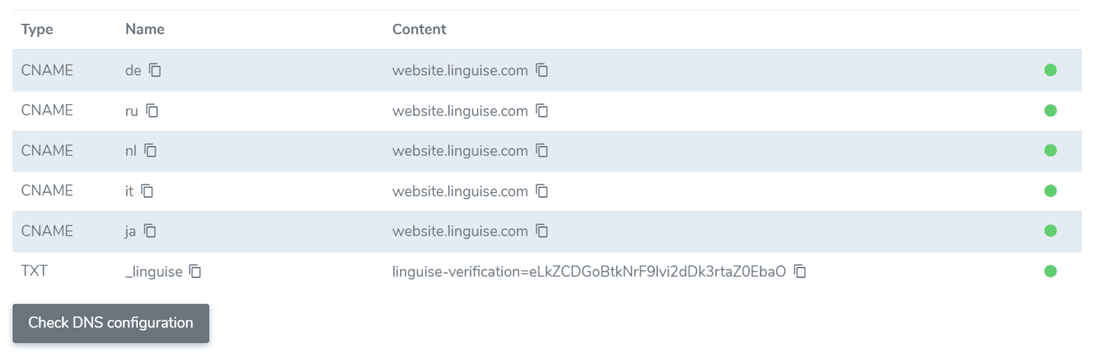
Po dodaniu wszystkich rekordów konfiguracja powinna wyglądać następująco.

Zweryfikuj walidację DNS
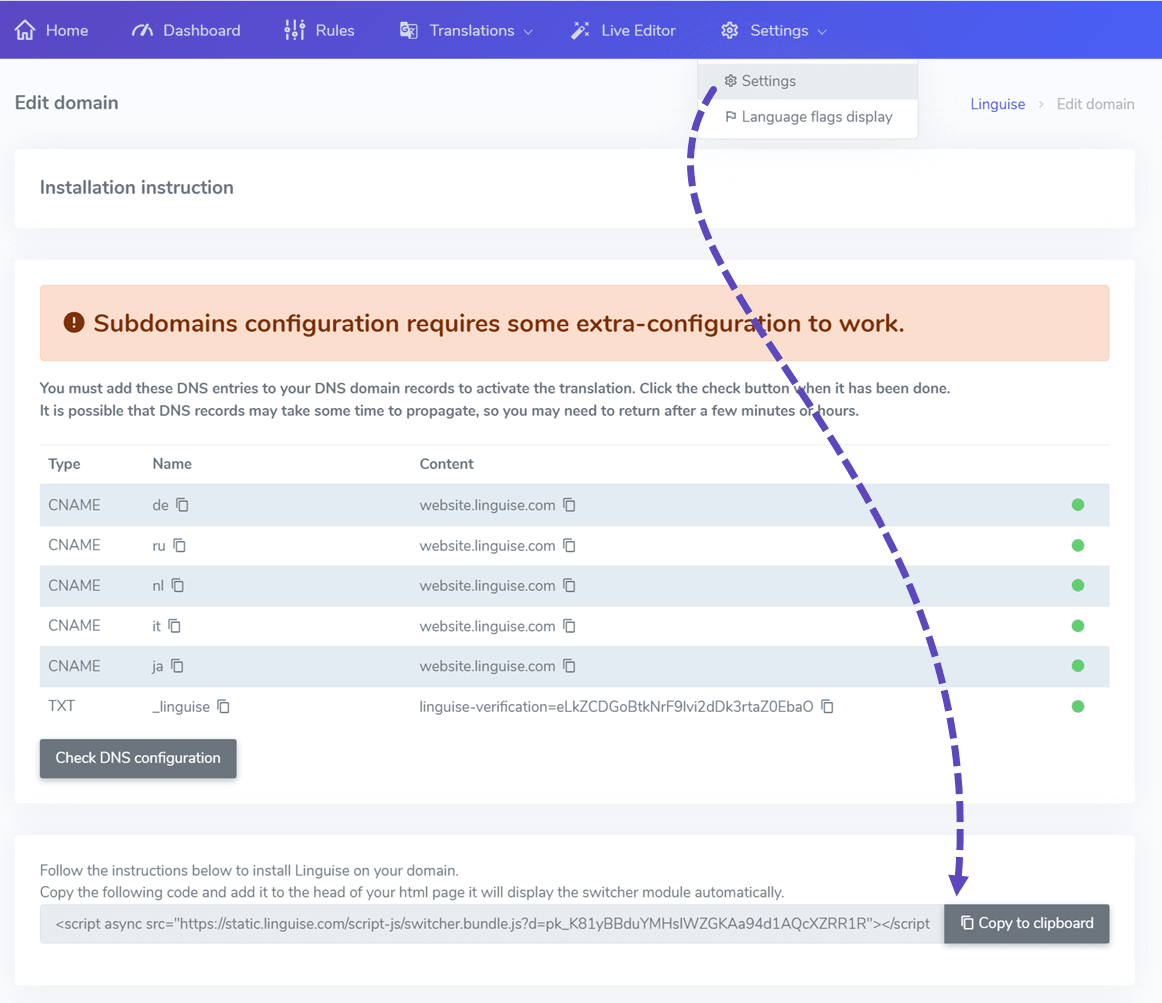
Po dodaniu wszystkich rekordów do DNS domeny, możesz sprawdzić propagację DNS, klikając przycisk Sprawdź konfigurację DNS.
Walidacja DNS trwa zazwyczaj od 30 minut do 1 godziny . Po tym czasie powinny pojawić się zielone kropki po prawej stronie listy DNS w Linguise . Jesteś prawie gotowy do przetłumaczenia swojej Duda , brakuje tylko linku do przełącznika języków z flagami krajów.
Dodaj przełącznik języka do kreatora witryn Duda
Przełącznik języka to wyskakujące okienko z flagą, umożliwiające wybór języka. Aby je załadować, należy skopiować kod podany w nagłówku stron witryny Duda . Przełącznik języka flagi zostanie automatycznie załadowany na publicznej stronie internetowej.
Link do skopiowania znajduje się na końcu rejestracji domeny lub w ustawieniach domeny. Skopiuj link do schowka.
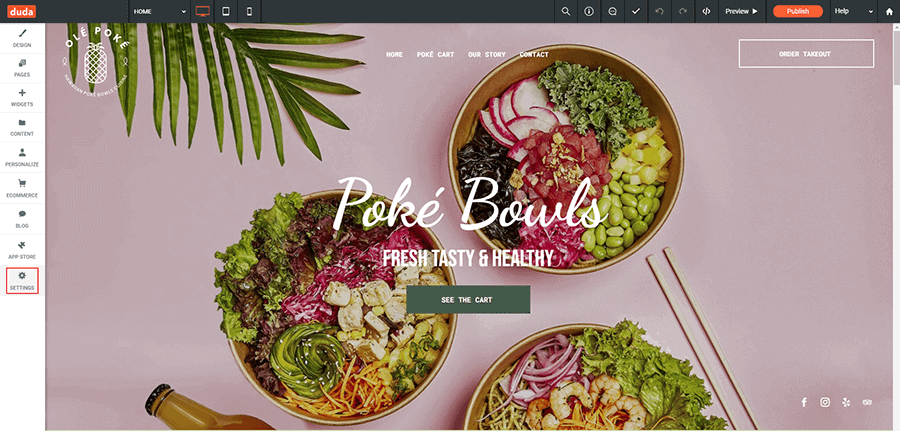
Następnie przejdź do edytora swojej witryny. W menu po lewej stronie kliknij „ Ustawienia” .
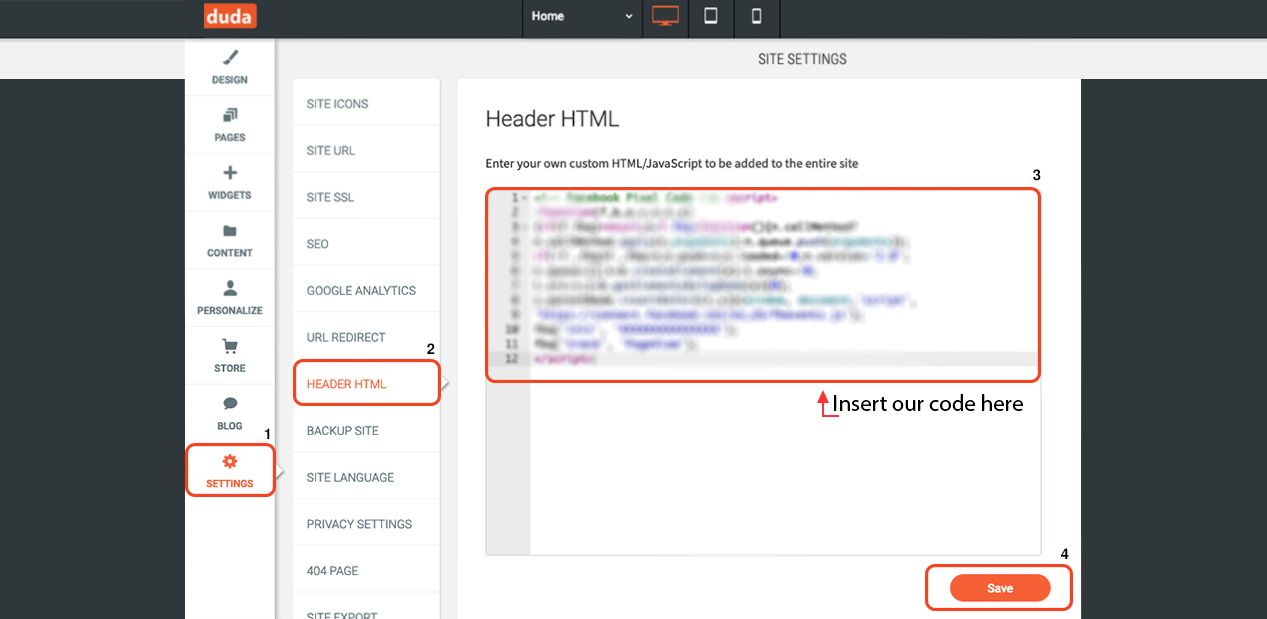
W ustawieniach menu kliknij „HEAD HTML” . Wklej skopiowany wcześniej skrypt Linguise „Zapisz” i opublikuj swoją witrynę.
Teraz na stronie internetowej Duda powinna być dostępna funkcja przełączania języków Linguise .

Projekt przełącznika języka Duda
Przełącznik języka można dostosować w Linguise > Ustawienia > Wyświetlanie flag językowych. Każda zmiana wprowadzona w tym miejscu będzie widoczna na stronie internetowej.

Po prawej stronie ekranu znajduje się podgląd przełącznika języka. Oto elementy, które możesz skonfigurować:
- 3 układy: obok siebie, lista rozwijana lub wyskakujące okienko
- Pozycja przełącznika języka
- Zawartość przełącznika języka
- Nazwy języków w języku angielskim lub ojczystym
- Kształty i rozmiar flag
- Kolory i cień pudełka

Edytor tłumaczeń front-end na stronie Duda
Edytor front-endu umożliwia tłumaczom modyfikację dowolnej zawartości HTML w Duda w dowolnym języku. Możesz edytować stronę, klikając element strony i zastępując tekst, link lub obraz.
Można również edytować metadane, klikając na nawiasy {}
