Deseja ter um site multilíngue em seu site WordPress para que ele possa ser acessado por muitas pessoas no mundo todo? Uma maneira é instalar um plugin WordPress ou usar um serviço de tradução automática.
No WordPress, você pode conectar diversas ferramentas e serviços usando plugins.
O Google Tradutor é uma das ferramentas que podem fornecer resultados de tradução precisos para o seu site; portanto, você deve considerar adicionar o Google Tradutor a um site WordPress por meio do plugin Google Language Translator. Por outro lado, o Google Tradutor é apenas uma parte das ferramentas de tradução do Google; existe também a API de tradução em nuvem do Google. A API de tradução em nuvem do Google oferece traduções muito mais precisas e otimizadas para SEO.
Por isso, neste artigo, vamos analisar detalhadamente como adicionar o Google Translate a um site WordPress e como conectar WordPress à tradução do Google Cloud por meio Linguise.
Pontos-chave: Adicionando o Google Tradutor a um site WordPress
Suporte multilíngue instantâneo com o Google Tradutor
Instalar um plugin do Google Translate permite que seu site WordPress ofereça traduções automáticas, tornando o conteúdo acessível a visitantes de diferentes países sem trabalho manual.
Melhorar a experiência do usuário e o alcance global
Quando os visitantes podem ler seu site no idioma de sua preferência, é mais provável que se envolvam, permaneçam por mais tempo e interajam com seu conteúdo, ajudando você a alcançar um público internacional mais amplo.
Utilize ferramentas de tradução que suportem SEO e precisão
Conectar serviços de tradução como o Google Cloud ou plugins avançados pode melhorar a qualidade da tradução e ajudar suas páginas multilíngues a serem indexadas nos mecanismos de busca.
Por que você deveria adicionar o Google Tradutor ao seu site WordPress ?
Por que você precisa adicionar o Google Tradutor ao seu site WordPress ? Abaixo estão alguns motivos pelos quais você deve adicionar o Google Tradutor ao seu site WordPress .
- Alcance um público global: Ao adicionar o Google Tradutor ao seu site, você torna seu conteúdo acessível a pessoas que falam diferentes idiomas, o que pode ajudá-lo a atingir um público mais amplo.
- Melhore a experiência do usuário: Se os visitantes do seu site puderem visualizar o conteúdo no idioma de sua preferência, é mais provável que interajam com o site e passem mais tempo nele, o que pode melhorar a experiência geral do usuário.
- Melhore o SEO: Ao tornar seu site acessível a usuários em diferentes idiomas, você pode melhorar o seu posicionamento nos mecanismos de busca (SEO) ao segmentar palavras-chave internacionais e alcançar um público mais amplo. Para isso, é necessário conectar-se à API de tradução do Google Cloud.
- Custo-benefício: O Google Tradutor é uma ferramenta gratuita que você pode adicionar facilmente ao seu site, economizando tempo e dinheiro em comparação com a contratação de um tradutor profissional.
Adicionar o Google Tradutor ao seu site WordPress pode ser uma maneira simples e eficaz de melhorar a acessibilidade do seu site, a experiência do usuário e, potencialmente, até mesmo o seu SEO.
Como adicionar o Google Tradutor ao seu site WordPress
Para usar o Google Tradutor em um site WordPress , você precisa do plugin Google Language Translator. O plugin Google Language Translator faz parte do Google Tradutor.
Bem, abaixo explicaremos como adicionar o Google Tradutor ao seu site WordPress . Existem várias maneiras de instalar o plugin na web.
Passo 1: Instale e ative o plugin Google Language Translator
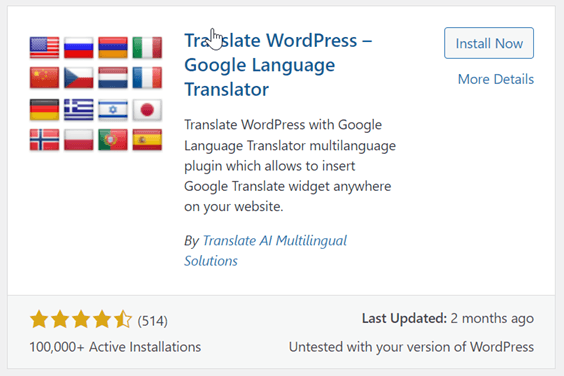
O primeiro passo é instalar e ativar o plugin Google Language Translator. Você pode encontrar este plugin no menu Plugins > Adicionar plugins > e, no campo de pesquisa, digitar Google Language Translator.
Se você o encontrou, clique em Instalar agora e selecione Ativar para ativar o plugin.
Etapa 2: Configure o plugin Google Language Translator
Após instalar e ativar o plugin, você precisará configurá-lo de acordo com as necessidades do seu site. Para configurar o plugin, clique em Configurações no painel WordPress e selecione Google Language Translator.
Na página de configurações, existem várias seções que você precisa ajustar. A primeira é garantir que a caixa de seleção "Ativar esta caixa" esteja marcada. Isso indica que o plugin está ativo.
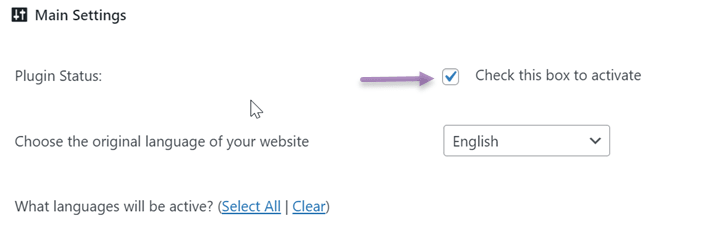
A próxima etapa é definir a bandeira como uma opção de seleção de idioma. Aqui, você pode ajustar o tamanho do seletor de idioma, a cor e a cor de fundo.
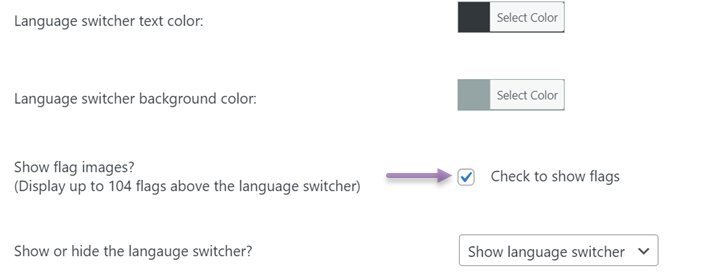
A última configuração é o widget flutuante; se quiser ativá-lo, certifique-se de marcar a caixa abaixo.
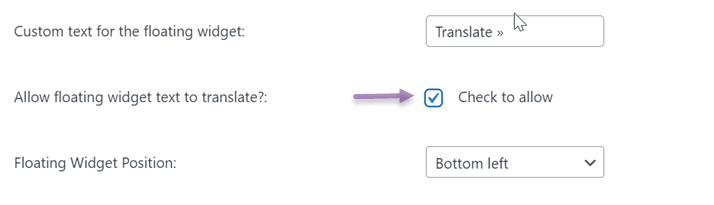
Se todas as colunas foram ajustadas de acordo com as necessidades, clique em Salvar alterações para salvar as alterações.
Etapa 3: Teste seu site multilíngue
O próximo passo é testar seu site multilíngue. Essa etapa serve para verificar se as configurações do plugin foram aplicadas corretamente.
- Acesse a página inicial do seu site e verifique se o seletor de idiomas está visível.
- Selecione um idioma no seletor e verifique se o conteúdo do seu site está traduzido corretamente.
- Clique em diferentes páginas do seu site para garantir que todas as páginas estejam traduzidas corretamente.
- Verifique o design e o layout do seu site para garantir que tudo esteja correto no idioma traduzido.
Recurso de tradução de idiomas do Google
Além de entender como adicionar o Google Translate a um site WordPress , você também precisa compreender quais recursos terá ao usar o plugin.
O recurso Tradutor de Idiomas do Google é dividido em dois tipos: gratuito e pago.
A versão gratuita oferece os seguintes recursos
- Tradução automática
- Integração com o Google Analytics
- Traduza páginas, categorias, tags, widgets e muito mais.
- Traduzir sites WooCommerce
Como você pode ver, na versão gratuita você não tem acesso a recursos de SEO multilíngue, tradução com tecnologia NMT, compatibilidade com vários plugins e temas, tradução de metadados e muitos outros recursos interessantes.
Ou seja, na versão gratuita do Google Tradutor, você terá acesso apenas a recursos básicos, como tradução automática e tradução de outros elementos do site.
Para acessar os recursos avançados, é necessário pagar pela versão premium.
Alternativas ao Google Tradutor: apresentamos Linguise!
Como sabemos, o plugin Google Language Translator não possui recursos suficientes para suportar a tradução de sites WordPress ; portanto, você pode procurar outros plugins alternativos que tenham recursos mais completos, como Linguise.
Linguise é um plugin de tradução automática WordPress que utiliza a tecnologia NMT, ou Tradução Automática Neural. Linguise usa o melhor modelo NMT do Google para garantir a tradução mais precisa possível para o seu conteúdo.
Além da tradução automática, você também pode traduzir manualmente através do editor em tempo real na interface. Linguise oferece suporte a mais de 80 idiomas, permitindo que você traduza visitantes que falam diversos idiomas.
Além disso, Linguise também possui uma versão gratuita, Linguise é diferente do Google Tradutor.
Mesmo sendo gratuito, Linguise oferece recursos semelhantes aos da versão paga. Entre eles, suporte completo para SEO, tradução de todos os elementos do site, uso da tecnologia NMT e compatibilidade com diversos temas e plugins.
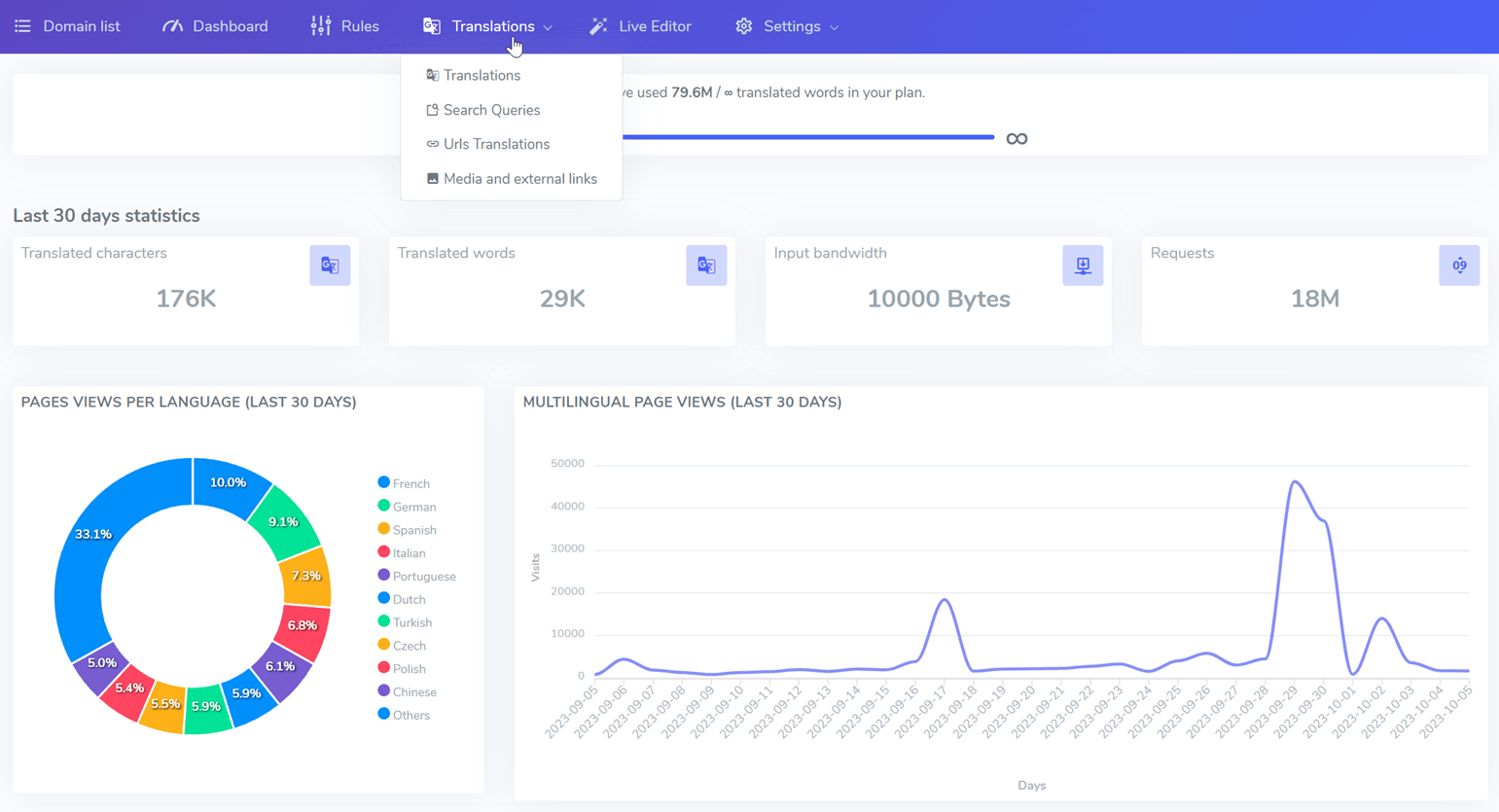
Linguise oferece um painel de controle dedicado para que os usuários gerenciem traduções com facilidade.
Além do plugin mencionado acima, existem diversas outras alternativas ao Google Language Translator do Google Translate. Esses plugins alternativos podem ter recursos que o plugin anterior não possuía.
Em vez de apenas ouvir falar das funcionalidades interessantes do Linguise, é melhor você experimentá-lo diretamente com um mês de teste gratuito.
Para usar o período de teste gratuito, basta criar uma conta no Linguise sem precisar informar dados de cartão de crédito. A seguir, estão os passos para instalar Linguise em um site WordPress .
Passo 1: Registre uma conta Linguise
O primeiro passo é criar uma conta na Linguise . Ao se cadastrar para a versão gratuita, você não precisa informar dados de cartão de crédito. Basta inserir alguns dados pessoais, como nome, e-mail e outras informações.
Etapa 2: Acesse o painel de controle e obtenha a chave da API
Depois disso, você terá acesso ao painel de controle Linguise . O painel de controle Linguise é a página principal usada para configurar as definições de tradução. Nele, você encontrará diversas configurações, como regras para criar alto-falantes de tradução, editores em tempo real, painéis para monitorar o uso de palavras, estatísticas e muito mais.
No menu de configurações do painel de controle, você encontrará uma chave de API que poderá colar posteriormente no seu WordPress . Para obter a chave de API, abra o painel de controle > selecione Configurações > clique em Chave de API.

Não se esqueça de copiar a API para que depois ela possa ser copiada para WordPress.
Etapa 3: Adicione os idiomas que você precisa
Além de obter a chave da API, no menu de configurações, você também pode escolher o idioma que deseja adicionar ao site. Linguise oferece 85 idiomas gratuitos que podem ser usados sem restrições.
Portanto, aqui você pode adicionar quantos idiomas quiser. Basta digitar o idioma após a sua escolha.
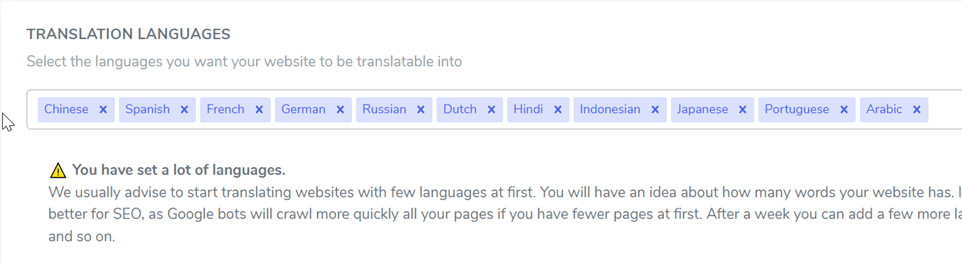
Nesse caso, não se esqueça de clicar em Salvar alterações para salvar as alterações. Porque depois disso, a próxima etapa não estará mais disponível no painel Linguise .
Passo 4: Instale e ative o plugin Linguise
O quarto passo para usar o plugin Linguise é instalá-lo e ativá-lo no site WordPress .
O truque é o seguinte: acesse o painel WordPress , entre no menu Plugins e selecione Adicionar Plugin. No campo de busca, digite Linguise , clique em Instalar e depois em Ativar.
Se o plugin foi instalado com sucesso, acesse as configurações principais e copie a chave da API que você obteve anteriormente.
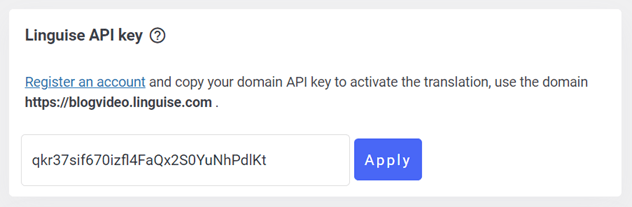
Após copiar a chave da API, não se esqueça de definir o logotipo da bandeira de acordo com o idioma selecionado anteriormente.
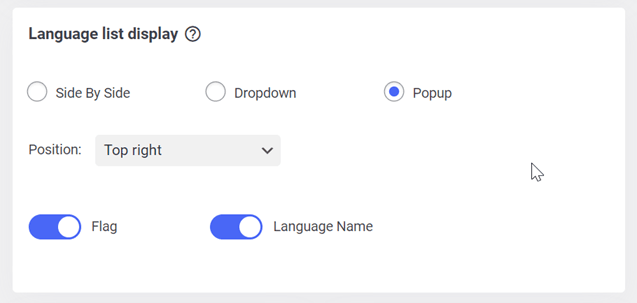
Você pode posicionar o logotipo da bandeira em qualquer lugar e também escolher como ele será exibido: em uma janela pop-up, lado a lado ou em um menu suspenso, além de ajustar o tamanho do logotipo.
Etapa 5: Tradução com o editor ao vivo de front-end
Após copiar a chave da API para o painel WordPress , selecionar o idioma e especificar o idioma do logotipo ou do seletor de idiomas, será possível traduzir o conteúdo.
Além de fornecer tradução automática, Linguise também possui um editor de texto em tempo real que pode ser usado para traduzir palavras diretamente ou manualmente.

As traduções feitas através do editor em tempo real não são incluídas na cota de palavras traduzidas, portanto, você pode traduzir quantas palavras quiser.
Passo 6: Tente traduzir
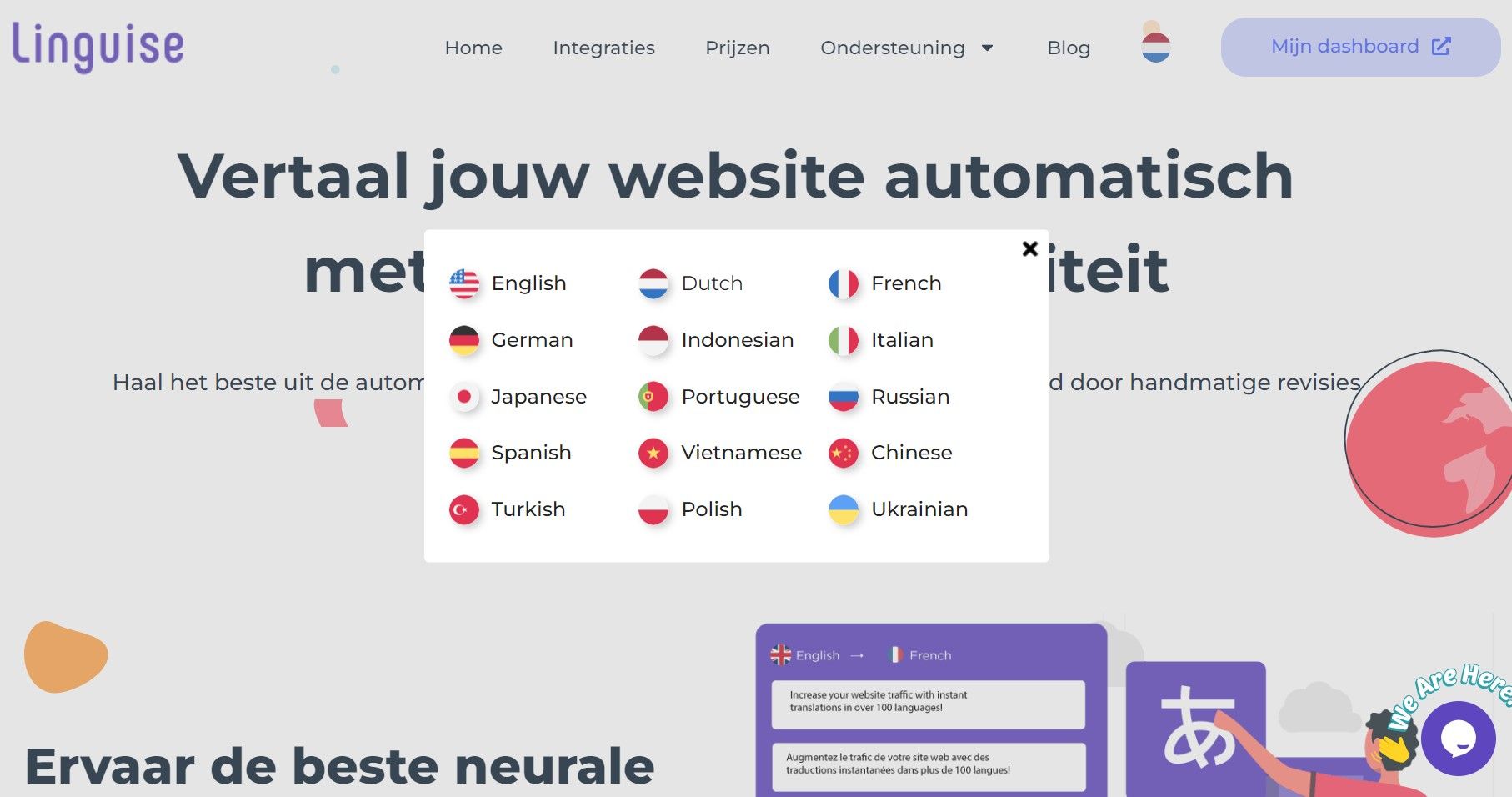
A última etapa é tentar traduzir um site WordPress que tenha o plugin Linguise instalado. O truque é que você só precisa acessar uma das URLs e, em seguida, no canto superior direito, um pop-up aparecerá na forma do logotipo da bandeira dos EUA
Ao clicar no botão, vários outros idiomas aparecerão, como mostrado abaixo.
Melhores práticas para adicionar suporte multilíngue a um site WordPress
Adicionar suporte multilíngue ao seu site WordPress é importante se você deseja alcançar um público mais amplo e aumentar o engajamento do usuário. Aqui estão algumas práticas recomendadas para adicionar suporte multilíngue a um site WordPress :
- Use plugins multilíngues adequados: Para adicionar suporte multilíngue ao seu WordPress , use um plugin como o Google Language Translator, Linguise ou Weglot. Esses plugins facilitam a tradução do seu conteúdo e o gerenciamento de traduções para vários idiomas.
- Use um seletor de idiomas: Um seletor de idiomas é uma ferramenta que permite aos usuários alternar entre diferentes idiomas no seu site. Escolha um seletor de idiomas que se integre ao design do site e que seja fácil de encontrar.
- Traduza todo o conteúdo: Ao adicionar suporte multilíngue, é importante traduzir todo o conteúdo do seu site, incluindo menus, widgets e plugins. Certifique-se de que todas as traduções sejam precisas e consistentes.
- Considere as diferenças culturais: Ao traduzir seu conteúdo, leve em conta as diferenças culturais que podem existir entre os idiomas. Evite usar expressões idiomáticas ou frases que possam não fazer sentido em outro idioma.
- Teste sua tradução: Antes de publicar o conteúdo traduzido, certifique-se de testá-lo minuciosamente para garantir que esteja correto e que a leitura seja fluida no idioma de destino. Se necessário, contrate tradutores profissionais.
Seguindo essas boas práticas, você pode adicionar suporte multilíngue ao seu site WordPress e alcançar um público mais amplo.
Conclusão
Adicionar suporte multilíngue ao seu site WordPress é uma ótima opção se você deseja alcançar um público de diferentes países. Ao adicionar um plugin de tradução, os visitantes de outros países ainda poderão entender o conteúdo do seu site.
Antes de adicionar suporte a plugins de tradução ao seu site, siga as boas práticas acima. Não se esqueça de testar o site com o plugin instalado para verificar se a tradução foi bem-sucedida.
Ao escolher um plugin para adicionar ao seu site WordPress , certifique-se de escolher um que atenda às necessidades do seu site. Além disso, leve em consideração o orçamento disponível.
Agora é hora de adicionar o Google Tradutor ao seu site WordPress ou a outro plugin. Uma das alternativas é Linguise, mencionado anteriormente. Linguise é um plugin de tradução alternativo ao Google Tradutor que oferece um editor em tempo real na interface do usuário com mais de 80 opções de idioma.
Se você estiver interessado em usar Linguise como alternativa ao Google Tradutor, registre-se para obter uma conta Linguise Aproveite a versão gratuita de 30 dias com recursos linguísticos ilimitados e até 600.000 palavras para tradução.