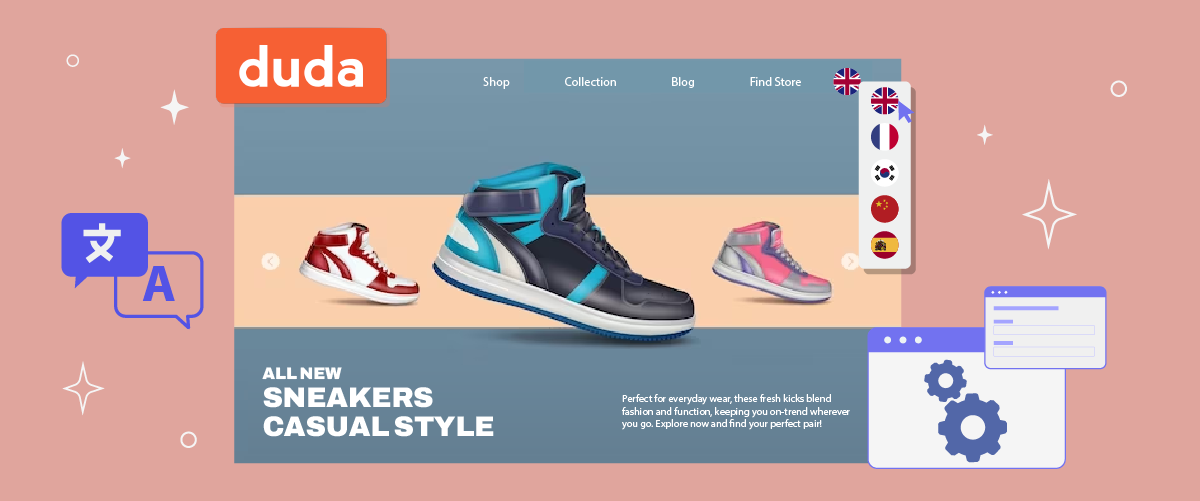
Configurar um seletor de idiomas no site Duda pode simplificar o processo de alteração de idioma pelos usuários. Esse recurso é especialmente benéfico para plataformas que atendem a um público global, permitindo que os usuários acessem o conteúdo no idioma de sua preferência.
Para implementar um seletor de idiomas no seu site Duda , você deve usar ferramentas de tradução que ofereçam suporte a opções de seletor de idiomas. Portanto, este artigo abordará as etapas para configurar um seletor de idiomas no Duda usando uma das ferramentas de serviço de tradução automática.
Seletor de idiomas importante no seu site Duda

Configurar um seletor de idiomas no seu site Duda atende a vários propósitos cruciais; os seguintes estão entre eles.
- Acessibilidade aprimorada para usuários globais: Um seletor de idiomas permite que visitantes de diferentes países naveguem no seu site no idioma de sua preferência. Esse recurso melhora significativamente a experiência do usuário.
- Melhor desempenho de SEO internacional: Ao oferecer várias versões de idioma, seu site Duda pode alcançar melhores classificações nos resultados de pesquisa em idiomas estrangeiros. Por exemplo, uma versão em alemão do seu site tem mais probabilidade de aparecer nas pesquisas do Google em alemão.
- Aumento nas taxas de conversão: Fornecer conteúdo em vários idiomas pode impactar positivamente suas vendas. Por exemplo, uma plataforma de e-commerce que permite aos clientes alternar entre idiomas pode atrair uma base de clientes mais ampla e aumentar as compras.
- Maior envolvimento e retenção dos usuários: Um seletor de idioma pode prolongar as sessões dos usuários no seu site. Por exemplo, usuários que interagem com um fórum da comunidade no idioma de sua preferência tendem a permanecer engajados por períodos mais longos. Esse aumento do envolvimento é significativo, pois os usuários normalmente passam o dobro do tempo em sites no seu idioma nativo em comparação com aqueles em um segundo idioma, o que leva a melhores taxas de retenção de usuários.
Como configurar um seletor de idiomas no construtor de sites Duda
Compreender a importância da troca de idioma para sites multilíngues Duda é crucial. Embora muitos serviços de tradução de sites ofereçam esse recurso, é importante escolher um que esteja alinhado com seus requisitos específicos.
Nem todos os serviços de tradução oferecem seletores de idiomas personalizáveis e fáceis de usar. Portanto, é essencial escolher um serviço de tradução automática compatível com diversos frameworks e que ofereça recursos flexíveis de troca de idioma.
Linguise é um serviço de tradução automática que atende a esses critérios. Ele oferece um recurso de troca de idioma altamente adaptável e intuitivo que se integra perfeitamente aos CMS e construtores de sites populares, incluindo Duda.
A integração da Linguise com a Duda é simples, permitindo aos programadores incorporar a mudança de idioma nos seus sites multilingues com facilidade. Ao utilizar as funcionalidades avançadas e a interface intuitiva da Linguise, pode simplificar o processo de configuração e manutenção de seletores de idiomas no seu site Duda.
Para implementar Linguise no seu site Duda e configurar o seletor de idiomas, siga estes passos.
Passo 1: Registre sua conta Linguise
Comece criando uma conta Linguise , que inclui um teste gratuito de 30 dias para ajudá-lo a começar. Depois de se inscrever e acessar o painel Linguise , você precisará registrar seu domínio para habilitar as traduções.
Para isso, copie o URL do seu domínio (incluindo o https://) e selecione “Outro CMS hospedado na nuvem” como sua plataforma.

Em seguida, escolha seu idioma de origem e os idiomas de destino para os quais deseja traduzir seu site.

Etapa 2: Adicionar DNS automaticamente usando entri
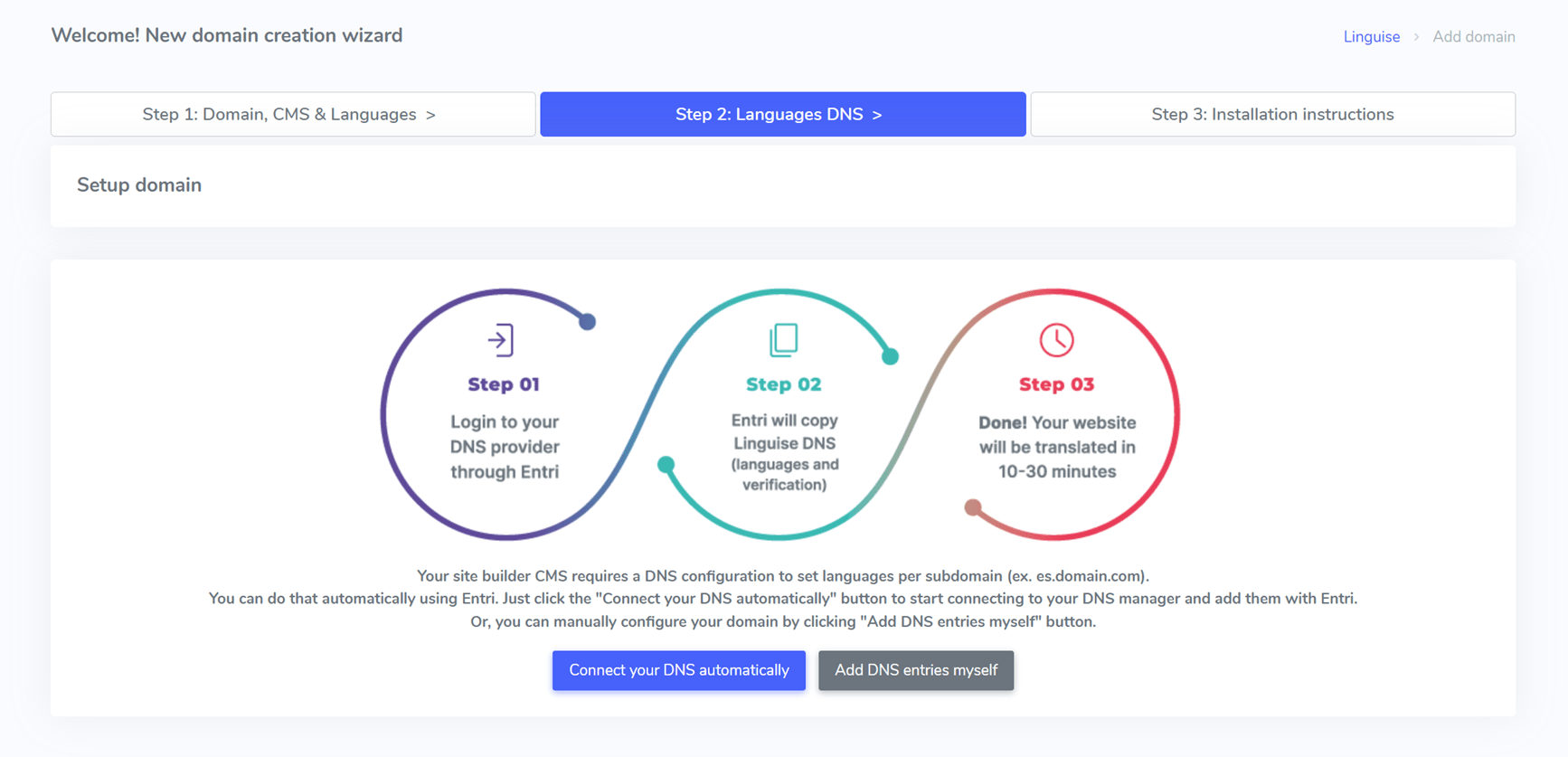
Depois de registrar seu site com sucesso no painel do Linguise , você terá duas opções de instalação. Para configuração automática de DNS, clique em “Conectar seu DNS automaticamente.” Isso utilizará o recurso Entri, que simplifica a configuração ao gerenciar as alterações de DNS para você. Como alternativa, você pode copiar e adicionar manualmente os registros DNS ao seu provedor de domínio.
Ao escolher a opção automática, o Entri verificará a URL do seu site e analisará os registros DNS públicos para determinar as configurações necessárias.
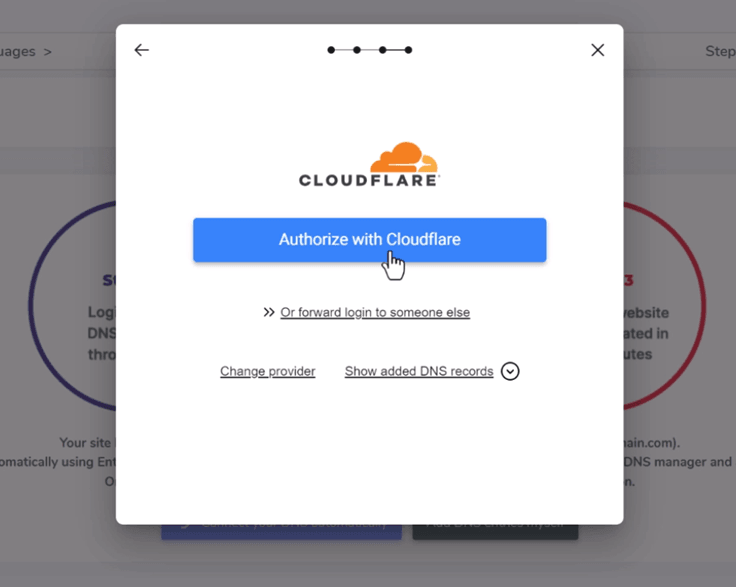
Em seguida, clique em “Autorizar com [o seu fornecedor de domínio]” (por exemplo, Cloudflare), o que o redirecionará para a página de início de sessão do seu fornecedor de domínio.
Após fazer login, o Entri inserirá automaticamente os registros DNS corretos — um por idioma e um registro TXT para a chave de validação.
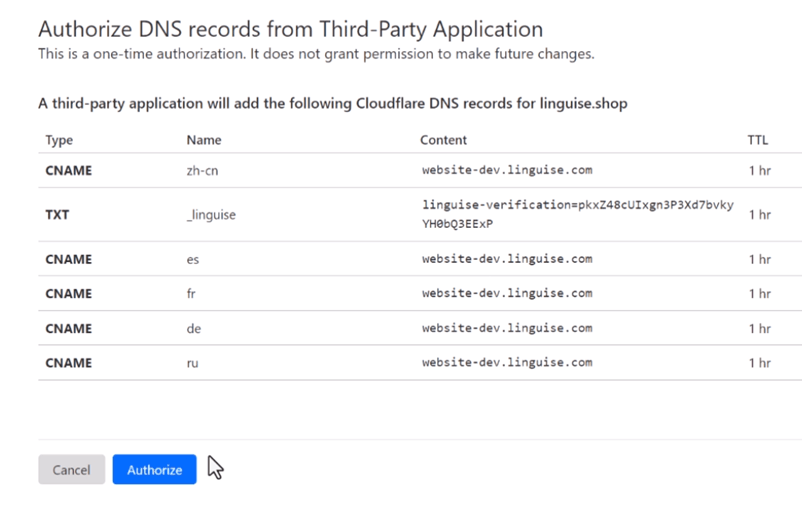
Você deverá então ver os registros DNS adicionados ao seu domínio, e a Entri confirmará assim que a configuração de DNS estiver concluída. O recurso de tradução será ativado após a propagação das entradas DNS, normalmente dentro de 20 a 30 minutos.
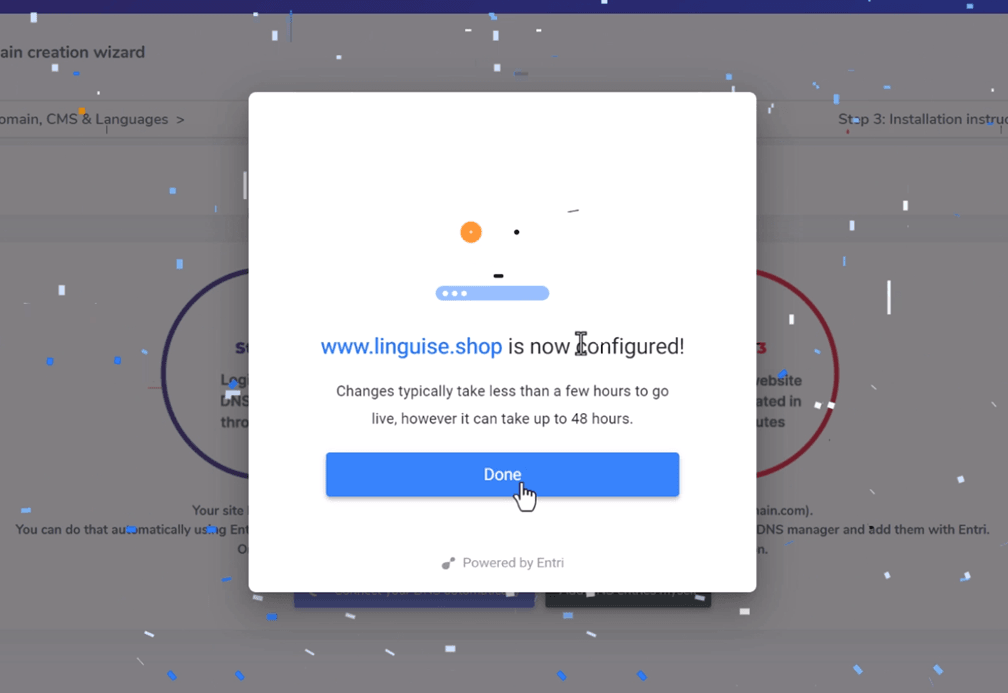
Para quem optar pela configuração manual, as instruções estão disponíveis abaixo.
Etapa 3: Copiar registros DNS
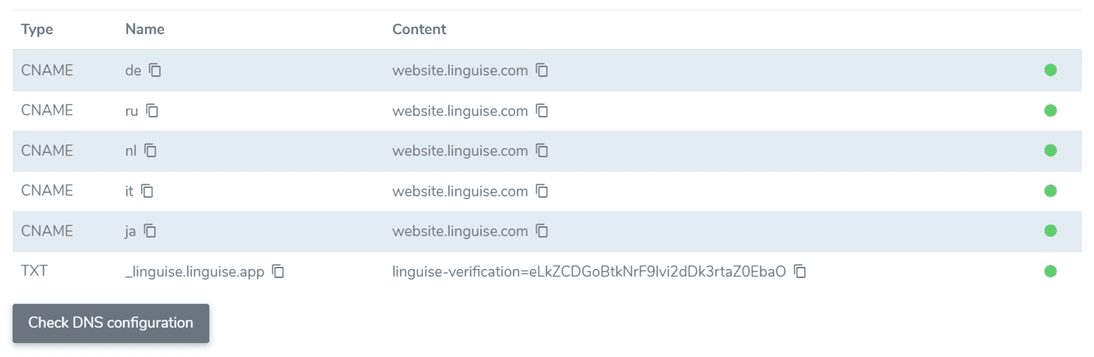
Depois que seu domínio for validado com sucesso, você será direcionado para uma tela onde poderá copiar os registros DNS necessários. Esses registros são essenciais para carregar suas páginas multilíngues, como fr.domain.com, es.domain.com e assim por diante.
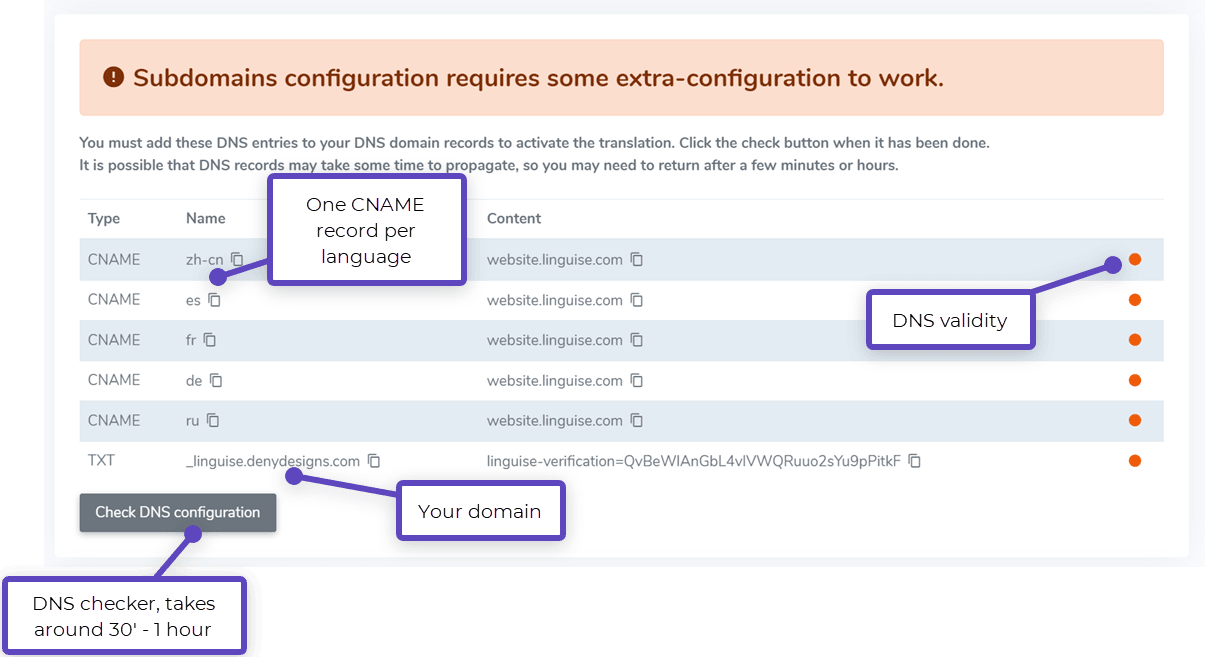
Em seguida, faça login no gerenciador do seu domínio e vá para a seção de configurações de DNS. Você precisará adicionar o seguinte:
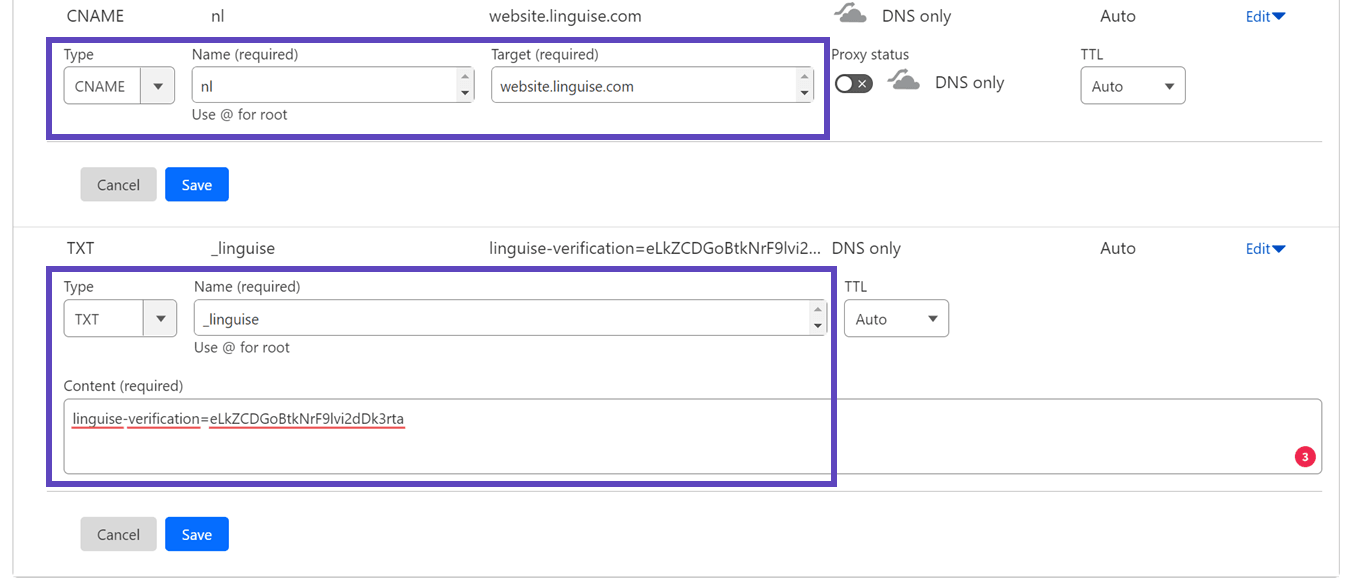
- Um registo TXT para verificação de domínios
- Um ou mais registos CNAME para os idiomas de destino
Abaixo, segue um exemplo de como devem aparecer os registos TXT e CNAME.
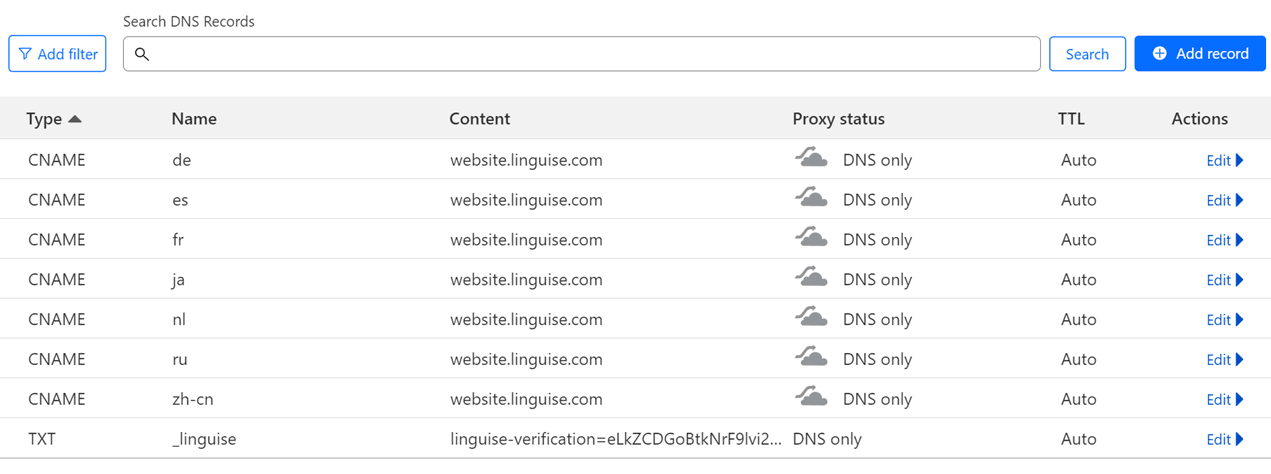
Depois que todos os registros forem adicionados, sua configuração deverá ficar semelhante a esta configuração.
Etapa 4: Verificar DNS
Após adicionar todos os registros DNS ao seu domínio, você pode verificar a propagação do DNS clicando no “Verificar configuração de DNS” . A validação do DNS geralmente leva de 30 minutos a uma hora. Assim que estiver concluída, pontos verdes aparecerão ao lado das entradas de DNS no seu Linguise . O último passo é adicionar o seletor de idiomas com bandeiras de países para finalizar a configuração de tradução do seu Duda site
Passo 5: Ativar o seletor de idiomas
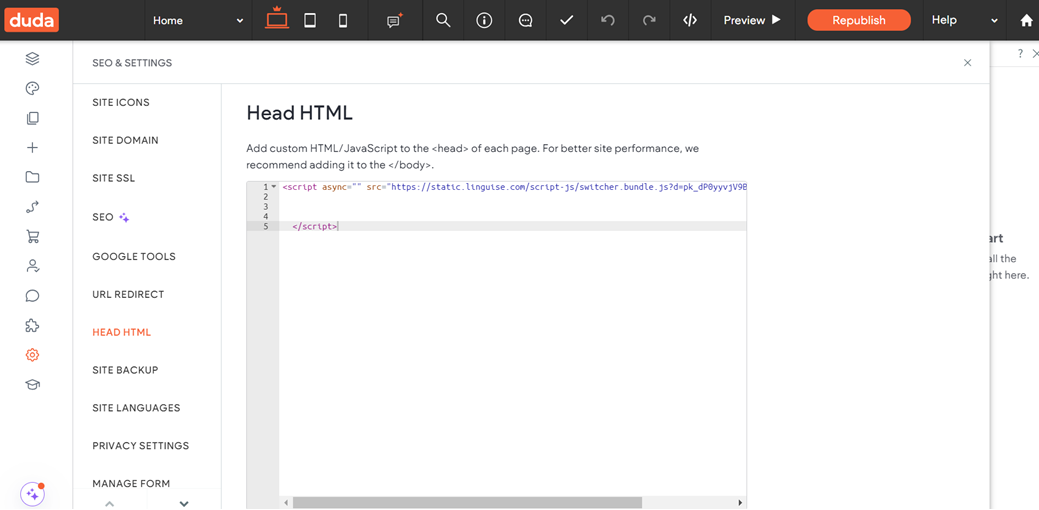
O seletor de idiomas é um popup de bandeiras que permite aos usuários escolher seu idioma preferido. Para ativá-lo, copie o código fornecido na seção head das páginas do seu site Duda . Isso exibirá automaticamente o seletor de idiomas com bandeiras no seu site ao vivo.
O código encontra-se no final do processo de registo do domínio ou nas suas definições de domínio. Copie-o para a sua área de transferência.

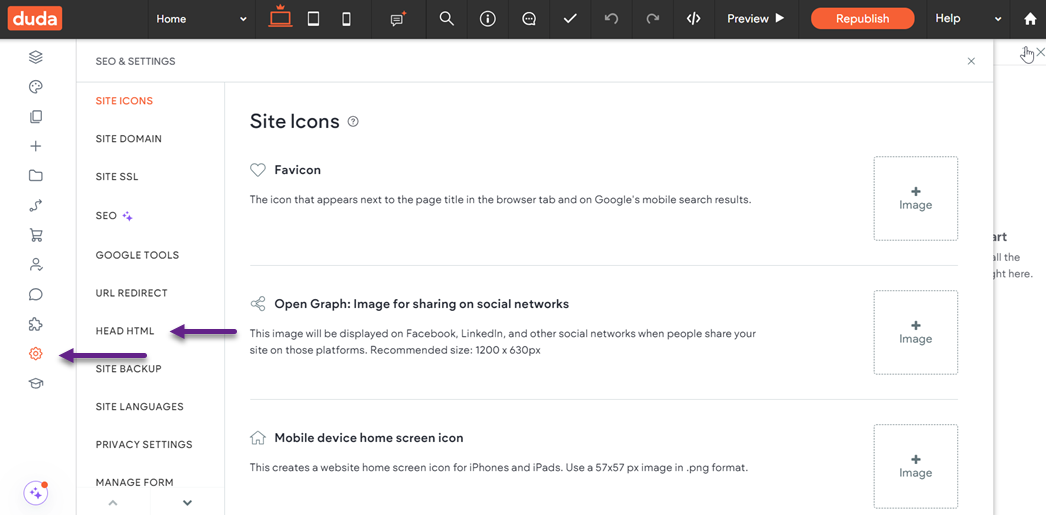
Em seguida, abra o editor do seu site, acesse ‘Configurações’ no menu à esquerda e selecione ‘HEAD HTML’.
Cole o Linguise script, clique em ‘Salvar,’ e publique seu site.
O seletor de idioma Linguise ficará então visível no front-end do seu site Duda .
Etapa 6: Configurar a exibição principal
Para começar a configurar o seletor de idiomas, acesse a “Configurações” > “Exibição de indicadores de idioma” no Linguise . Lá, você pode personalizar diversas opções.
- Estilo do ícone da bandeira: Escolha entre uma exibição lado a lado, menu suspenso ou pop-up.
- Posição: Decida onde o seletor de idiomas aparecerá no seu site. Há várias opções de posicionamento disponíveis, portanto, certifique-se de que seja facilmente acessível para os usuários.
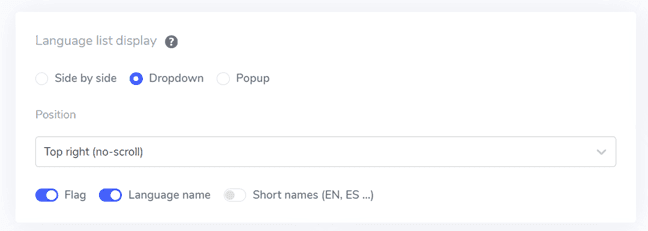
Tem a opção de apresentar uma combinação de bandeiras e nomes de idiomas, bandeiras e abreviaturas de idiomas ou apenas os nomes dos idiomas. Recomenda-se a utilização tanto de bandeiras como de nomes de idiomas para um melhor reconhecimento por parte do utilizador e facilidade de navegação.
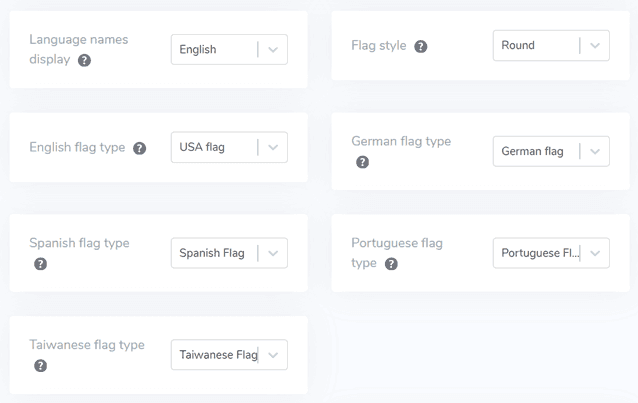
Etapa 6: Defina o design da bandeira
Depois de configurar o ecrã principal, pode personalizar ainda mais a aparência das bandeiras.
- Exibir o nome do idioma: Você pode optar por exibir o nome do idioma com base no país ou no próprio idioma. Por exemplo, você pode exibir “Francês” ou “Français”.
- Tipo de bandeira do inglês: Esta opção é útil para idiomas com múltiplas variações regionais, como inglês americano ou britânico, e se aplica a outros idiomas como espanhol, taiwanês, alemão e português.
- Estilo da bandeira: Selecione o formato do ícone da bandeira, redondo ou retangular
Etapa 7: Personalize a cor e o tamanho
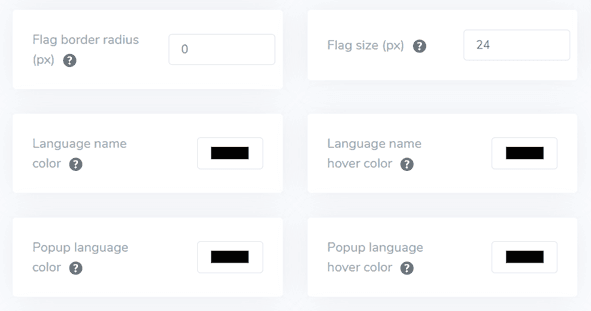
Após configurar o design da bandeira, pode personalizar ainda mais a cor e o tamanho. Aqui estão as opções que pode ajustar.
- Raio da borda da bandeira: Personalize o raio do canto em pixéis para bandeiras retangulares.
- Cor do nome do idioma: Selecione a cor padrão do texto para exibir o nome do idioma.
- Cor do idioma no popup: Defina a cor do texto do título do idioma no popup ou no menu suspenso.
- Tamanho da bandeira: Ajuste o tamanho dos ícones das bandeiras para se adequar ao seu design.
- Cor do nome do idioma ao passar o mouse: Escolha a cor do texto que aparece quando os usuários passam o mouse sobre o nome do idioma.
- Cor de foco do idioma no popup: Defina a cor do texto ao passar o mouse sobre os títulos dos idiomas no popup ou menu suspenso.
Etapa 8: Definir a sombra da caixa da bandeira
Por último, pode modificar as definições de sombra da flagbox. A primeira opção permite aplicar um efeito de sombra a cada ícone de bandeira apresentado no seu site, enquanto a segunda opção controla o efeito de sombra quando os utilizadores passam o rato sobre as bandeiras de idioma.
Depois de fazer todos os ajustes desejados, clique no botão Salvar para aplicar as alterações. Em seguida, verifique seu site Duda para confirmar que a configuração foi implementada com sucesso. É assim que o seletor de idiomas ficará.
Após concluir a configuração, você pode observar como o seletor de idiomas funciona no seu site multilíngue Duda .

Em seguida, pode traduzir o site para outros idiomas, como o russo.

Melhores práticas para otimizar o seletor de idiomas no site Duda
Depois de implementar com sucesso o seletor de idiomas em um site Duda multilíngue, é essencial considerar dicas para otimizar sua funcionalidade tanto para o seu site quanto para os visitantes.
Use bandeiras ou ícones de idiomas facilmente reconhecíveis
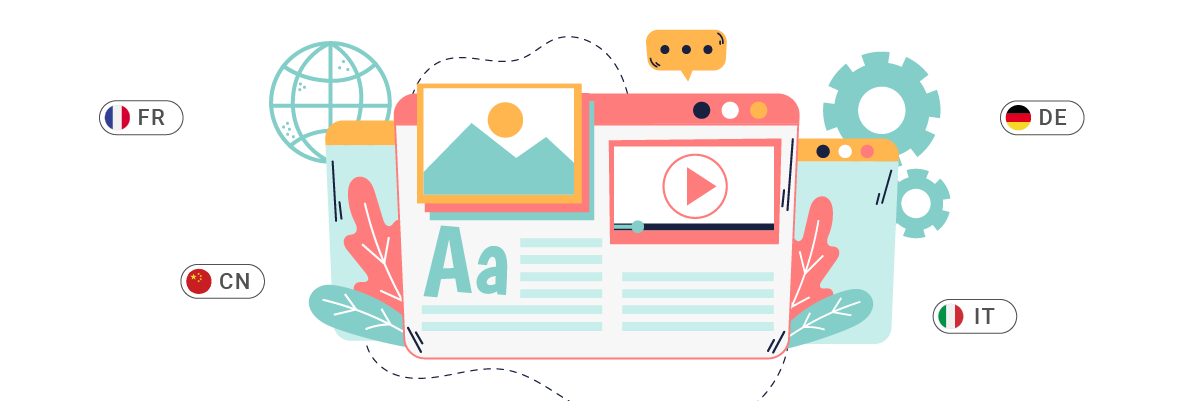
Ao adicionar um seletor de idiomas ao seu site Duda , é crucial utilizar bandeiras ou ícones de idiomas facilmente identificáveis. Esses elementos visuais ajudam os usuários a reconhecer e selecionar rapidamente o idioma de sua preferência. Por exemplo, um ícone de globo é amplamente compreendido como representação das opções de idioma. Embora bandeiras de países também possam ser usadas, é importante lembrar que nem todos os idiomas estão associados a um único país, o que às vezes pode causar confusão.
Exemplo: O site da Amazon apresenta um pequeno ícone de globo ao lado do idioma atualmente selecionado (por exemplo, “EN”) na barra de navegação superior. Esse design simples, porém eficaz, permite que os usuários encontrem rapidamente as opções de idioma, independentemente da configuração de idioma atual.
Incluir nomes de idiomas junto às bandeiras
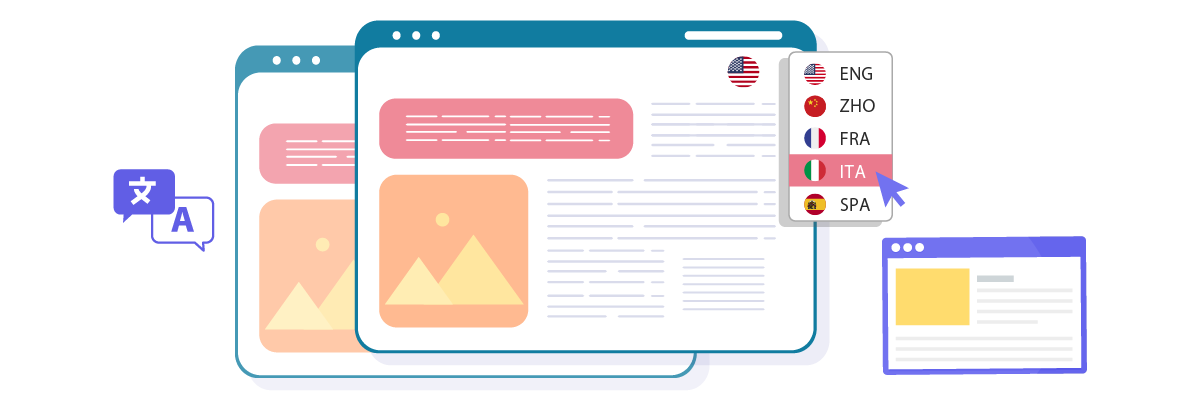
Embora as bandeiras possam ser úteis, elas não devem ficar sozinhas. Exibir o nome do idioma em seu alfabeto nativo ao lado da bandeira ou do ícone melhora a clareza e reduz possíveis mal-entendidos. Isso é particularmente importante para idiomas falados em vários países ou regiões.
Exemplo: O seletor de idiomas do Airbnb exibe tanto o nome do idioma quanto a bandeira do país correspondente. Por exemplo, mostra “Inglês (Reino Unido)” com a bandeira do Reino Unido e “Italiano” com a bandeira da Itália. Essa combinação garante que os usuários possam selecionar com precisão a opção de idioma de sua preferência.
Posicione o botão de alternância de idioma de forma estratégica
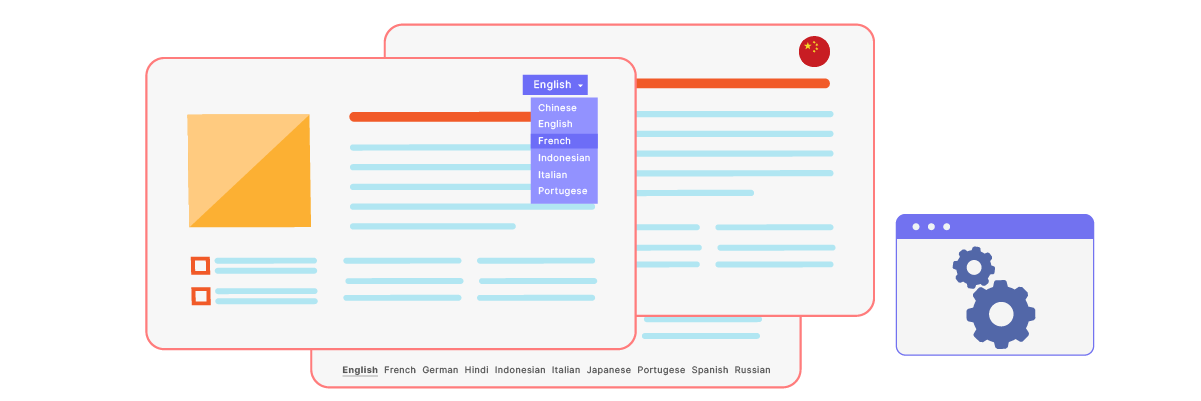
A posição do seu seletor de idiomas é crucial para a acessibilidade do usuário. Locais comuns incluem o canto superior direito do cabeçalho, no rodapé ou dentro do menu de navegação principal. O essencial é garantir que ele seja facilmente descoberto sem sobrecarregar a área de conteúdo principal.
Exemplo: Em linguise.com, o seletor de idioma está localizado no canto superior direito da página, tornando-o consistentemente visível e acessível. Este posicionamento estratégico garante que os usuários possam encontrar e utilizar rapidamente as opções de idioma, independentemente de sua localização no site.
Projete o seletor de idiomas para ser responsivo

Certifique-se de que seu seletor de idiomas funcione bem em todos os dispositivos, de computadores desktop a smartphones. Para telas menores, talvez seja necessário ajustar o design — como usar um menu suspenso em vez de uma lista horizontal de opções.
Exemplo: O seletor de idiomas do site da UNESCO se adapta perfeitamente a todos os dispositivos. No desktop, ele aparece como uma lista horizontal no cabeçalho, enquanto no celular, ele se transforma em um menu suspenso compacto, garantindo usabilidade sem sacrificar o layout mobile.
Garanta a consistência do seletor de idiomas em todas as páginas
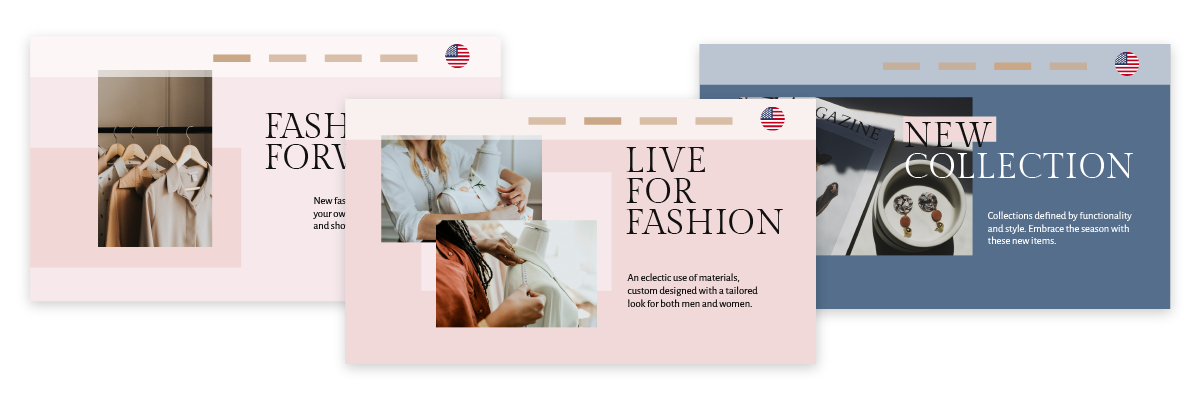
Mantenha o mesmo design, funcionalidade e posição do seu seletor de idiomas em todas as páginas do seu site Duda . Essa consistência ajuda os usuários a navegar pelo seu site com mais eficiência, pois eles saberão exatamente onde encontrar as opções de idioma, independentemente da página em que estejam.
Exemplo: O site posiciona consistentemente o seletor de idiomas no rodapé em todas as páginas, da página inicial às páginas de produtos e durante o processo de checkout. Essa uniformidade garante que os usuários possam alternar idiomas facilmente a qualquer momento durante sua experiência de navegação ou compra.
Configure um seletor de idiomas no seu site Duda usando o Linguise!
Agora que você já sabe como selecionar o idioma do seu site multilíngue Duda , entender o seletor de idiomas pode oferecer inúmeras vantagens e facilitar a otimização com base nos pontos discutidos anteriormente.
Otimizar eficazmente o seletor de idiomas pode melhorar significativamente a experiência do usuário. Crie uma Linguise conta, integre-a ao seu site Duda e personalize o seletor de idiomas para elevar a satisfação do usuário.