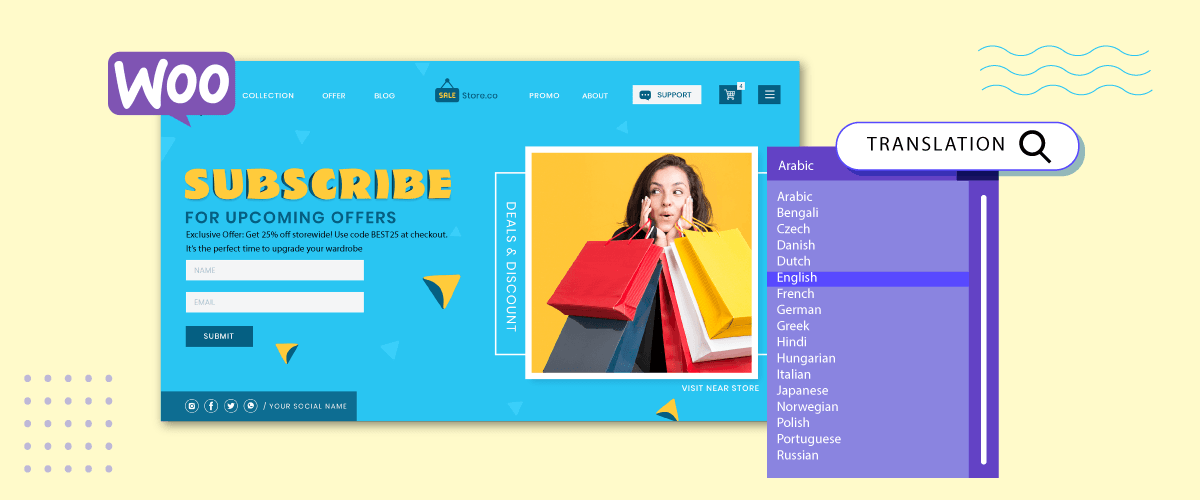
Como usuário do WooCommerce e proprietário de uma loja online, é importante considerar a substituição do idioma padrão por uma tradução personalizada. Até o momento, talvez sua loja virtual esteja limitada ao idioma padrão do seu país, mas agora você pode substituí-lo por traduções personalizadas.
Isso não acontece sem motivo; existem diversas razões pelas quais o WooCommerce precisa ser traduzido para vários idiomas usando traduções personalizadas, incluindo a otimização do processo de vendas. Portanto, continue acompanhando este artigo, pois discutiremos como personalizar o WooCommerce com traduções personalizadas.
A importância de traduzir o WooCommerce para vários idiomas
Traduzir o WooCommerce para diferentes idiomas é importante por vários motivos:
- Alcance global: Ao traduzir o WooCommerce para vários idiomas, você pode atingir um público mais amplo e entrar em novos mercados. Isso permite atender clientes que podem não entender o idioma padrão da sua loja WooCommerce.
- Melhoria da experiência do usuário: Oferecer traduções locais nos idiomas do público-alvo pode melhorar a experiência do usuário. Os clientes se sentem mais confortáveis e confiantes quando podem interagir com o site da loja online em seu idioma nativo. Isso reduz as barreiras linguísticas e melhora a compreensão, levando a um maior engajamento e taxas de conversão mais altas.
- Vantagem competitiva: Oferecer suporte multilíngue por meio da loja WooCommerce em questão pode lhe dar uma vantagem sobre os concorrentes que atendem apenas um idioma ou região. Isso demonstra seu compromisso em atender clientes diversos e posiciona sua marca como mais inclusiva e acessível.
- Confiança e credibilidade: Uma loja WooCommerce bem traduzida mantém a confiança e a credibilidade da sua marca. Os clientes tendem a desconfiar e a comprar em sites que falam fluentemente o seu idioma. Isso demonstra profissionalismo e atenção aos detalhes, fatores importantes para construir confiança e estabelecer relacionamentos duradouros com os clientes.
- Benefícios para SEO: Ao oferecer conteúdo em vários idiomas, você pode direcionar palavras-chave e frases relevantes para cada idioma e região. Isso aumenta a visibilidade do seu site nos resultados de mecanismos de busca e a probabilidade de atrair tráfego orgânico de diversos idiomas.
- Melhor suporte ao cliente: Ao oferecer suporte ao cliente multilíngue, você pode ajudar os clientes com mais eficácia, resolver seus problemas no idioma de sua preferência e proporcionar uma experiência pós-compra perfeita.
Traduzir o WooCommerce para vários idiomas é essencial para expandir sua cobertura de mercado, melhorar a experiência do usuário, obter vantagem competitiva, construir confiança e credibilidade, otimizar seus esforços de SEO e aprimorar o suporte ao cliente. Isso pode ajudar a melhorar o desempenho do seu site de loja virtual.
Identificar a necessidade de traduções personalizadas
Ao acessar o WooCommerce, você pode traduzir páginas usando o Google Tradutor, bastando clicar com o botão direito do mouse e selecionar "Traduzir". Isso pode ser feito facilmente, mas algumas situações exigem o uso de traduções personalizadas.
Antes de abordarmos o processo de tradução, aqui estão alguns dos principais motivos para identificar uma necessidade especial de tradução:
- Consistência da marca: Cada marca tem seu próprio tom e estilo únicos. A tradução padrão pode não estar alinhada com a identidade da sua marca ou com a linguagem usada em seus materiais de marketing. Traduções personalizadas permitem que você mantenha a consistência da marca e garanta que sua loja WooCommerce tenha uma identidade visual consistente.
- Especificidade do produto: O WooCommerce é usado para vender uma grande variedade de produtos, e cada produto tem suas características específicas. A tradução padrão pode não capturar adequadamente a essência da descrição, das especificações ou das instruções do seu produto. Traduções personalizadas permitem que você adapte a linguagem para transmitir com precisão os aspectos e benefícios exclusivos dos seus produtos, aumentando a compreensão e o engajamento do cliente.
- Adaptação ao mercado local: Ao expandir para mercados internacionais, é importante adaptar sua loja WooCommerce ao idioma e à cultura locais. Traduções padrão podem não apresentar as nuances culturais e o contexto necessários para uma comunicação eficaz. Traduções personalizadas permitem garantir que sua loja seja culturalmente relevante e atenda às necessidades e preferências específicas do público-alvo.
- Corrija traduções imprecisas ou incompletas: as traduções personalizadas permitem corrigir e aprimorar essas deficiências, garantindo traduções mais precisas e de maior qualidade para sua loja WooCommerce.
Esses são alguns dos motivos pelos quais você precisa de traduções personalizadas, pois existem diversas necessidades, como manter a consistência da marca, lidar com traduções imprecisas e incompletas, entre outras.
Como substituir as traduções personalizadas do WooCommerce com o Loco Translate
Agora que você já sabe por que deve traduzir o WooCommerce, vamos explicar abaixo como substituir as traduções personalizadas do WooCommerce.
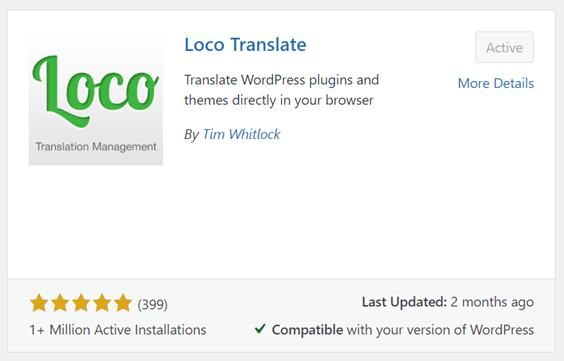
Para fazer traduções personalizadas, você pode usar um plugin de tradução WordPress , como o Loco Translate. O Loco Translate é um plugin de tradução capaz de personalizar as traduções do WooCommerce. Veja a seguir os passos para usá-lo.
Passo 1: Instale e ative o plugin Loco Translate
O primeiro passo é instalar o plugin Loco Translate no WordPress . Você pode usar este plugin gratuitamente no WordPress . O segredo é abrir o WordPress > Plugins > Adicionar novo > Loco Translate.
Em seguida, selecione Instalar e clique em Ativar no plugin.
Passo 2: Adicione um idioma personalizado ao WooCommerce
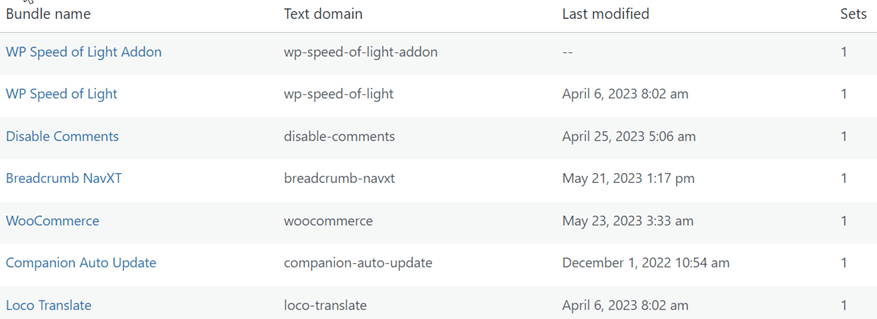
Se o plugin for instalado com sucesso no WordPress , abra o plugin Loco Translate na barra lateral esquerda e selecione Plugins > WooCommerce. A lista abaixo inclui plugins que fazem parte da área administrativa do Loco Translate, sendo o WooCommerce um deles.
Portanto, você pode personalizar as traduções do WooCommerce usando o Loco Translate.
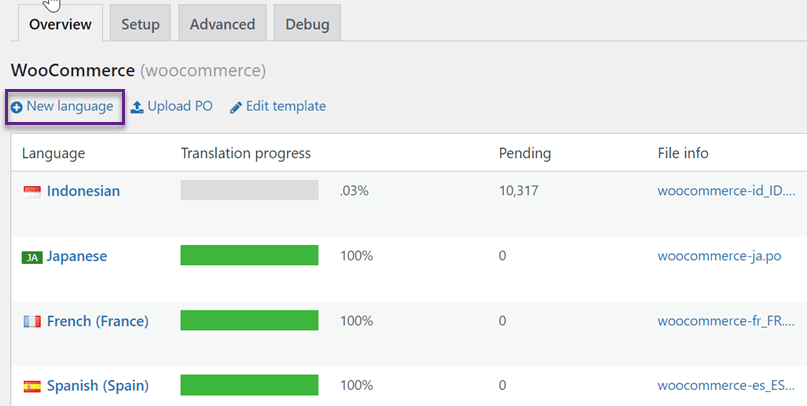
Se você escolheu o WooCommerce, o próximo passo é selecionar o idioma para o qual deseja personalizar a tradução. Em seguida, clique em Novo idioma e selecione um idioma que não esteja instalado.
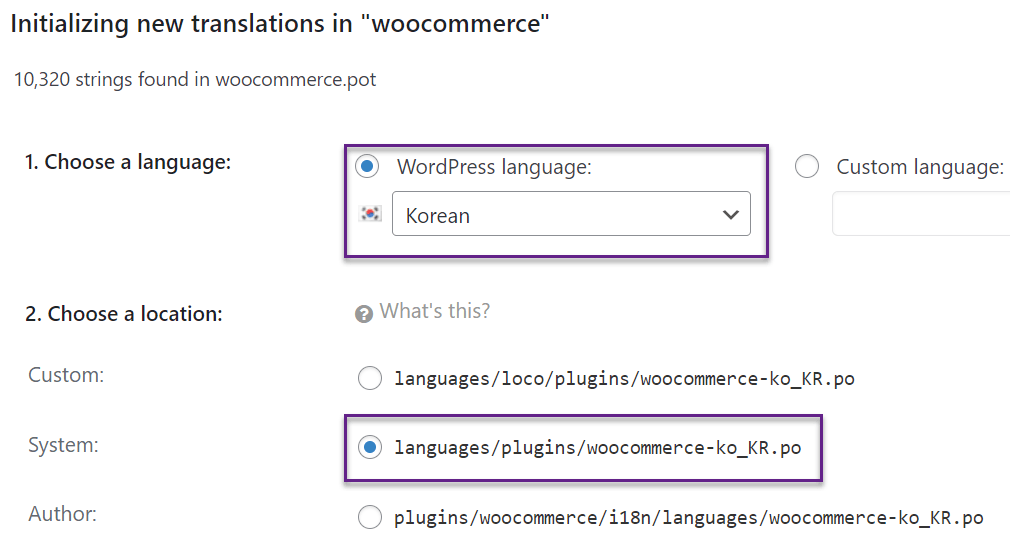
Em seguida, selecione um idioma na coluna "Escolher um idioma". Depois, selecione uma pasta para adicionar os arquivos de tradução e clique em " Iniciar tradução".
Etapa 3: Inicie traduções personalizadas
O terceiro passo é começar a traduzir o WooCommerce. Na barra de pesquisa, você pode procurar a frase que deseja traduzir, uma por vez. Depois disso, na seção de tradução para coreano, você pode inserir os resultados da tradução.
Nesse caso, não se esqueça de clicar em Salvar no canto superior esquerdo. Os resultados desta tradução serão armazenados no arquivo PO que você criou anteriormente.
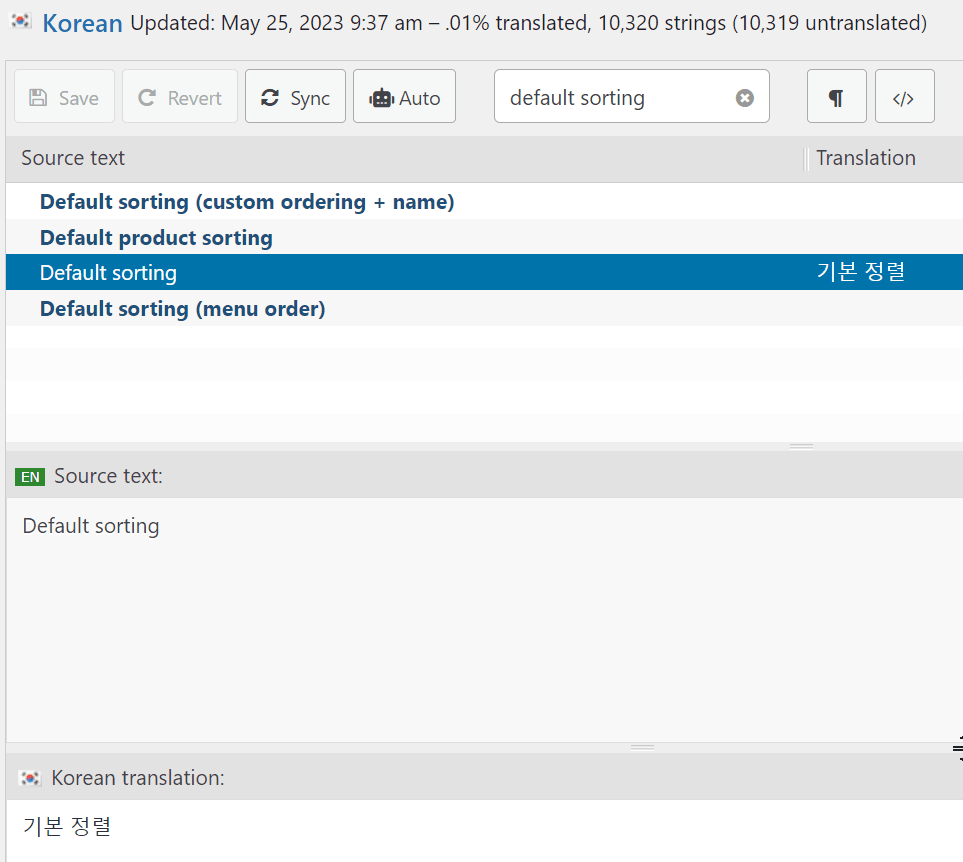
É importante observar que, ao atualizar o WooCommerce para uma nova versão, será necessário atualizar o arquivo .po para que ele encontre as novas strings. Selecione o "Sincronizar" para localizar as novas strings e iniciar a tradução.
Então, aqui está como você conseguiu traduzir o WooCommerce de forma personalizada usando o Loco Translate.
Ao usar o Loco Translate, você pode personalizar a tradução. No entanto, você precisa pesquisar as frases uma a uma, pois não há um recurso de edição em tempo real.
Portanto, você pode usar um plugin alternativo, o Linguise. Linguise é um serviço de tradução automática que oferece um editor em tempo real para quem deseja traduzir diretamente.
Este plugin é ideal para usuários do WooCommerce que desejam traduzir traduções personalizadas em todas as partes da sua loja. Veja como substituir as traduções personalizadas do WooCommerce com Linguise.
Substitua as traduções personalizadas do WooCommerce com Linguise
Depois de personalizar o WooCommerce usando o Loco Translate, desta vez usaremos o plugin Linguise para que você possa traduzir diretamente pelo editor ao vivo da interface.
A seguir, apresentamos alguns passos para substituir as traduções padrão do WooCommerce por traduções personalizadas usando Linguise.
Passo 1: Registro Linguise para obter a chave API
O primeiro passo é criar uma conta Linguise para obter uma chave de API, que você precisará copiar para o WordPress .
Você pode se cadastrar no Linguise gratuitamente, sem precisar informar dados de cartão de crédito. Após o cadastro ser concluído com sucesso, você terá acesso ao painel de controle Linguise . É nesse painel que você encontrará a chave da API e poderá gerenciar suas traduções.
Abra o painel Linguise > Configurações > Chave da API > Copiar para a área de transferência.

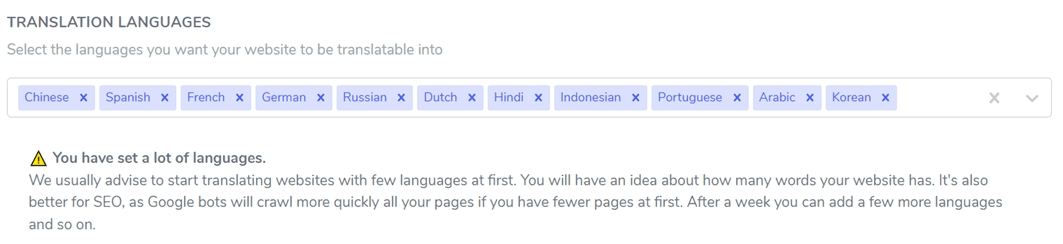
Passo 2: Adicione os idiomas que deseja às traduções personalizadas
Se a API já foi copiada, adicione o idioma desejado. Você pode adicionar qualquer idioma. Basta digitar o nome do idioma. Em seguida, não se esqueça de clicar em Salvar para salvar as alterações.
Passo 3: Instale e configure a exibição de idioma
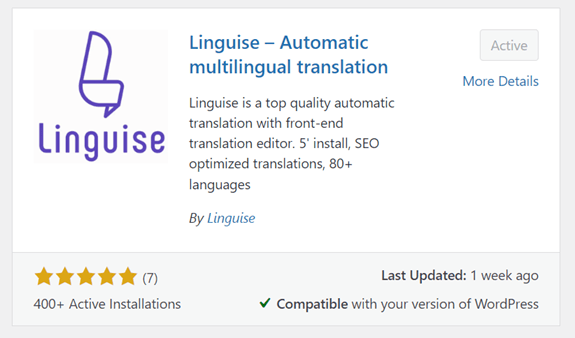
Em seguida, vamos ao WordPress . Aqui, você pode instalar o Linguise acessando o menu Plugins > Adicionar novo > pesquisando por Linguise ".
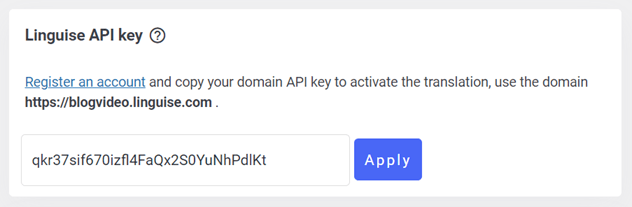
Após a instalação do plugin, acesse o Linguise , cole a chave da API que você copiou anteriormente e clique em Aplicar .
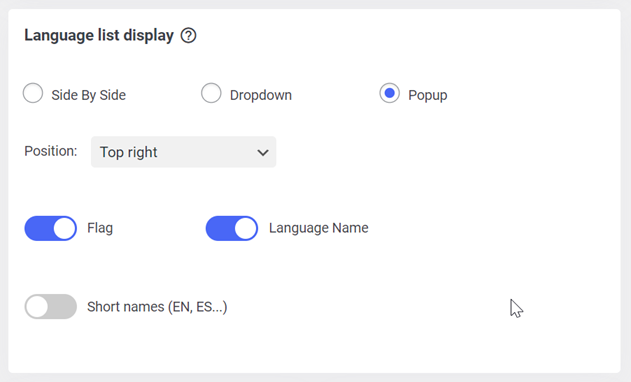
Depois disso, role a página para baixo e você encontrará uma opção para definir o idioma de exibição. Aqui, você pode organizá-lo em formato de janela pop-up, menu suspenso ou lado a lado.
Em seguida, para exibir o logotipo, você pode usar uma bandeira e o nome completo no idioma ou um nome abreviado. Depois disso, não se esqueça de salvar as alterações.
Agora tente abrir o site da sua loja online; o idioma exibido será o seguinte.
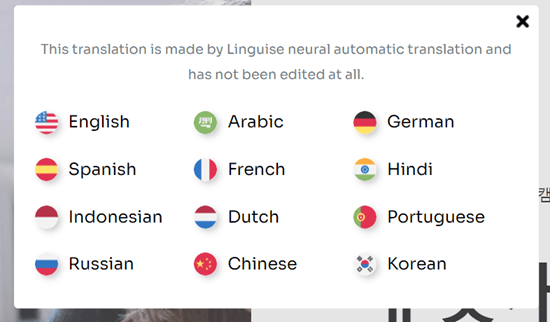
Ao configurar a tradução automática via Linguise, todo o conteúdo da sua loja online será traduzido. Mas e se houver partes que você não quer traduzir ou que deseja traduzir diretamente? Linguise pode te ajudar com isso através do painel de controle e do editor ao vivo da Linguise .
Etapa 4: Edite traduções personalizadas com o editor ao vivo da interface
Para personalizar traduções, você pode usar o editor em tempo real na interface. Nele, você pode escolher qual parte deseja traduzir manualmente; por exemplo, se houver uma palavra ou frase cuja tradução não seja adequada, você pode substituí-la imediatamente.
O truque é abrir o Linguise > Editor ao vivo > Abrir Editor ao vivo > escolher um idioma > Traduzir . Por exemplo, aqui vamos personalizar a tradução para indonésio.
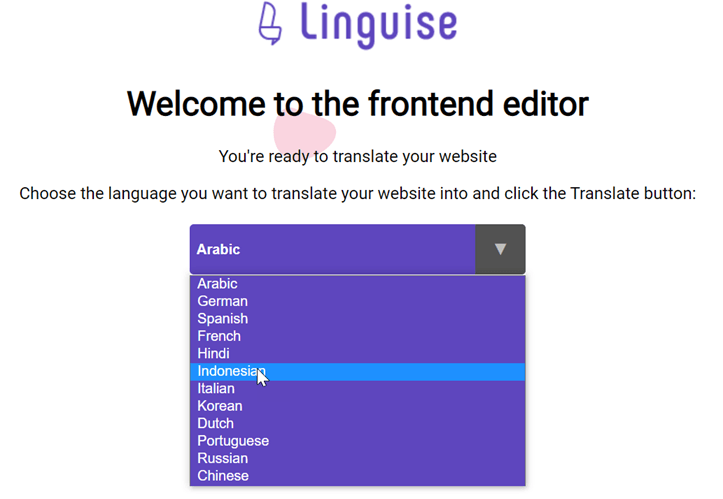
Em seguida, a tela do editor ao vivo aparece como abaixo; tudo o que você precisa fazer é selecionar a parte que deseja traduzir.
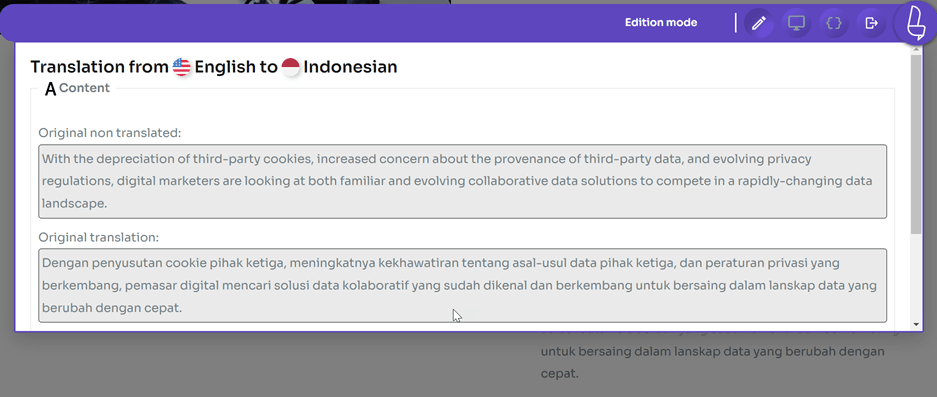
Etapa 5: Traduções personalizadas com regras adicionais
Além de usar o editor em tempo real, você também pode usar outros recursos do Linguise, como as regras. Linguise possui diversos tipos de regras que você pode encontrar no painel de Linguise , incluindo:.

- Ignorar texto: regra para impedir que certos textos sejam traduzidos. Como nomes de produtos, marcas ou outros elementos que você não deseja traduzir.
- Substituição de texto: uma regra para substituir um texto pela tradução desejada, útil quando a tradução ignora o contexto.
- Exclusão de conteúdo: A exclusão de conteúdo ajudará você a evitar a tradução de alguns conteúdos em uma página.
- Exclusão por URL: esta regra ajudará você a gerenciar as páginas que não deseja que sejam traduzidas.
- Ignore as regras inline: para traduzir cada tag separadamente.
Você pode usar alguns dos tipos de regras acima para ajudar com traduções personalizadas. Por exemplo, se houver frases ou partes que você não queira traduzir ou prefira manter no original.
Até agora, você substituiu com sucesso o WooCommerce por traduções personalizadas usando Linguise.
Solução de problemas comuns de tradução
Ao traduzir conteúdo do WooCommerce, diversos fatores podem afetar a precisão da tradução. Aqui estão algumas dicas de solução de problemas para ajudá-lo a lidar com esse problema de forma eficaz:
- Tradução incorreta ou ausente: Verifique se as strings traduzidas no arquivo .po ou .mo estão corretas e completas.
- Problemas de compatibilidade com outros plugins ou temas : Alguns plugins ou temas podem sobrescrever ou entrar em conflito com as traduções do WooCommerce. Desative outros plugins ou mude temporariamente para o tema padrão para verificar se surgem conflitos. Certifique-se de que seu arquivo de tradução seja compatível com a versão do WooCommerce, do plugin e do tema que você está usando. Arquivos desatualizados ou incompatíveis podem causar problemas de tradução.
- Teste e verifique as traduções: Teste minuciosamente suas traduções em várias páginas para garantir precisão e consistência. Teste em diferentes idiomas e verifique se há trechos não traduzidos ou mal traduzidos. Contrate falantes nativos ou tradutores profissionais para revisar e validar sua tradução quanto à precisão linguística e adequação cultural.
Aprenda a traduzir automaticamente todo o WooCommerce em vídeo
Comece a substituir as traduções padrão do WooCommerce por traduções personalizadas com Linguise!
Agora que você sabe como substituir a tradução padrão do WooCommerce por uma tradução personalizada, você pode usar o Loco Translate e Linguise.
No entanto, para personalizar a tradução diretamente, você pode usar o plugin Linguise . Linguise permite traduções personalizadas com o recurso de editor ao vivo na interface do usuário, possibilitando traduzir o WooCommerce de acordo com a parte desejada, em vez de usar a tradução automática.
Para quem tiver interesse em usar Linguise, é possível experimentar a versão gratuita por 1 mês. Com essa versão, você terá acesso a traduções de até 600 mil palavras. O que você está esperando? Registre sua conta Linguise e comece a traduzir seu conteúdo do WooCommerce!.