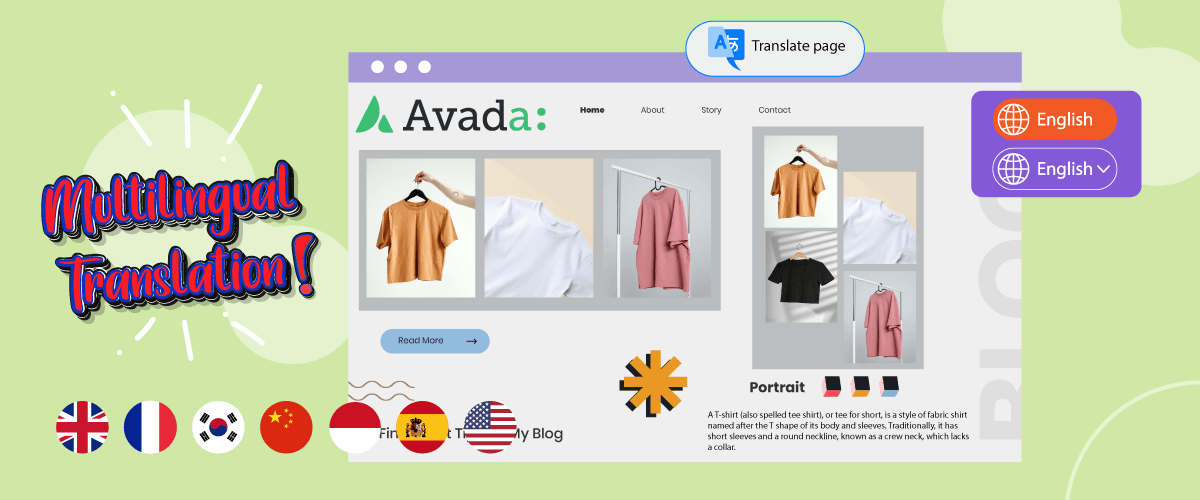
Você pretende criar um site multilíngue, mas ainda está em dúvida sobre qual tema usar? O tema Avada é uma das opções de temas WordPress que você pode utilizar para criar sites multilíngues.
O tema Avada é popular por sua facilidade de personalização e por ser adequado para diversos tipos de sites. Para quem deseja criar um site com o Avada, é importante garantir que os elementos e o conteúdo estejam traduzidos para o idioma de destino.
Portanto, neste artigo, discutiremos como tornar o tema Avada multilíngue com tradução de conteúdo.
Qual é o tema de Avada?
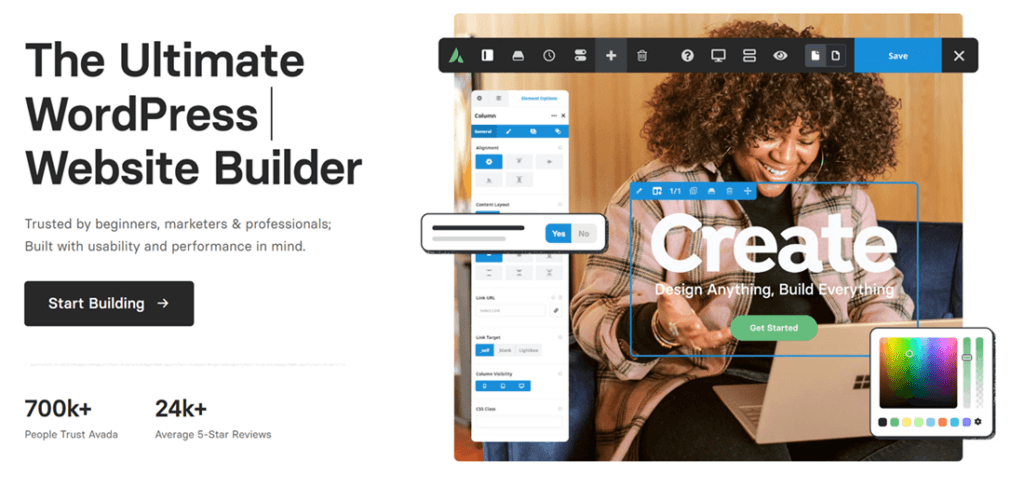
Avada é um tema WordPress criado pela ThemeFusion, muito popular e versátil. É conhecido por sua flexibilidade, amplas opções de personalização e diversos recursos que o tornam adequado para a criação de vários tipos de sites, desde blogs e sites corporativos até lojas virtuais e portfólios.
O Avada oferece o Fusion Builder, um poderoso construtor visual de páginas onde os usuários podem criar e personalizar facilmente o layout de seus sites simplesmente arrastando e soltando elementos. Além disso, o Avada também fornece uma extensa biblioteca de elementos predefinidos, como sliders, galerias, botões e formulários, para que os usuários possam criar páginas web atraentes e interativas sem precisar de conhecimento em programação.
Em junho de 2023, o tema Avada havia sido adquirido por mais de 900 mil vendedores, com uma classificação de aproximadamente 4,7 com base em 25 mil avaliações de usuários.
Por que escolher o Avada para um site multilíngue?
Existem vários motivos que fazem do Avada a escolha certa para a criação de sites multilíngues. Aqui estão alguns motivos pelos quais o Avada é perfeito para sites multilíngues:
- Compatibilidade com plugins de tradução: O Avada integra-se com muitos plugins de tradução populares. Isso facilita o processo de tradução do conteúdo do seu site para vários idiomas, utilizando ferramentas comprovadas e confiáveis.
- Recursos avançados de idioma e tradução: O Avada oferece uma variedade de recursos e configurações relacionados a idiomas e legendas. Você pode definir os idiomas que deseja usar, gerenciar o conteúdo traduzido e personalizar elementos como menus e rodapés em cada idioma separadamente.
- Suporte à tradução de conteúdo personalizado: O Avada permite traduzir conteúdo personalizado criado com o Fusion Builder, como elementos de página personalizados, layouts, sliders e portfólios. Isso permite manter a consistência e a adequação do conteúdo entre diferentes versões de idioma.
- Facilidade de uso: O Avada oferece uma interface de usuário intuitiva e fácil de usar, tanto para usuários experientes quanto para iniciantes. Você não precisa ter conhecimento profundo de programação para gerenciar sites multilíngues com o Avada.
- Desempenho e velocidade: Este tema foi desenvolvido com código otimizado e utiliza outras técnicas de otimização para garantir tempos de carregamento rápidos, o que é essencial para uma boa experiência do usuário e melhores classificações em SEO.
Instale e ative o tema Avada no WordPress
Após conhecer o que é o tema Avada e alguns motivos pelos quais você deveria usá-lo, vamos tentar instalar e ativar o tema Avada no WordPress.
Existem várias maneiras de fazer isso, como segue.
O primeiro passo é fazer login na conta do ThemeForest, pois obteremos o tema Avada por meio do ThemeForest. Em seguida, procure pelo tema Avada e selecione " Downloads" .
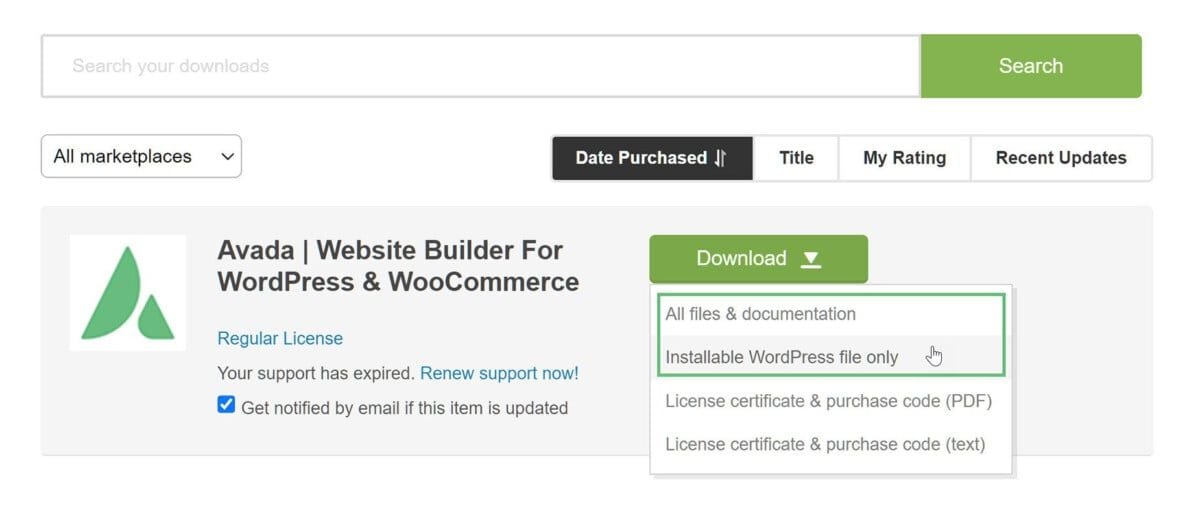
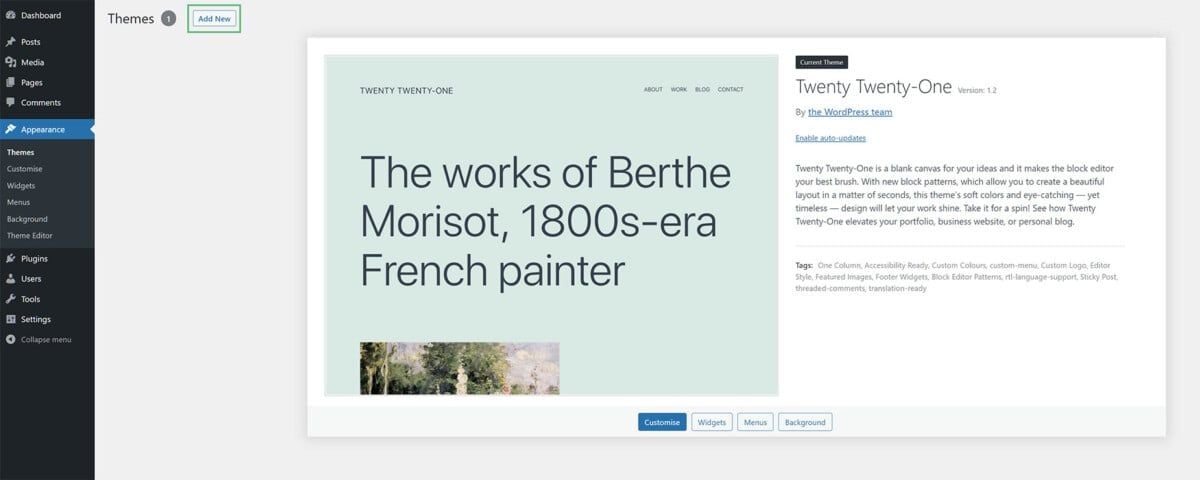
Se o tema já tiver sido baixado, vamos instalá-lo diretamente no WordPress . Acesse WordPress > Aparência > Temas e clique em Adicionar novo.
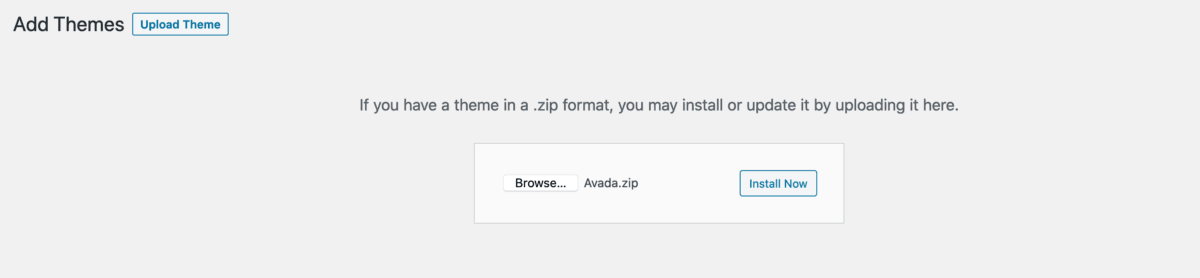
Em seguida, selecione Carregar Tema > Escolher Arquivo , selecione o arquivo Avada que foi baixado anteriormente e clique em Instalar Agora.
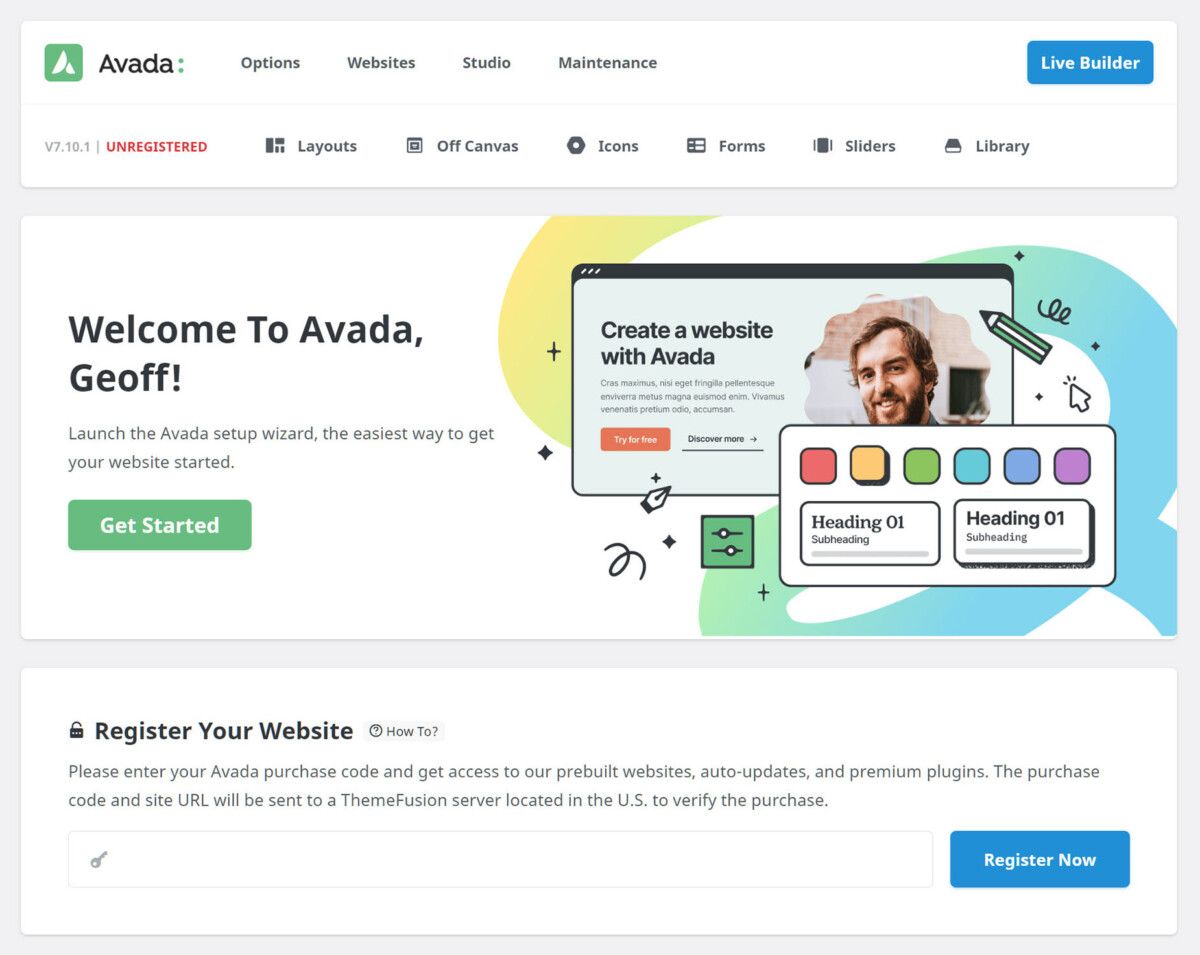
Se o Avada estiver ativo, você será redirecionado para a página do painel de controle do Avada. Na página seguinte, você precisa registrar o código de compra obtido anteriormente e clicar em "Registrar agora".
Crie um site multilíngue com o tema Avada
Aqui você ativou com sucesso o tema Avada. O próximo passo é criar um site multilíngue. O truque é abrir WordPress e selecionar Avada > Construtor ao Vivo.
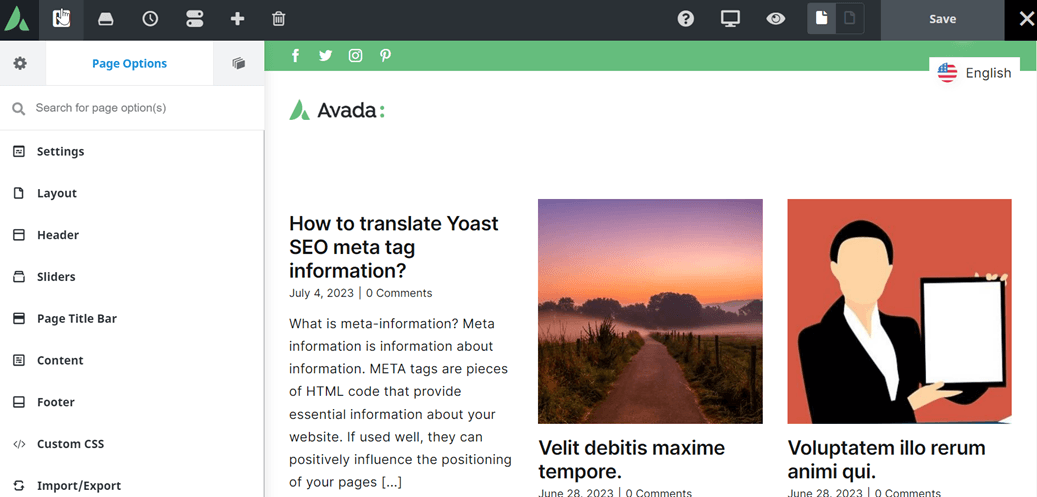
Em seguida, aparecerá uma tela semelhante à abaixo, só que na imagem seguinte foram criados diversos elementos do site.
Como você pode ver, à esquerda há uma barra lateral com configurações como definições, layouts, cabeçalhos, ajuste de cores do design etc. Para configurá-la, basta clicar em cada um desses submenus.
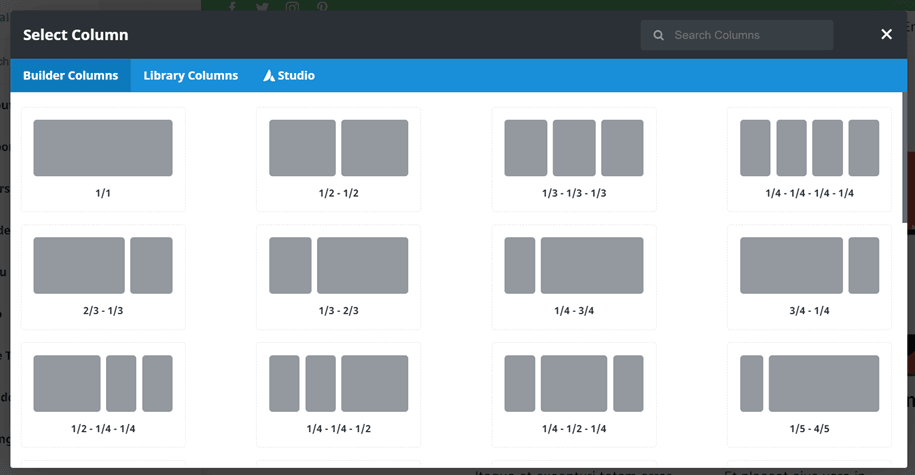
Além disso, se você clicar no lado direito da página, poderá ajustar o layout das colunas, conforme mostrado abaixo.
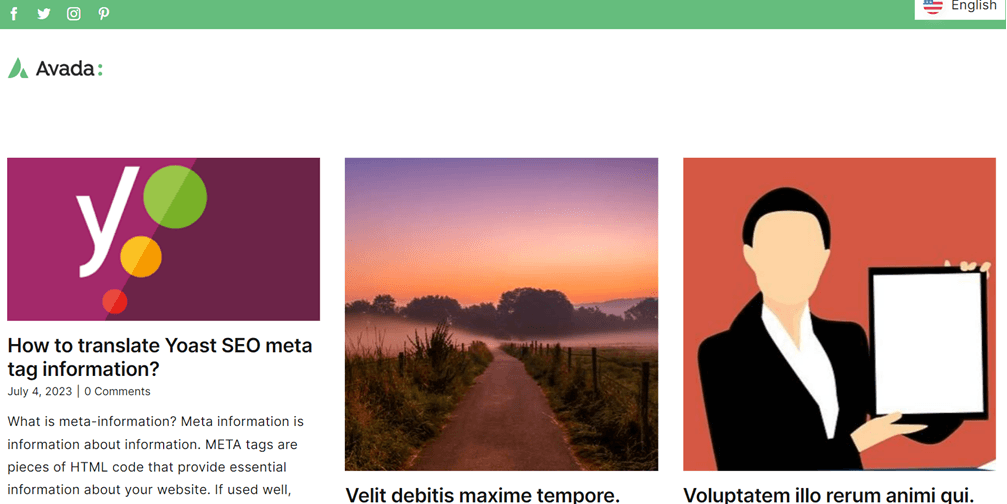
Após configurar o site da maneira que você deseja, este é o aspecto do site Avada criado.
Traduza automaticamente o site multilíngue do Avada com Linguise
Um site multilíngue foi criado e agora é hora de torná-lo ainda mais multilíngue. Existem diversos plugins e serviços de tradução de sites que você pode usar gratuitamente.
Lingusie é um serviço de tradução que permite traduzir sites automaticamente com rapidez e precisão de até 95%, comparável à tradução humana.
Linguise é um serviço de tecnologia de redes neurais que oferece diversos recursos, conforme mostrado na imagem abaixo.
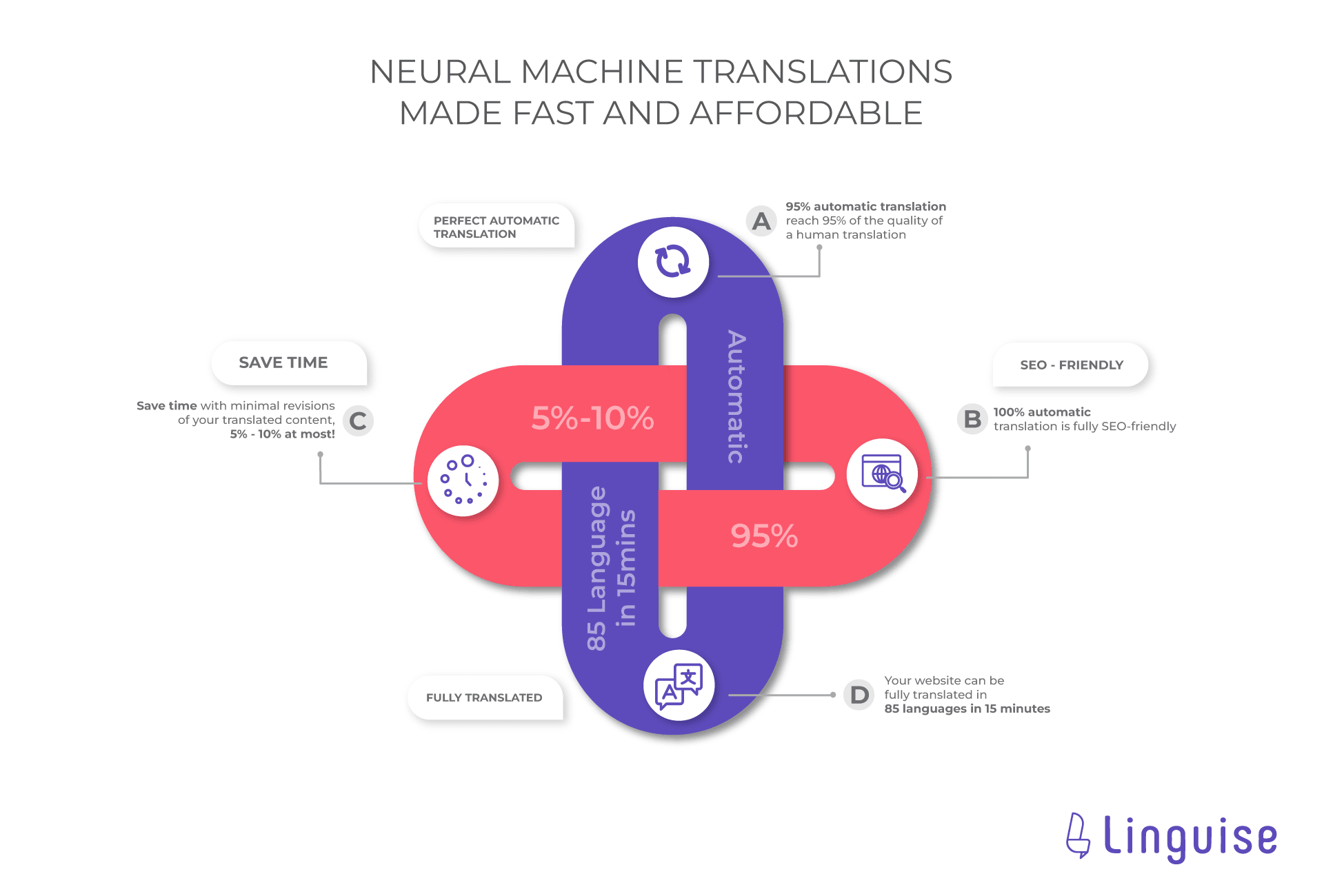
Existem diversas ofertas atraentes Linguise que podem facilitar o processo de tradução do seu site.
- Traduções automáticas perfeitas: Linguise consegue traduzir com resultados 95% semelhantes à tradução humana, tornando-os mais naturais e intuitivos. Dessa forma, os visitantes compreenderão a tradução com mais facilidade.
- Economize tempo: Linguise permite que você economize cerca de 5 a 10% mais tempo.
- Otimizado para SEO: Linguise oferece suporte completo a SEO, traduzindo meta descrições, textos alternativos de imagens e diversos outros componentes de SEO. Assim, seu site pode aparecer nos resultados de busca para visitantes em vários países.
- Tradução completa: você pode traduzir um site inteiro em menos de 15 minutos em 85 idiomas à sua escolha.
Bom, agora é hora de começarmos a traduzir o site da Avada usando Linguise. Aqui estão alguns passos que você precisa seguir.
1. Cadastre-se Linguise e obtenha a chave da API

Em seguida, após copiar a API, você precisa definir o idioma padrão; aqui, usaremos o inglês. Depois disso, defina quais idiomas você deseja adicionar ao site multilíngue do Avada. Por exemplo, como mostrado abaixo, vários idiomas foram adicionados.
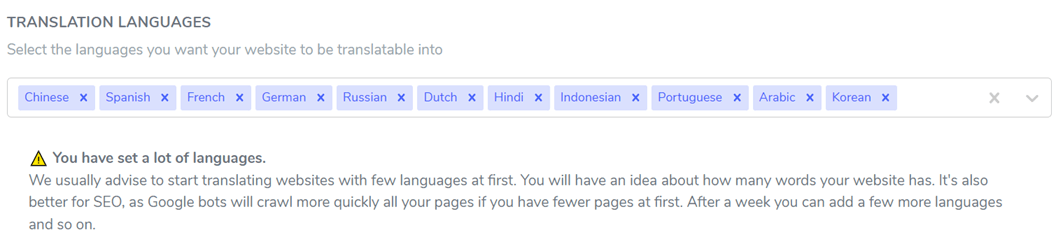
Se você selecionou "Salvar" para aplicar as alterações e aplicá-las ao site, o próximo passo será acessar o painel WordPress
2. Ative e configure o plugin Linguise
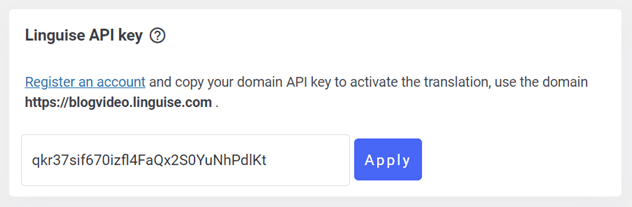
Se você rolar a página para baixo novamente, encontrará as configurações de exibição de idioma, mais ou menos como as seguintes. Você tem duas opções: configurar no painel WordPress ou no painel Linguise , um novo recurso lançado recentemente pelo Linguise .
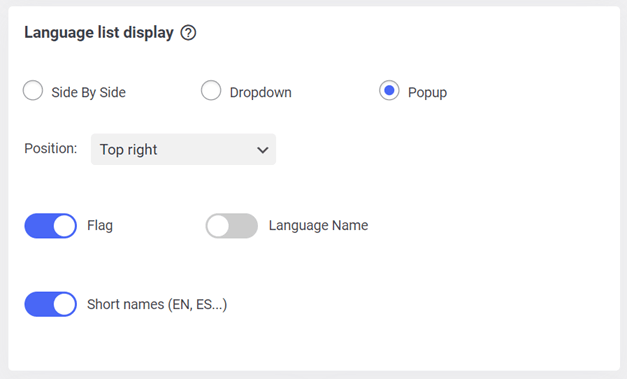
3. Configure a exibição da lista de idiomas no painel de controle Linguise
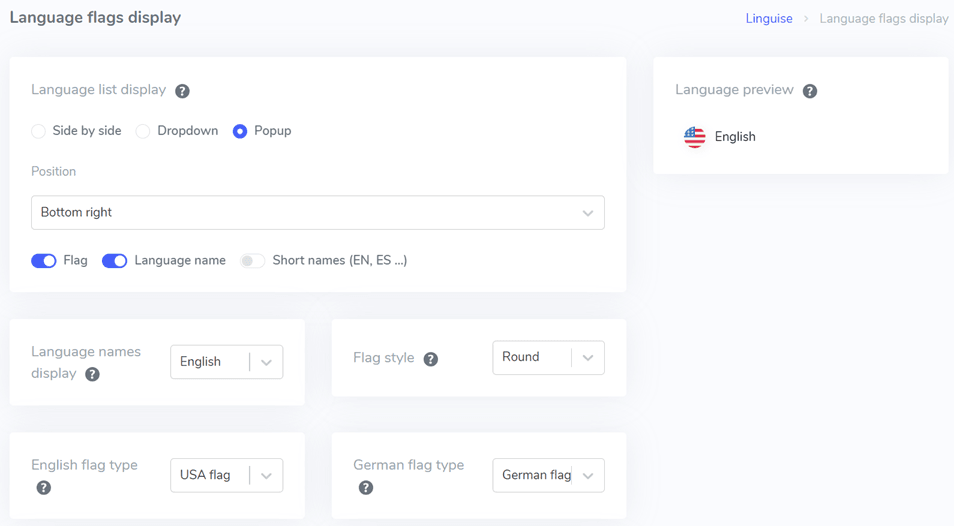
Além de configurar no WordPress , você também pode fazer isso pelo painel Linguise acessando Painel > Configurações > Exibição de bandeiras de idioma . Assim como nas configurações do WordPress , você pode definir a posição, o logotipo, o nome, o idioma e várias outras opções.
Em seguida, vamos tentar visualizar os resultados da tradução do site Avada usando Linguise em um dos conteúdos do site.
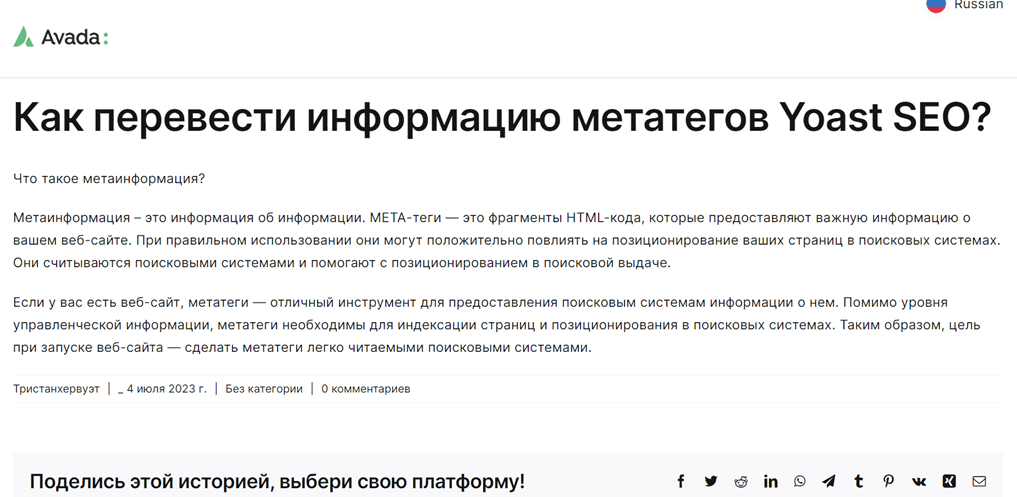
Edite traduções automáticas usando o editor ao vivo Linguise
Além da tradução automática, através Linguise , você também pode editar os resultados da tradução usando o editor em tempo real. Acesse Painel de idiomas > Abrir editor em tempo real > Editor em tempo real > selecione o idioma > Traduzir.
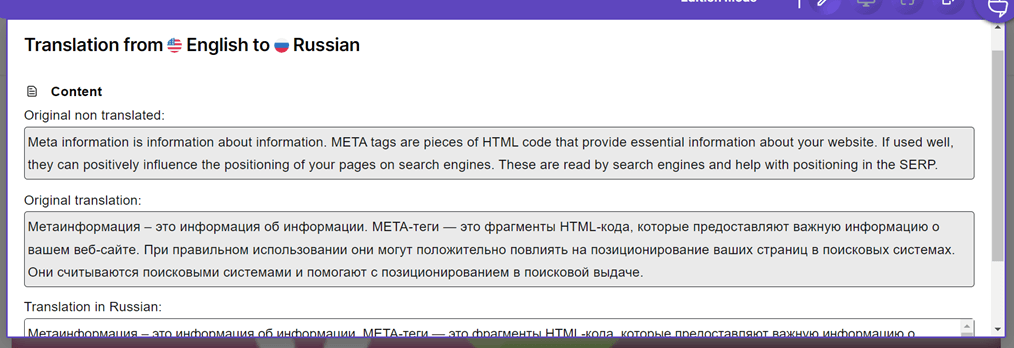
O exemplo acima é uma tradução direta do inglês para o russo. Na seção de tradução para o russo, você pode editar imediatamente o texto de acordo com a tradução que considerar correta, após clicar em Salvar .
Conclusão
Ótimo, você conseguiu descobrir como criar um tema Avada multilíngue com tradução de conteúdo. O Avada é um tema WordPress que você pode usar para criar um site. Após a criação do site Avada, você pode traduzir todos os elementos do site, incluindo o conteúdo.
Para quem tiver interesse em usar Linguise, oferecemos um período de teste gratuito de 1 mês com até 600 mil palavras e sem limite de idiomas. Cadastre-se agora mesmo!