Pretende criar um site, mas ainda está confuso sobre qual tema usar? O BeTheme é um dos temas premium mais populares que muitos proprietários de sites utilizam.
Não apenas temas, o BeTheme oferece uma variedade de templates que você pode usar imediatamente e que são compatíveis com diversos plugins e serviços de terceiros. Para aqueles que desejam criar um site com o BeTheme ou que já possuem um site BeTheme, é preciso saber como tornar o BeTheme um site multilíngue que possa traduzir para vários idiomas.
Aqui vamos discutir em detalhe como tornar o tema BeTheme multilíngue com e tradução de conteúdo usando Linguise!
O que é o tema do BeTheme’s?
O BeTheme é um popular tema WordPress que oferece uma ampla variedade de recursos e opções de personalização. É um tema versátil, projetado para ser flexível e adequado a diferentes tipos de sites. O foco principal deste tema é proporcionar uma plataforma fácil de usar e amigável para criar um site profissional sem necessidade de conhecimentos de programação.
O BeTheme inclui muitos modelos de sites prontos, cada um adaptado a um setor ou propósito diferente. Esses modelos abrangem diversas categorias, como negócios, portfólio, blog, e-commerce, criativo e muito mais.
Além disso, o BeTheme também tem um display muito interativo, então mesmo se você for um iniciante, não terá nenhum problema para construir um site usando o BeTheme.
Comece a usar o BeTheme
Depois de entender o que é um tema BeTheme, agora vamos começar a explorar o BeTheme, desde o download, instalação, ativação até a construção de um site. Abaixo está uma explicação completa sobre este tema, vamos começar imediatamente.
Descarregar o BeTheme
O primeiro passo é, naturalmente, obter o tema BeTheme; é preciso saber que este tema é pago, por isso, goste ou não, tem de fazer uma compra e pagar um preço.
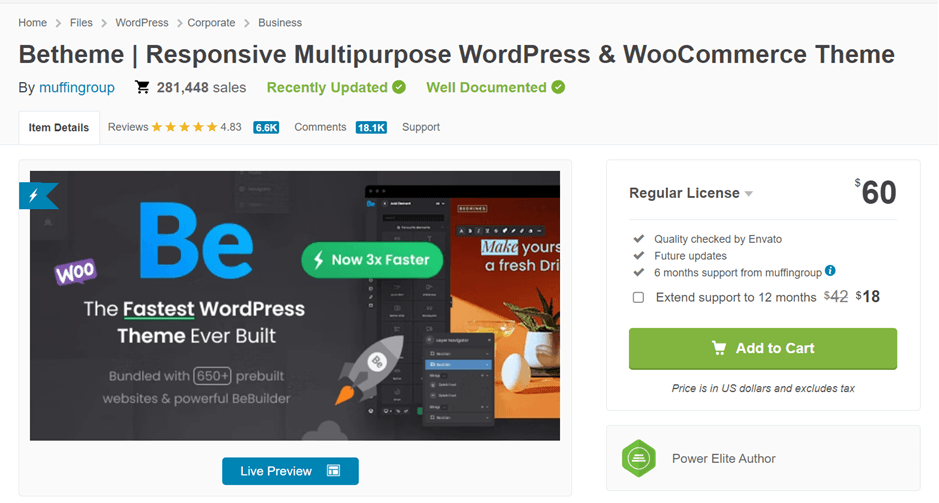
Para comprar o BeTheme, você pode acessar sites de venda de temas WordPress como o Envato Market abaixo. Como você pode ver, o BeTheme está disponível por $60, com um único pagamento para o resto da sua vida.
Clique em Adicionar ao carrinho e depois selecione Baixar. Assim, o tema será baixado em formato de arquivo .zip.
Instalação do BeTheme
O segundo passo é instalar o BeTheme no seu painel do WordPress . O processo de instalação propriamente dito pode ser feito de duas maneiras: a primeira é através dos painéis do WP e do FTP.
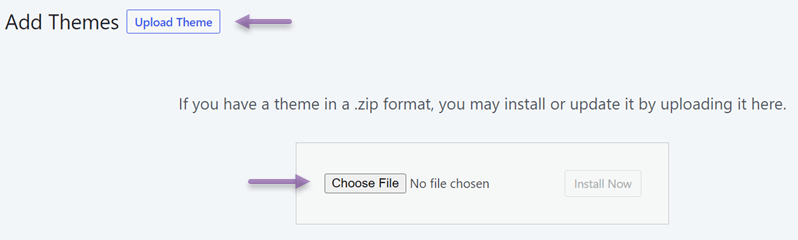
Se através do painel WordPress , selecione Aparência > Temas > Adicionar novo > Carregar tema. Em seguida, selecione o ficheiro > Instalar agora.
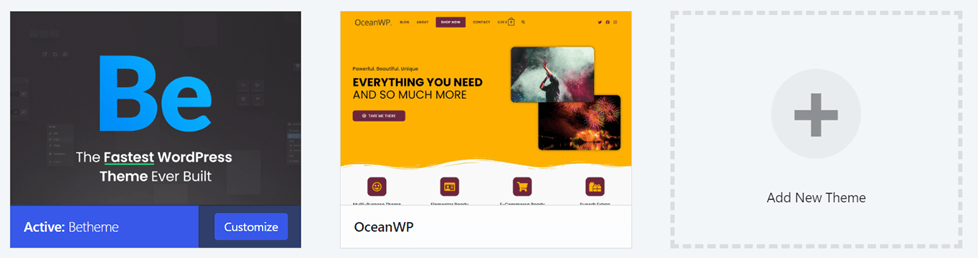
Aguarde até que o processo seja concluído, se assim for, o tema BeTheme aparecerá aqui.
Ativar a chave de licença do BeTheme
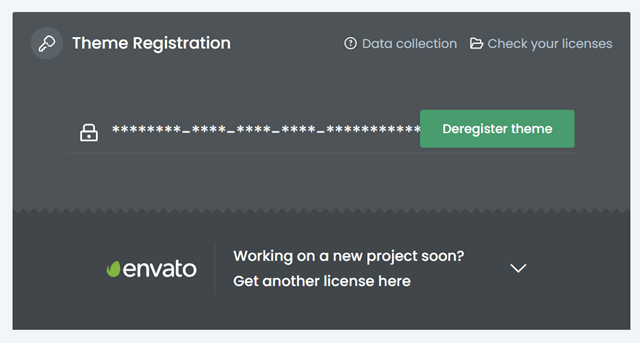
Depois que o tema estiver ativo, você também precisa ativar a chave de licença que obteve ao comprar o BeTheme no Envato Market. Você só pode usar uma chave de licença para vários sites se eles estiverem instalados no mesmo domínio ou localhost. No entanto, para fins de desenvolvimento, você pode registrar a mesma chave de licença para usar um subdomínio, subdiretório ou ambiente multisite do WordPress .
A forma de introduzir a chave de licença é aceder a WP > BeTheme > Dashboard > Theme Registration.
Sites pré-construídos BeTheme
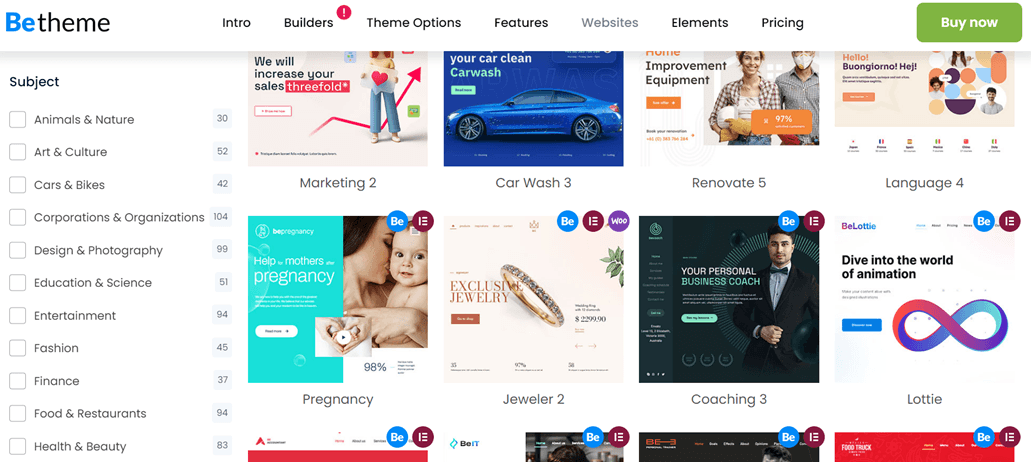
Agora, a instalação e ativação do tema estão completas, o próximo passo é que tentaremos construir um site BeTheme. Para construir um site usando este tema, nenhuma habilidade avançada de codificação é necessária, porque o BeTheme fornece mais de 650+ sites pré-construídos que estão prontos para serem instalados.
O prebuilt é dividido em muitas categorias, variando de design, educação, moda, comida e muito mais, como mostrado na imagem a seguir.
Portanto, não precisa se preocupar, independentemente do tipo ou categoria do seu site, o BeTheme pode fornecer soluções de sites pré-construídas.
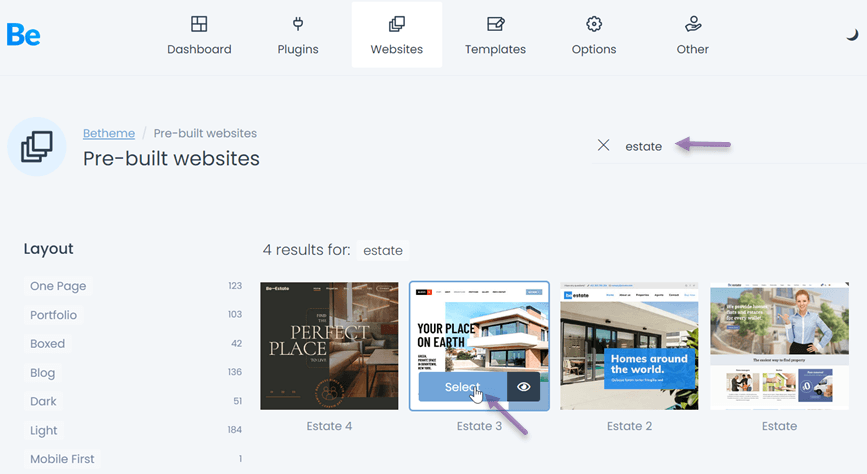
Para escolher o template acima, você precisa acessar WP > BeTheme > Site pré-construído. Depois disso, a seguinte tela aparece; você pode pesquisar categorias no campo de busca e então clicar em Selecionar.
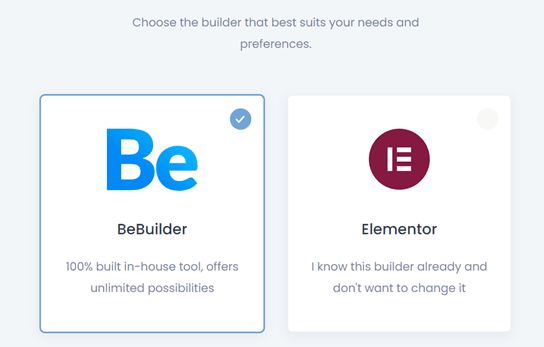
Depois disso, selecione o construtor e clique em Próximo passo.
Se assim for, você pode escolher as duas opções abaixo, ou seja, site completo ou selecionar apenas dados, então clique Próximo passo.
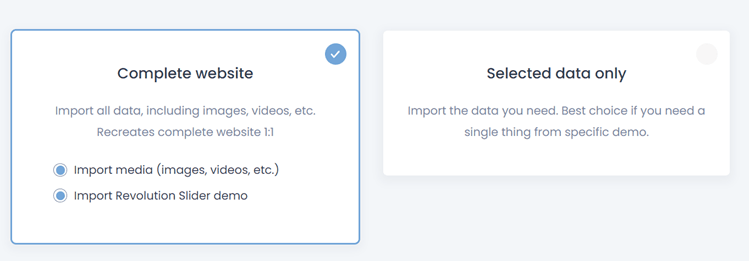
Por fim, selecione Iniciar instalação para iniciar o processo de instalação. Em seguida, aguarde um momento até que o processo seja concluído.
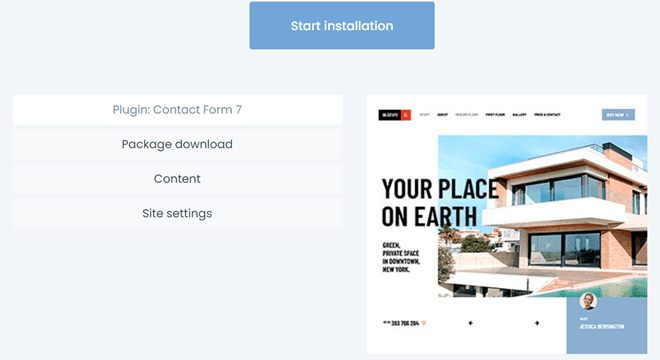
Quando o processo de instalação estiver concluído, clique em Verificar site para ver os resultados de exibição. Para os resultados da instalação de um site imobiliário no exemplo acima, algo assim.

Pacote de plugins BeTheme
Além de oferecer centenas de sites pré-construídos que você pode usar imediatamente, o BeTheme também possui um pacote de plugins que você pode instalar automaticamente. Você só pode ativar este plugin através do painel do BeTheme, e não do WordPresspadrão.
O truque é abrir o painel do WP > BeTheme > Plugins. Depois disso, há vários plugins que você pode instalar, basta selecionar Instalar > Ativar.
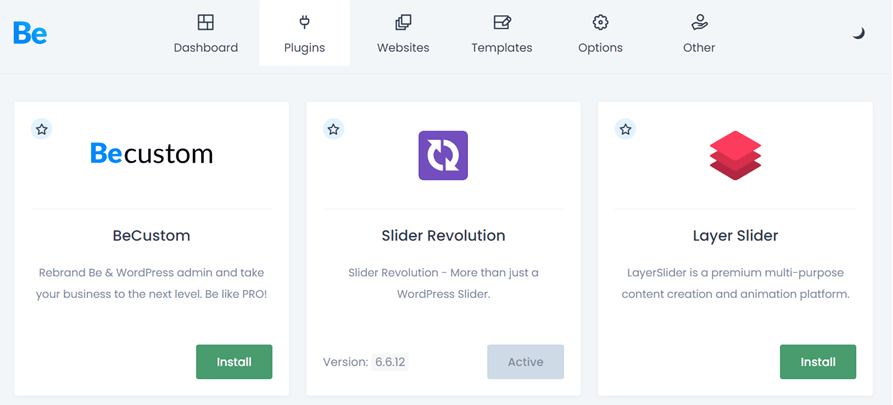
Além dos plugins acima, existem muitos outros plugins, incluindo os seguintes.
- Woocommerce
- Elementor
- Elementor PRO
- Construtor de Página WPBakery
- Slider Revolution
- WPML
- Polylang
- bbPress
- MailChimp
- O Calendário de Eventos
- Yoast SEO
- W3 Total Cache
- Contact Form 7
- BuddyPress
- ADS PRO
- Toolset
- Rank Math
- WP Rocket
Opções de tema BeTheme
O painel de Opções de Tema do BeTheme foi especialmente projetado para aumentar a eficiência e a conveniência do seu fluxo de trabalho. Usá-lo é muito simples e, em pouco tempo, você pode alterar facilmente vários elementos na sua página.
Você pode encontrar este menu em WP > BeTheme > Theme Options como mostrado abaixo.
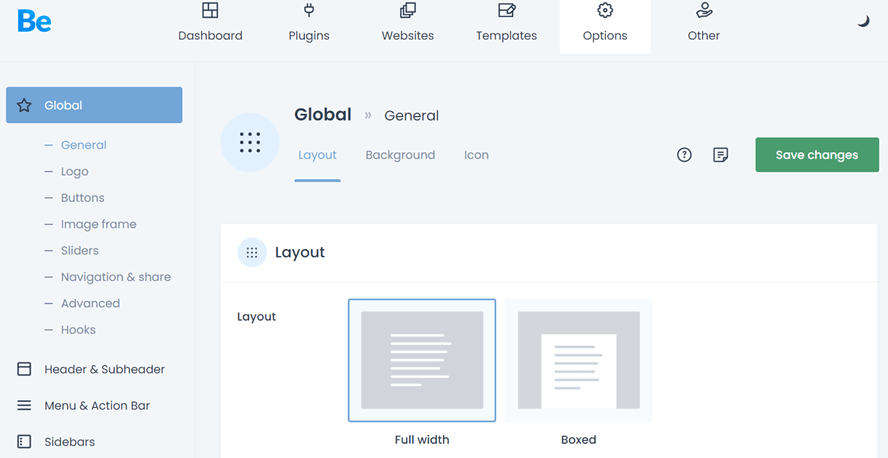
As opções de tema são menus para ajustar detalhes do site, como logotipos, botões, fontes, navegação, cabeçalhos, rodapés, cores, até SEO. Assim, você pode personalizar os detalhes do tema BeTheme nesse menu.
Traduza o site BeTheme com Linguise
Traduzir sites é uma das coisas mais importantes que os proprietários de sites devem fazer. O mesmo se aplica a quem acabou de instalar o BeTheme no WordPress.
Tornar um site multilíngue pode proporcionar muitos benefícios, incluindo expandir o mercado-alvo, aumentar o tráfego do site e vários outros benefícios.
Para traduzir sites multilíngues, você precisa usar assistência de terceiros na forma de serviços de tradução, como plugins.
Linguise é um serviço de tradução de sites com tecnologia de tradução por IA, de modo que é capaz de produzir traduções perfeitas que até se assemelham à tradução humana.
Com o Linguise, você pode traduzir para 85 idiomas que pode escolher livremente. Então, como usar o Linguise no site BeTheme? Confira a explicação completa abaixo.
Instalar & configurar Linguise
O primeiro passo é instalar o plugin e configurá-lo. Antes de mais nada, você precisa registrar-se para uma conta gratuita do Linguise , depois faça login no painel do Linguise . Depois disso, selecione Adicionar domínio, se você tiver, será solicitado que você preencha vários campos, como.
- Conta
- URL
- Plataforma
- Idioma base
- Idiomas de tradução
- Traduzir URLs
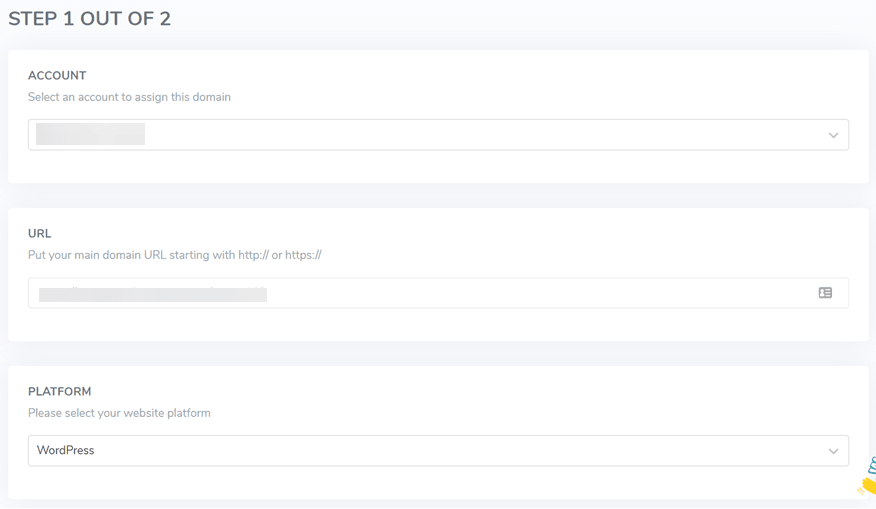
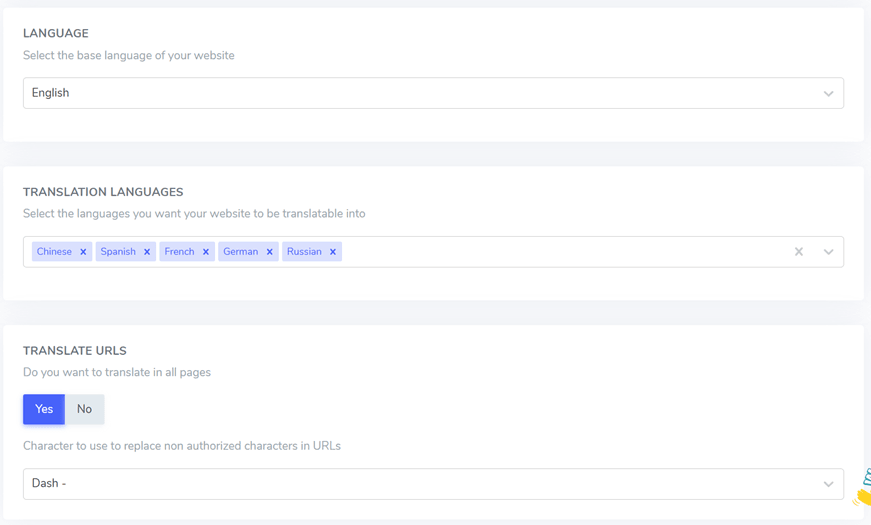
Se for o caso, entre no menu Configurações e, na coluna CHAVE DE API , selecione copiar para a área de transferência.

Depois que a chave de API for copiada, é hora de colá-la no painel do WordPress para que ele possa se conectar. Cole a chave de API na coluna a seguir e clique em Aplicar.
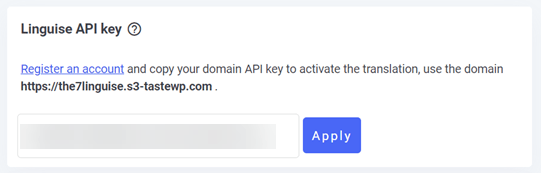
Em seguida, vem a configuração da exibição da lista de idiomas; você pode defini-la lado a lado, em menu suspenso ou em pop-up. Além disso, você também pode definir onde o seletor de idioma será posicionado.
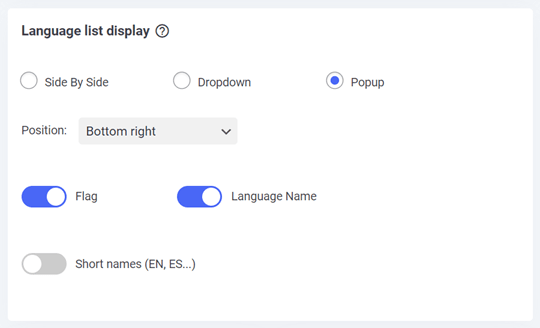
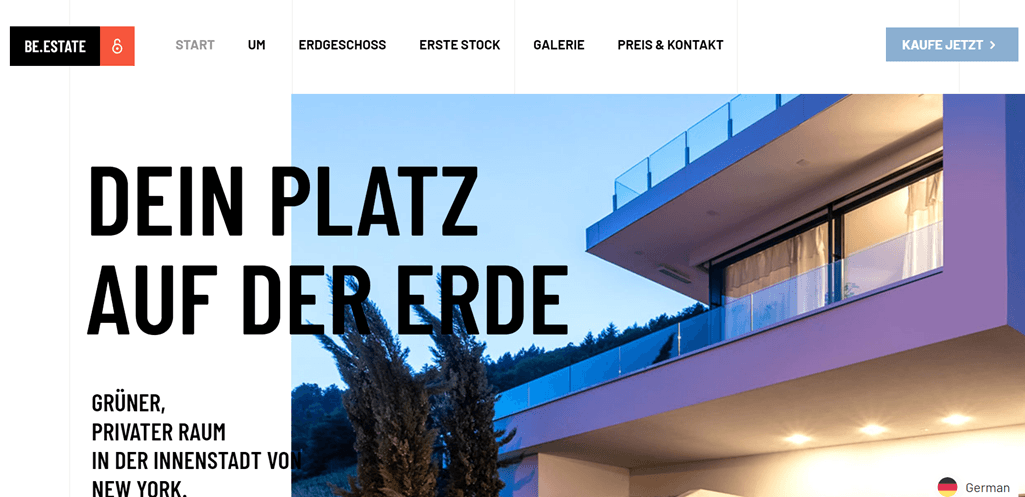
Se sim, então este é mais ou menos o resultado do site BeTheme usando Linguise.
Editar tradução do BeTheme com o editor front-end Linguise
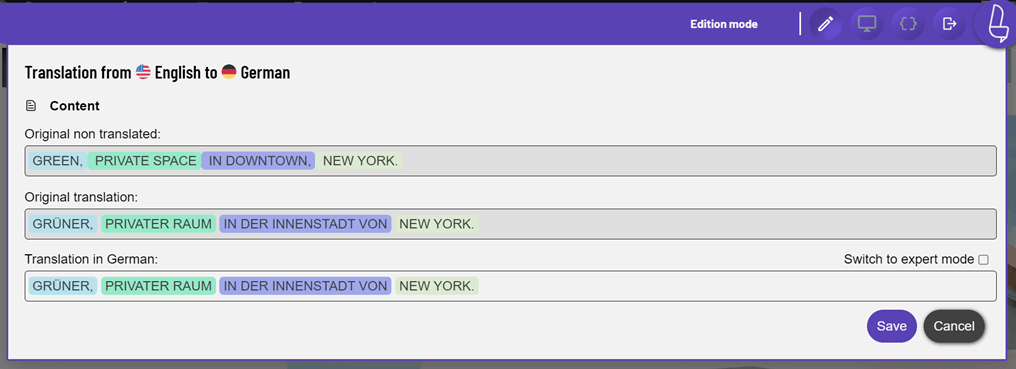
Além de traduzir automaticamente, Linguise também é capaz de traduzir manualmente através do editor front-end. Lá você pode traduzir diretamente as partes que você acha que ainda estão erradas.
Para fazer isso, acesse o Linguise dashboard > Live Editor > Open Live Editor > escolha o idioma > Translate.
Depois disso, aparecerá uma exibição como a mostrada abaixo; tudo o que você precisa fazer é clicar na parte cuja tradução deseja editar, se você tiver selecionado Salvar.
Excluir traduções BeTheme
Além do recurso de editor ao vivo, Linguise também é capaz de excluir conteúdo da tradução. O recurso de incluir tradução pode fazer com que a palavra ou frase traduzida permaneça original. Para encontrar esses recursos, você pode abrir o painel do Linguise , clicar no menu Regras .
Linguise divide as exceções de tradução em várias categorias, incluindo as seguintes.

Cada tipo de regra tem uma função diferente, incluindo as seguintes.
- Ignorar texto é uma forma de especificar determinado texto que não deve ser traduzido, como o nome de uma marca.
- A substituição de texto envolve substituir um texto por outro.
- A exclusão de conteúdo refere-se ao processo de remover conteúdo específico de uma página.
- Excluir conteúdo por URL permite a exclusão de conteúdo com base em sua URL.
- Ignorar inline permite a exclusão de conteúdo que abrange várias linhas.
Para começar a criar regras, acesse o painel do Linguise , selecione Regras, depois selecione Adicionar nova regra.
Filtrar tradução BeTheme
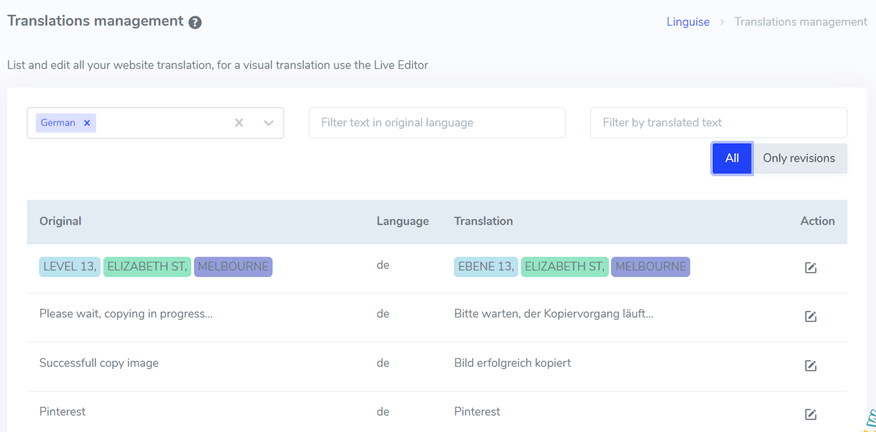
O próximo recurso é o filtro de tradução, que permite visualizar todo o conteúdo traduzido filtrando-o com base em várias categorias. Existem 4 tipos de filtros no Linguise, incluindo:
- Filtrar por idioma: ver os resultados da tradução com base no idioma selecionado.
- Filtrar texto no idioma original: visualizar o texto ou conteúdo original que não foi traduzido.
- Filtrar por texto traduzido: filtrar por texto traduzido.
- Filtrar por data: filtrar por data.
Abaixo está uma das funcionalidades de filtro com base no idioma. Para instalá-la, basta abrir o painel e selecionar Traduções.
Adicionar tradutor para traduzir o site BeTheme
A tradução com resultados de IA pode, de fato, fornecer resultados rápidos e precisos. No entanto, muitas vezes os resultados ainda não são apropriados, especialmente quando se trata da cultura de um país, portanto, não há nada de errado em usar especialistas que são profissionais nesse idioma.
Então, no Linguise você pode adicionar um tradutor para o seu site BeTheme. Você é livre para adicionar quantos tradutores quiser.
É fácil, acesse o Linguise dashboard > Members > Invite new members. Em seguida, você será solicitado a preencher um formulário como o abaixo.
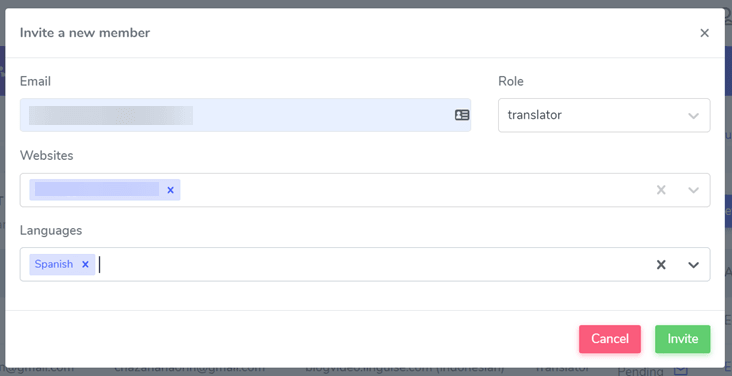
Não se esqueça do conteúdo do e-mail do tradutor a ser convidado, da função, do site e do idioma que o tradutor irá traduzir. Se você selecionou Convidar, o tradutor receberá um convite e então aceitará o convite para começar a traduzir.
SEO multilíngue Linguise
Ao usar o Linguise, significa que você não precisa se preocupar com SEO. Em sites multilíngues, o SEO é um fator importante. Um site multilíngue tem que trabalhar em dobro, ou seja, precisa traduzir todos os elementos do site para os diversos idiomas selecionados.
Felizmente, o Linguise fez isso automaticamente desde a instalação e o plugin ativo.
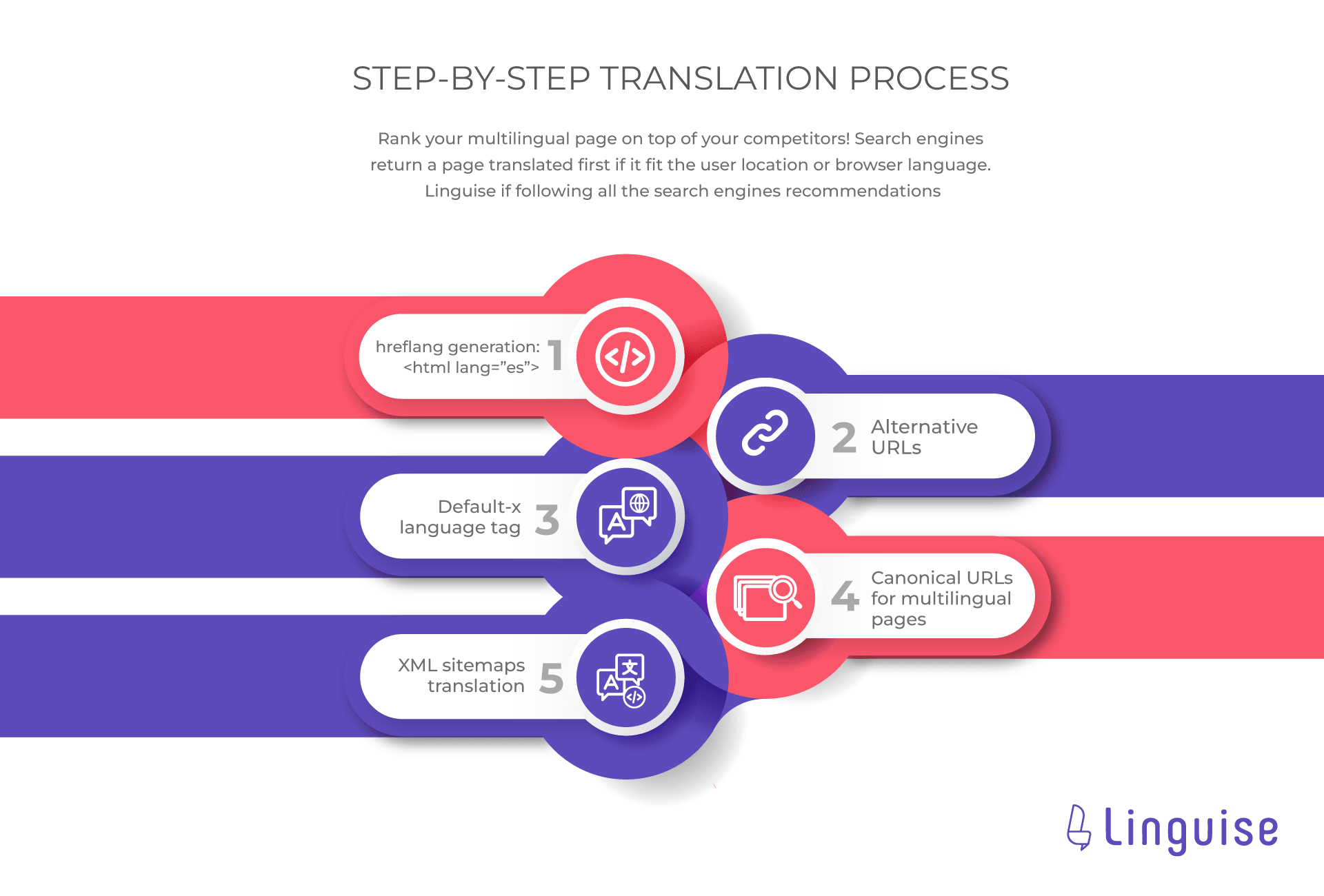
Linguise realmente suporta 100% SEO multilíngue ao implementar alguns dos pontos acima, incluindo nomeadamente.
- Geração de Hreflang: para gerar tags hreflang apropriadas para uma página web. A tag hreflang fornece informações aos motores de busca sobre as versões de idioma ou região disponíveis de uma página web.
- URL alternativo: uma URL usada como alternativa para redirecionar visitantes para uma versão diferente de uma página web.
- Etiqueta de idioma Default-x: usada para designar um idioma específico em contextos de processamento e codificação
- URL canônica: a representação primária de uma página web quando existem múltiplas URLs que apontam para conteúdo semelhante ou idêntico.
- Tradução do sitemap XML: Sitemap XML em vários idiomas ou variações regionais para ajudar os mecanismos de busca a entender a estrutura e o conteúdo de sites multilíngues.
Além dos pontos acima, Linguise também traduzirá automaticamente as meta informações e, em seguida, traduzirá imagens e links.
Comece a assinar Linguise comece agora
A versão de teste gratuita só pode ser usada por 1 mês, o restante você deve assinar o pacote mensal ou anual Linguise . Linguise oferece planos anuais como mostrado abaixo.
Cada pacote tem especificações semelhantes, diferenciando-se apenas no número de traduções indicado. Vamos, escolha o Linguise preço mais adequado para você.
INICIAR
- INCLUSO NO 1º MÊS DE TESTE GRATUITO
- 200.000 palavras traduzidas
- Ilimitadas visualizações de página traduzidas
- Ilimitados idiomas
- 10% OFF em comparação com os preços mensais
- 1 site por plano com um mês grátis
PRO
- INCLUSO NO 1º MÊS DE TESTE GRATUITO
- 600.000 palavras traduzidas
- Ilimitadas visualizações de página traduzidas
- Ilimitados idiomas
- 10% OFF em comparação com os preços mensais
- 1 site por plano com um mês grátis
GRANDE
- REGISTRE-SE & ASSINE
- PALAVRAS TRADUZIDAS ILIMITADAS
- Ilimitadas visualizações de página traduzidas
- Ilimitados idiomas
- 10% OFF em comparação com os preços mensais
- 1 site por plano com um mês grátis
Traduza o site BeTheme para vários idiomas com Linguise
Como, até agora você já sabe como criar um tema BeTheme multilíngue com e tradução de conteúdo, especialmente usando Linguise. Um site multilíngue pode trazer muitos benefícios, portanto é importante tornar o site multilíngue, e o BeTheme é um tema que pode ser uma solução.
Ao traduzir o site, também é necessária assistência de terceiros; é importante usar serviços que suportem SEO, ofereçam recursos atrativos e forneçam muitos idiomas, para que você possa escolher qual deles.
Para aqueles de vocês que estão interessados em usar o BeTheme e o Linguise, registre-se para uma conta Linguise gratuita agora mesmo!